> ## Documentation Index
> Fetch the complete documentation index at: https://help.kwentra.com/llms.txt
> Use this file to discover all available pages before exploring further.
# كيف أُسدد دفعة لأحد الموردين؟
> خيار Pay to Vendor هو عملية تسوية الفواتير التي زادت من التزامك تجاه مورّد معيّن وسدادها من حساب الأصول الذي تختاره.
خيار **Pay to Vendor** هو عملية تسوية الفواتير التي زادت من التزامك (Liability) تجاه مورّد معيّن، والناتجة عن المدخلات التالية:
* فواتير ناتجة عن **Receiving Orders** الخاصة بالمخزون.
* فواتير ناتجة عن **Manual Receiving**.
عندما يزيد التزامك تجاه مورّد معيّن وترغب في تخفيض هذا الالتزام عن طريق سداد قيمة الفواتير للمورّد من حساب الأصول (Asset Account) الذي تريده، نستخدم خيار **Pay to Vendor**.
**كيف؟**
**[Back Office → Accounts Payable → Pay to Vendor](https://manage.kwentra.com/income/paytovendor/)**
بمجرد وصولك إلى هذه الشاشة ستجد جميع الفواتير التي أُنشئت لكل الموردين نتيجة إنشاء **Receiving Orders** أو **Manual Receiving** من الموردين.
1. استخدم فلتر **Vendor** للحصول على فواتير مورّد محدد فقط.
2. في صندوق **Receiving Orders** ستظهر فواتير هذا المورّد فقط للسداد.
3. **اختياري:** حدد فاتورة واحدة أو أكثر للسداد دفعةً واحدة باستخدام مربعات الاختيار بجوار كل فاتورة.
4. اضغط **Payment**.
5. **اختياري:** إذا كان السداد سيتم بشيك بنكي، أضف رقم الشيك.
6. اختر تاريخ السداد.
7. في حقل **Bank**، اختر حساب الأصول (Asset Account) الذي ستسدد منه هذه الفواتير، مثل General Cashier أو Bank Account أو House funds.
8. أدخِل وصفاً للدفعة ليظهر تلقائياً على قيد اليومية (**Journal Voucher**) الناتج.
9. اضغط **Save and edit**.
بعد حفظ الدفعة، ستظهر لك في الزاوية العلوية خيارات إمّا إلغاء الدفعة أو ترحيل قيد اليومية (**Post the Journal Voucher**).
* اضغط على **JV** من الزاوية العلوية.
* اختر **JV Code** المناسب للمعاملة.
* اضغط **Save and edit** من أسفل الصفحة.
* اضغط **Post** من الزاوية العلوية للشاشة.
بإتمام هذه الخطوات، تكون قد نجحت في تخفيض التزامك تجاه هذا المورّد وتخفيض حساب الأصول الذي سددت منه بالمبلغ نفسه.
**للتحقق من مدفوعات الموردين الناجحة:**
**[Back Office → Accounts Payable → Vendor Payments](https://manage.kwentra.com/income/vendorpayment/)**
***تحديث: 30 أكتوبر 2022***
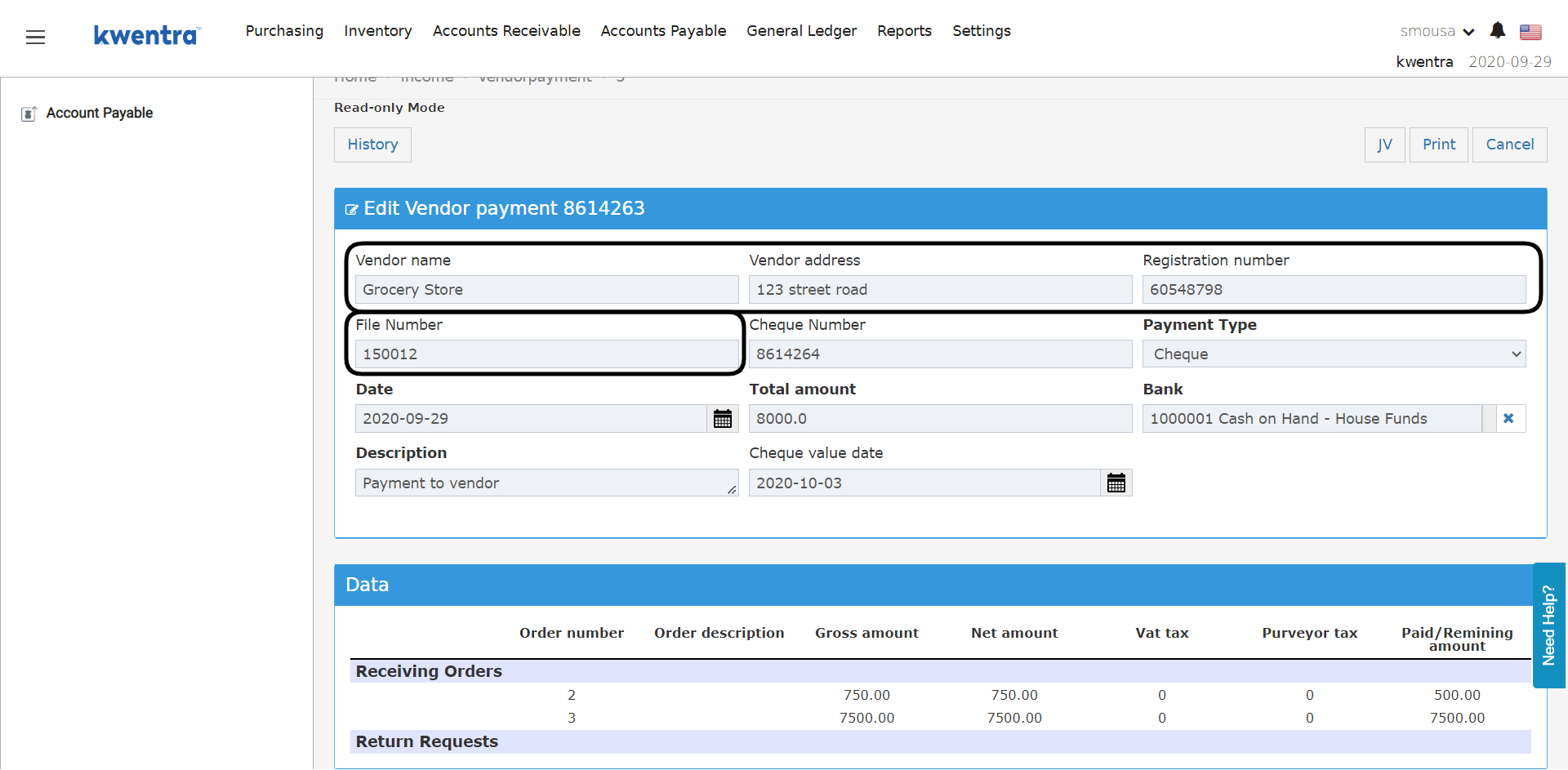
فيما يلي التغييرات الجديدة على شاشة السداد بعد اختيار السداد لمورّد محدد.
**1. تظهر بيانات ملف المورّد من إعدادات المورّد أثناء إجراء الدفعة.**
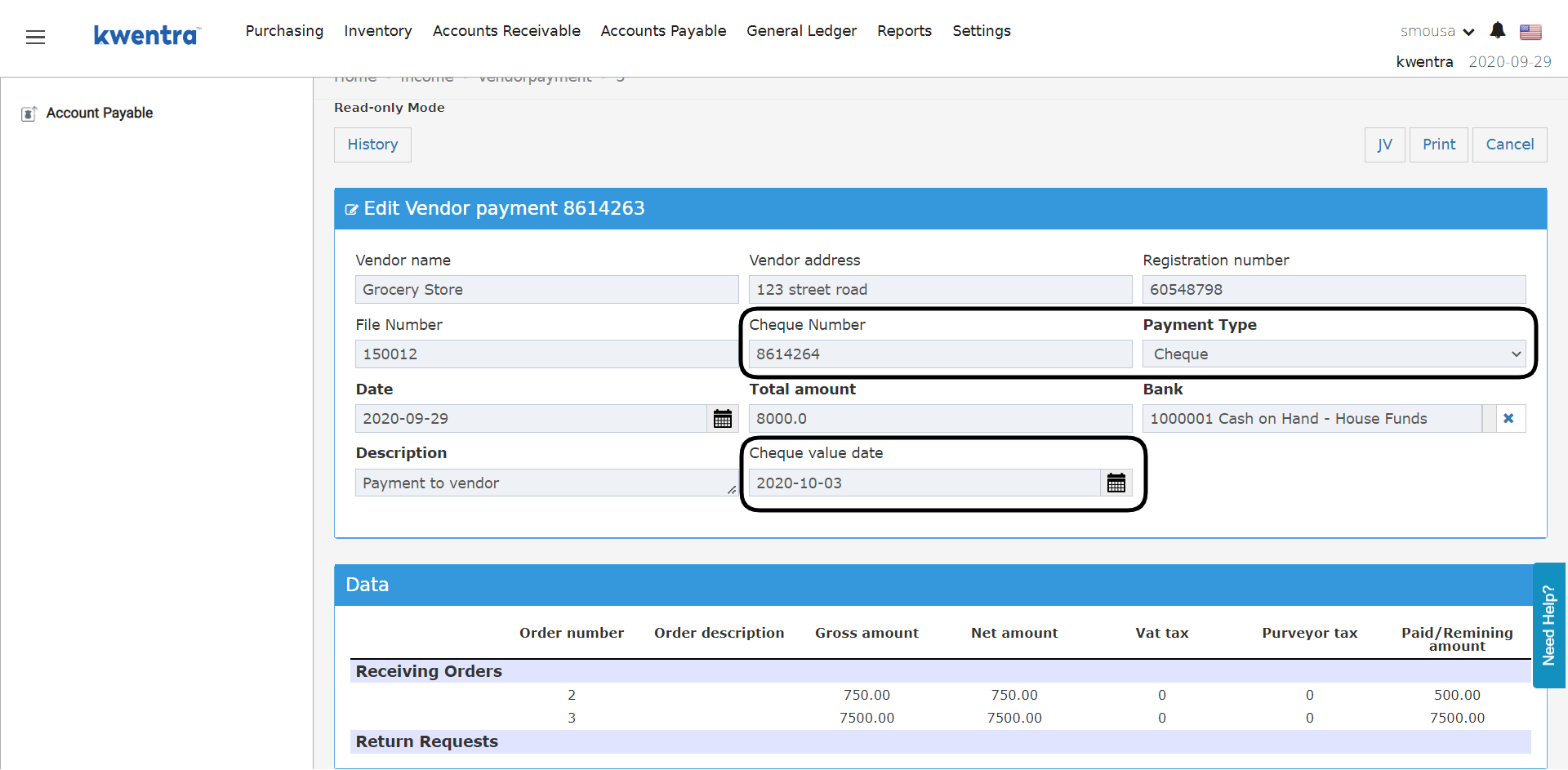
 **2. عند اختيار نوع الدفع Cheque أو Cash يتغير حقل الرقم التسلسلي تلقائياً.**
**3. تتبع أرقام الشيكات والأرقام التسلسلية الترقيم المتسلسل من الدفعة السابقة، مع إمكانية تعديلها يدوياً.**
**4. حقل جديد: Cheque value date، وهو متاح فقط في المدفوعات بالشيكات لتسجيل التاريخ الفعلي للشيك.**
**2. عند اختيار نوع الدفع Cheque أو Cash يتغير حقل الرقم التسلسلي تلقائياً.**
**3. تتبع أرقام الشيكات والأرقام التسلسلية الترقيم المتسلسل من الدفعة السابقة، مع إمكانية تعديلها يدوياً.**
**4. حقل جديد: Cheque value date، وهو متاح فقط في المدفوعات بالشيكات لتسجيل التاريخ الفعلي للشيك.**
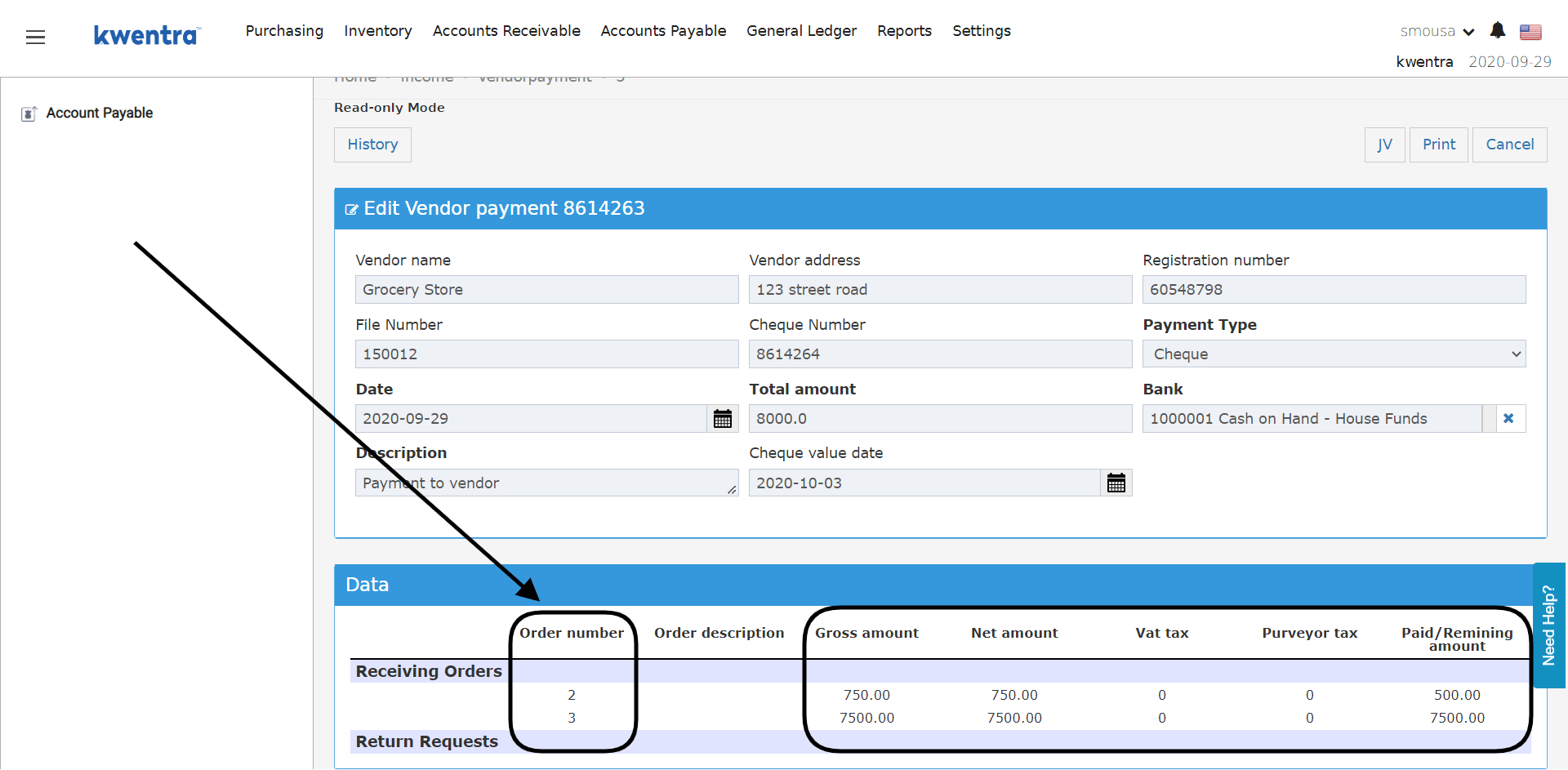
 **5. بيانات Receiving Orders و Return Requests:**
عند إجراء دفعة لمورّد، يجلب النظام بيانات أوامر الاستلام (Receiving Orders) وطلبات الإرجاع (Return Requests) المحددة ليوضّح لك بالضبط أي أوامر يغطيها هذا السداد.
كما يعرض النظام تفصيل فاتورة المورّد من ضريبة القيمة المضافة على المشتريات (VAT) وكذلك خصم ضريبة الموردين (Trade Tax Deductions).
بعد اعتماد الدفعة، يظهر المبلغ لكل أمر استلام ضمن عمود **Paid amount** ليوضّح لك المبلغ المغطّى لكل أمر.
**5. بيانات Receiving Orders و Return Requests:**
عند إجراء دفعة لمورّد، يجلب النظام بيانات أوامر الاستلام (Receiving Orders) وطلبات الإرجاع (Return Requests) المحددة ليوضّح لك بالضبط أي أوامر يغطيها هذا السداد.
كما يعرض النظام تفصيل فاتورة المورّد من ضريبة القيمة المضافة على المشتريات (VAT) وكذلك خصم ضريبة الموردين (Trade Tax Deductions).
بعد اعتماد الدفعة، يظهر المبلغ لكل أمر استلام ضمن عمود **Paid amount** ليوضّح لك المبلغ المغطّى لكل أمر.
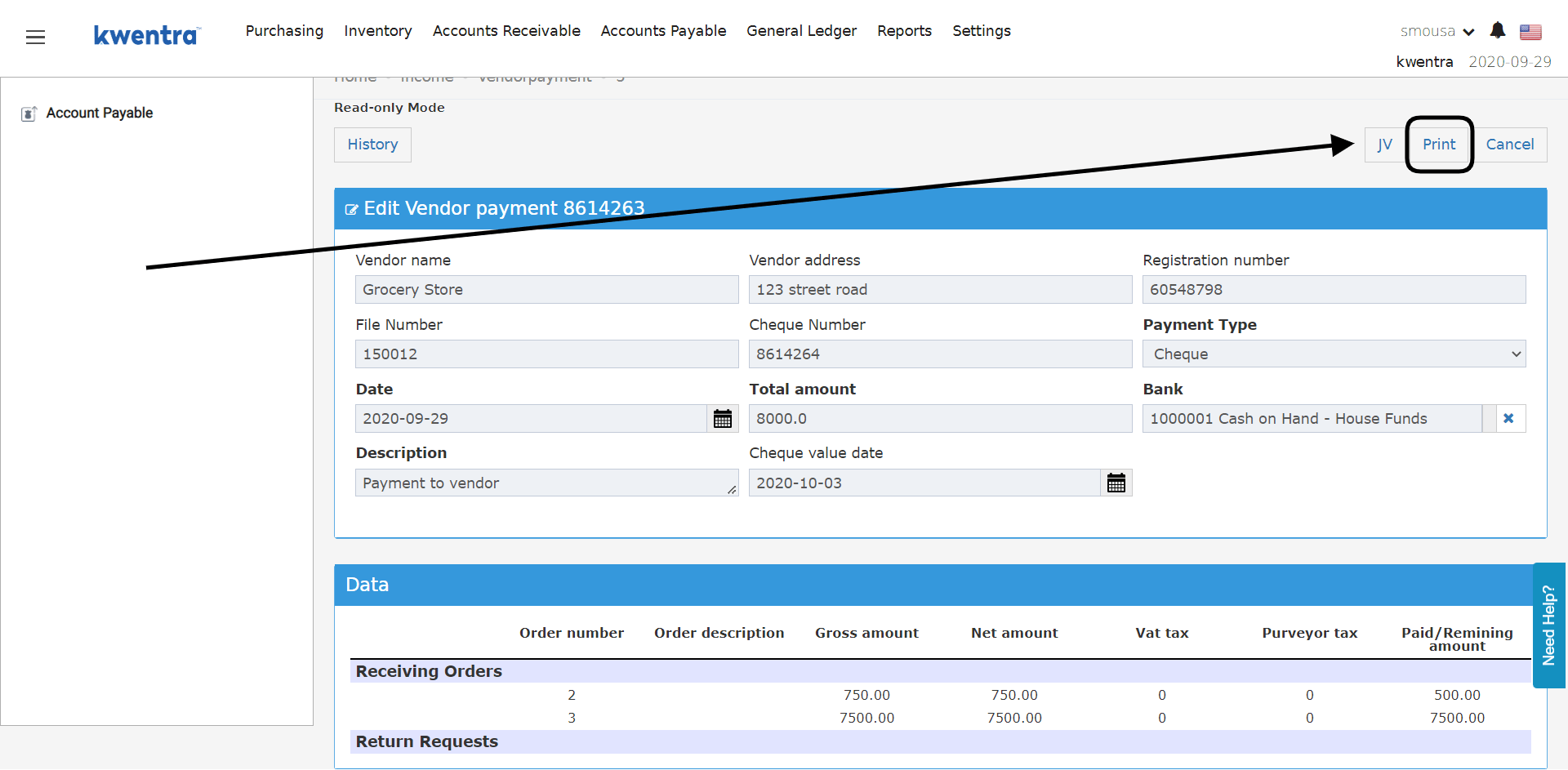
 **6. طباعة فاتورة سداد المورّد (Print Vendor Payment Invoice):**
يتوفر لك خيار طباعة الدفعة التي أجريتها للمورّد، والتي تتضمن كل بيانات المورّد إلى جانب بيانات أوامر الاستلام.
**6. طباعة فاتورة سداد المورّد (Print Vendor Payment Invoice):**
يتوفر لك خيار طباعة الدفعة التي أجريتها للمورّد، والتي تتضمن كل بيانات المورّد إلى جانب بيانات أوامر الاستلام.
 فيما يلي فيديو متكامل يوضّح كيفية تسجيل مدفوعات الموردين بعد التحديث الجديد:
***تحديث: 20 نوفمبر 2022***
أصبح **Cheque Value Date** الآن مُسجّلاً على قيد اليومية (Journal Voucher) الناتج عن خيار Pay to Vendor.
كما أصبح **Cheque Value Date** متاحاً في **Vendor Payment Report**.
فيما يلي فيديو متكامل يوضّح كيفية تسجيل مدفوعات الموردين بعد التحديث الجديد:
***تحديث: 20 نوفمبر 2022***
أصبح **Cheque Value Date** الآن مُسجّلاً على قيد اليومية (Journal Voucher) الناتج عن خيار Pay to Vendor.
كما أصبح **Cheque Value Date** متاحاً في **Vendor Payment Report**.