> ## Documentation Index
> Fetch the complete documentation index at: https://help.kwentra.com/llms.txt
> Use this file to discover all available pages before exploring further.
# كيف أُضيف حساباً جديداً إلى دليل الحسابات؟
> افهم كيف يعمل دفتر الأستاذ العام لديك وكيفية إضافة حساب جديد إلى دليل الحسابات وفقاً لمجموعات الحسابات وعائلاتها.
يساعدك هذا المقال على فهم كيفية عمل دفتر الأستاذ العام (General Ledger) لديك، وكيفية إضافة حساب جديد إلى دليلك وفقاً لمجموعات الحسابات (Account Groups) وعائلاتها (Account Families).
يتكوّن دليل الحسابات (Chart of Accounts) لديك من مستويين من التصنيف:
* كل حساب ينتمي إلى مجموعة حسابات (Account Group).
* كل مجموعة حسابات تنتمي إلى عائلة حسابات (Account Family).
*مثال: تتكوّن عائلة Rooms من مجموعتين هما Rooms Revenue و Rooms Expenses، وتتكوّن كل مجموعة من عدة حسابات كما في المثال التالي:*
| **Account Number** | **Account Description** | **Account Type** | **Group Code** | **Group Description** | **Family Code** | **Family Description** |
| ------------------ | ----------------------- | ---------------- | -------------- | --------------------- | --------------- | ---------------------- |
| 1010001 | Room Charges | Revenue | 101 | Rooms Revenue | 1 | Rooms |
| 1010002 | Extra Bed | Revenue | 101 | Rooms Revenue | 1 | Rooms |
| 1010003 | Late Check-out | Revenue | 101 | Rooms Revenue | 1 | Rooms |
| 1020001 | Rooms Stationary | Expenses | 102 | Rooms Expenses | 1 | Rooms |
| 1020002 | Housekeeping Supplies | Expenses | 102 | Rooms Expenses | 1 | Rooms |
| 1020003 | Cleaning Supplies | Expenses | 102 | Rooms Expenses | 1 | Rooms |
هناك 5 أنواع حسابات (Account Types) معروفة عالمياً يتضمنها دليل حساباتك:
* Assets (الأصول)
* Equity (حقوق الملكية)
* Liabilities (الالتزامات)
* Revenue (الإيرادات)
* Expenses (المصروفات)
لكل نوع حساب طبيعته الخاصة التي تحدّد كيفية تسجيل الحركة مالياً.
**كيف أُضيف مجموعة حسابات جديدة إلى دليلي؟**
**[Back Office → Settings → Accounts → Account Groups → Add New](https://manage.kwentra.com/gl/accountgroup/)**
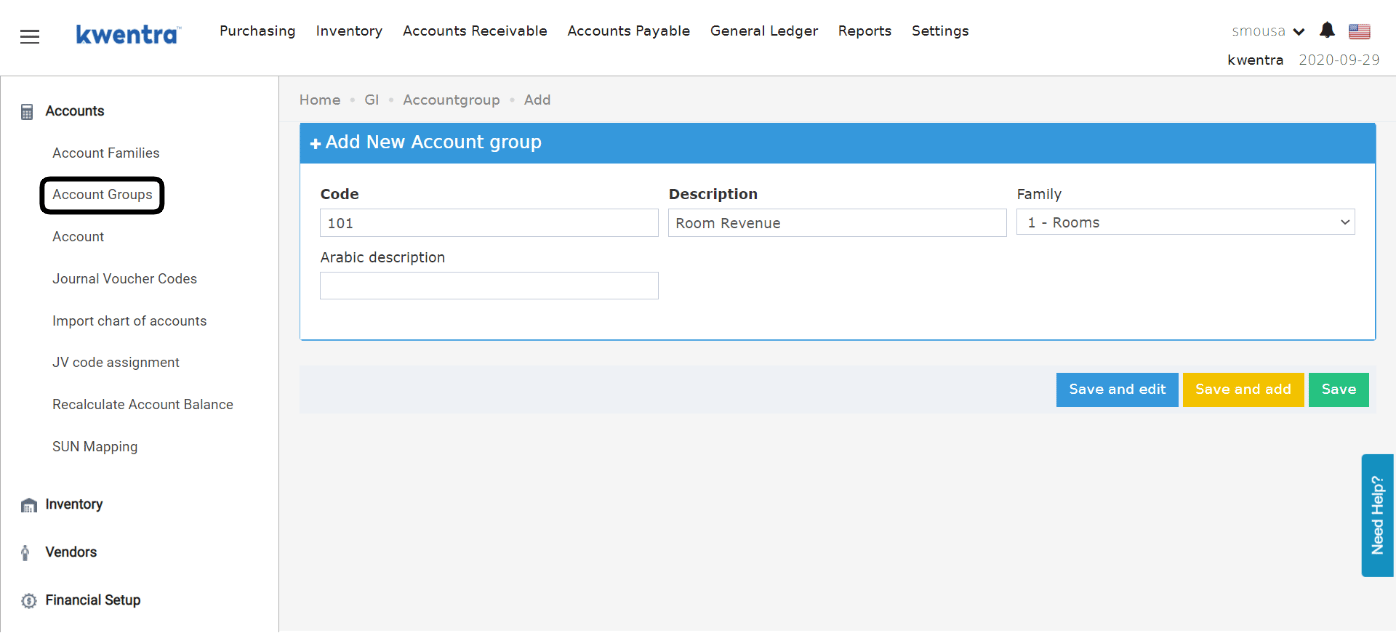
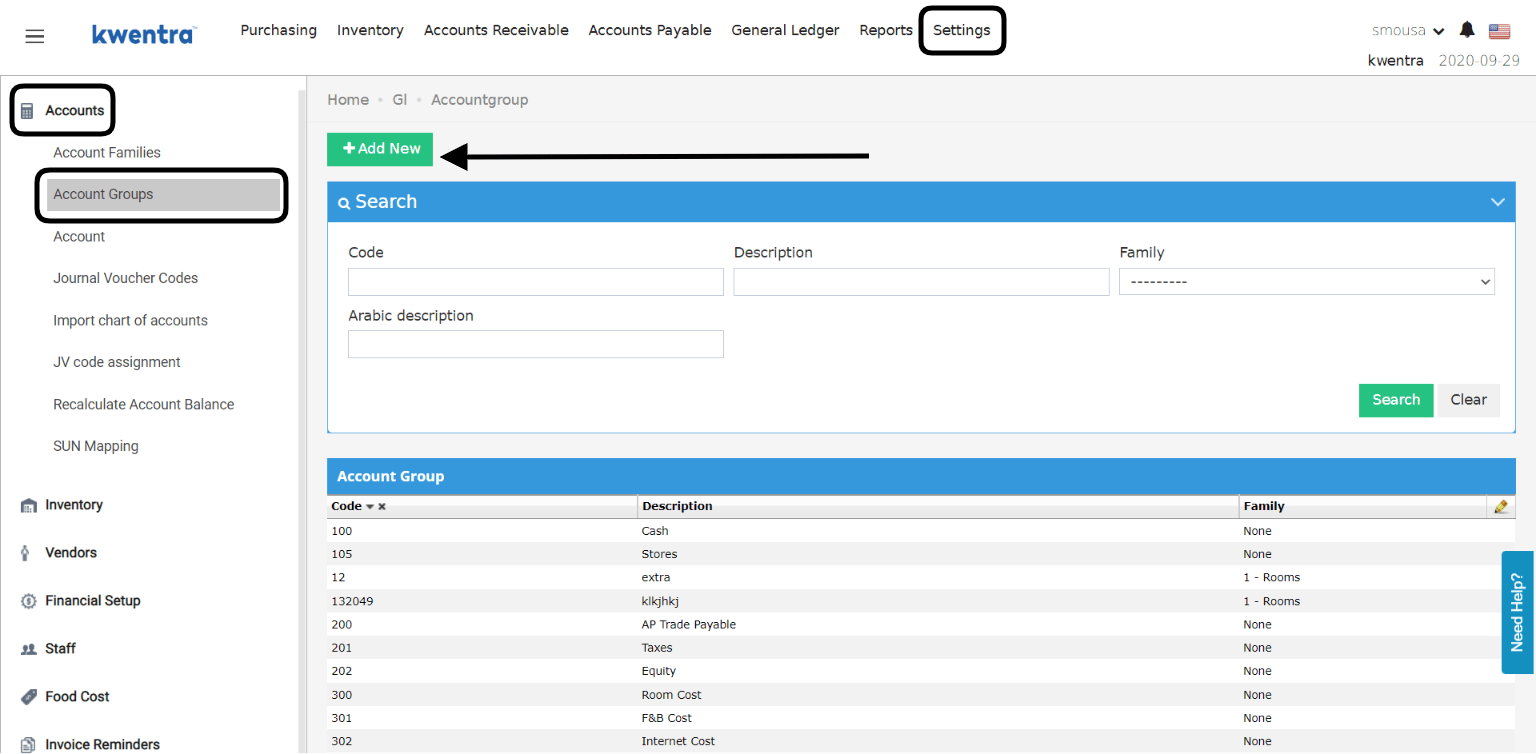 1. أضِف كود مجموعة الحسابات الذي تريده؛ يحدّد كود المجموعة ترتيب هذه المجموعة على تقاريرك المالية.
2. أضِف وصفاً للمجموعة الجديدة.
3. ربط المجموعة الجديدة بعائلة حسابات (Account Family) مهم وإن لم يكن إلزامياً.
4. اضغط **Save** حتى لا تفقد تغييراتك.
1. أضِف كود مجموعة الحسابات الذي تريده؛ يحدّد كود المجموعة ترتيب هذه المجموعة على تقاريرك المالية.
2. أضِف وصفاً للمجموعة الجديدة.
3. ربط المجموعة الجديدة بعائلة حسابات (Account Family) مهم وإن لم يكن إلزامياً.
4. اضغط **Save** حتى لا تفقد تغييراتك.
 **كيف أُضيف حساباً جديداً إلى دليلي؟**
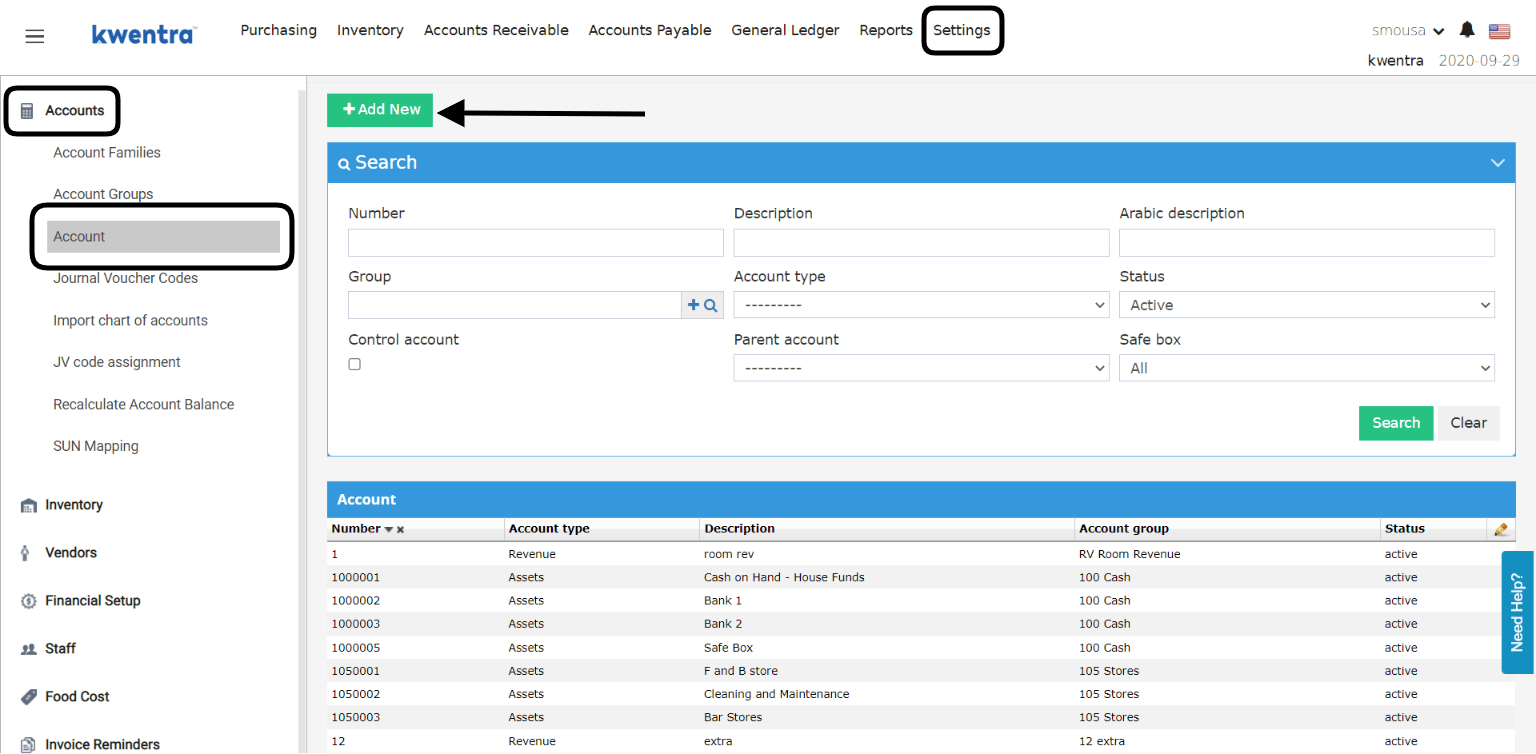
**[Back Office → Settings → Accounts → Account → Add New](https://manage.kwentra.com/gl/account/)**
من الشاشة التالية يمكنك البحث عن أي حساب تريده باستخدام وصف الحساب أو الكود لتعديله بسهولة، مع معايير بحث متعددة مثل:
* Account number
* Description
* البحث باستخدام Account Group
* Account type
**كيف أُضيف حساباً جديداً إلى دليلي؟**
**[Back Office → Settings → Accounts → Account → Add New](https://manage.kwentra.com/gl/account/)**
من الشاشة التالية يمكنك البحث عن أي حساب تريده باستخدام وصف الحساب أو الكود لتعديله بسهولة، مع معايير بحث متعددة مثل:
* Account number
* Description
* البحث باستخدام Account Group
* Account type
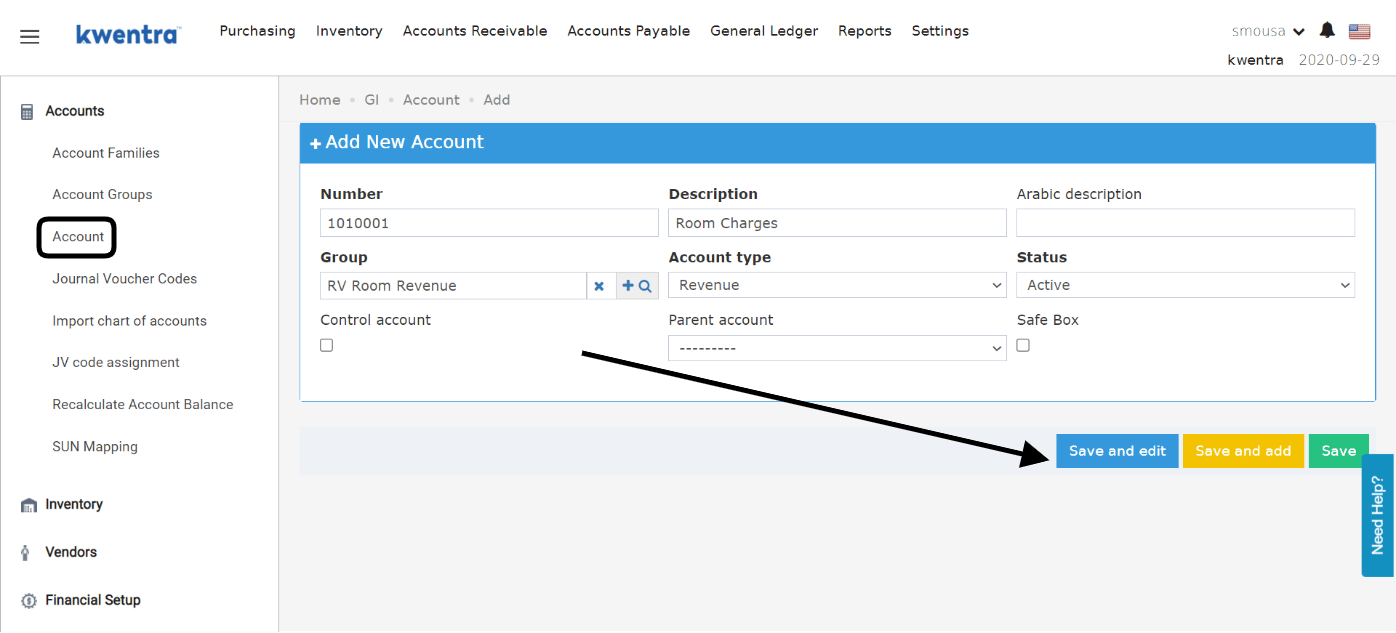
 1. أدخِل رقم الحساب (Account number) الذي تريده وفقاً لتسلسل مجموعة/عائلة الحسابات.
2. أدخِل وصفاً للحساب الجديد يوضّحه.
3. اربط الحساب الجديد بالمجموعة التي تريدها.
4. اختر نوع الحساب "Assets / Liabilities / Revenue / Expenses / Equity".
5. اضغط **Save** حتى لا تفقد إعداداتك.
1. أدخِل رقم الحساب (Account number) الذي تريده وفقاً لتسلسل مجموعة/عائلة الحسابات.
2. أدخِل وصفاً للحساب الجديد يوضّحه.
3. اربط الحساب الجديد بالمجموعة التي تريدها.
4. اختر نوع الحساب "Assets / Liabilities / Revenue / Expenses / Equity".
5. اضغط **Save** حتى لا تفقد إعداداتك.
 **ما هو الحساب الأب (Parent Account) ومتى نستخدم علامة Control Account؟**
الحساب الأب (Parent Account) هو **حساب من المستوى الأعلى يُستخدم لأغراض محاسبية**. ويُسمّى "حساباً أباً" لأنه يحتوي على حساب أو أكثر من الحسابات الأدنى مستوى. والحساب الأب هو الحساب الرئيسي الذي تُوضَع تحته الحسابات الأدنى مستوى، والمعروفة أيضاً بالحسابات الفرعية (sub accounts).
وكما أن Guest Ledger هو الحساب الأب لجميع الحجوزات في الـ Front Office، فإن الحساب الأب هو **مجموع قيم الحسابات الفرعية** التابعة له.
* لتعليم حساب على أنه أب، عليك استخدام علامة **Control Account**.
* لإنشاء حساب تحت حساب أب، عليك اختيار الحساب الأب من القائمة المنسدلة المخصصة.
*ملاحظة مهمة: لكي يظهر الحساب الأب في قائمته المنسدلة المخصصة، يجب أن يكون معلّماً كـ **Control Account**.*
## ***تحديث: يوليو 2026***
### **حماية الحساب الأب لـ City Ledger وحسابات AR**
أصبح دليل الحسابات (Chart of Accounts) يحمي الحساب الأب لحساب الذمم المدينة (AR / City Ledger)، حتى لا يؤدي تعديل عابر إلى إعادة تجميع تاريخ City Ledger أو إسقاط رصيد من تقاريرك دون قصد.
### **كيف يعمل**
| **Where:** Back Office → Settings → Accounts → Account, and the AR / City Ledger account forms |
| ---------------------------------------------------------------------------------------------- |
* لم يعُد حساب **City Ledger** الأعلى مستوى يظهر في قائمة **Parent account** المنسدلة على نماذج حساب AR — لا يمكن اختيار سوى حسابات الـ Control Account التابعة له.
* يجب أن يكون الحساب الأب لحساب AR حساب **Control Account نشطاً**. ويُرفض حفظ حساب أبوه غير نشط، أو أبوه ليس Control Account، مع رسالة واضحة — على الشاشة وعبر الـ API معاً.
* يُحمى الحساب المستخدَم بالفعل كأب لحسابات AR: لا يمكنك إلغاء علامة **Control Account** عنه، أو نقله خارج فرع City Ledger، أو جعله غير نشط. وتذكر الرسالة عدد حسابات AR التي تعتمد عليه حالياً.
* تغيير الحساب الأب لحساب له حركات مُرحَّلة يطلب منك التأكيد أولاً. ينبّه التنبيه إلى أن نقله يُعيد تجميع كامل تاريخه تحت الأب الجديد في كل تقارير الـ GL، فلن تتطابق التقارير المطبوعة سابقاً. أما الحسابات التي لا حركات لها فلا تتأثر.
| **ملاحظة:** تنطبق هذه الفحوصات على تعديلات إدارية نادرة على دليل الحسابات. أما الترحيل اليومي وعمليات الـ Night Audit وتشغيل الفندق فلا تتأثر. |
| ---------------------------------------------------------------------------------------------------------------------------------------------- |
**ما هو الحساب الأب (Parent Account) ومتى نستخدم علامة Control Account؟**
الحساب الأب (Parent Account) هو **حساب من المستوى الأعلى يُستخدم لأغراض محاسبية**. ويُسمّى "حساباً أباً" لأنه يحتوي على حساب أو أكثر من الحسابات الأدنى مستوى. والحساب الأب هو الحساب الرئيسي الذي تُوضَع تحته الحسابات الأدنى مستوى، والمعروفة أيضاً بالحسابات الفرعية (sub accounts).
وكما أن Guest Ledger هو الحساب الأب لجميع الحجوزات في الـ Front Office، فإن الحساب الأب هو **مجموع قيم الحسابات الفرعية** التابعة له.
* لتعليم حساب على أنه أب، عليك استخدام علامة **Control Account**.
* لإنشاء حساب تحت حساب أب، عليك اختيار الحساب الأب من القائمة المنسدلة المخصصة.
*ملاحظة مهمة: لكي يظهر الحساب الأب في قائمته المنسدلة المخصصة، يجب أن يكون معلّماً كـ **Control Account**.*
## ***تحديث: يوليو 2026***
### **حماية الحساب الأب لـ City Ledger وحسابات AR**
أصبح دليل الحسابات (Chart of Accounts) يحمي الحساب الأب لحساب الذمم المدينة (AR / City Ledger)، حتى لا يؤدي تعديل عابر إلى إعادة تجميع تاريخ City Ledger أو إسقاط رصيد من تقاريرك دون قصد.
### **كيف يعمل**
| **Where:** Back Office → Settings → Accounts → Account, and the AR / City Ledger account forms |
| ---------------------------------------------------------------------------------------------- |
* لم يعُد حساب **City Ledger** الأعلى مستوى يظهر في قائمة **Parent account** المنسدلة على نماذج حساب AR — لا يمكن اختيار سوى حسابات الـ Control Account التابعة له.
* يجب أن يكون الحساب الأب لحساب AR حساب **Control Account نشطاً**. ويُرفض حفظ حساب أبوه غير نشط، أو أبوه ليس Control Account، مع رسالة واضحة — على الشاشة وعبر الـ API معاً.
* يُحمى الحساب المستخدَم بالفعل كأب لحسابات AR: لا يمكنك إلغاء علامة **Control Account** عنه، أو نقله خارج فرع City Ledger، أو جعله غير نشط. وتذكر الرسالة عدد حسابات AR التي تعتمد عليه حالياً.
* تغيير الحساب الأب لحساب له حركات مُرحَّلة يطلب منك التأكيد أولاً. ينبّه التنبيه إلى أن نقله يُعيد تجميع كامل تاريخه تحت الأب الجديد في كل تقارير الـ GL، فلن تتطابق التقارير المطبوعة سابقاً. أما الحسابات التي لا حركات لها فلا تتأثر.
| **ملاحظة:** تنطبق هذه الفحوصات على تعديلات إدارية نادرة على دليل الحسابات. أما الترحيل اليومي وعمليات الـ Night Audit وتشغيل الفندق فلا تتأثر. |
| ---------------------------------------------------------------------------------------------------------------------------------------------- |