> ## Documentation Index
> Fetch the complete documentation index at: https://help.kwentra.com/llms.txt
> Use this file to discover all available pages before exploring further.
# تكامل Kwentra مع SUN — الربط (Mapping)
> تعرّف على كيفية تمرير أرقام الدخل وقيود اليومية التي ينشئها Kwentra واستيرادها مباشرةً إلى SunAccounts.
يساعدك هذا المقال على فهم كيفية تمرير أرقام الدخل وقيود اليومية (Journal Vouchers) التي ينشئها Kwentra في الـ Front Office / Point of Sale واستيرادها مباشرةً إلى SunAccounts.
الخطوة الأولى هي ربط دليل حساباتك المالي على Kwentra بـ SunAccounts من خلال شاشة الربط (**Mapping Screen**).
**[Back Office → Settings → Accounts → SUN Mapping](https://manage.kwentra.com/gl/sunmapping/)**
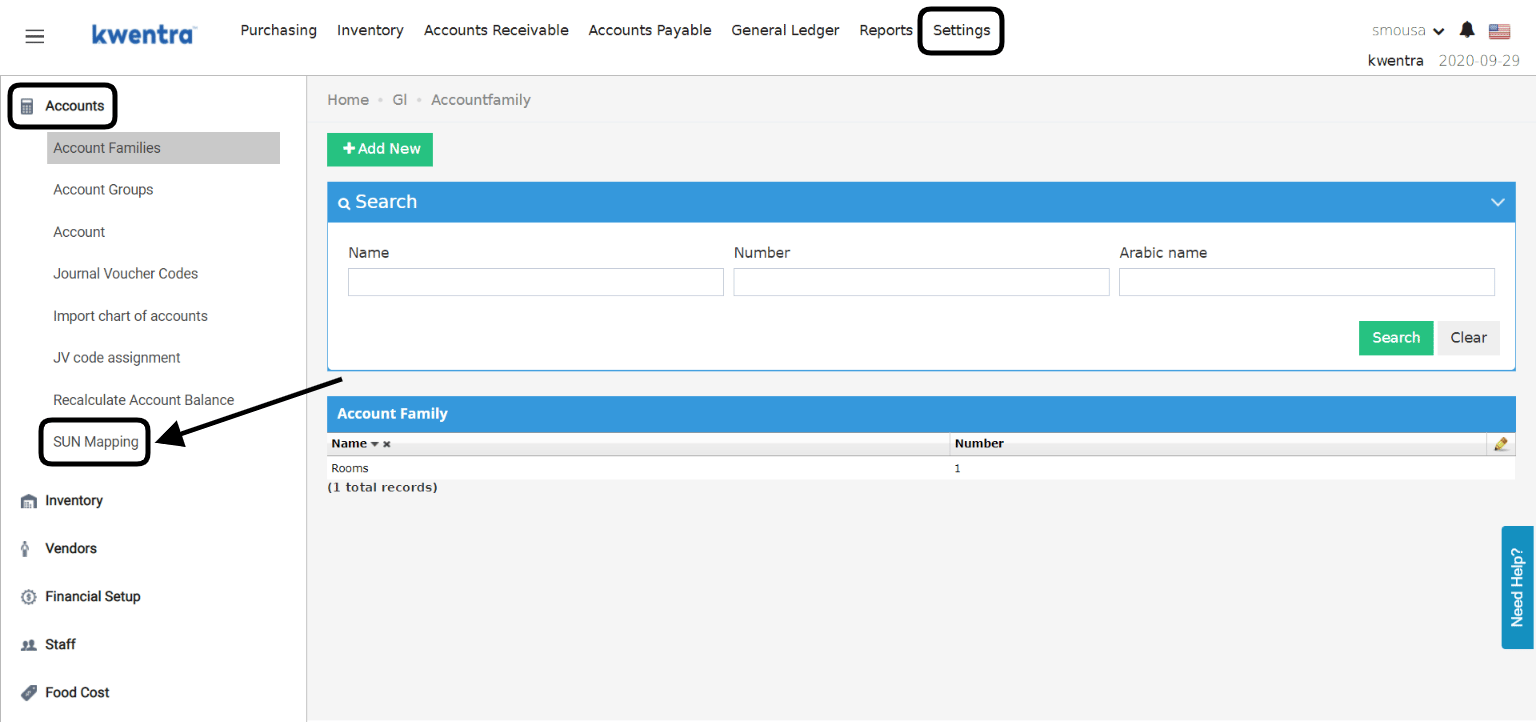 بمجرد وصولك إلى شاشة الربط، ستحتاج إلى ربط كل رقم حساب في Kwentra بالحساب المقابل له من جهة SunAccounts.
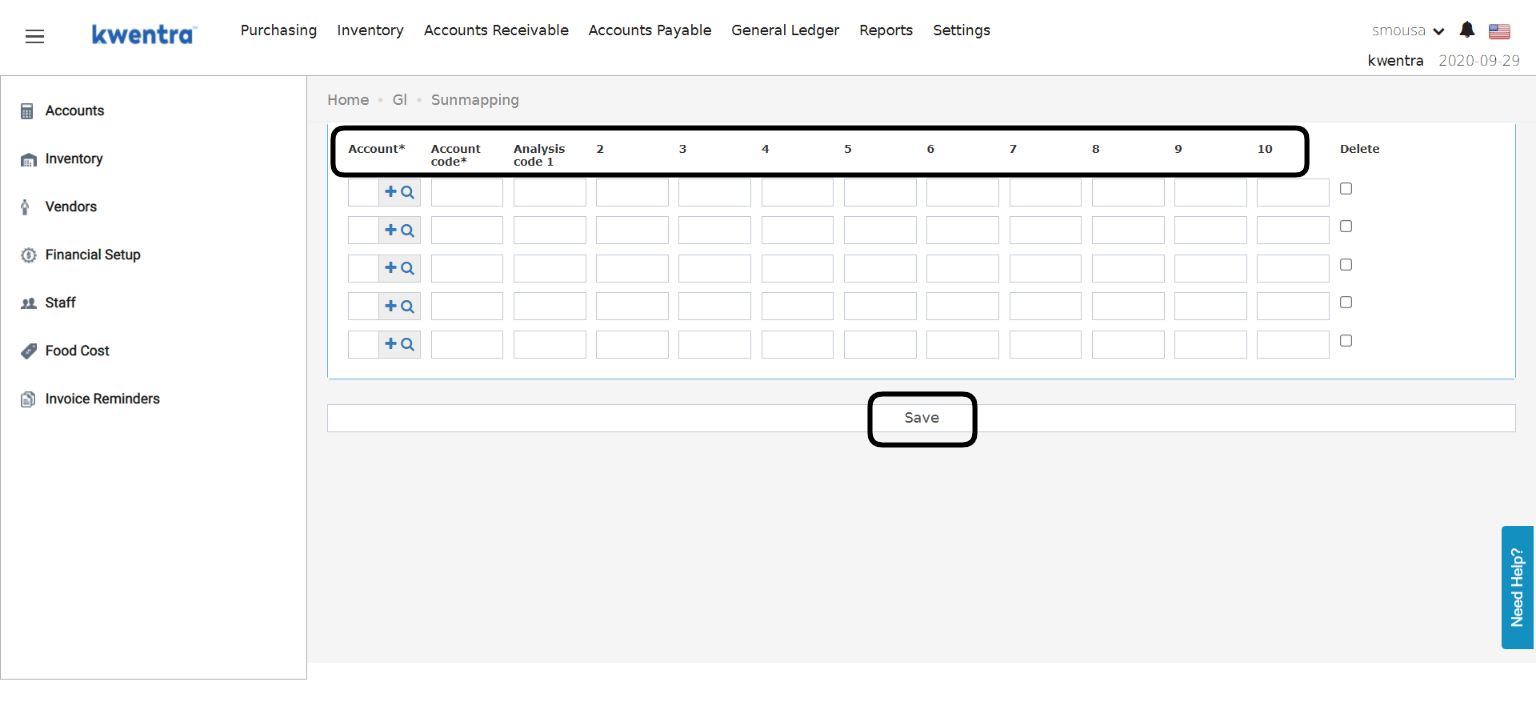
1. ابحث عن أرقام حسابات Kwentra وأدرِجها تحت عمود **Account**.
2. أضِف كود حساب Sun المقابل له تحت عمود **Account Code**.
تُستخدم أكواد التحليل، المعروفة أيضاً بـ T-Codes (Transaction Analysis Codes)، لتوفير طبقة إضافية من التفصيل لحساباتك.
مثال: يمكن أن يكون لحساب Cleaning Supplies Cost أكثر من T-code واحد في SunAccounts لتحديد وتوثيق مستلزمات التنظيف للغرف، ومستلزمات التنظيف للمطعم، وهكذا.
يجب ربط كل T-Code لديك في SunAccounts بحسابات Kwentra بالترتيب الصحيح.
بعد الانتهاء من ربط الحسابات معاً، اضغط **Save**.
بمجرد وصولك إلى شاشة الربط، ستحتاج إلى ربط كل رقم حساب في Kwentra بالحساب المقابل له من جهة SunAccounts.
1. ابحث عن أرقام حسابات Kwentra وأدرِجها تحت عمود **Account**.
2. أضِف كود حساب Sun المقابل له تحت عمود **Account Code**.
تُستخدم أكواد التحليل، المعروفة أيضاً بـ T-Codes (Transaction Analysis Codes)، لتوفير طبقة إضافية من التفصيل لحساباتك.
مثال: يمكن أن يكون لحساب Cleaning Supplies Cost أكثر من T-code واحد في SunAccounts لتحديد وتوثيق مستلزمات التنظيف للغرف، ومستلزمات التنظيف للمطعم، وهكذا.
يجب ربط كل T-Code لديك في SunAccounts بحسابات Kwentra بالترتيب الصحيح.
بعد الانتهاء من ربط الحسابات معاً، اضغط **Save**.
 **كيف أُنزّل ملف التصدير لرفعه إلى SunAccounts؟**
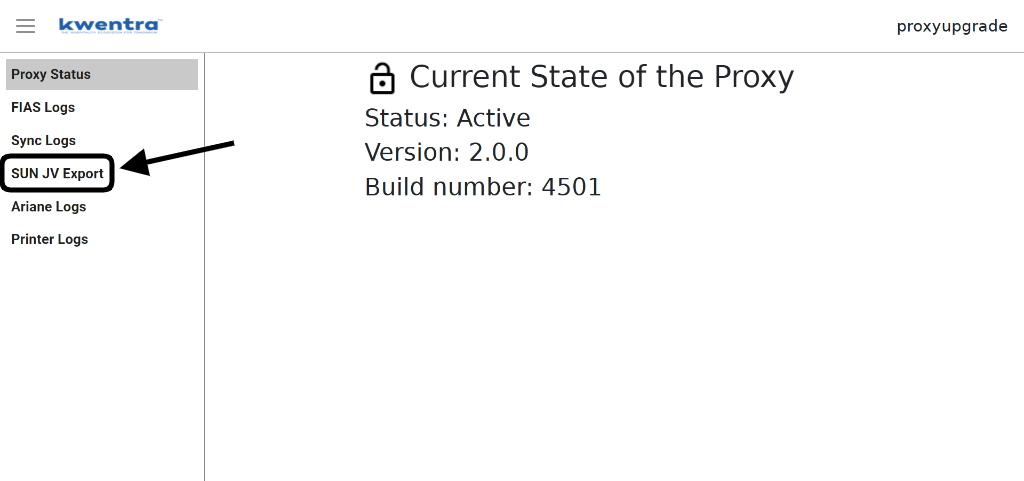
1. انتقل إلى Kwentra's Proxy Dashboard.
2. اضغط على **SUN JV Export** من الجانب الأيسر من لوحة التحكم.
**كيف أُنزّل ملف التصدير لرفعه إلى SunAccounts؟**
1. انتقل إلى Kwentra's Proxy Dashboard.
2. اضغط على **SUN JV Export** من الجانب الأيسر من لوحة التحكم.
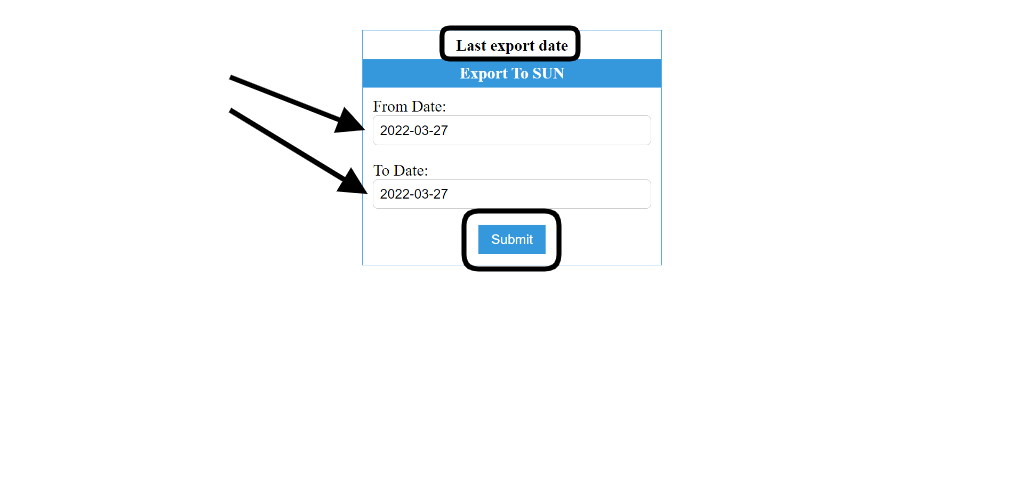
 3. أدخِل تاريخ البداية والنهاية الذي تريد تصديره إلى SUN، وستُظهر لك لوحة التحكم آخر تاريخ تصدير قمت به.
4. اضغط **Submit** لتنزيل ملف التصدير.
3. أدخِل تاريخ البداية والنهاية الذي تريد تصديره إلى SUN، وستُظهر لك لوحة التحكم آخر تاريخ تصدير قمت به.
4. اضغط **Submit** لتنزيل ملف التصدير.
 **متى ينبغي تصدير الملف؟**
يُعدّ تصدير قيود اليومية التي ينشئها Front Office و POS مهمةً يوميةً لاستيرادها إلى SunAccounts، وينبغي أن يتم ذلك بعد Night Turn الخاص بـ Kwentra.
لتصدير قيود اليومية لليوم السابق فقط، عليك إدخال التاريخ الذي تريده في حقلي **From Date** و **To Date** معاً.
**أين أجد الملف المُصدَّر لاستيراده إلى SunAccounts؟**
يذهب الملف المُنزَّل إلى الجهاز الافتراضي / جهاز Linux الذي أُعِدّ عليه خادم الـ Proxy.
عليك التواصل مع **[support@kwentra.com](mailto:support@kwentra.com)** لمساعدتك في إنشاء مجلد على جهازك الافتراضي / Linux بالمسار التالي:
Root/media/share
بمجرد إنشاء المجلد وتصدير الملف، ستتمكن من استخدام الملف المُنزَّل لاستيراده إلى SunAccounts.
**متى ينبغي تصدير الملف؟**
يُعدّ تصدير قيود اليومية التي ينشئها Front Office و POS مهمةً يوميةً لاستيرادها إلى SunAccounts، وينبغي أن يتم ذلك بعد Night Turn الخاص بـ Kwentra.
لتصدير قيود اليومية لليوم السابق فقط، عليك إدخال التاريخ الذي تريده في حقلي **From Date** و **To Date** معاً.
**أين أجد الملف المُصدَّر لاستيراده إلى SunAccounts؟**
يذهب الملف المُنزَّل إلى الجهاز الافتراضي / جهاز Linux الذي أُعِدّ عليه خادم الـ Proxy.
عليك التواصل مع **[support@kwentra.com](mailto:support@kwentra.com)** لمساعدتك في إنشاء مجلد على جهازك الافتراضي / Linux بالمسار التالي:
Root/media/share
بمجرد إنشاء المجلد وتصدير الملف، ستتمكن من استخدام الملف المُنزَّل لاستيراده إلى SunAccounts.