> ## Documentation Index
> Fetch the complete documentation index at: https://help.kwentra.com/llms.txt
> Use this file to discover all available pages before exploring further.
# تقرير حركة الصنف (Item Activity)
> تابع كل حركة وتحويل وتغيير في كمية صنف واحد في مخزن واحد خلال فترة معينة.
تابع كل حركة وتحويل وتغيير في كمية صنف واحد في مخزن واحد.
### **القيمة العملية**
* يعطي **سجل تدقيق كاملاً** لتغيّر كمية الصنف مع الوقت.
* يساعد أمناء المخازن ومراقبي التكاليف على متابعة **عمل المخزن اليومي**.
* يساعدك على مقارنة **الجرد الفعلي بكميات النظام**.
### **طريقة تشغيل تقرير حركة الصنف**
**Reports → BO → Inventory → Item Activity**
في أعلى الشاشة، اختر:
* **From date** ← أول يوم في التقرير
* **To date** ← آخر يوم في التقرير
* **Store** ← *اختيار واحد* (مخزن واحد فقط)
* **Item** ← *اختيار واحد* (صنف واحد فقط)
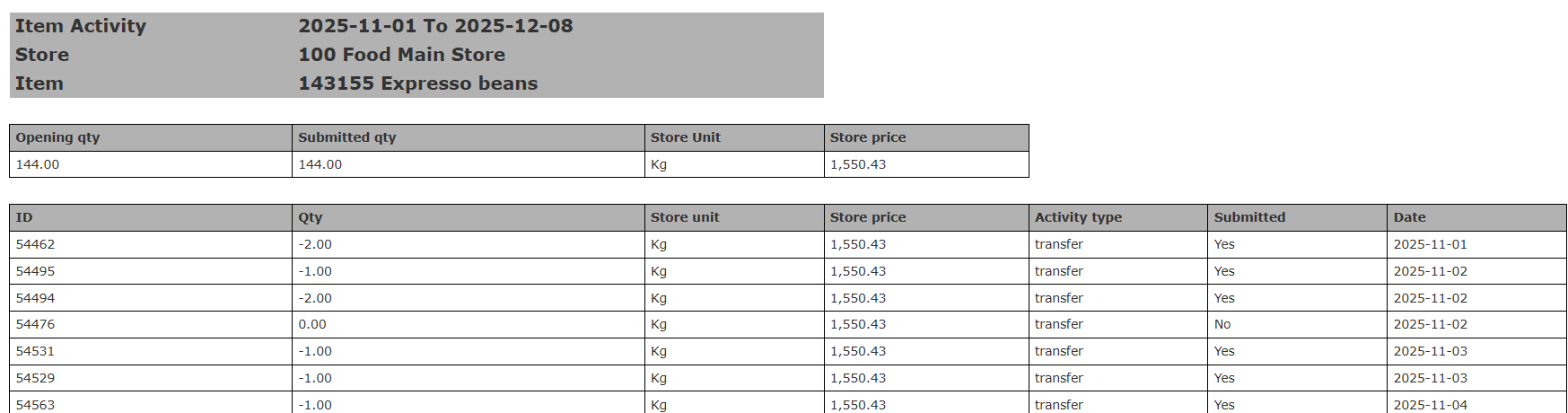
### **الكميات الافتتاحية والمُرسَلة (قسم الملخص)**
* **Opening Qty:** الكمية في المخزن في بداية الفترة.
* **Submitted Qty:** مجموع كل الكميات المُرسَلة في الفترة.
* **Store Unit:** الوحدة التي يُتابَع بها الصنف، مثل Kg أو Ltr أو Pc.
* **Store Price:** تكلفة الوحدة الواحدة من الصنف في المخزن المختار.
### **جدول الحركة المفصّل**
كل صف حركة واحدة على الصنف:
* **ID** ← مرجع المعاملة
* **Qty** ← الكمية المنقولة، موجبة أو سالبة
* **Store Unit** ← وحدة القياس
* **Store Price**
* **Activity Type**
* transfer
* usage
* receiving
* **Submitted** (Yes/No)
* **Date** تاريخ إنشائها
 ### **الكميات الختامية (نهاية التقرير)**
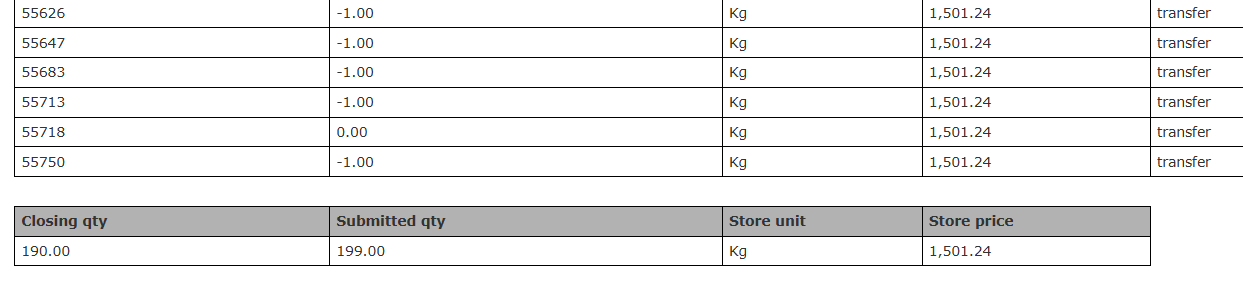
* **Closing Qty:** الكمية المتبقية بعد كل الحركات في الفترة.
* **Submitted Qty:** مجموع الكميات المُرسَلة، يُجمع مرة أخرى للتحقق من الإقفال.
* **Store Unit:** الوحدة التي يُتابَع بها الصنف، مثل Kg أو Ltr أو Pc.
* **Store Price:** تكلفة الوحدة الواحدة من الصنف في المخزن المختار.
### **الكميات الختامية (نهاية التقرير)**
* **Closing Qty:** الكمية المتبقية بعد كل الحركات في الفترة.
* **Submitted Qty:** مجموع الكميات المُرسَلة، يُجمع مرة أخرى للتحقق من الإقفال.
* **Store Unit:** الوحدة التي يُتابَع بها الصنف، مثل Kg أو Ltr أو Pc.
* **Store Price:** تكلفة الوحدة الواحدة من الصنف في المخزن المختار.
 ## ***تحديث: ديسمبر 2025***
### **عمود القيمة ورابط المعاملة**
اعرف القيمة الإجمالية لحركات الصنف. افتح كل معاملة من التقرير.
### **ما الجديد؟**
أصبح في التقرير **أعمدة Value**. أصبحت **أرقام المعاملات** روابط للمستند الأصلي.
### **كيف يعمل**
1. شغّل التقرير كالمعتاد: **Reports → BO → Inventory → Item Activity**
2. يعرض التقرير الآن:
* Opening Qty + Opening Value
* كل الحركات مع Qty وPrice وValue
* Closing Qty + Closing Value
3. انقر أي **Transaction ID** لفتح المستند كاملاً.
4. راجع المعاملات أو تحقق منها أو صحّحها دون مغادرة التقرير.
## ***تحديث: 4 يونيو 2026***
### **فلترة الأصناف حسب المخزن المختار**
قائمة Items تعرض الآن فقط الأصناف المرتبطة بالمخزن المختار.
### **ما الجديد؟**
عند اختيار مخزن، تعرض قائمة Items فقط الأصناف الموجودة في ذلك المخزن. هذا يمنع ظهور صفوف فارغة لأصناف ليست في المخزن.
### **كيف يعمل**
1. شغّل التقرير من **Reports → BO → Inventory → Item Activity**.
2. اختر **Store**. تعرض قائمة Items فقط الأصناف المرتبطة بذلك المخزن.
3. إذا غيّرت Store بعد اختيار الأصناف:
* الأصناف الموجودة في المخزن الجديد تبقى مختارة.
* الأصناف غير الموجودة تُحذف. تظهر رسالة قصيرة تخبرك.
شكل التقرير وأعمدته ومخرجاته لا تتغير.
| ملاحظة: الأصناف التي تظهر لمخزن تعتمد على طريقة ربط الأصناف به. انظر [ربط المخازن بالأصناف](/ar/back-office/back-office-settings/inventory-stores-link-divisions#ربط-المخازن-بالأصناف). |
| - |
This documentation is built and hosted on [Mintlify](https://mintlify.com), a developer documentation platform.
## ***تحديث: ديسمبر 2025***
### **عمود القيمة ورابط المعاملة**
اعرف القيمة الإجمالية لحركات الصنف. افتح كل معاملة من التقرير.
### **ما الجديد؟**
أصبح في التقرير **أعمدة Value**. أصبحت **أرقام المعاملات** روابط للمستند الأصلي.
### **كيف يعمل**
1. شغّل التقرير كالمعتاد: **Reports → BO → Inventory → Item Activity**
2. يعرض التقرير الآن:
* Opening Qty + Opening Value
* كل الحركات مع Qty وPrice وValue
* Closing Qty + Closing Value
3. انقر أي **Transaction ID** لفتح المستند كاملاً.
4. راجع المعاملات أو تحقق منها أو صحّحها دون مغادرة التقرير.
## ***تحديث: 4 يونيو 2026***
### **فلترة الأصناف حسب المخزن المختار**
قائمة Items تعرض الآن فقط الأصناف المرتبطة بالمخزن المختار.
### **ما الجديد؟**
عند اختيار مخزن، تعرض قائمة Items فقط الأصناف الموجودة في ذلك المخزن. هذا يمنع ظهور صفوف فارغة لأصناف ليست في المخزن.
### **كيف يعمل**
1. شغّل التقرير من **Reports → BO → Inventory → Item Activity**.
2. اختر **Store**. تعرض قائمة Items فقط الأصناف المرتبطة بذلك المخزن.
3. إذا غيّرت Store بعد اختيار الأصناف:
* الأصناف الموجودة في المخزن الجديد تبقى مختارة.
* الأصناف غير الموجودة تُحذف. تظهر رسالة قصيرة تخبرك.
شكل التقرير وأعمدته ومخرجاته لا تتغير.
| ملاحظة: الأصناف التي تظهر لمخزن تعتمد على طريقة ربط الأصناف به. انظر [ربط المخازن بالأصناف](/ar/back-office/back-office-settings/inventory-stores-link-divisions#ربط-المخازن-بالأصناف). |
| - |
This documentation is built and hosted on [Mintlify](https://mintlify.com), a developer documentation platform.