> ## Documentation Index
> Fetch the complete documentation index at: https://help.kwentra.com/llms.txt
> Use this file to discover all available pages before exploring further.
# مبلغ الضريبة (VAT Amount) والمبلغ الإجمالي (Gross Amount) في أوامر الشراء والاستلام
> اطّلع على مبلغ الضريبة والمبلغ الإجمالي لكل سطر صنف في أوامر الشراء وأوامر الاستلام.
اطّلع على مبلغ الضريبة والمبلغ الإجمالي لكل سطر صنف في أوامر الشراء وأوامر الاستلام.
### **💡القيمة العملية**
* طابِق فواتير المورّد مع ما في النظام.
* راجع مبالغ الضريبة بنظرة سريعة.
* تأكد أن إجمالي الأمر يساوي مجموع سطور الأصناف.
### **🧭 حالات الاستخدام**
* **فريق المشتريات** يراجع الضريبة التي فرضها المورّد دون أدوات خارجية.
* **فريق المالية** يتأكد أن ضريبة الأمر تساوي مجموع ضريبة السطور.
* **المدققون** يحصلون على تفصيل واضح للمبالغ الإجمالية.
**اذهب إلى [manage.kwentra.com](https://manage.kwentra.com/)**
**اضغط "Back Office"**
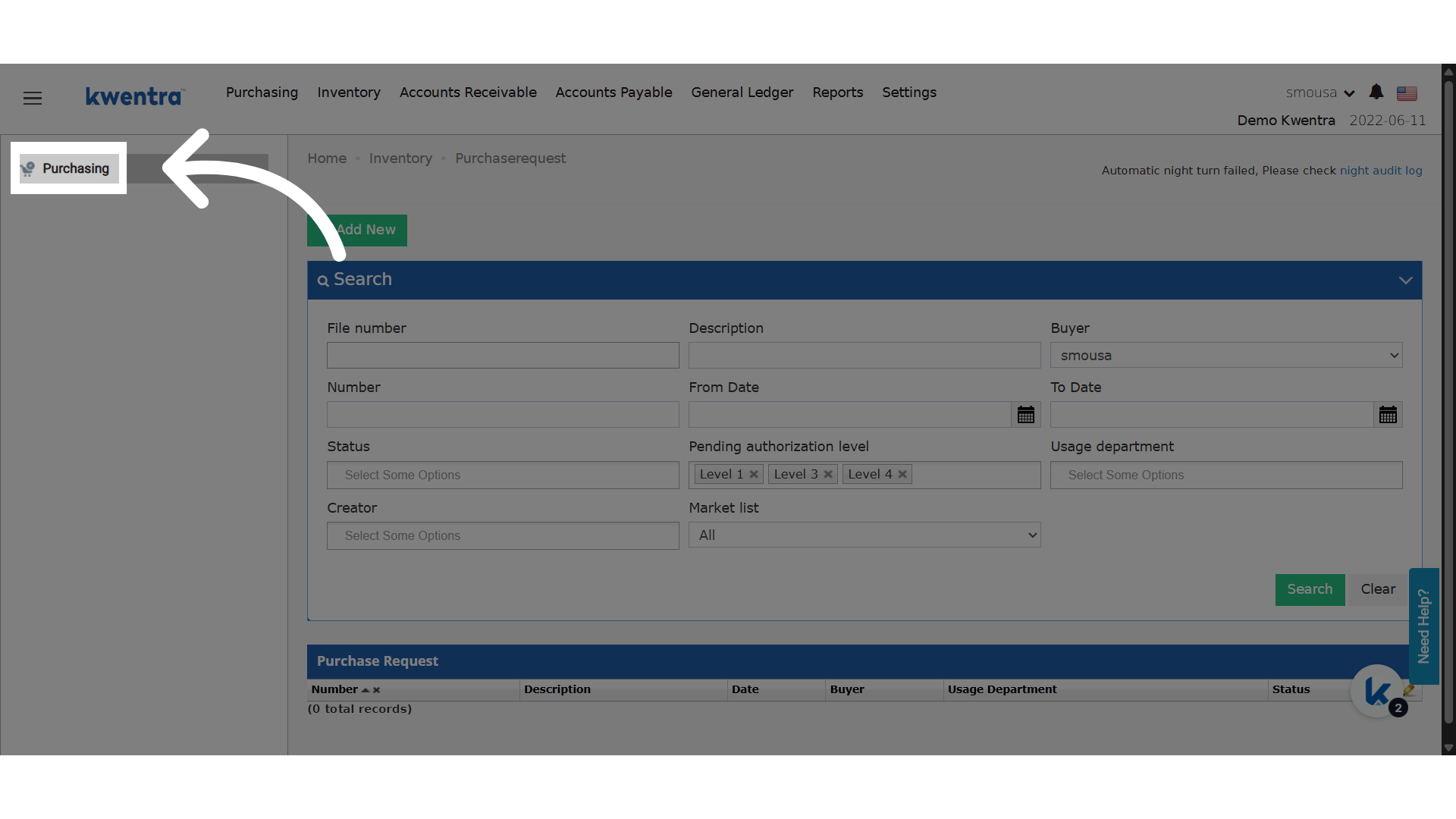
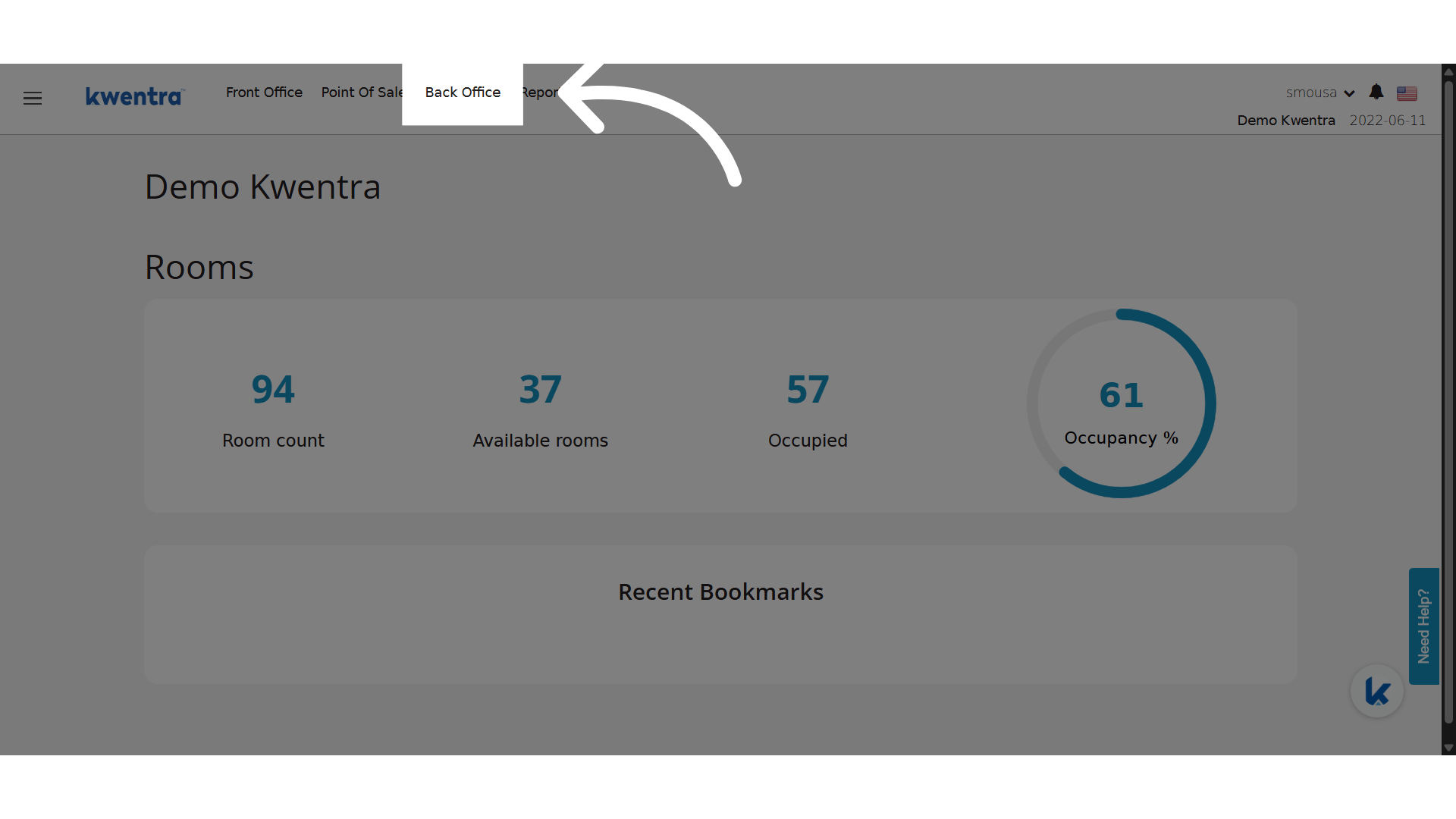 **اضغط "Purchasing"**
يشمل هذا التغيير:
* Back Office → Purchasing → Purchase Order
* Back Office → Purchasing → Receiving Order
**اضغط "Purchasing"**
يشمل هذا التغيير:
* Back Office → Purchasing → Purchase Order
* Back Office → Purchasing → Receiving Order
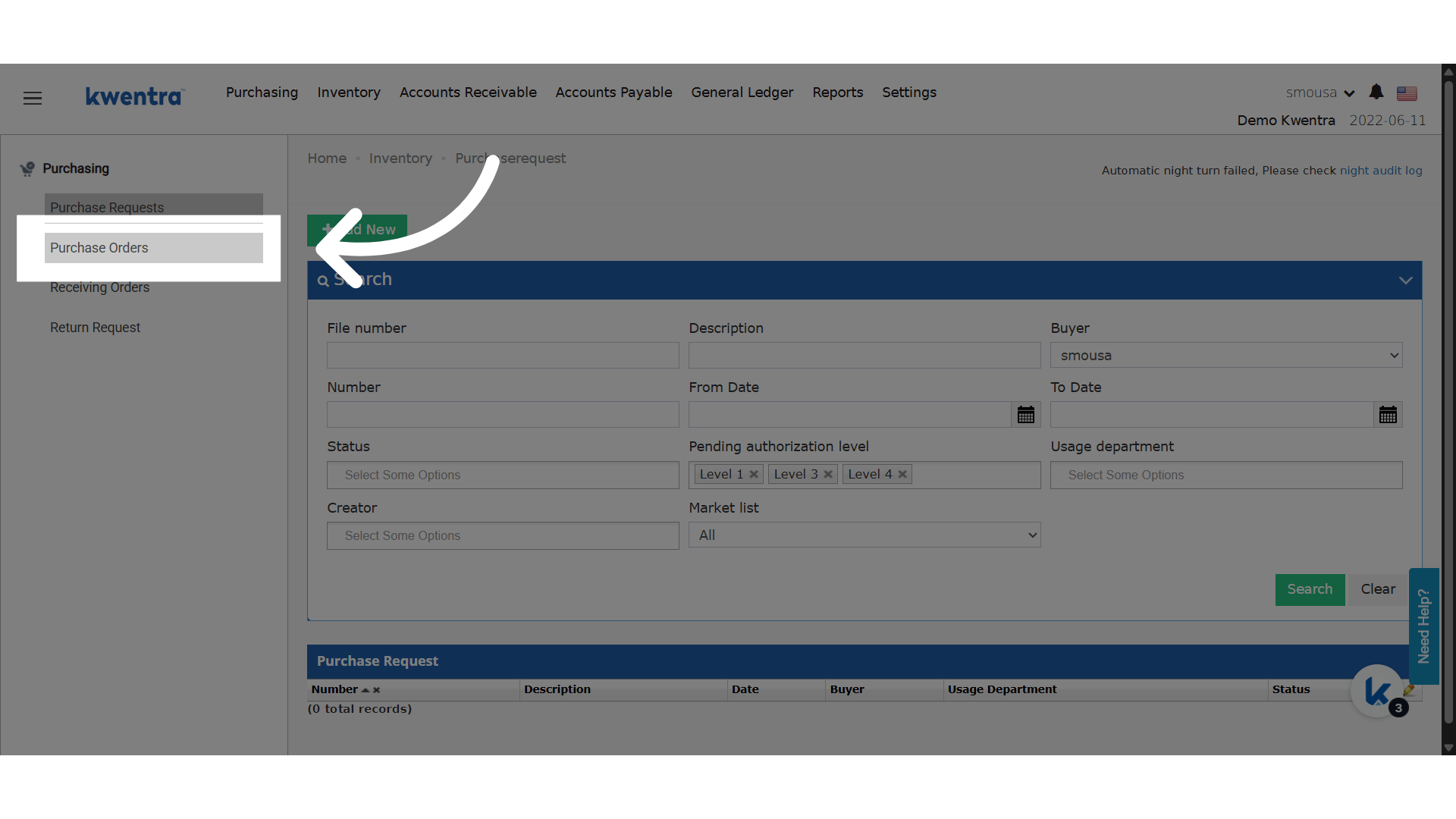
 **اضغط "Purchase Orders"**
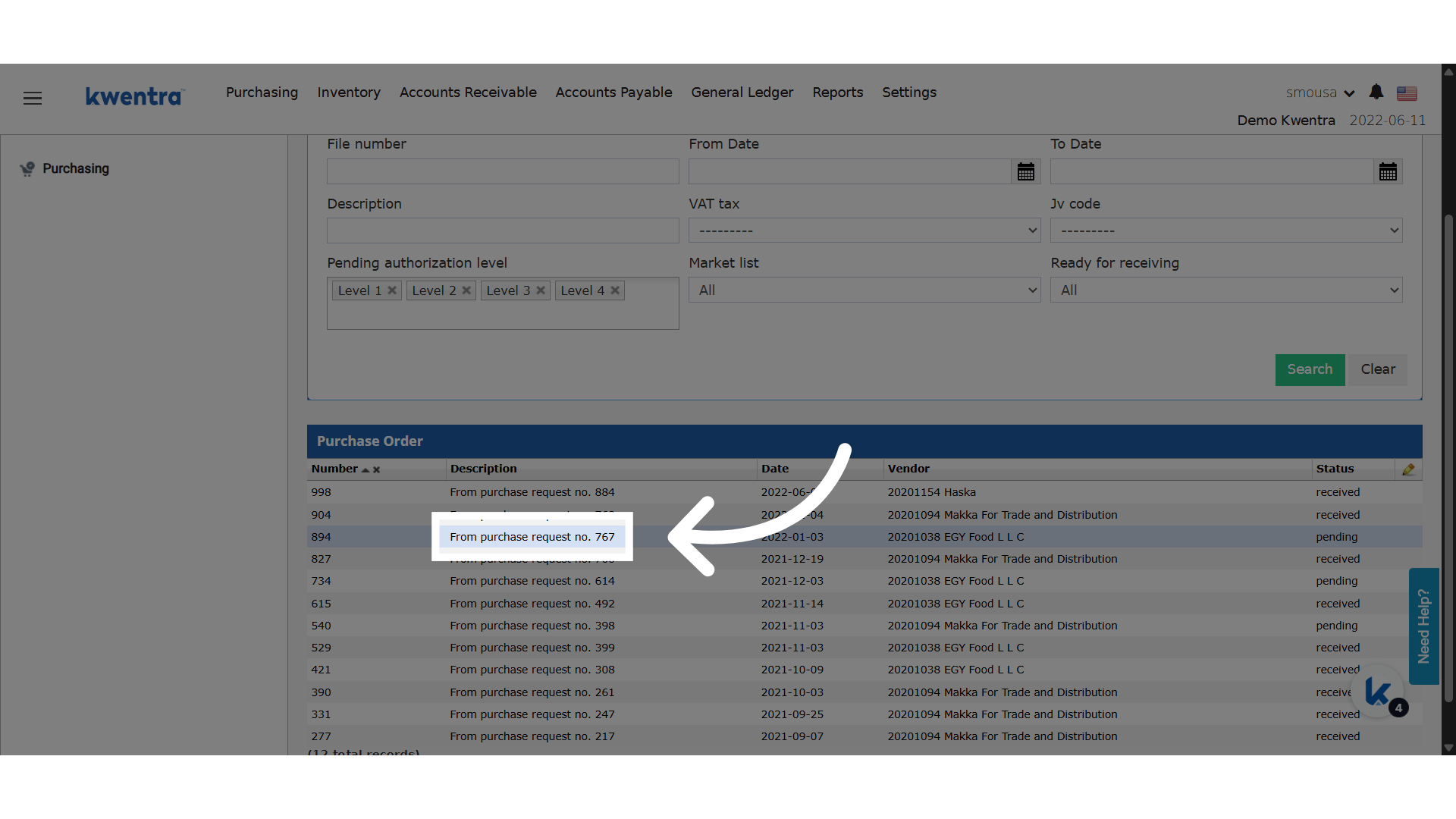
 **اختر أمر شراء (PO)**
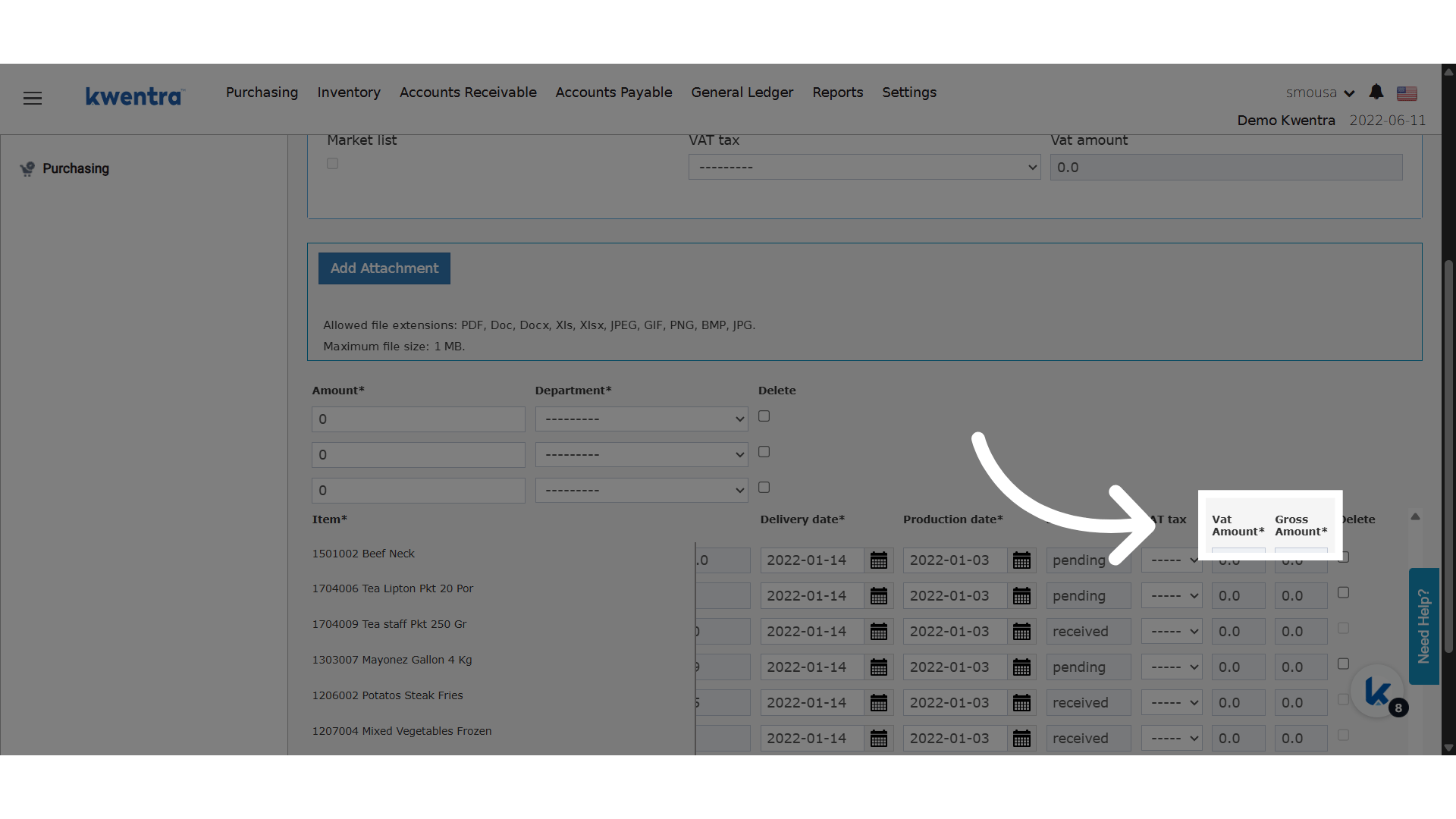
 ### **🆕 أعمدة جديدة في كل سطر صنف:**
1. **VAT Amount**
* يعرض مبلغ الضريبة لكل صنف.
* حقل **للقراءة فقط**.
* يُحسب من نسبة الضريبة وإجمالي الصنف.
* مجموع كل قيم VAT Amount يساوي "VAT Amount" على مستوى الأمر.
2. **Gross Amount**
* يساوي **Item Total Price + VAT Amount**.
* حقل **للقراءة فقط**.
* مجموع كل قيم Gross Amount يساوي "Total Store Amount" على مستوى الأمر.
### **🆕 أعمدة جديدة في كل سطر صنف:**
1. **VAT Amount**
* يعرض مبلغ الضريبة لكل صنف.
* حقل **للقراءة فقط**.
* يُحسب من نسبة الضريبة وإجمالي الصنف.
* مجموع كل قيم VAT Amount يساوي "VAT Amount" على مستوى الأمر.
2. **Gross Amount**
* يساوي **Item Total Price + VAT Amount**.
* حقل **للقراءة فقط**.
* مجموع كل قيم Gross Amount يساوي "Total Store Amount" على مستوى الأمر.
 This documentation is built and hosted on [Mintlify](https://mintlify.com), a developer documentation platform.