> ## Documentation Index
> Fetch the complete documentation index at: https://help.kwentra.com/llms.txt
> Use this file to discover all available pages before exploring further.
# إنشاء طلبات الشراء (Purchase Requests)
> أنشئ طلب شراء كمسودة، وأرسله للموافقة، ودع المشتري يضيف الأسعار والموردين، وحدّد مخزناً أو مورّداً واحداً لكل السطور، وانسخ الأصناف أو ارفضها.
**طلب الشراء (PR)** يطلب أصنافاً لمخزنك. يذهب إلى المشتري ليضيف الأسعار والموردين، ثم إلى المعتمِدين.
### **القيمة العملية**
* يتيح لك تجهيز الطلب كمسودة، فلا تبدأ الموافقات بالخطأ.
* يحدّد مخزناً واحداً أو مورّداً واحداً لكل السطور مرة واحدة.
* يحتفظ بموافقات الصنف عندما يغيّر المشتري المورّد أو السعر.
* يُرجِع سطراً واحداً إلى مقدّم الطلب أو إلى مستوى موافقة سابق.
* يسجّل كل تغيير وموافقة لكل صنف، برقم الصنف واسمه.
### **حالات الاستخدام**
* يجهّز رئيس القسم طلب الشهر كمسودة ويرسله عندما يكتمل.
* يحدّد المشتري مورّداً واحداً لكل السطور، ثم يغيّر السطرين اللذين يأتيان من مكان آخر.
* يجد معتمِد Level 3 مشكلة في السعر ويُرجِع صنفاً واحداً إلى Level 2.
### **كيف يعمل**
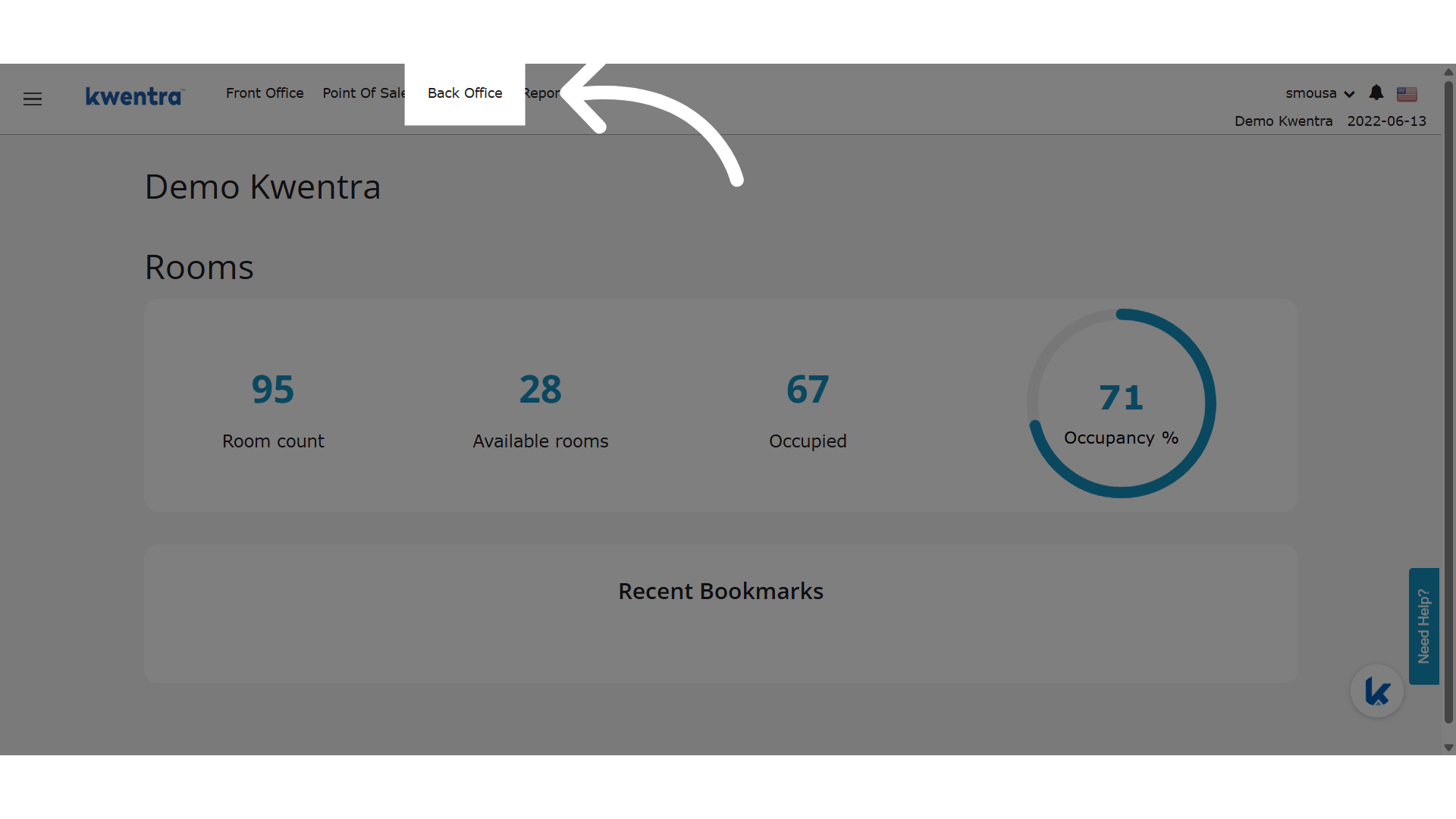
| **Where:** Back Office → Purchasing → Purchase Requests |
| - |
لمتابعة طلب الشراء وموافقاته وإغلاقه، راجع [طلبات الشراء – الحالة والاعتماد والإغلاق](/ar/back-office/purchasing/purchase-request-status-and-closing).
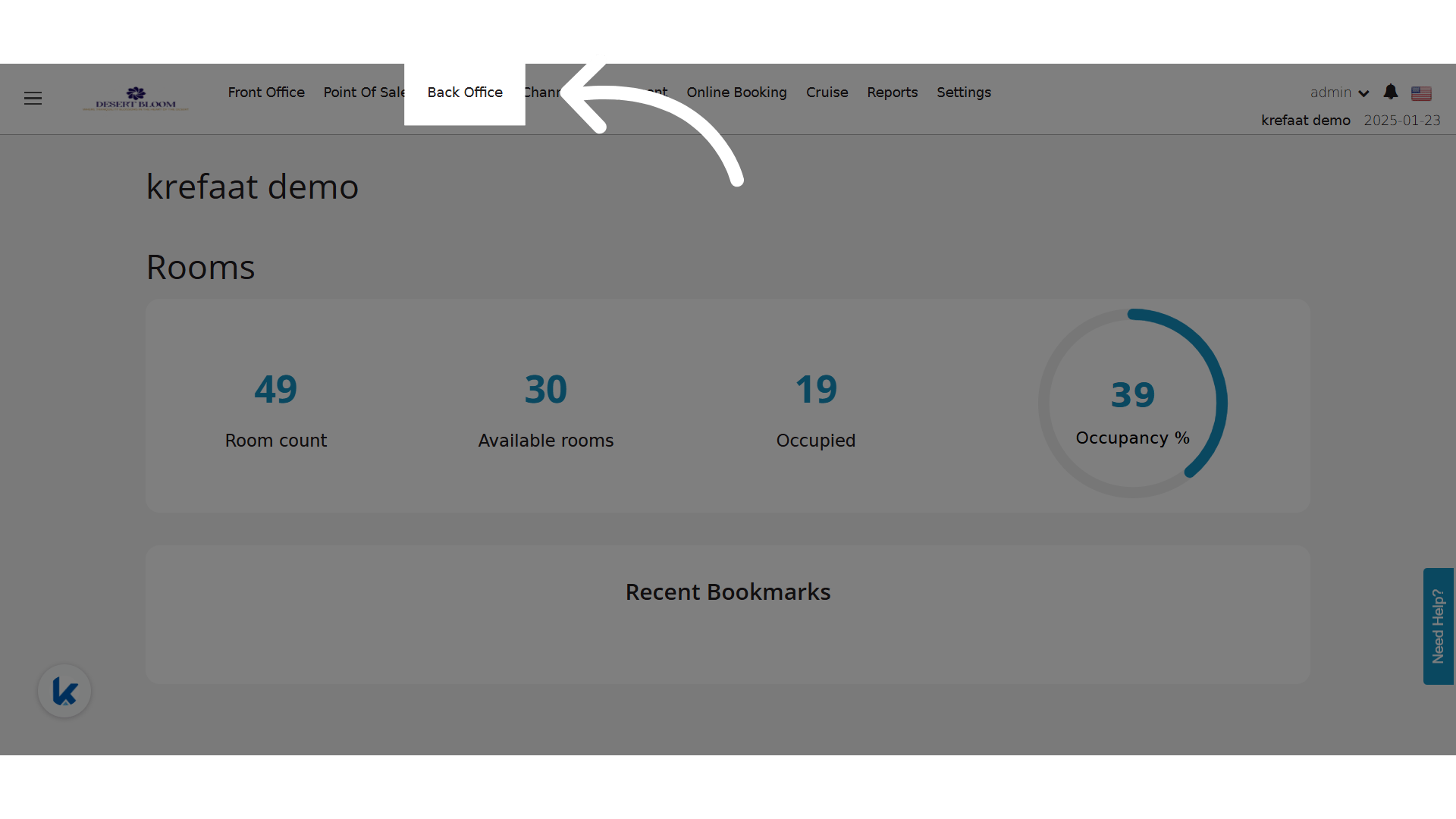 ### **إنشاء طلب شراء**
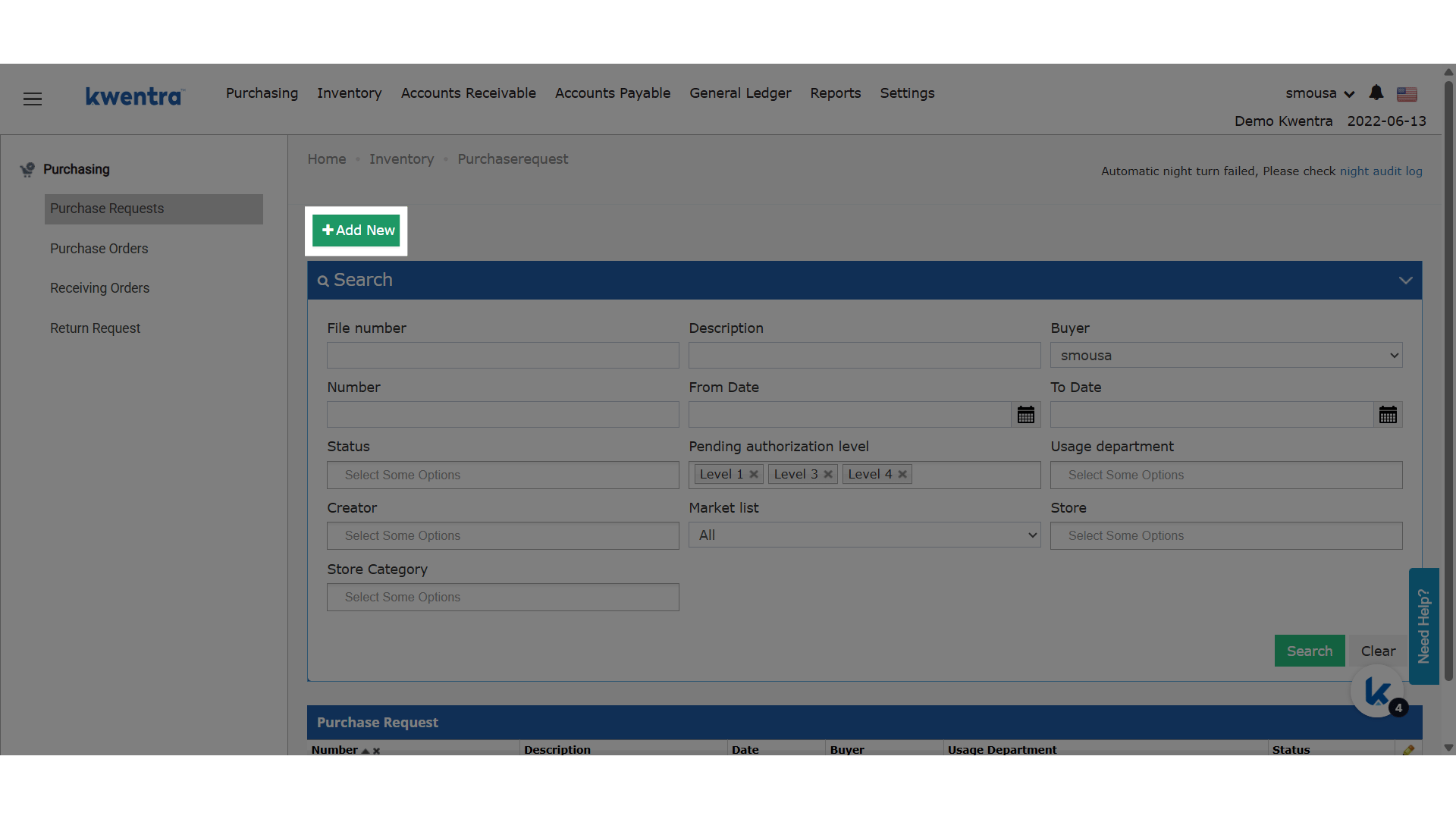
| **Where:** Back Office → Purchasing → Purchase Requests → Add New |
| - |
### **إنشاء طلب شراء**
| **Where:** Back Office → Purchasing → Purchase Requests → Add New |
| - |
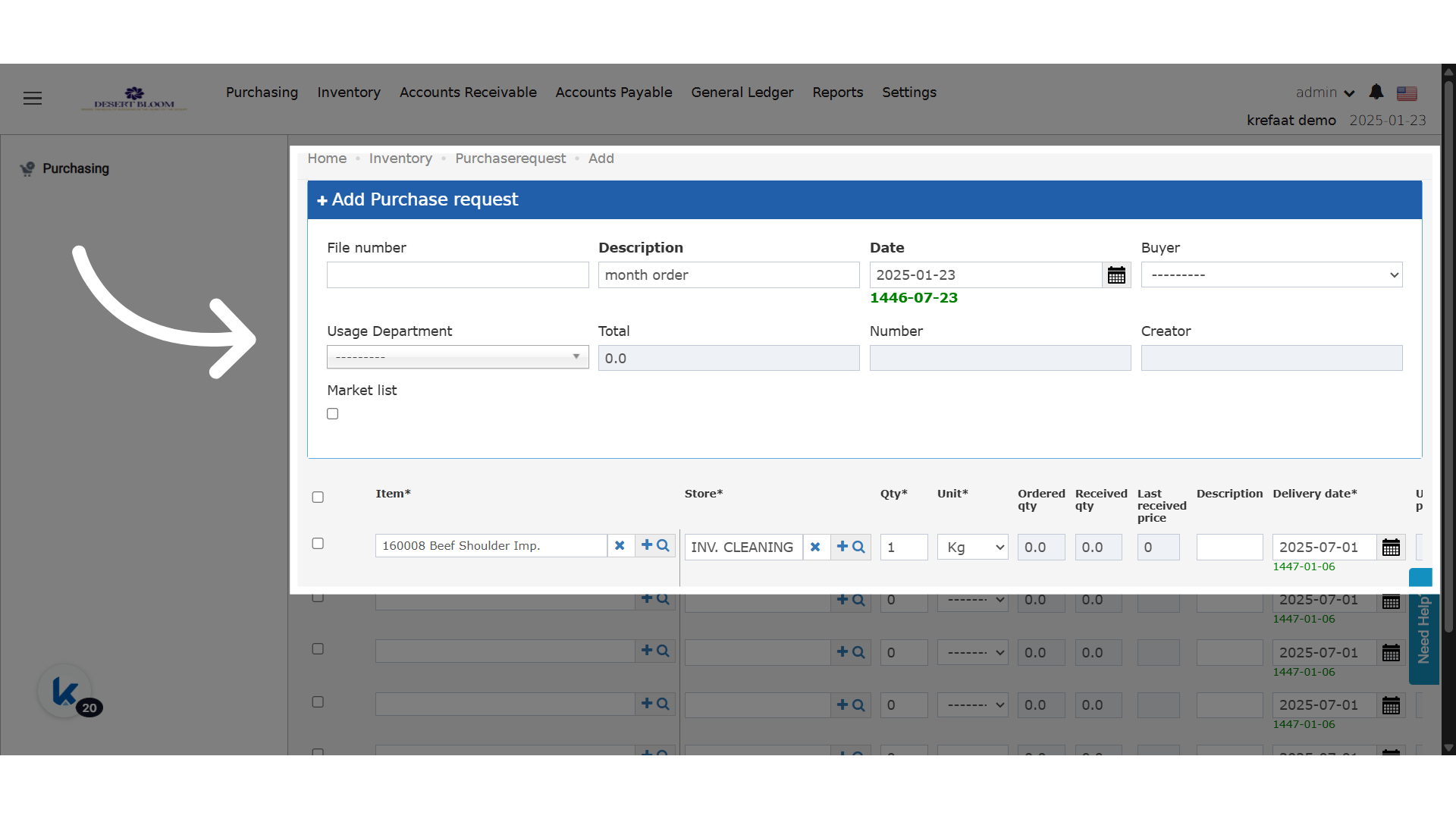
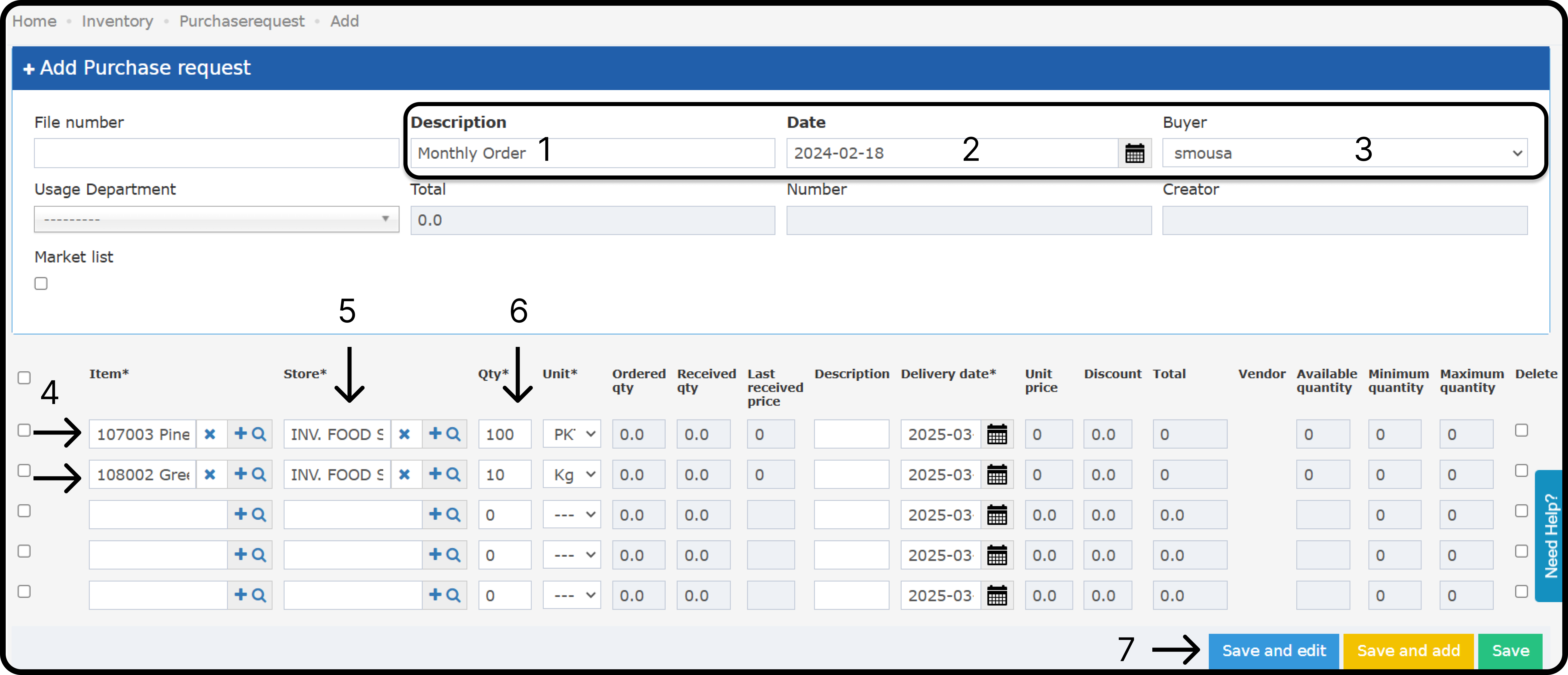
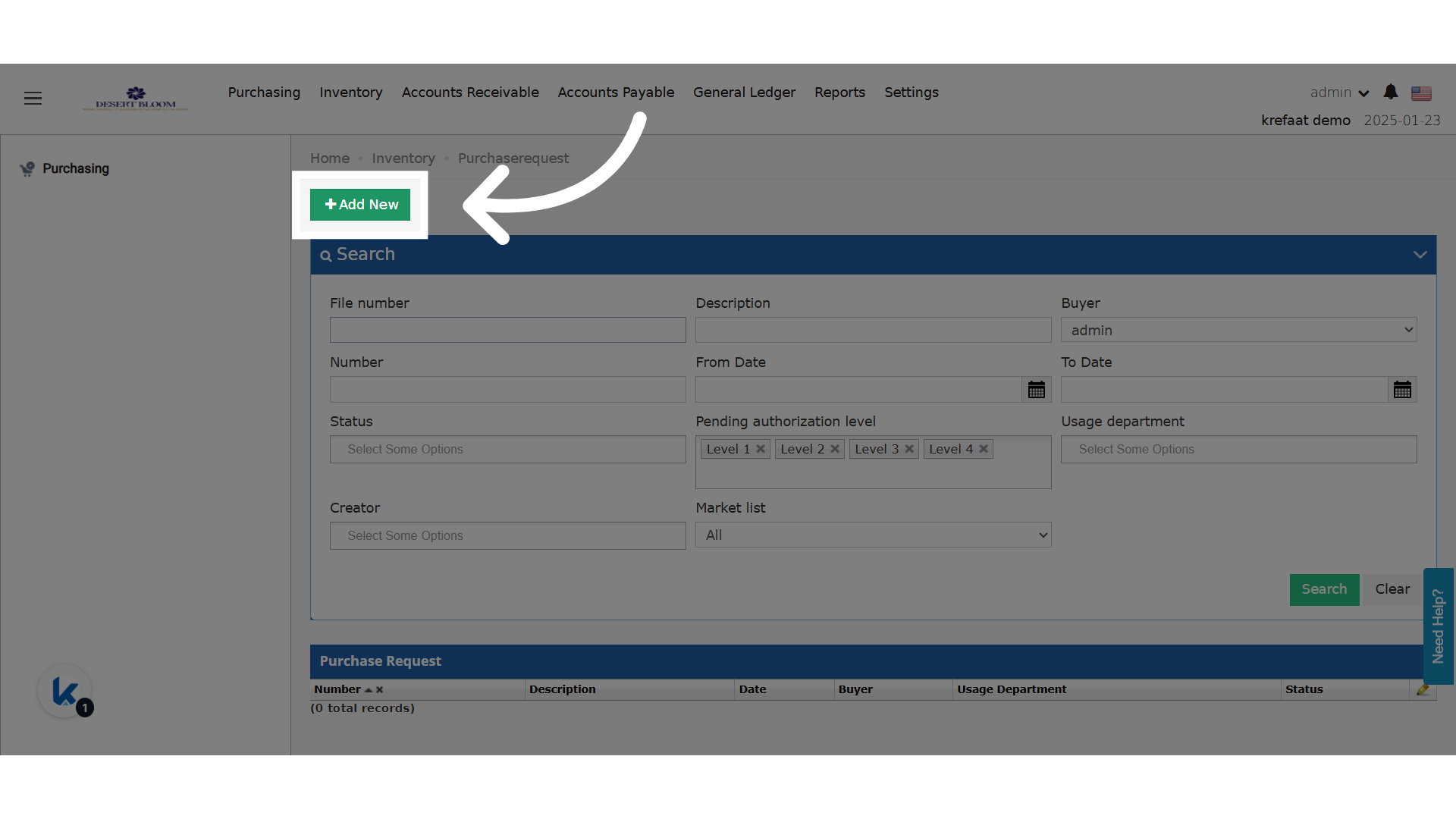 1. أضف **Description** للطلب، مثل "Monthly order".
2. أضف **Date**.
3. اختر **Buyer** من مراقبة التكاليف. المشتري يحدد أسعار الأصناف ويختار الموردين.
4. أضف كل صنف في سطر مستقل.
5. اختر المخزن الذي سيستلم الأصناف.
6. أدخل الكمية لكل صنف.
7. اضغط **Save and edit**.
1. أضف **Description** للطلب، مثل "Monthly order".
2. أضف **Date**.
3. اختر **Buyer** من مراقبة التكاليف. المشتري يحدد أسعار الأصناف ويختار الموردين.
4. أضف كل صنف في سطر مستقل.
5. اختر المخزن الذي سيستلم الأصناف.
6. أدخل الكمية لكل صنف.
7. اضغط **Save and edit**.
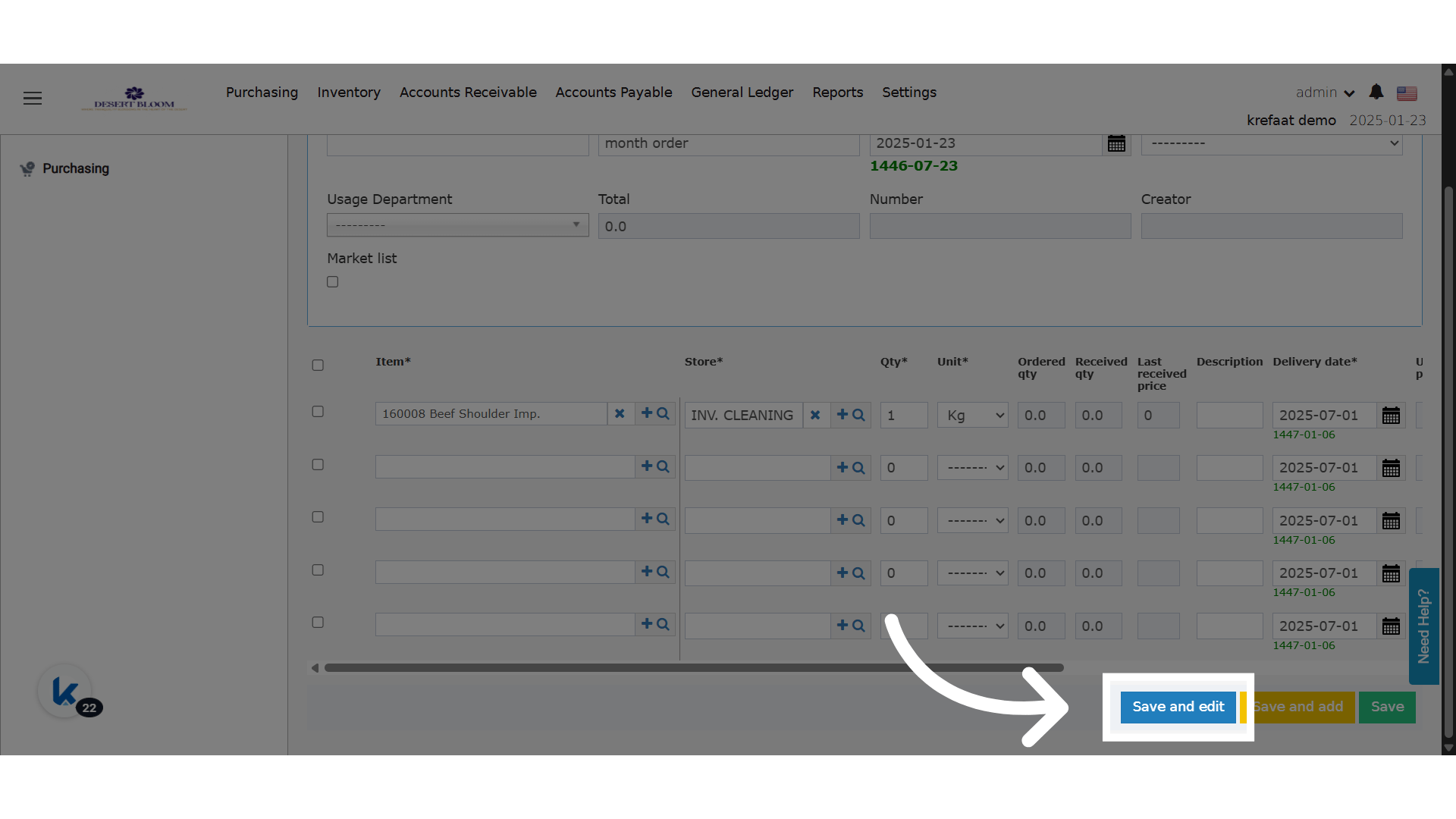 بعد أول حفظ، يصل إلى **المشتري** بريد إلكتروني بالطلب.
 #### **وصف الصنف**
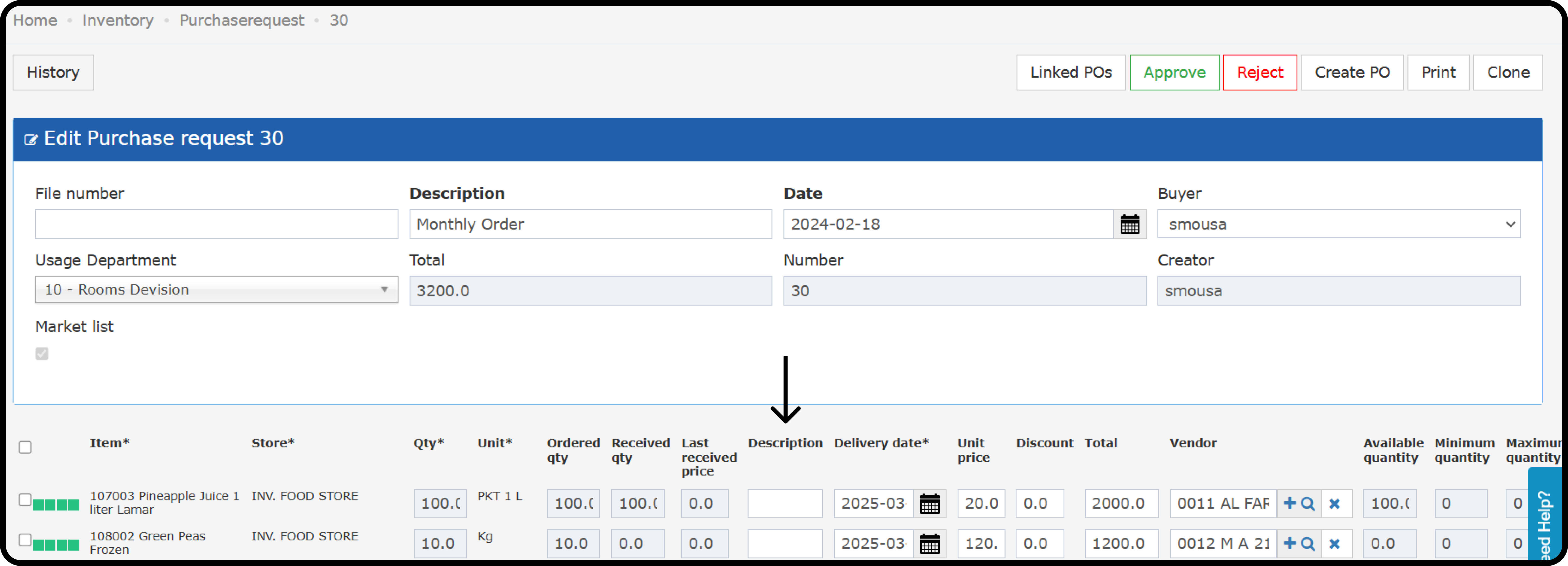
يمكنك إضافة وصف لكل سطر صنف.
#### **وصف الصنف**
يمكنك إضافة وصف لكل سطر صنف.
 ### **المسودة والإرسال**
يبدأ الطلب المحفوظ بحالة **Draft**.
### **المسودة والإرسال**
يبدأ الطلب المحفوظ بحالة **Draft**.
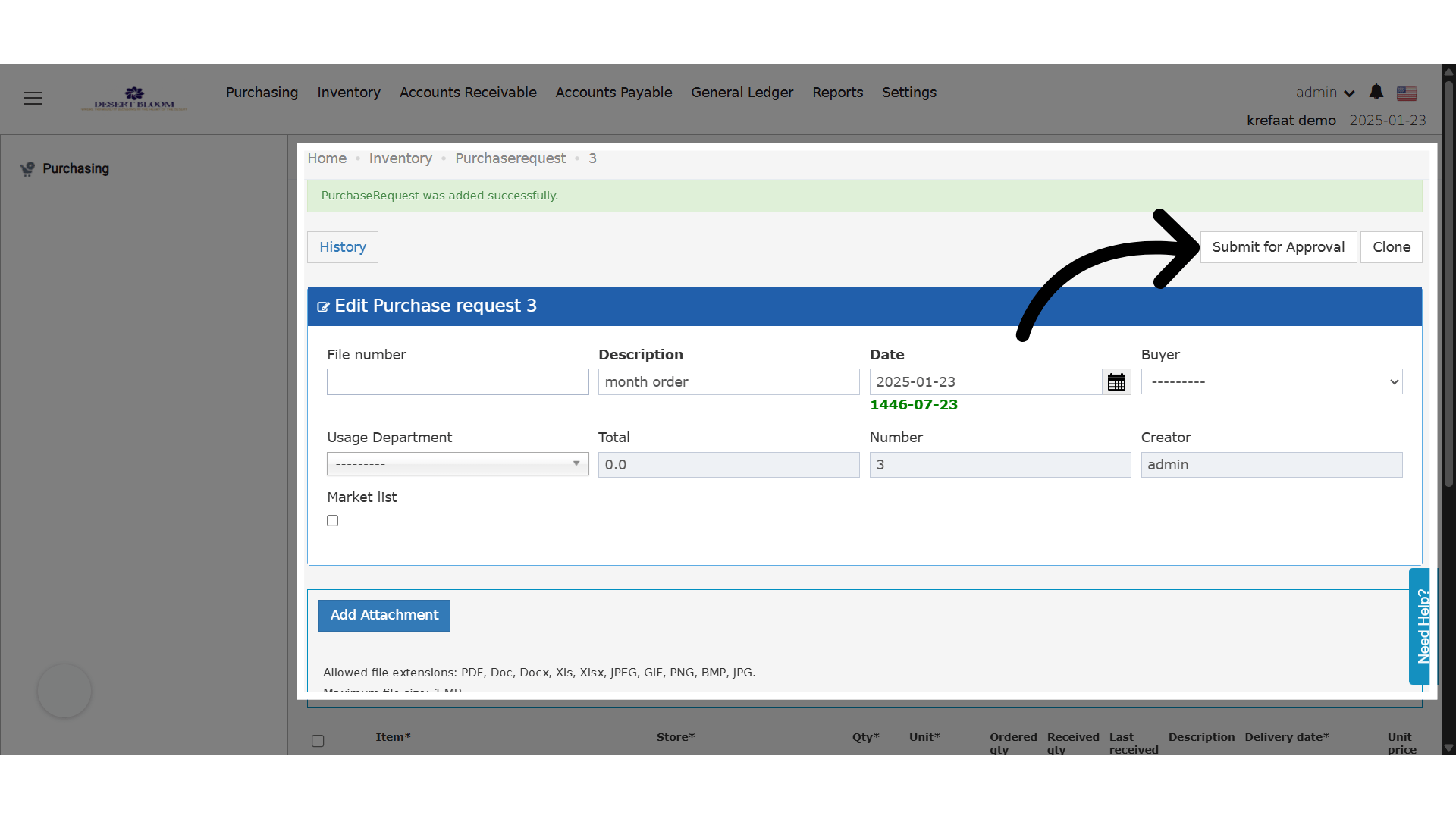 * في **Draft** يظهر زر **Submit for Approval** فقط.
* **Submit for Approval** ينقل الطلب إلى **Pending**. تظهر بعدها **Approve** و**Reject** و**Create PO**.
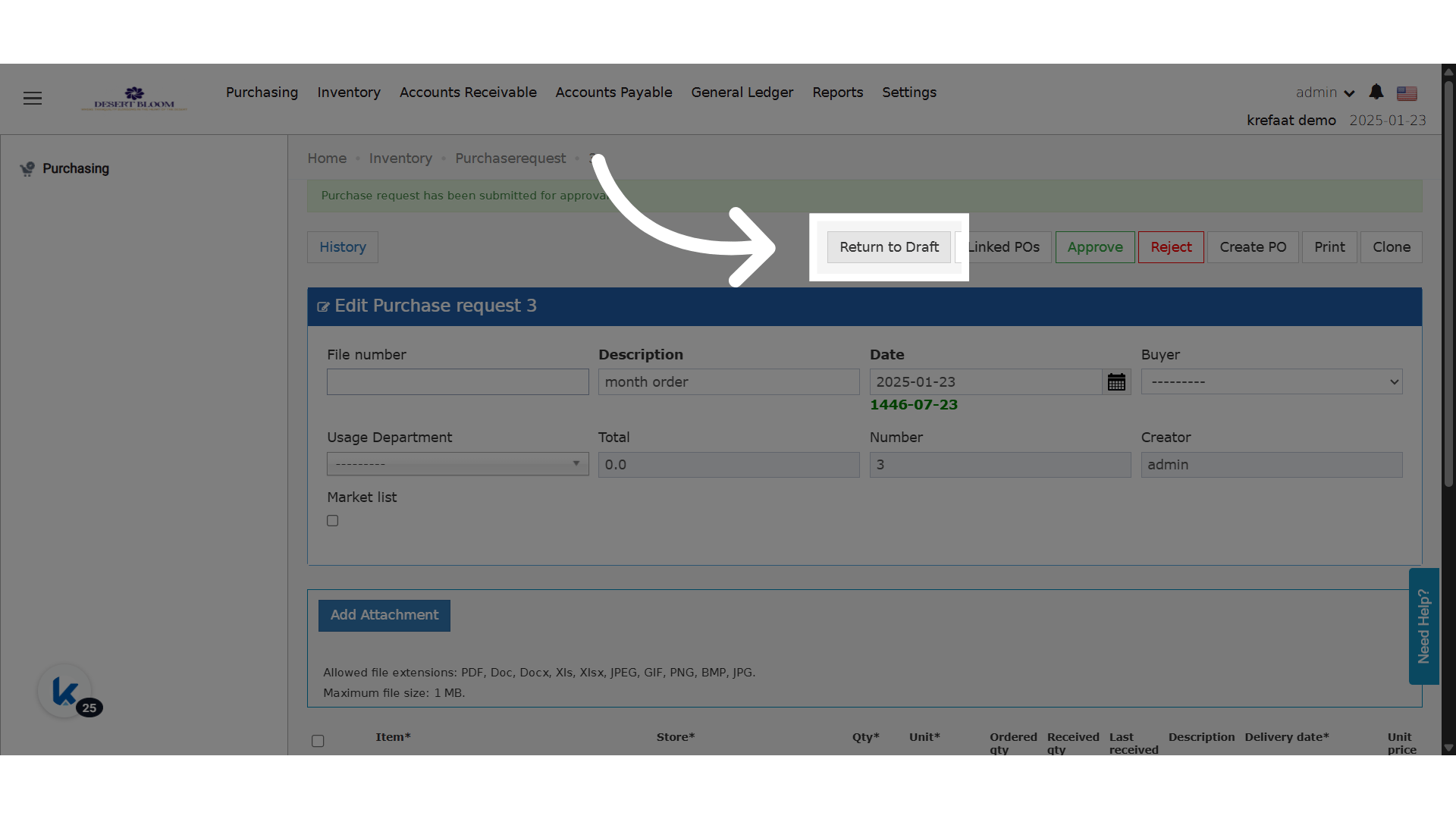
* يظهر **Return to Draft** فقط ما دام لم يُتخذ أي إجراء في **Pending**.
* مُنشئ الطلب وحده يستطيع **Submit for Approval** أو **Return to Draft**.
* لا يمكنك إرجاع الطلب إلى المسودة إذا كان فيه أصناف معتمدة.
في **Pending** يمكنك تعديل هذه الحقول فقط:
* Unit Price
* Discount
* Total
* Vendor
* في **Draft** يظهر زر **Submit for Approval** فقط.
* **Submit for Approval** ينقل الطلب إلى **Pending**. تظهر بعدها **Approve** و**Reject** و**Create PO**.
* يظهر **Return to Draft** فقط ما دام لم يُتخذ أي إجراء في **Pending**.
* مُنشئ الطلب وحده يستطيع **Submit for Approval** أو **Return to Draft**.
* لا يمكنك إرجاع الطلب إلى المسودة إذا كان فيه أصناف معتمدة.
في **Pending** يمكنك تعديل هذه الحقول فقط:
* Unit Price
* Discount
* Total
* Vendor
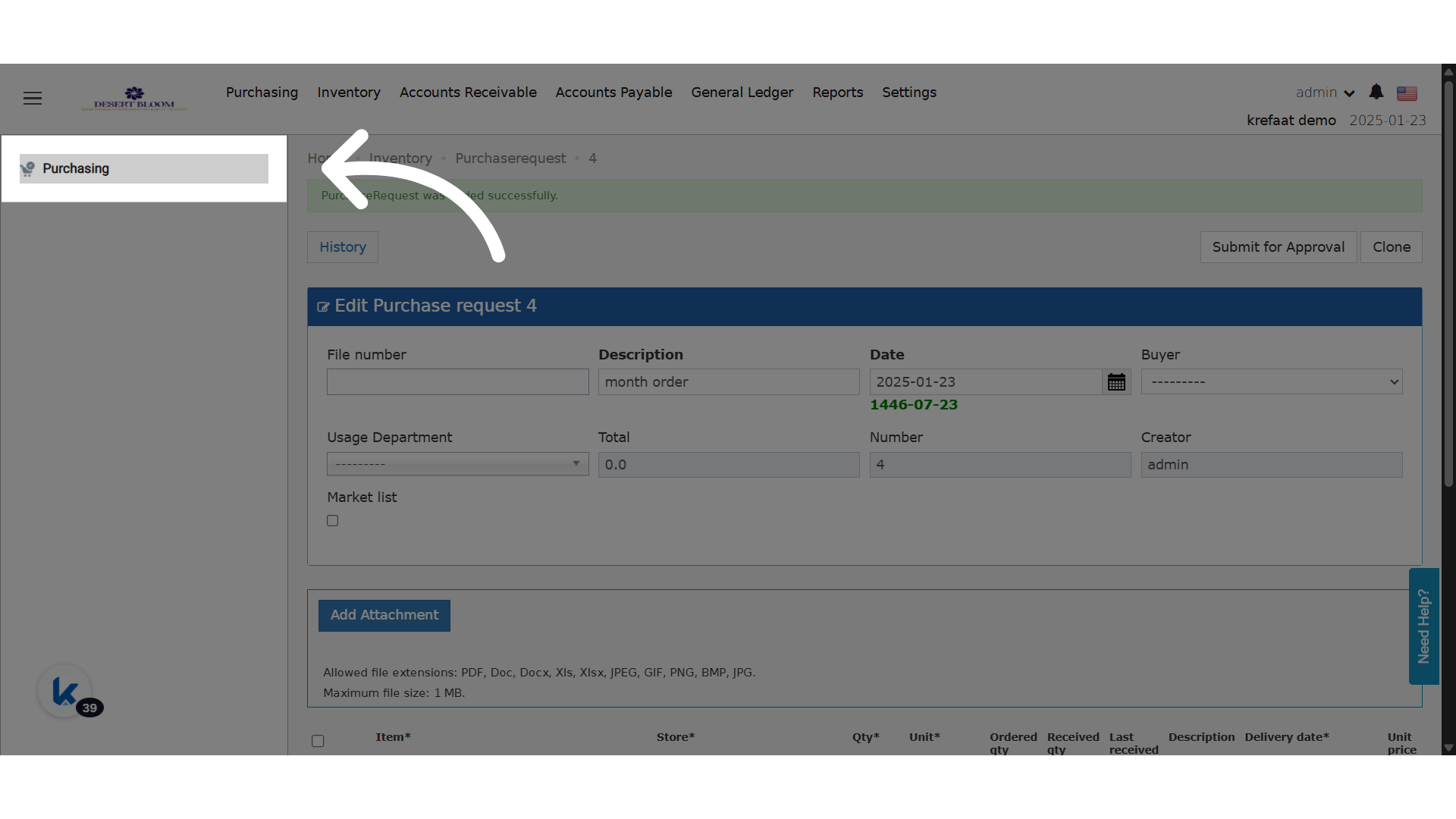
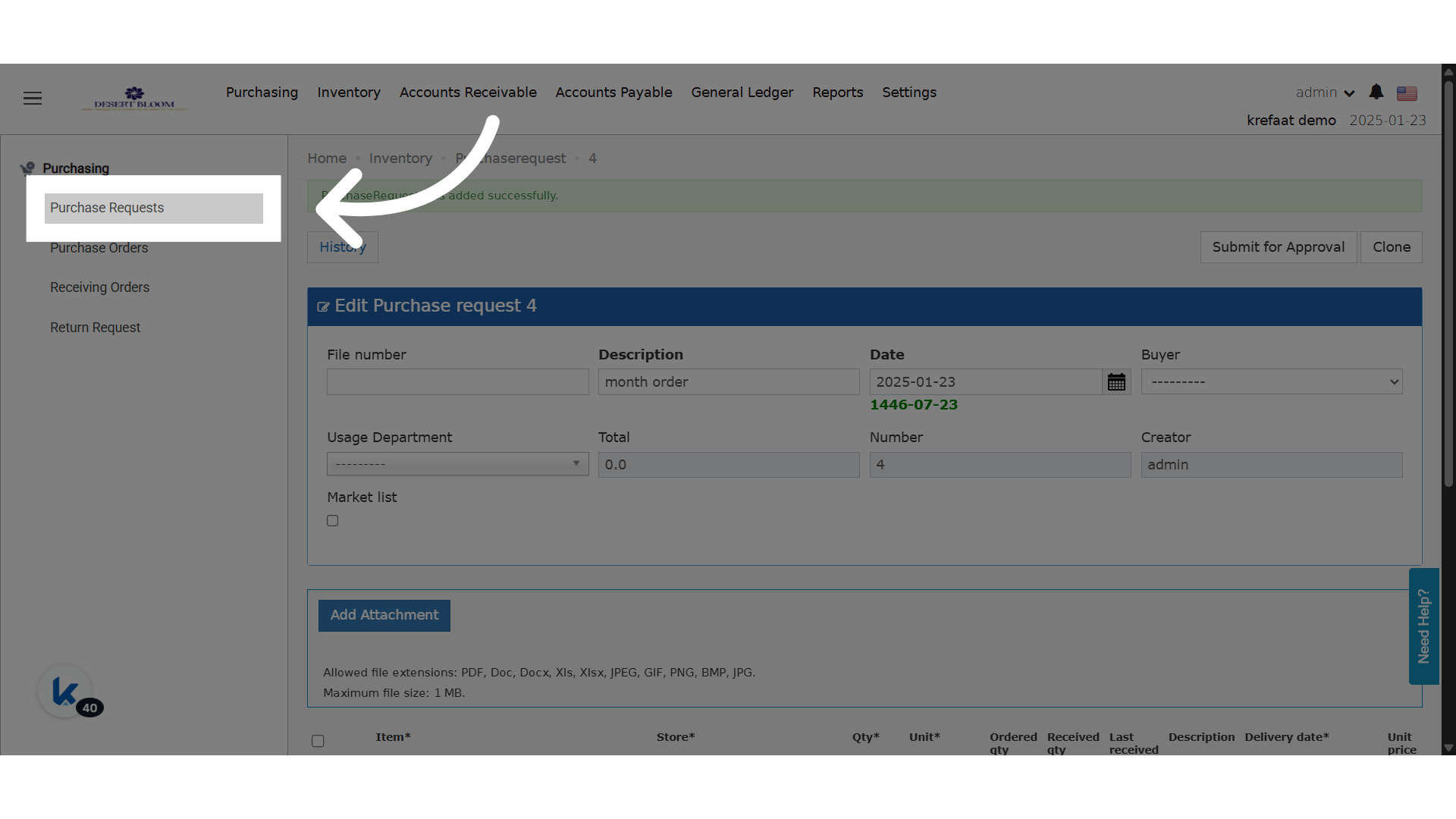
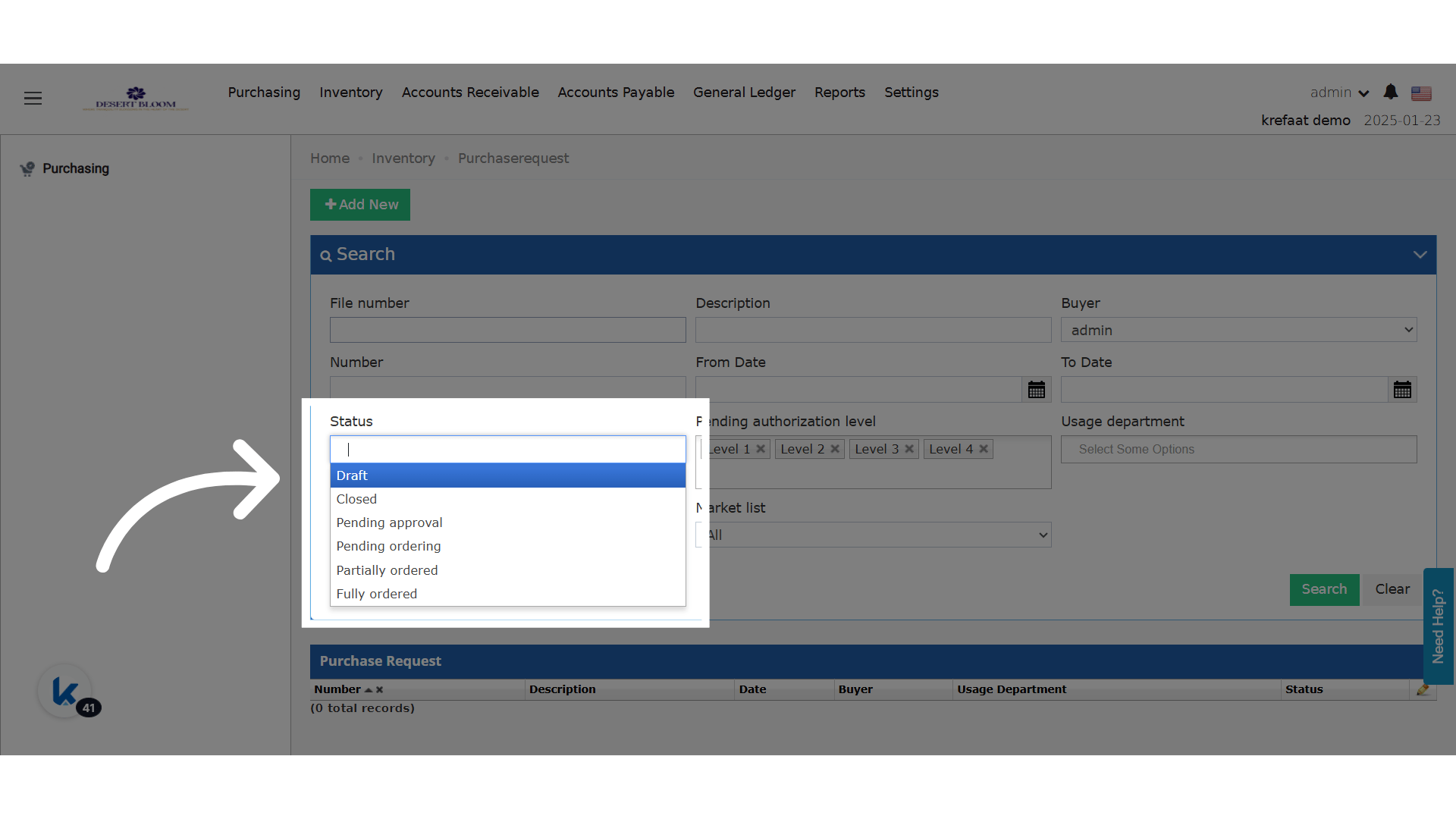
 لتجد مسوداتك، افتح **Purchasing → Purchase Requests** وابحث بحالة **Draft**.
 ### **المشتري يضيف الأسعار والموردين**
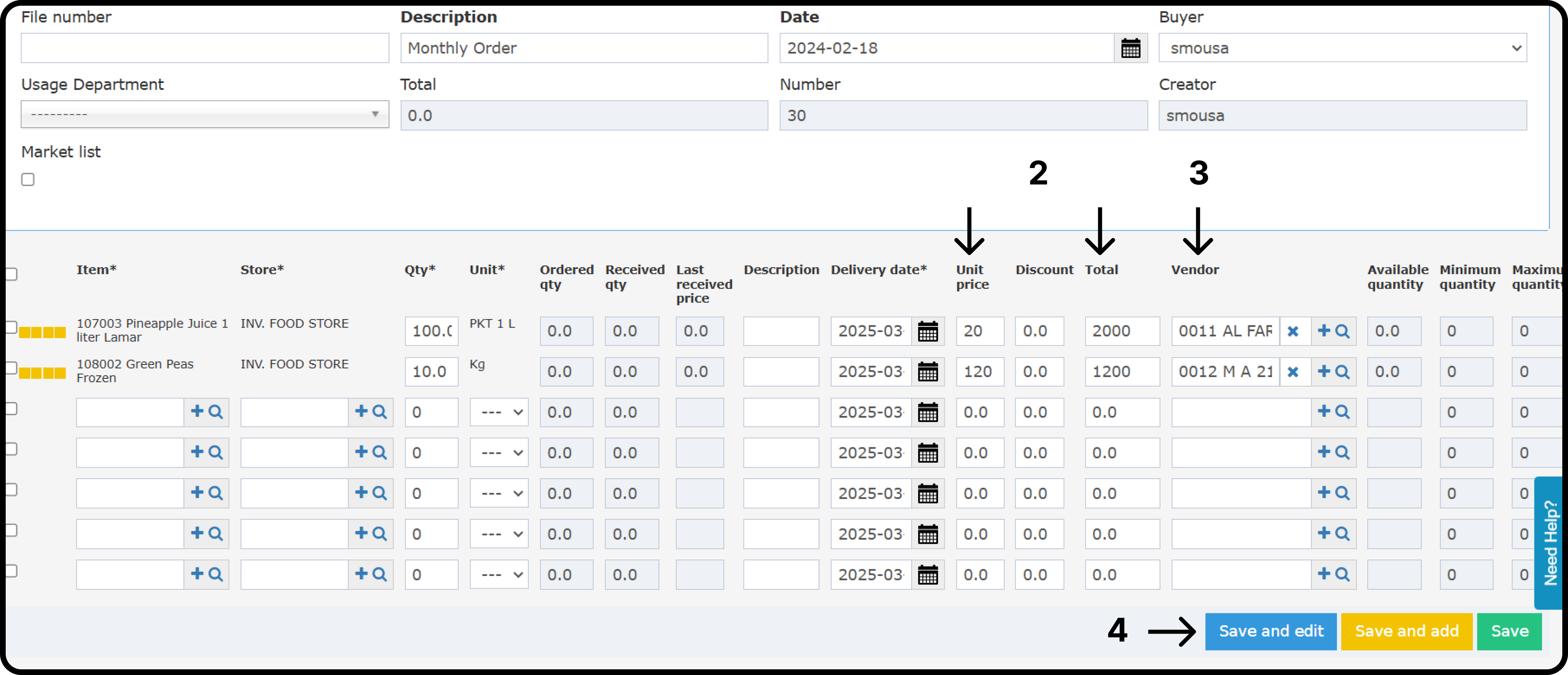
1. افتح طلب الشراء.
2. أدخل السعر الإجمالي أو سعر الوحدة. يُحسب الآخر تلقائياً.
3. حدّد مورّداً لكل سطر.
4. اضغط **Save and edit**.
### **المشتري يضيف الأسعار والموردين**
1. افتح طلب الشراء.
2. أدخل السعر الإجمالي أو سعر الوحدة. يُحسب الآخر تلقائياً.
3. حدّد مورّداً لكل سطر.
4. اضغط **Save and edit**.
 لمقارنة أسعار الموردين لكل سطر، راجع [مقارنة أسعار الموردين في طلبات الشراء](/ar/back-office/purchasing/compare-vendor-prices-in-purchase-requests).
### **تحديث المخزن والمورّد لكل السطور**
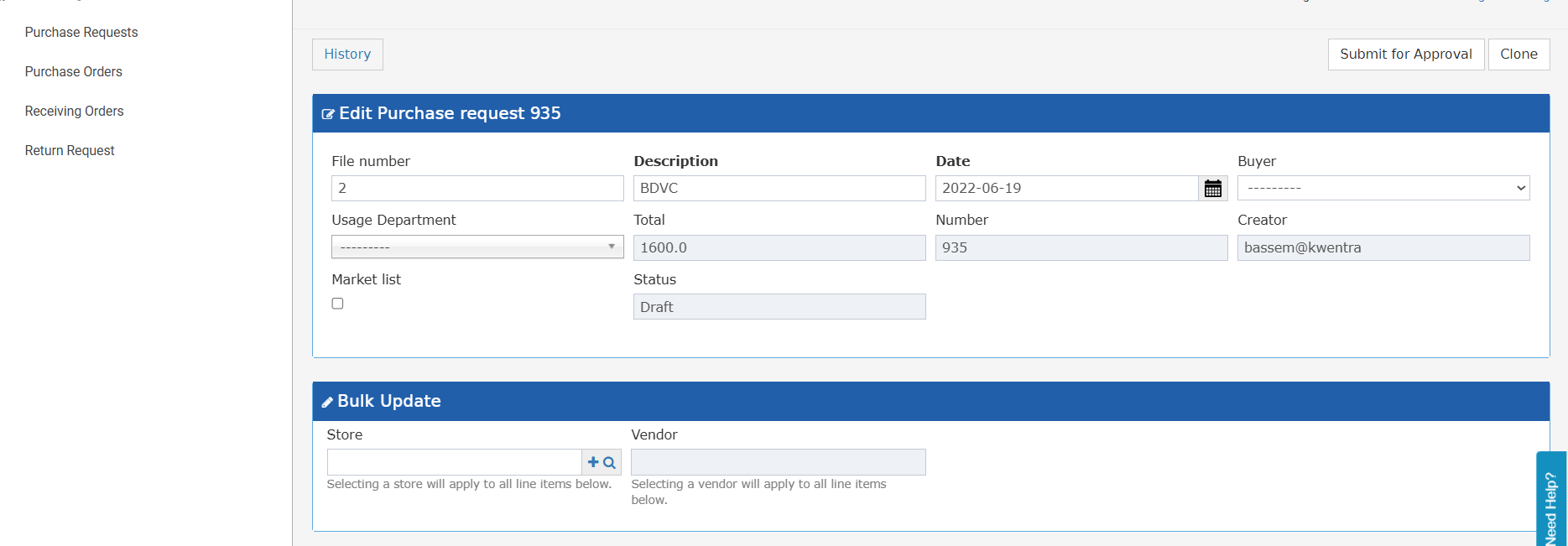
في رأس الطلب قسم **Bulk Update** فيه حقلان.
لمقارنة أسعار الموردين لكل سطر، راجع [مقارنة أسعار الموردين في طلبات الشراء](/ar/back-office/purchasing/compare-vendor-prices-in-purchase-requests).
### **تحديث المخزن والمورّد لكل السطور**
في رأس الطلب قسم **Bulk Update** فيه حقلان.
 #### **المخزن (Store)**
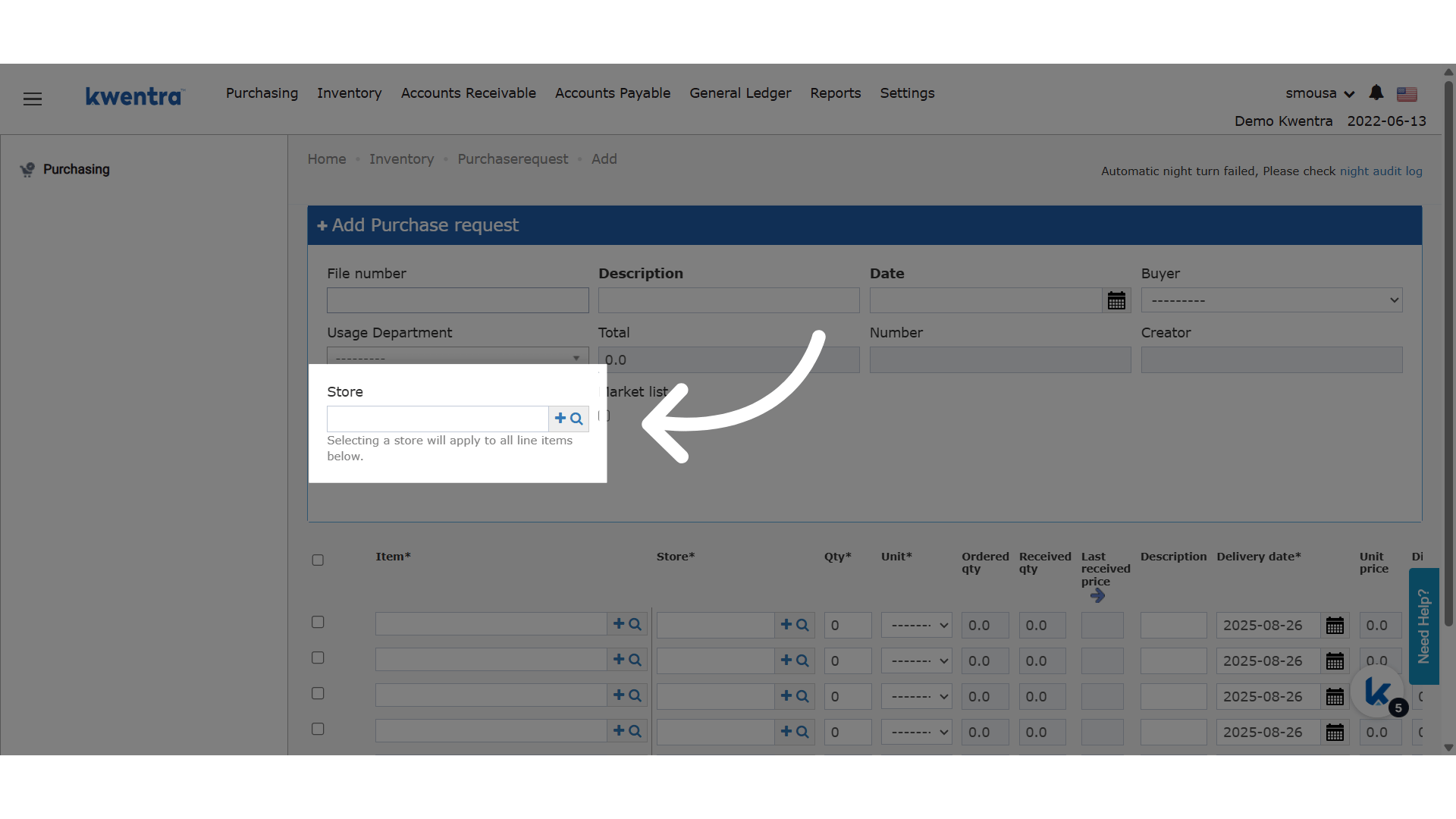
 * **قبل إضافة الأصناف:** كل صنف تضيفه يأخذ هذا المخزن، حتى لو كان له مخزن استلام افتراضي.
* **بعد إضافة الأصناف أو عند تغييره:** تتغير كل السطور إلى هذا المخزن فوراً. يشمل ذلك السطور التي كان لها مخزن.
* **الأصناف المضافة بعد التغيير** تأخذ المخزن الجديد.
* يقول النص الإرشادي *"Selecting a store will apply to all line items below."*
* يعمل مثل حقل **From Store** في شاشة Store Usage.
* **قبل إضافة الأصناف:** كل صنف تضيفه يأخذ هذا المخزن، حتى لو كان له مخزن استلام افتراضي.
* **بعد إضافة الأصناف أو عند تغييره:** تتغير كل السطور إلى هذا المخزن فوراً. يشمل ذلك السطور التي كان لها مخزن.
* **الأصناف المضافة بعد التغيير** تأخذ المخزن الجديد.
* يقول النص الإرشادي *"Selecting a store will apply to all line items below."*
* يعمل مثل حقل **From Store** في شاشة Store Usage.
 **منتقي الأصناف يتبع المخزن:**
* بعد تحديد مخزن في الرأس، يعرض منتقي **Item** في كل سطر الأصناف المرتبطة بذلك المخزن فقط.
* الأصناف غير المرتبطة بأي مخزن تظل تظهر في كل سطر.
* السطور المضافة لاحقاً تتبع الفلتر نفسه ما دام مخزن الرأس محدداً.
* الأصناف المختارة مسبقاً في السطر تبقى كما هي.
| **ملاحظة:** يعتمد الفلتر على المخازن المرتبطة بكل صنف. راجع [ربط مخازن المخزون بالأصناف](/ar/back-office/back-office-settings/inventory-stores-link-divisions#ربط-المخازن-بالأصناف). |
| - |
#### **المورّد (Vendor)**
**منتقي الأصناف يتبع المخزن:**
* بعد تحديد مخزن في الرأس، يعرض منتقي **Item** في كل سطر الأصناف المرتبطة بذلك المخزن فقط.
* الأصناف غير المرتبطة بأي مخزن تظل تظهر في كل سطر.
* السطور المضافة لاحقاً تتبع الفلتر نفسه ما دام مخزن الرأس محدداً.
* الأصناف المختارة مسبقاً في السطر تبقى كما هي.
| **ملاحظة:** يعتمد الفلتر على المخازن المرتبطة بكل صنف. راجع [ربط مخازن المخزون بالأصناف](/ar/back-office/back-office-settings/inventory-stores-link-divisions#ربط-المخازن-بالأصناف). |
| - |
#### **المورّد (Vendor)**
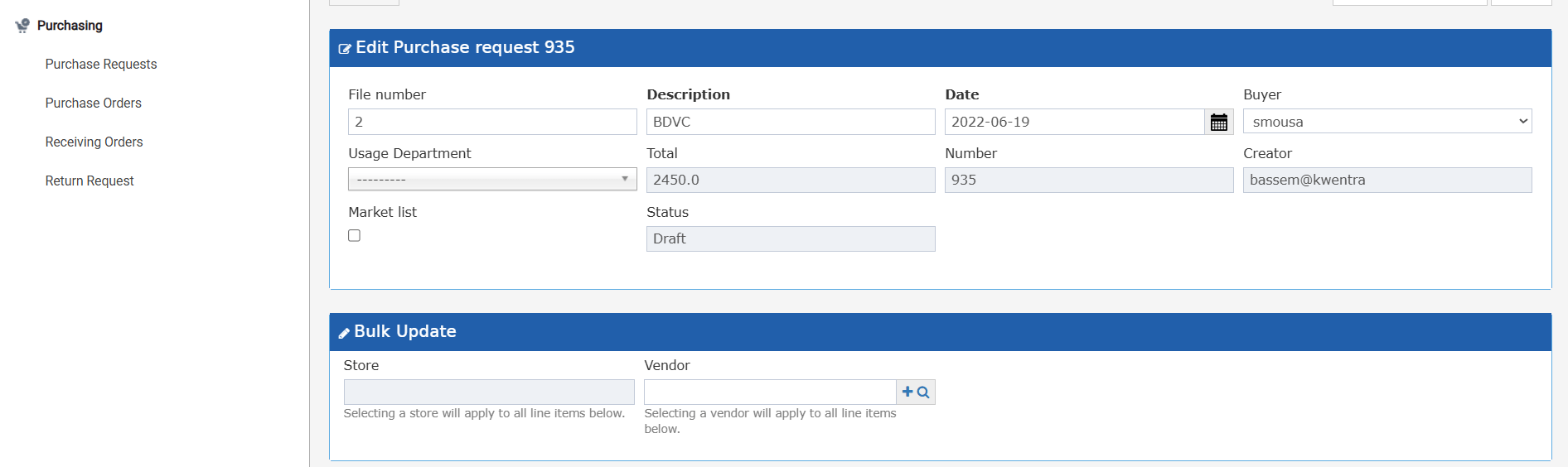 * المورّد الذي تحدده يُطبَّق على كل السطور الحالية فوراً.
* **المشتري المحدد في الطلب** وحده يستطيع تعديله. القاعدة نفسها تنطبق على المورّد في كل سطر.
| **ملاحظة:** بعد التحديث الجماعي، يمكنك تغيير المخزن والمورّد في كل سطر على حدة. |
| - |
### **قسم الاستخدام**
في الطلب حقل للقسم (Usage Department). يتابع الإنفاق لكل قسم.
* المورّد الذي تحدده يُطبَّق على كل السطور الحالية فوراً.
* **المشتري المحدد في الطلب** وحده يستطيع تعديله. القاعدة نفسها تنطبق على المورّد في كل سطر.
| **ملاحظة:** بعد التحديث الجماعي، يمكنك تغيير المخزن والمورّد في كل سطر على حدة. |
| - |
### **قسم الاستخدام**
في الطلب حقل للقسم (Usage Department). يتابع الإنفاق لكل قسم.
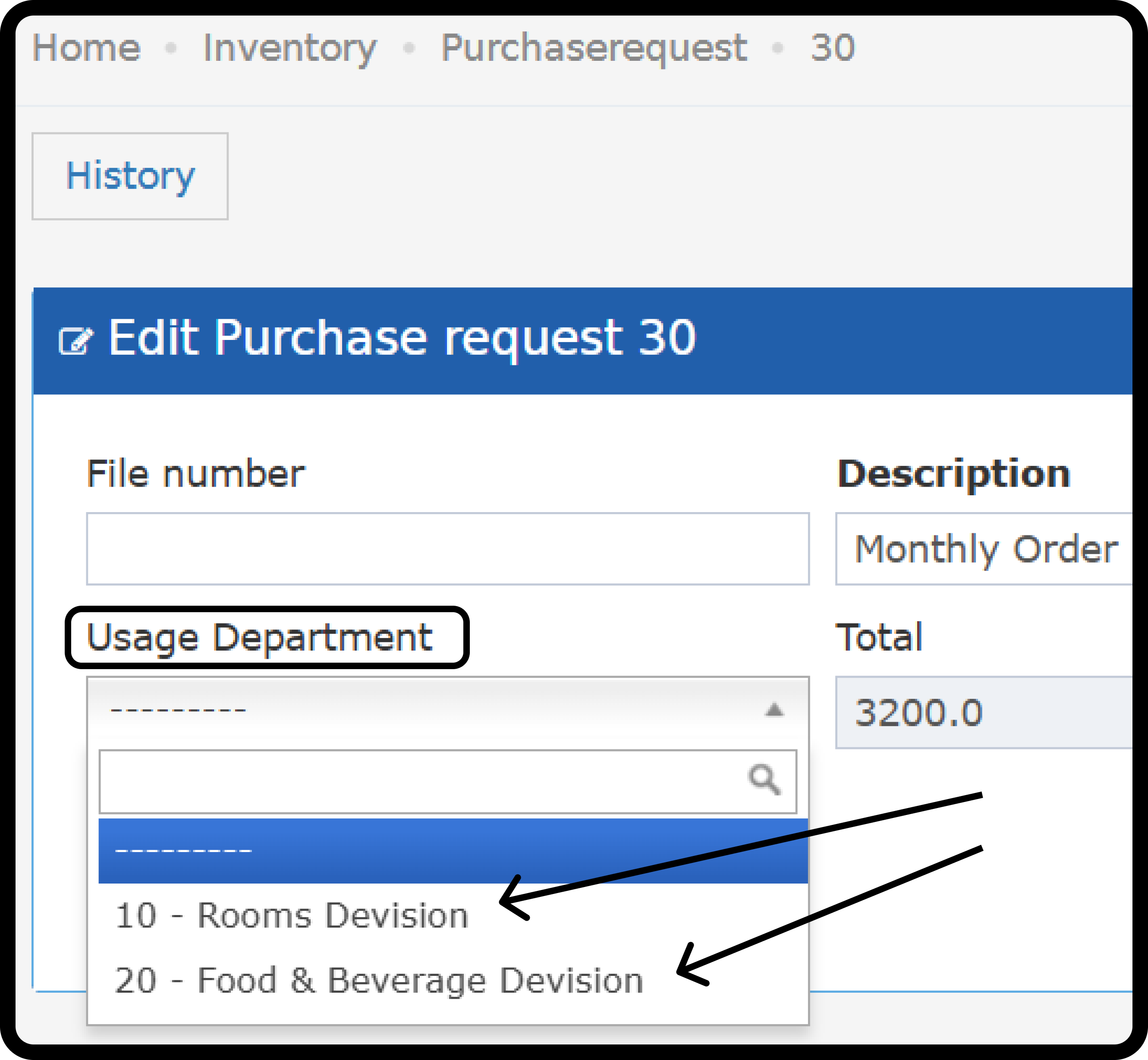 * يضيف مقدّم الطلب قسم استخدام واحداً لكل طلب.
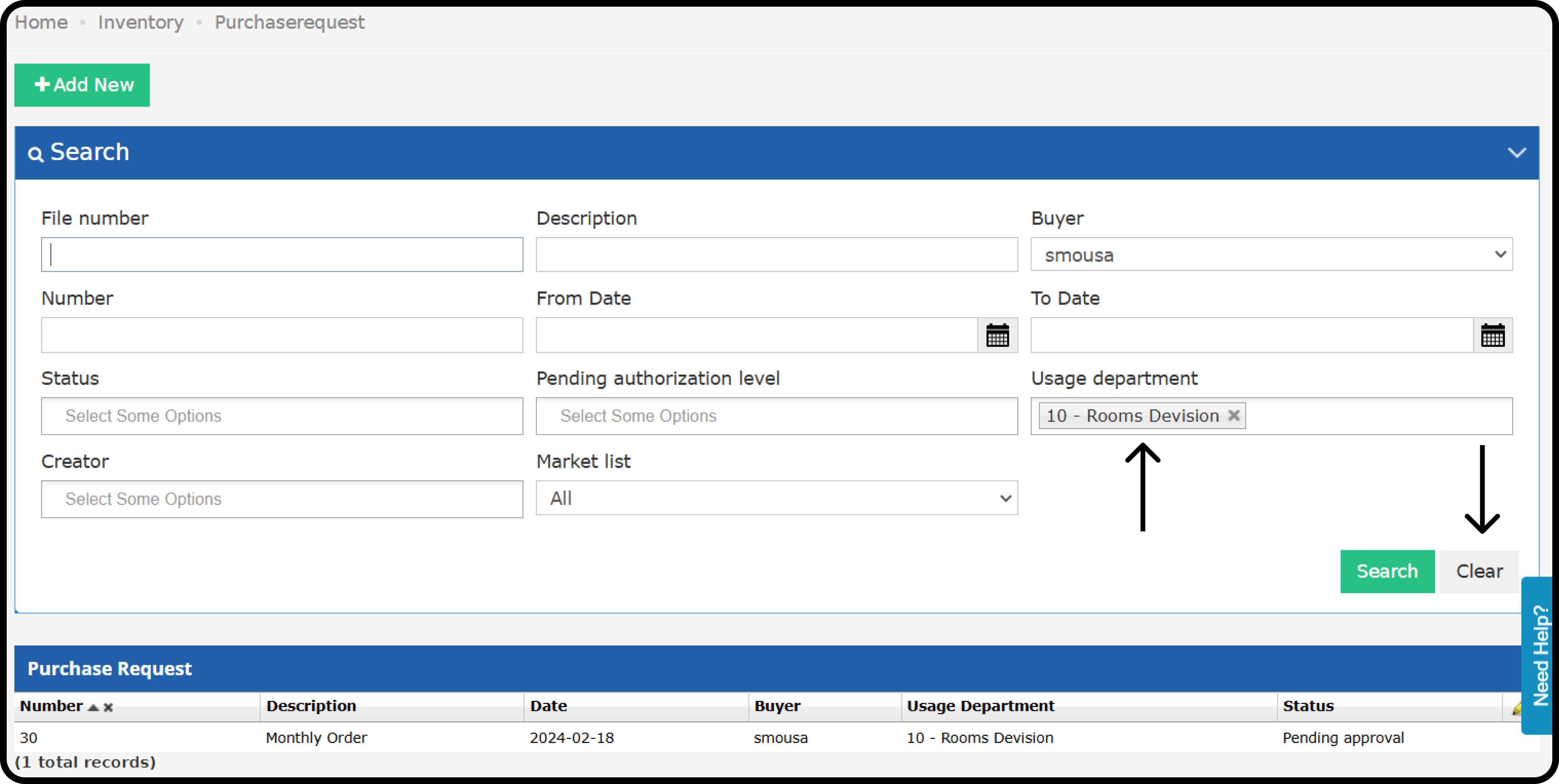
* يضيف مقدّمو الطلبات طلبات فقط لأقسام الاستخدام المرتبطة بأقسامهم.
* يرى مقدّمو الطلبات طلبات أقسامهم فقط، حتى بعد مسح البحث.
* يضيف مقدّم الطلب قسم استخدام واحداً لكل طلب.
* يضيف مقدّمو الطلبات طلبات فقط لأقسام الاستخدام المرتبطة بأقسامهم.
* يرى مقدّمو الطلبات طلبات أقسامهم فقط، حتى بعد مسح البحث.
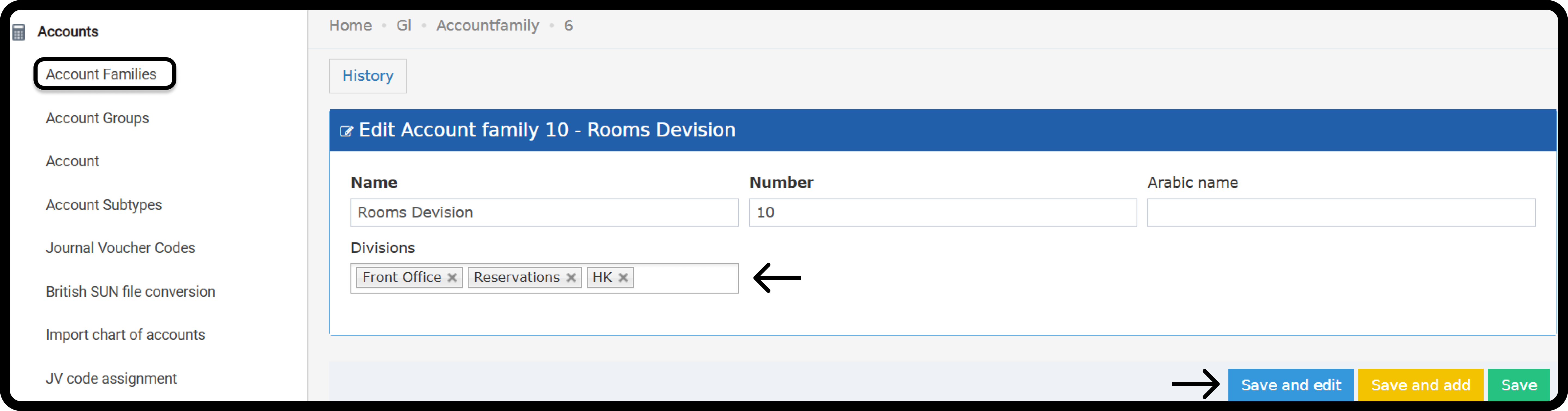
 **أنشئ قسم استخدام:** أضف الأقسام (Divisions) إلى Account Families.
| **Where:** Back Office → Settings → Accounts → Account Families → select a family |
| - |
1. أضف الأقسام إلى Account Family. يمكنك إضافة أكثر من قسم.
2. اضغط **Save**.
**أنشئ قسم استخدام:** أضف الأقسام (Divisions) إلى Account Families.
| **Where:** Back Office → Settings → Accounts → Account Families → select a family |
| - |
1. أضف الأقسام إلى Account Family. يمكنك إضافة أكثر من قسم.
2. اضغط **Save**.
 ### **طباعة طلب الشراء**
اضغط **print** أعلى يمين الطلب.
### **طباعة طلب الشراء**
اضغط **print** أعلى يمين الطلب.
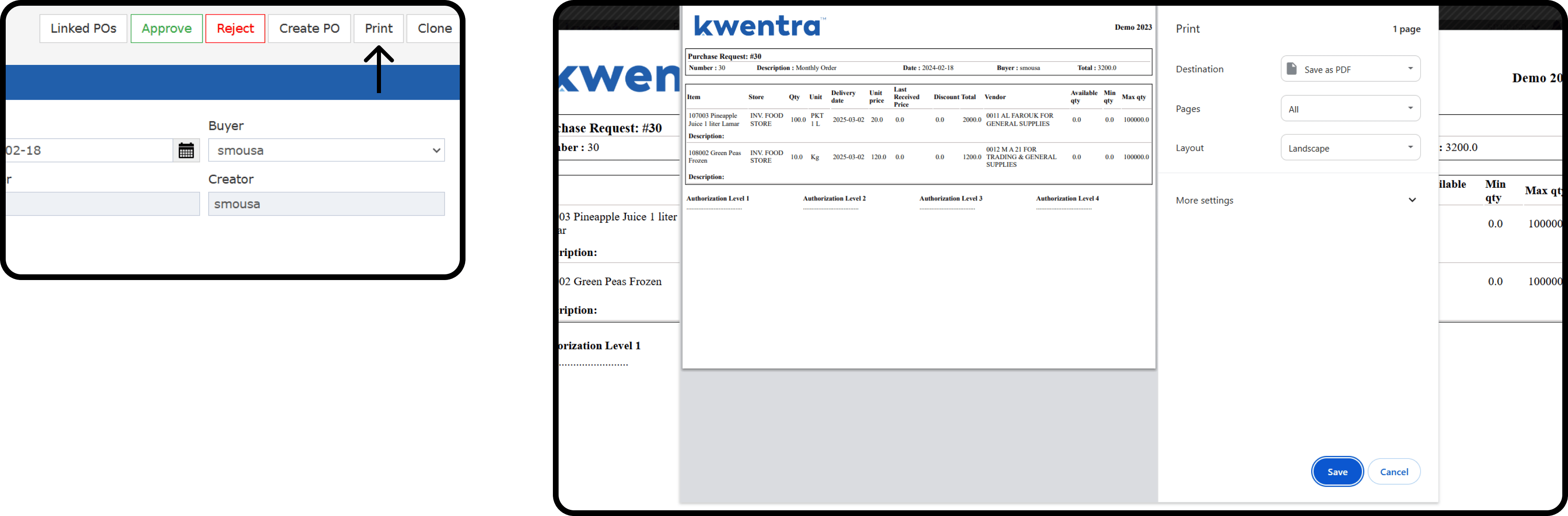 لإظهار تواقيع المعتمِدين في المطبوعة، راجع [إظهار تواقيع المعتمِدين أو إخفاؤها](/ar/back-office/purchasing/show-approvers-signatures-on-purchase-request-and-order-printouts).
### **الموافقة على الأصناف ورفضها**
#### **الموافقات تبقى عند تغيير المورّد أو السعر**
* يستطيع مقدّم الطلب أو المشتري تغيير المورّد أو سعر الوحدة لصنف عليه موافقات.
* تبقى كل الموافقات صالحة وظاهرة. لا يُعاد ضبط أي مستوى.
* تعديل أي حقل آخر يتبع مسار العمل المعتاد.
* إذا حذفت صنفاً ثم أضفته مرة أخرى، تبدأ الموافقات من جديد.
* يُحفظ كل تغيير في المورّد أو السعر في سجل الصنف.
#### **رفض الأصناف أو إرجاعها**
1. اختر صنفاً أو أكثر.
2. اضغط **Reject**.
لإظهار تواقيع المعتمِدين في المطبوعة، راجع [إظهار تواقيع المعتمِدين أو إخفاؤها](/ar/back-office/purchasing/show-approvers-signatures-on-purchase-request-and-order-printouts).
### **الموافقة على الأصناف ورفضها**
#### **الموافقات تبقى عند تغيير المورّد أو السعر**
* يستطيع مقدّم الطلب أو المشتري تغيير المورّد أو سعر الوحدة لصنف عليه موافقات.
* تبقى كل الموافقات صالحة وظاهرة. لا يُعاد ضبط أي مستوى.
* تعديل أي حقل آخر يتبع مسار العمل المعتاد.
* إذا حذفت صنفاً ثم أضفته مرة أخرى، تبدأ الموافقات من جديد.
* يُحفظ كل تغيير في المورّد أو السعر في سجل الصنف.
#### **رفض الأصناف أو إرجاعها**
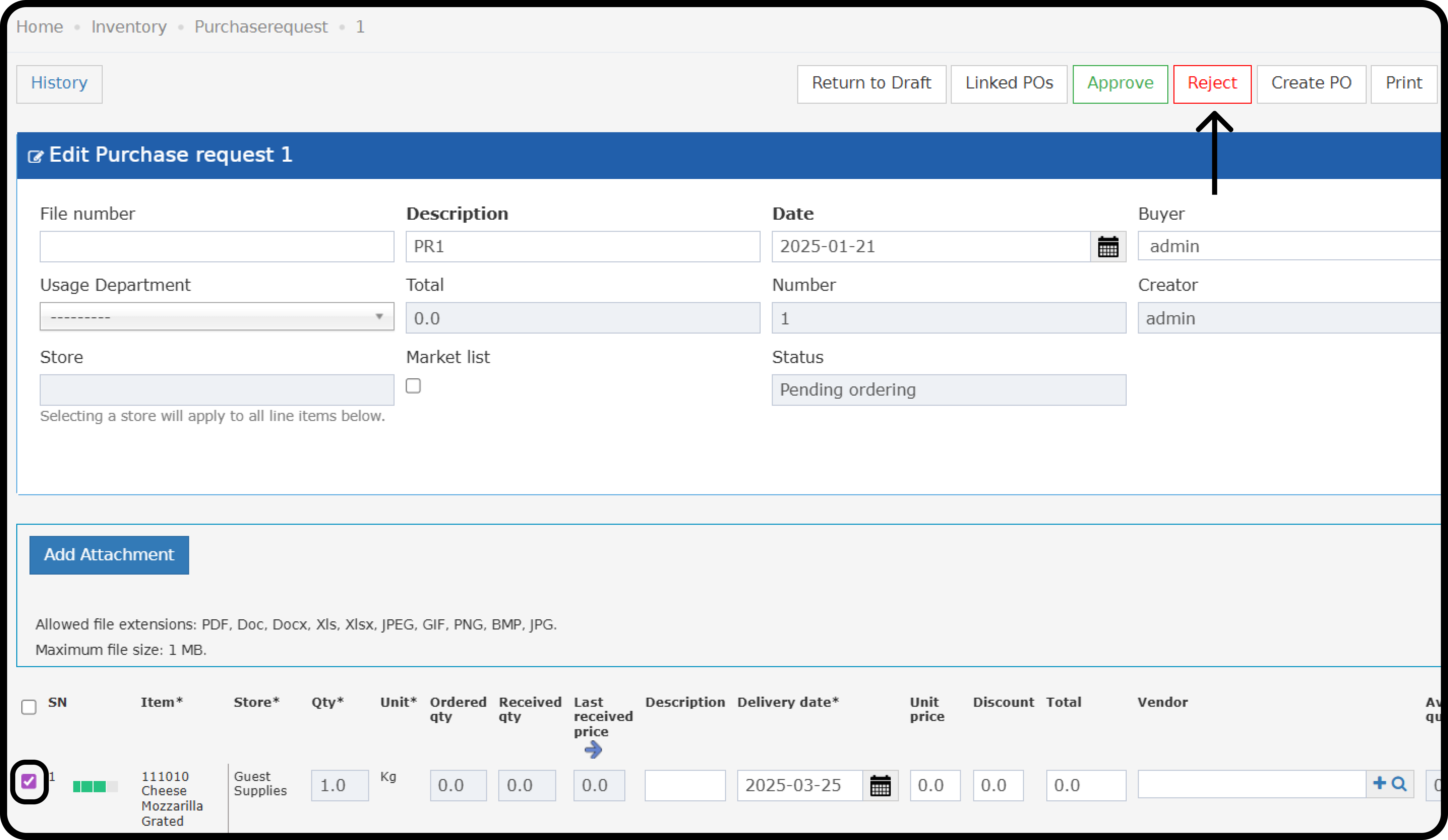
1. اختر صنفاً أو أكثر.
2. اضغط **Reject**.
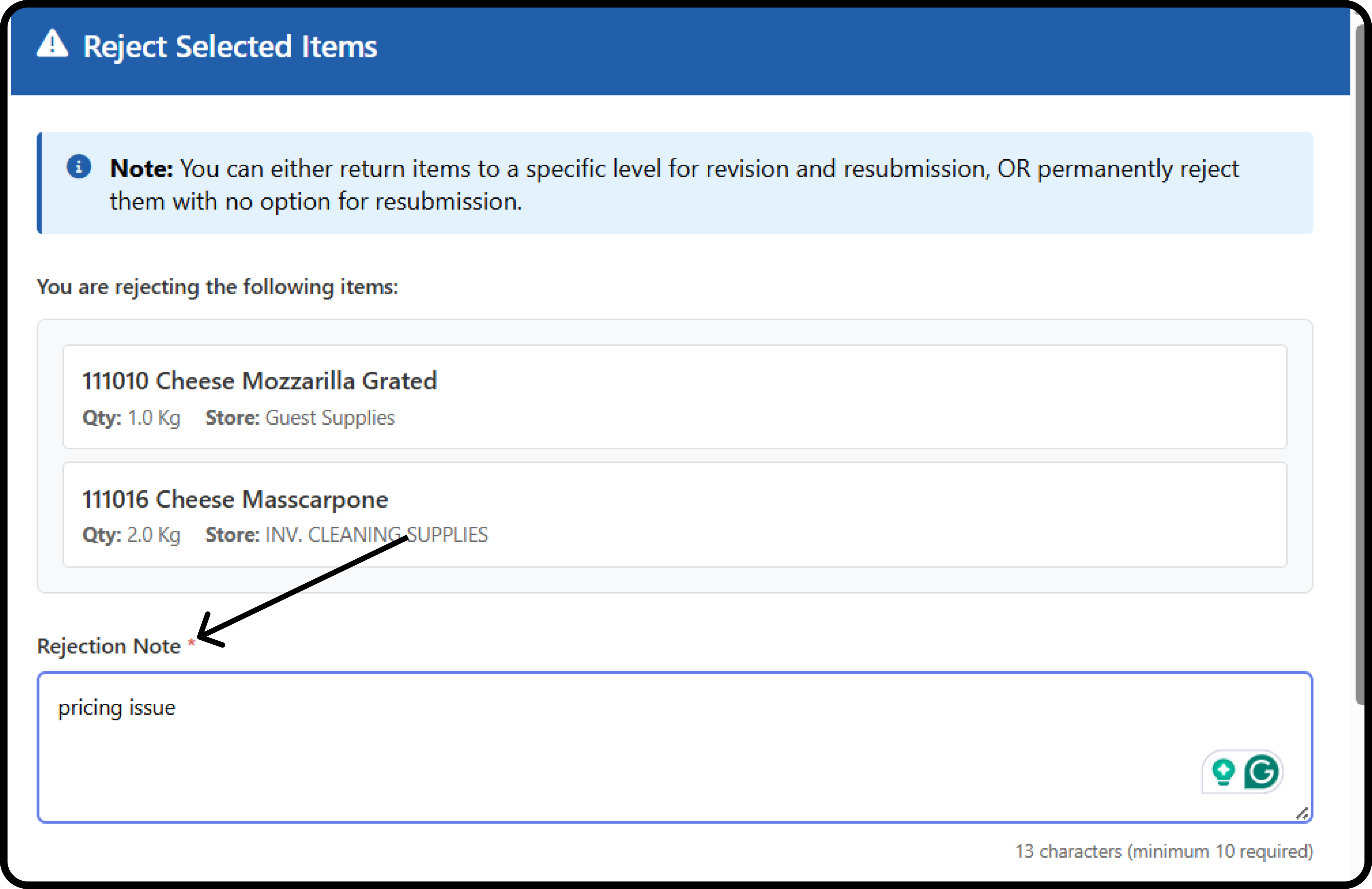
 3. أدخل **Rejection Note** (من 10 إلى 300 حرف). تُحفظ مع اسمك والتاريخ والوقت ومستوى موافقتك.
 4. اختر إلى أين يذهب الصنف، ثم أرسل.
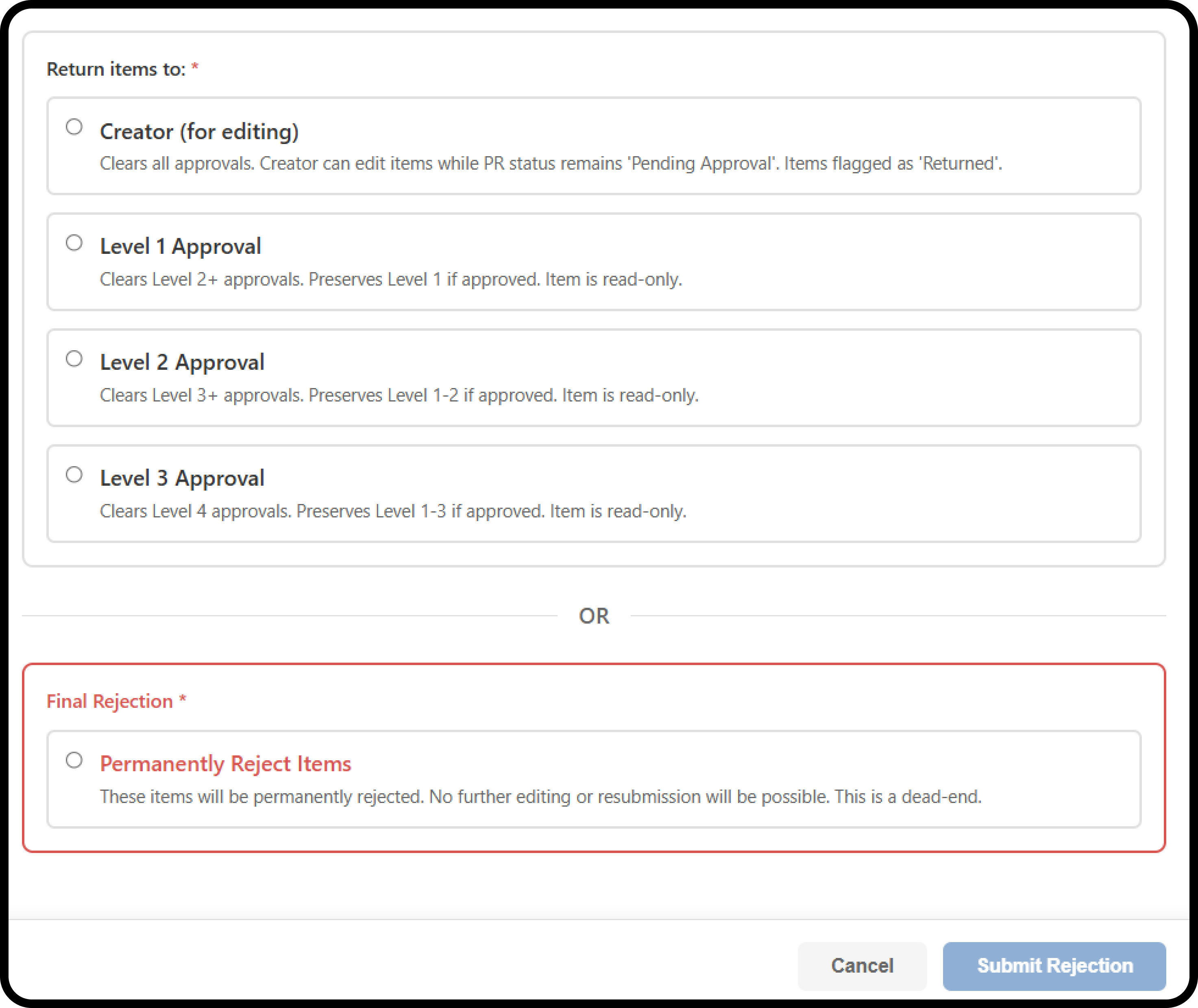 | الخيار | ما يحدث |
| - | - |
| **Return to Creator** | تُمسح الموافقات. يعدّل مقدّم الطلب ويرسل مرة أخرى. يظهر الطلب بحالة **Under Revision** حتى ذلك الحين. |
| **Return to Level N** | يعود الصنف إلى المستوى الذي تختاره. تُمسح الموافقات بعد هذا المستوى. يصل بريد إلى معتمِد ذلك المستوى. |
| **Final Rejection** | يُغلق الصنف. لا يمكن تعديله أو إرساله مرة أخرى أو تحويله إلى أمر شراء. أنشئ طلب شراء أو أمر شراء جديداً بدلاً منه. |
بعد الإرجاع:
* مقدّم الطلب وحده يعدّل الأصناف المُرجَعة إليه ويرسلها، بزر **Submit Returned Items**.
* كل الأصناف الأخرى مقفلة.
* الأصناف المُرجَعة إلى مستوى تحتفظ بالموافقات التي قبله.
* يظهر سجل الموافقات وملاحظات الرفض دائماً.
يعرض كل صنف حالته باللون:
* **الأخضر:** Approved
* **الأصفر/البرتقالي:** Pending
* **الأحمر:** Rejected
* **لون أو أيقونة خاصة:** مُرجَع
### **سجل التغييرات**
| التغيير | قبل | الآن |
| - | - | - |
| **عرض الصنف** | رقم داخلي | `Item Number – Item Description` |
| **السطور** | كل التغييرات في سطر واحد تفصلها فواصل | سطر مستقل لكل تغيير في صنف |
| **الموافقة والرفض** | الإجراء العام فقط | موافقة أو رفض كل صنف، مع مستوى الموافقة |
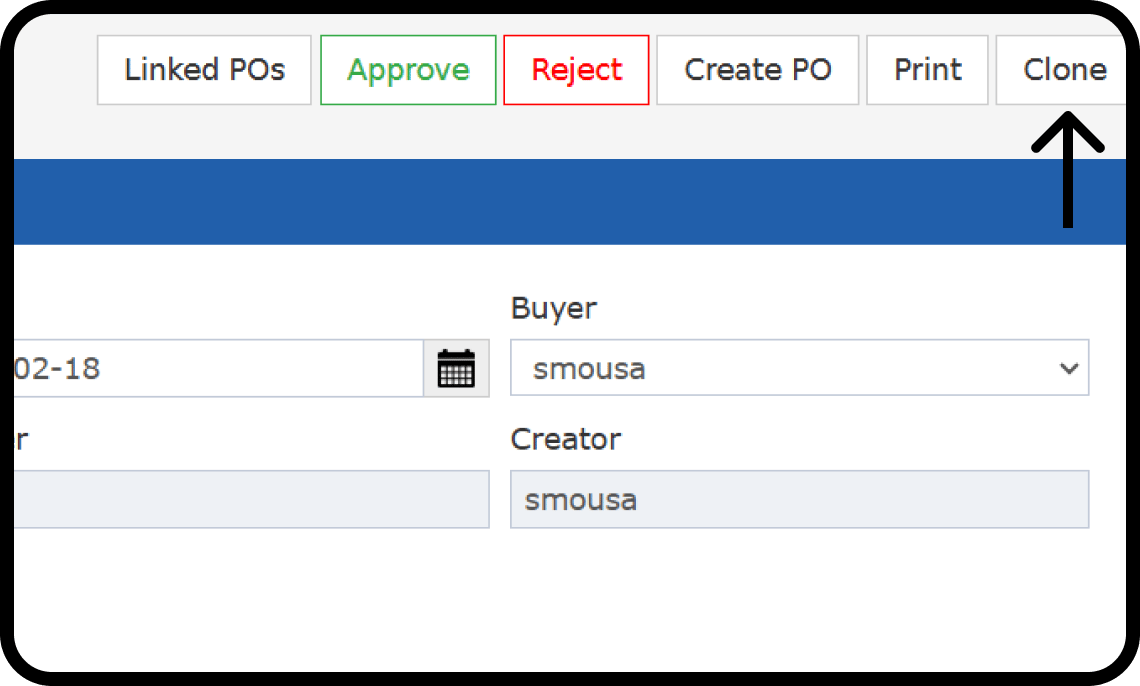
### **نسخ طلب شراء**
يمكنك نسخ طلب في أي حالة.
| الخيار | ما يحدث |
| - | - |
| **Return to Creator** | تُمسح الموافقات. يعدّل مقدّم الطلب ويرسل مرة أخرى. يظهر الطلب بحالة **Under Revision** حتى ذلك الحين. |
| **Return to Level N** | يعود الصنف إلى المستوى الذي تختاره. تُمسح الموافقات بعد هذا المستوى. يصل بريد إلى معتمِد ذلك المستوى. |
| **Final Rejection** | يُغلق الصنف. لا يمكن تعديله أو إرساله مرة أخرى أو تحويله إلى أمر شراء. أنشئ طلب شراء أو أمر شراء جديداً بدلاً منه. |
بعد الإرجاع:
* مقدّم الطلب وحده يعدّل الأصناف المُرجَعة إليه ويرسلها، بزر **Submit Returned Items**.
* كل الأصناف الأخرى مقفلة.
* الأصناف المُرجَعة إلى مستوى تحتفظ بالموافقات التي قبله.
* يظهر سجل الموافقات وملاحظات الرفض دائماً.
يعرض كل صنف حالته باللون:
* **الأخضر:** Approved
* **الأصفر/البرتقالي:** Pending
* **الأحمر:** Rejected
* **لون أو أيقونة خاصة:** مُرجَع
### **سجل التغييرات**
| التغيير | قبل | الآن |
| - | - | - |
| **عرض الصنف** | رقم داخلي | `Item Number – Item Description` |
| **السطور** | كل التغييرات في سطر واحد تفصلها فواصل | سطر مستقل لكل تغيير في صنف |
| **الموافقة والرفض** | الإجراء العام فقط | موافقة أو رفض كل صنف، مع مستوى الموافقة |
### **نسخ طلب شراء**
يمكنك نسخ طلب في أي حالة.
 | يُنسخ | لا يُنسخ |
| - | - |
| Description | File Number |
| Buyer (إن وُجد) | Date |
| Items | Usage Department |
| Store | Number (ID) |
| Quantity | Approval Levels |
| Unit Price | Description (سطر الصنف) |
| Discount | |
| Vendor (إن وُجد) | |
| Market List checkbox (إن وُجد) | |
This documentation is built and hosted on [Mintlify](https://mintlify.com), a developer documentation platform.
| يُنسخ | لا يُنسخ |
| - | - |
| Description | File Number |
| Buyer (إن وُجد) | Date |
| Items | Usage Department |
| Store | Number (ID) |
| Quantity | Approval Levels |
| Unit Price | Description (سطر الصنف) |
| Discount | |
| Vendor (إن وُجد) | |
| Market List checkbox (إن وُجد) | |
This documentation is built and hosted on [Mintlify](https://mintlify.com), a developer documentation platform.