> ## Documentation Index
> Fetch the complete documentation index at: https://help.kwentra.com/llms.txt
> Use this file to discover all available pages before exploring further.
# إنشاء أوامر الاستلام (Receiving Orders)
> سجّل البضائع التي وصلت إلى فندقك: اربط أمر الشراء، وراجع بيانات آخر استلام، وحدّد قسم الاستخدام، وأضف أصنافاً غير مطلوبة، أو انسخ أمراً سابقاً.
سجّل البضائع التي يسلّمها المورّد، لتصل إلى مخزنك وإلى حساباتك.
### **القيمة العملية**
* يحافظ على سعر أمر الشراء المتفق عليه في أمر الاستلام.
* يعرض آخر سعر وكمية ومورّد وتاريخ لكل صنف.
* يحمّل البضائع المستلمة على القسم الذي يستخدمها.
* يسجّل صنفاً إضافياً وصل دون تعطيل رقابة المشتريات.
* يوفّر الكتابة في التوريدات المتكررة بخاصية Clone.
### **حالات الاستخدام**
* يستلم أمين المخزن أمر شراء. يطابق السعر الأمر ولا يمكن تغييره بالخطأ.
* يضيف أمين المخزن صندوقاً مجانياً أرسله المورّد مع الطلب، في الاستلام نفسه.
* ينسخ فريق المخزن أمر استلام الأسبوع الماضي لنفس المورّد.
### **كيف يعمل**
| **Where:** Back Office → Purchasing → Receiving Orders |
| - |
يبدأ أمر الاستلام الجديد بحالة **Pending**. للموافقة عليه أو رفضه، راجع [الموافقة على أوامر الاستلام ورفضها](/ar/back-office/purchasing/receiving-orders-multi-level-approval-workflow).
يمكنك إنشاء أمر الاستلام بهذه الطرق:
* **Receive** في شاشة أمر الشراء.
* **Add Receiving Order**، ثم اربط أمر شراء واحداً، أو عدة أوامر من المورّد نفسه.
* **الاستلام المباشر** بدون أمر شراء، عندما تكون دورة المشتريات معطّلة. راجع [الاستلام المباشر](/ar/back-office/purchasing/direct-receiving).
### **الربط بأمر شراء**
#### **قفل السعر والخصم**
عندما يرتبط أمر الاستلام بأمر شراء، يُقفل حقلا **Unit Price** و**Discount**. يحدث هذا بأي طريقة ربط:
* تضغط **Receive** في شاشة أمر الشراء.
* تنشئ أمر الاستلام أولاً، ثم تربط به أمر شراء.
لتسمح لبعض المستخدمين بتعديل هذه الأسعار، أعطهم هذه الصلاحية:
| **inventory \| receiving order \| Can edit price in receiving order linked to PO** |
| - |
من لديه هذه الصلاحية يستطيع تعديل الأسعار، مهما كانت طريقة ربط أمر الشراء.
#### **إضافة أصناف غير مدرجة في أمر الشراء**
عند تفعيل دورة المشتريات، كان لا بدّ أن يأتي كل سطر من أمر الشراء المرتبط. وأي سطر آخر يُفشل الاستلام كله برسالة *"You do not have permission to create receiving order without PO."*
الآن تتيح صلاحية إضافة سطور إلى استلام مرتبط بأمر شراء.
* أضف السطور كالمعتاد: الصنف والمخزن والوحدة والكمية والسعر.
* بدون الصلاحية لا يتغيّر شيء.
* لا تتيح إنشاء استلام بلا أمر شراء، بما في ذلك النسخ. فذلك يبقى لصلاحية **الاستلام بلا أمر شراء**.
السطور الإضافية سطور استلام عادية:
* تستلم المخزون وتُرحَّل كأي سطر آخر.
* تبقى قابلة للتعديل. الصنف والوحدة غير مقفلين على سطر في أمر الشراء.
* تخضع لكل الفحوص المعتادة، بما فيها فحص الرصيد السالب.
* الاعتماد والترحيل والضرائب تعمل كالمعتاد.
السطر الإضافي لا يقابله سطر في أمر الشراء، فيتجاهله أمر الشراء. فهو **لا** يُحتسب ضمن أي كمية مستلَمة. و**لا** يجعل الأمر مستلَماً بالكامل.
| **ملاحظة:** عند إيقاف دورة المشتريات لا يتغيّر شيء. استلام كمية أكبر من المطلوبة له صلاحيته الخاصة. إضافة الصنف إلى أمر الشراء لاحقاً غير مشمولة هنا. |
| - |
### **بيانات آخر استلام للصنف**
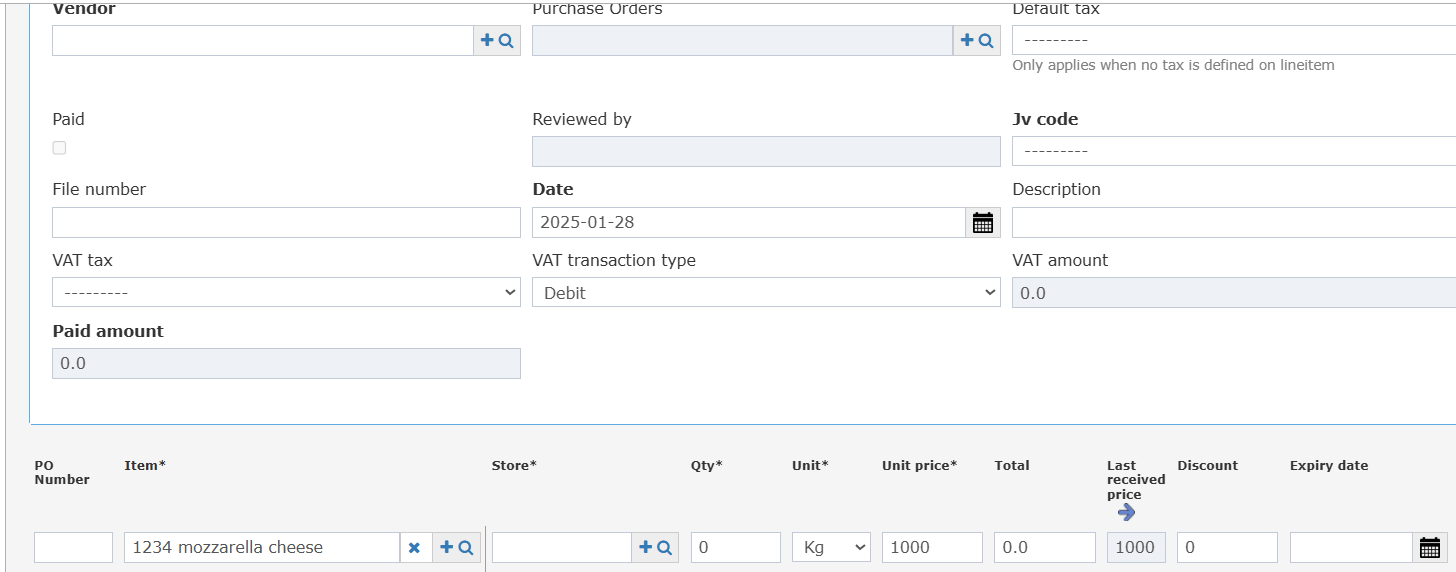
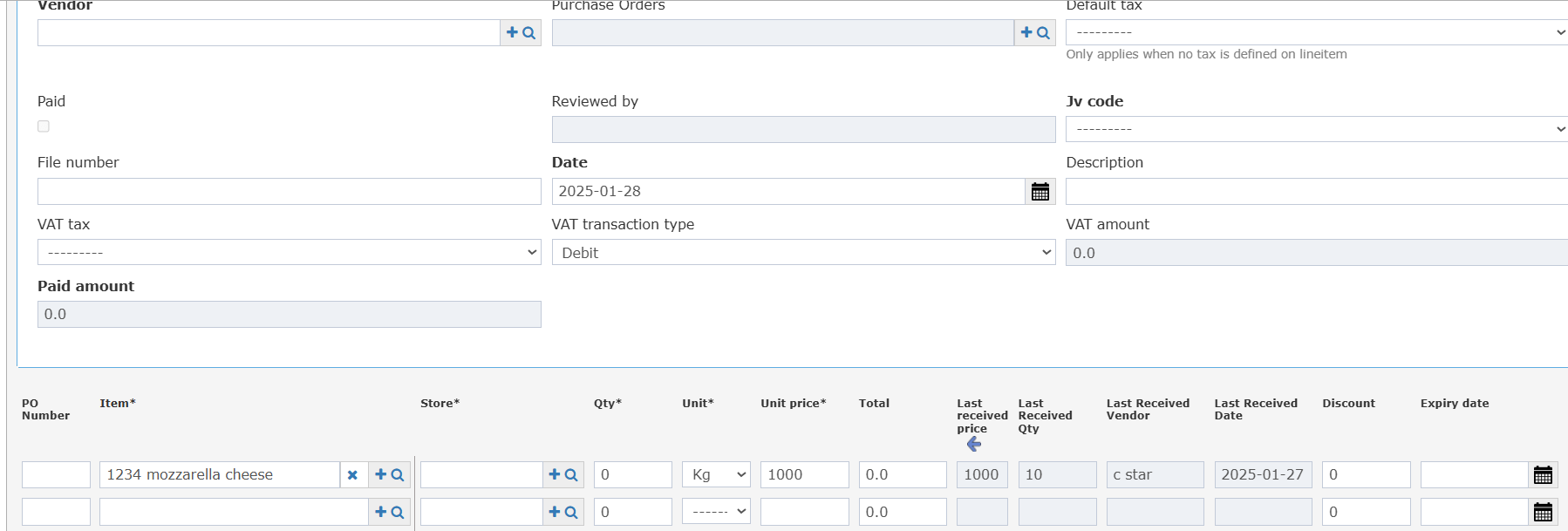
يعرض كل سطر أربعة أعمدة عن آخر توريد للصنف:
* **Last Received Price**
* **Last Received Qty** (مطوي)
* **Last Received Vendor** (مطوي)
* **Last Received Date** (مطوي)
* تأتي البيانات من أحدث أمر استلام للصنف نفسه، قبل تاريخ هذا الأمر.
* تظهر الأعمدة بعد أعمدة الصنف الأساسية مباشرة.
* إذا لم يُستلم الصنف من قبل، تبقى فارغة.
* تعرض طلبات الشراء وأوامر الشراء الأعمدة نفسها.
### **قسم الاستخدام**
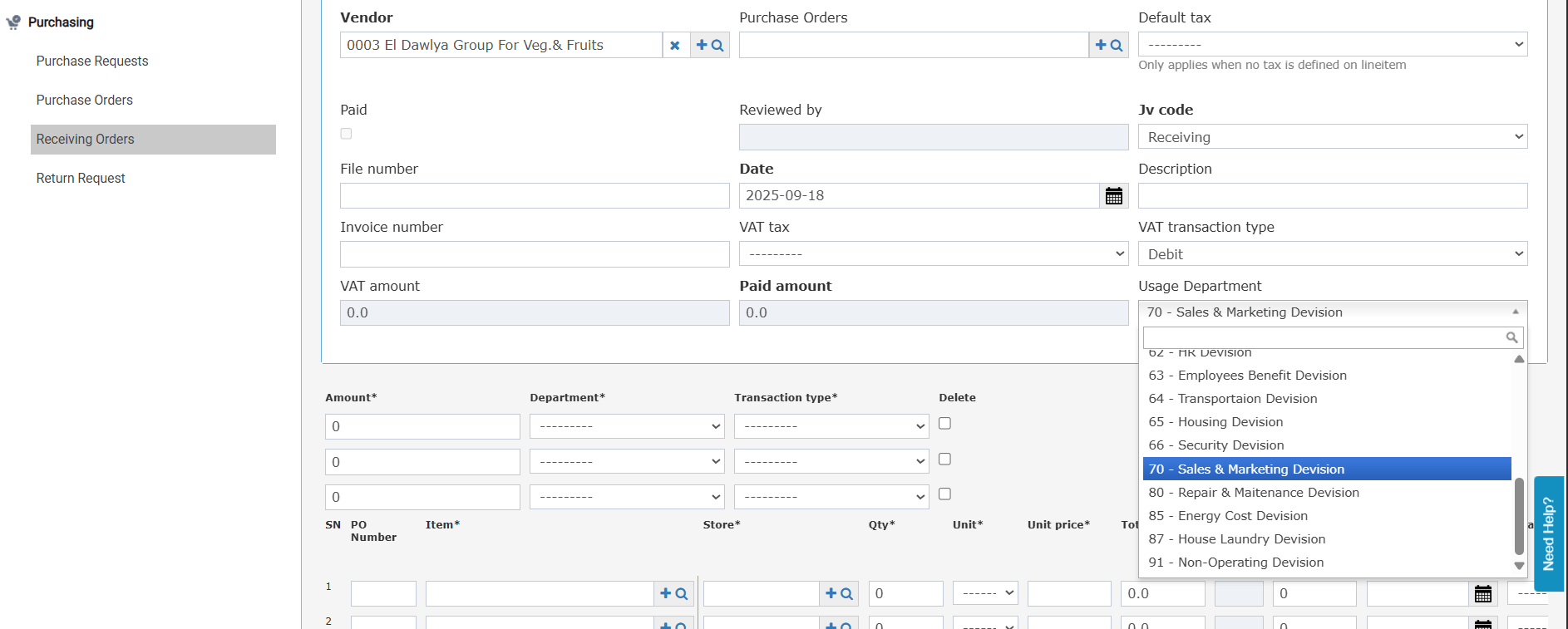
يربط حقل **Usage Department** البضائع بالقسم الذي يستخدمها، وبحساب مصروفاته.
| **طريقة الإنشاء** | Usage Department |
| - | - |
| الاستلام المباشر (بدون دورة مشتريات) | تختاره أنت، من أقسام الاستخدام المرتبطة بمستخدمك. |
| **Receive** من أمر شراء | يُنسخ من أمر الشراء. للقراءة فقط. |
| **Add Receiving Order**، أمر شراء واحد | يُنسخ من أمر الشراء. للقراءة فقط. |
| **Add Receiving Order**، عدة أوامر شراء من مورّد واحد | يُنسخ إذا كان القسم نفسه في كل الأوامر. |
إذا اختلفت أقسام الاستخدام في أوامر الشراء المرتبطة، لا يمكنك الحفظ. تظهر الرسالة **"Linked POs need to have the same Usage Department."**
**الاستلام المباشر وStore Usage:**
* عند إرسال أمر استلام مباشر، يُنسخ Usage Department إلى شاشة **Store Usage**.
* يُعبّأ حساب المصروفات أيضاً من إعداد حساب مصروفات الصنف، إن وُجد.
**في القائمة والمطبوعة:**
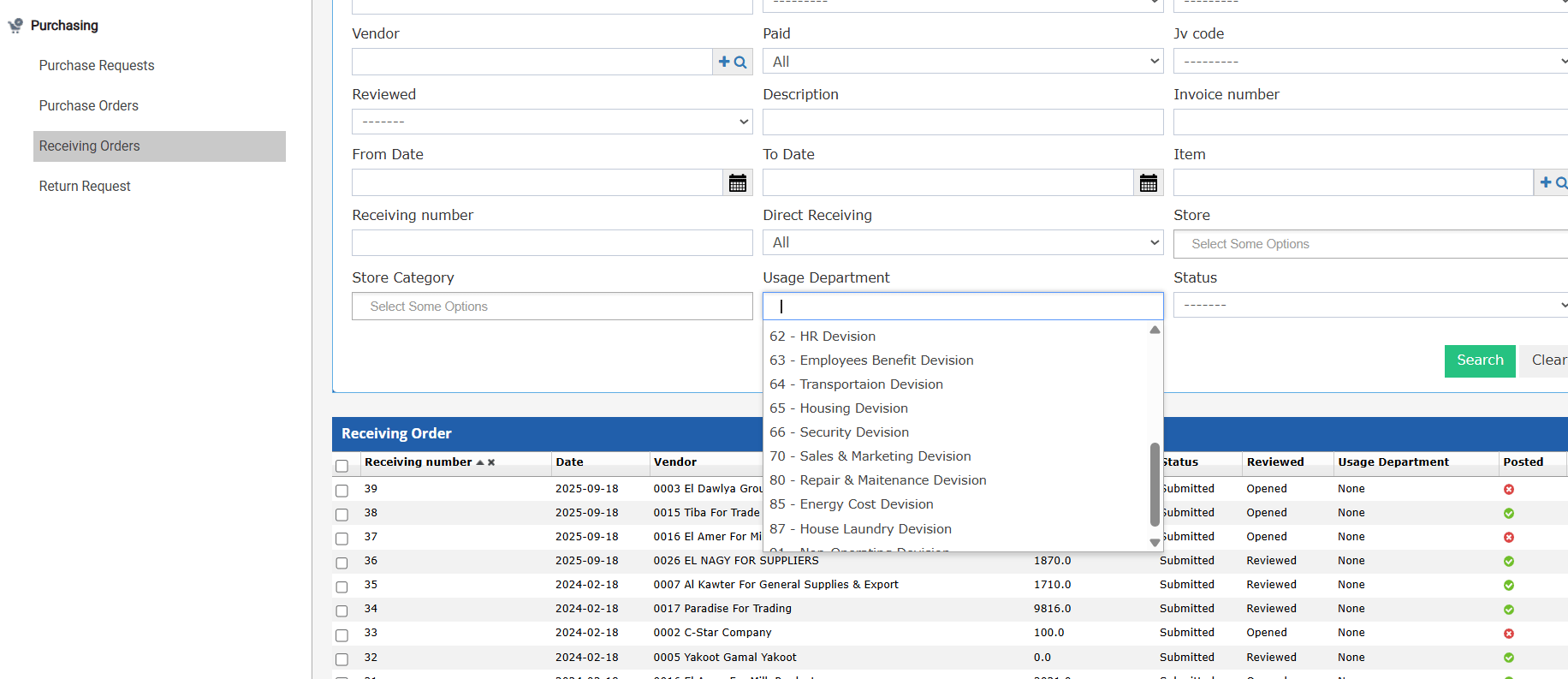
* في القائمة حقل بحث **Usage Department**. يمكنك اختيار أكثر من قسم.
* يعرض افتراضياً أقسام الاستخدام المرتبطة بك.
* إذا مسحت الفلتر وفتحت أمراً لقسم آخر، تمنعك رسالة من الوصول.
* يظهر Usage Department أيضاً في مطبوعة أمر الاستلام.
### **نسخ أمر استلام**
افتح أي أمر استلام واضغط **Clone** في شريط الإجراءات. يُفتح أمر استلام جديد منسوخ الرأس وكل السطور.
**من يرى زر Clone:**
| **دورة المشتريات** | الصلاحيات المطلوبة |
| - | - |
| معطّلة | inventory → receiving order → **Can add receiving order** |
| مفعّلة | **Can add receiving order** و**Can create receiving order without PO** |
إذا كان الأمر الأصلي مرتبطاً بأمر شراء، يكون **Clone** معطّلاً. يظهر التلميح *"You cannot clone RO with linked PO"*.
هذه الحقول لا تُنسخ. أدخلها بنفسك:
* File number
* Date
* Invoice Number
* Usage Department
This documentation is built and hosted on [Mintlify](https://mintlify.com), a developer documentation platform.
 * **Last Received Qty** (مطوي)
* **Last Received Vendor** (مطوي)
* **Last Received Date** (مطوي)
* **Last Received Qty** (مطوي)
* **Last Received Vendor** (مطوي)
* **Last Received Date** (مطوي)
 * تأتي البيانات من أحدث أمر استلام للصنف نفسه، قبل تاريخ هذا الأمر.
* تظهر الأعمدة بعد أعمدة الصنف الأساسية مباشرة.
* إذا لم يُستلم الصنف من قبل، تبقى فارغة.
* تعرض طلبات الشراء وأوامر الشراء الأعمدة نفسها.
### **قسم الاستخدام**
يربط حقل **Usage Department** البضائع بالقسم الذي يستخدمها، وبحساب مصروفاته.
* تأتي البيانات من أحدث أمر استلام للصنف نفسه، قبل تاريخ هذا الأمر.
* تظهر الأعمدة بعد أعمدة الصنف الأساسية مباشرة.
* إذا لم يُستلم الصنف من قبل، تبقى فارغة.
* تعرض طلبات الشراء وأوامر الشراء الأعمدة نفسها.
### **قسم الاستخدام**
يربط حقل **Usage Department** البضائع بالقسم الذي يستخدمها، وبحساب مصروفاته.
 | **طريقة الإنشاء** | Usage Department |
| - | - |
| الاستلام المباشر (بدون دورة مشتريات) | تختاره أنت، من أقسام الاستخدام المرتبطة بمستخدمك. |
| **Receive** من أمر شراء | يُنسخ من أمر الشراء. للقراءة فقط. |
| **Add Receiving Order**، أمر شراء واحد | يُنسخ من أمر الشراء. للقراءة فقط. |
| **Add Receiving Order**، عدة أوامر شراء من مورّد واحد | يُنسخ إذا كان القسم نفسه في كل الأوامر. |
إذا اختلفت أقسام الاستخدام في أوامر الشراء المرتبطة، لا يمكنك الحفظ. تظهر الرسالة **"Linked POs need to have the same Usage Department."**
**الاستلام المباشر وStore Usage:**
* عند إرسال أمر استلام مباشر، يُنسخ Usage Department إلى شاشة **Store Usage**.
* يُعبّأ حساب المصروفات أيضاً من إعداد حساب مصروفات الصنف، إن وُجد.
**في القائمة والمطبوعة:**
* في القائمة حقل بحث **Usage Department**. يمكنك اختيار أكثر من قسم.
* يعرض افتراضياً أقسام الاستخدام المرتبطة بك.
* إذا مسحت الفلتر وفتحت أمراً لقسم آخر، تمنعك رسالة من الوصول.
* يظهر Usage Department أيضاً في مطبوعة أمر الاستلام.
| **طريقة الإنشاء** | Usage Department |
| - | - |
| الاستلام المباشر (بدون دورة مشتريات) | تختاره أنت، من أقسام الاستخدام المرتبطة بمستخدمك. |
| **Receive** من أمر شراء | يُنسخ من أمر الشراء. للقراءة فقط. |
| **Add Receiving Order**، أمر شراء واحد | يُنسخ من أمر الشراء. للقراءة فقط. |
| **Add Receiving Order**، عدة أوامر شراء من مورّد واحد | يُنسخ إذا كان القسم نفسه في كل الأوامر. |
إذا اختلفت أقسام الاستخدام في أوامر الشراء المرتبطة، لا يمكنك الحفظ. تظهر الرسالة **"Linked POs need to have the same Usage Department."**
**الاستلام المباشر وStore Usage:**
* عند إرسال أمر استلام مباشر، يُنسخ Usage Department إلى شاشة **Store Usage**.
* يُعبّأ حساب المصروفات أيضاً من إعداد حساب مصروفات الصنف، إن وُجد.
**في القائمة والمطبوعة:**
* في القائمة حقل بحث **Usage Department**. يمكنك اختيار أكثر من قسم.
* يعرض افتراضياً أقسام الاستخدام المرتبطة بك.
* إذا مسحت الفلتر وفتحت أمراً لقسم آخر، تمنعك رسالة من الوصول.
* يظهر Usage Department أيضاً في مطبوعة أمر الاستلام.
 ### **نسخ أمر استلام**
افتح أي أمر استلام واضغط **Clone** في شريط الإجراءات. يُفتح أمر استلام جديد منسوخ الرأس وكل السطور.
### **نسخ أمر استلام**
افتح أي أمر استلام واضغط **Clone** في شريط الإجراءات. يُفتح أمر استلام جديد منسوخ الرأس وكل السطور.
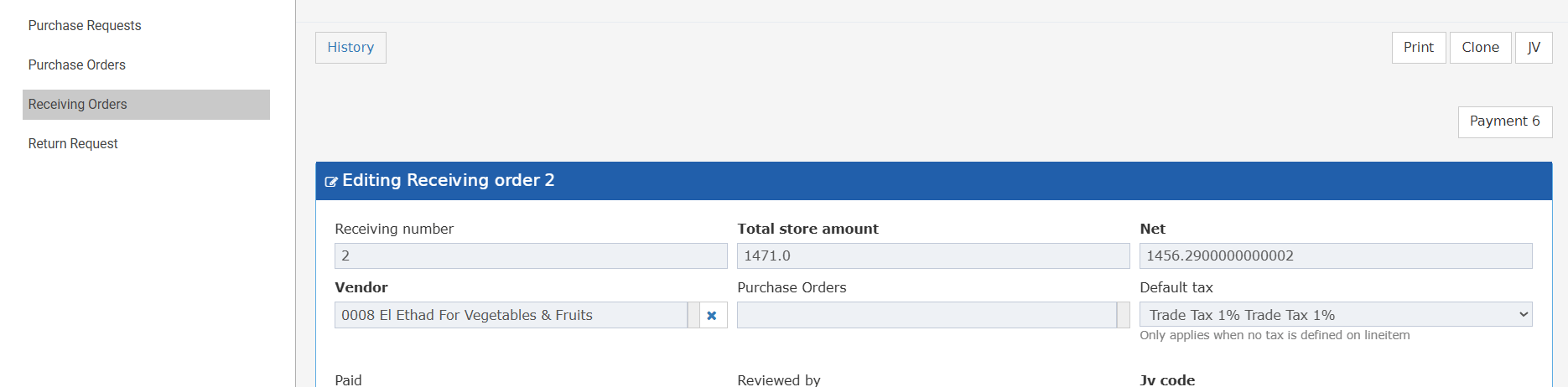 **من يرى زر Clone:**
| **دورة المشتريات** | الصلاحيات المطلوبة |
| - | - |
| معطّلة | inventory → receiving order → **Can add receiving order** |
| مفعّلة | **Can add receiving order** و**Can create receiving order without PO** |
إذا كان الأمر الأصلي مرتبطاً بأمر شراء، يكون **Clone** معطّلاً. يظهر التلميح *"You cannot clone RO with linked PO"*.
هذه الحقول لا تُنسخ. أدخلها بنفسك:
* File number
* Date
* Invoice Number
* Usage Department
This documentation is built and hosted on [Mintlify](https://mintlify.com), a developer documentation platform.
**من يرى زر Clone:**
| **دورة المشتريات** | الصلاحيات المطلوبة |
| - | - |
| معطّلة | inventory → receiving order → **Can add receiving order** |
| مفعّلة | **Can add receiving order** و**Can create receiving order without PO** |
إذا كان الأمر الأصلي مرتبطاً بأمر شراء، يكون **Clone** معطّلاً. يظهر التلميح *"You cannot clone RO with linked PO"*.
هذه الحقول لا تُنسخ. أدخلها بنفسك:
* File number
* Date
* Invoice Number
* Usage Department
This documentation is built and hosted on [Mintlify](https://mintlify.com), a developer documentation platform.