> ## Documentation Index
> Fetch the complete documentation index at: https://help.kwentra.com/llms.txt
> Use this file to discover all available pages before exploring further.
# الموافقة على أوامر الاستلام ورفضها
> وافق على أوامر الاستلام بحتى أربعة مستويات موافقة، وارفضها مع ذكر السبب، ووافق على عدة أوامر أو ارفضها مرة واحدة من القائمة.
تحتاج أوامر الاستلام إلى موافقة قبل أن تصل البضائع إلى المخزن وقبل أن ترسلها الحسابات الدائنة (AP).
### **القيمة العملية**
* يمنع AP من إرسال أمر استلام لم يراجعه أحد.
* يطلب حتى أربع موافقات، تُضبط لكل منشأة.
* يضيف المخزون إلى المخزن بعد آخر موافقة فقط.
* يحفظ الأوامر المرفوضة كسجلات للقراءة فقط للتدقيق.
* يوافق على عدة أوامر أو يرفضها بإجراء واحد.
### **حالات الاستخدام**
* يعطي أمين المخزن الموافقة الأولى، ويعطي مراقب التكاليف الأخيرة.
* يرفض مراقب التكاليف أمر استلام خاطئاً مع ذكر السبب. تتحدث حالة أمر الشراء.
* يختار مراقب التكاليف أوامر اليوم Pending ويوافق عليها كلها مرة واحدة.
### **كيف يعمل**
| **Where:** Back Office → Purchasing → Receiving Orders, and Back Office → Settings → Inventory → Approval Levels |
| - |
لإنشاء أمر استلام، راجع [إنشاء أوامر الاستلام](/ar/back-office/purchasing/create-receiving-orders).
### **حالات أمر الاستلام**
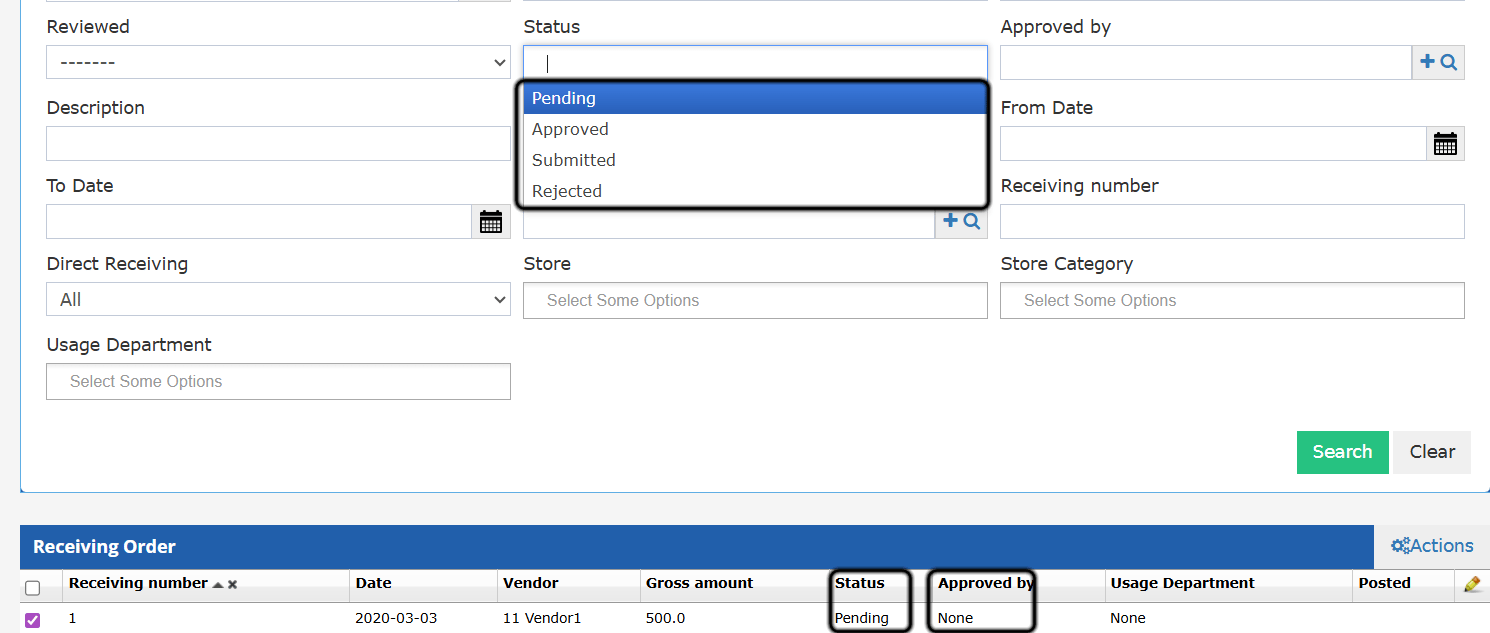
* **Pending**: جديد، ينتظر الموافقة. زر **Submit** مخفي.
* **Approved**: اكتملت موافقاته وجاهز لإرسال AP. يُضاف المخزون في هذه المرحلة.
* **Submitted**: أُنشئ قيد اليومية (JV). يُرجِع **Un-Submit** الأمر إلى **Approved**، لا إلى Pending.
* **Rejected**: حالة نهائية. الأمر للقراءة فقط. لا يظهر في تقريري Receiving Orders وReceived Items.
تظهر الحالة في القائمة وفي الأمر. يمكنك فلترة القائمة حسب الحالة.
 | **ملاحظة:** أوامر الاستلام التي لم تكن مُرسَلة عند بدء هذا المسار نُقلت إلى **Approved**. |
| - |
### **الموافقة**
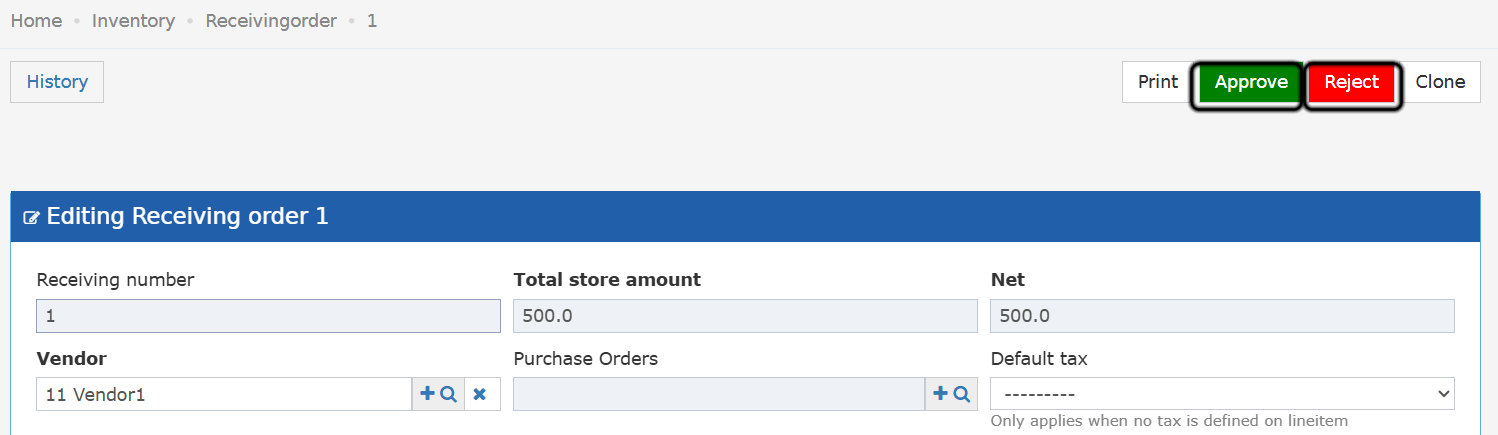
يظهر زر **Approve** الأخضر في الأوامر **Pending**. آخر موافقة:
* تنقل الأمر إلى **Approved**.
* تضيف كميات السطور إلى مخزون المخزن. يمكن صرف البضائع قبل إنشاء قيد اليومية.
* تحفظ اسم المعتمِد والوقت في سجل الأمر.
| **ملاحظة:** أوامر الاستلام التي لم تكن مُرسَلة عند بدء هذا المسار نُقلت إلى **Approved**. |
| - |
### **الموافقة**
يظهر زر **Approve** الأخضر في الأوامر **Pending**. آخر موافقة:
* تنقل الأمر إلى **Approved**.
* تضيف كميات السطور إلى مخزون المخزن. يمكن صرف البضائع قبل إنشاء قيد اليومية.
* تحفظ اسم المعتمِد والوقت في سجل الأمر.
 ### **مستويات الموافقة**
يمكن للمنشأة طلب موافقة واحدة أو موافقتين أو ثلاث، بالترتيب. [مناقلات المخازن](/ar/back-office/inventory/store-transfers-multi-level-approval-workflow) و[صرف المخزون](/ar/back-office/inventory/store-usage-multi-level-approval-workflow) تعمل بالطريقة نفسها. أُضيف مستوى رابع لاحقاً؛ راجع التحديث أدناه.
#### **ضبط عدد الموافقات**
1. انتقل إلى Back Office → Settings → Inventory → **Approval Levels**.
2. في صف **Receiving Order**، اختر **1** أو **2** أو **3**.
3. اضغط **Save**.
الإعداد يسري على المنشأة كلها.
| **ملاحظة:** الافتراضي موافقة **1**. إذا لم تغيّر شيئاً، تعمل أوامر الاستلام كما كانت. |
| - |
#### **خطوات الموافقة**
عدد الموافقات يُثبَّت عند إنشاء الأمر. تغيير الإعداد بعد ذلك لا يؤثر على الأوامر الموجودة.
لأمر يحتاج ثلاث موافقات:
1. أنشئ الأمر. تكون الحالة **Pending**.
2. معتمِد المستوى 1 يضغط **Approve**. يبقى الأمر **Pending**. لا يُضاف أي مخزون.
3. معتمِد المستوى 2 يضغط **Approve**. يبقى الأمر **Pending**. لا يُضاف أي مخزون.
4. معتمِد المستوى 3 يضغط **Approve**. يصبح الأمر **Approved** وتُضاف البضائع إلى المخزن.
القواعد:
* الموافقات بالترتيب: المستوى 1 ثم 2 ثم 3.
* زر **Approve** يظهر لكل من لديه أي مستوى موافقة.
* زر **Approve** غير مفعّل إذا لم يأتِ دورك. يظهر التلميح *Awaiting level 1 approval.*
* لا يمكن الموافقة مرة ثانية على مستوى تمت الموافقة عليه.
* حقل **Approved by** يعرض من أعطى آخر موافقة.
#### **قسم الموافقات**
* يعرض الأمر قسم **Approvals** فور إنشائه.
* في القسم صف لكل موافقة مطلوبة.
* يعرض كل صف المستوى وحالته والمعتمِد والتاريخ.
* بعد تسجيل أول موافقة، تعرض الطباعة القسم نفسه فوق صف التواقيع.
* اسم المستخدم هو التوقيع.
#### **معتمِدان في الوقت نفسه**
إذا ضغط معتمِدان **Approve** على المستوى نفسه في الوقت نفسه، تُحسب موافقة واحدة فقط. يتقدم الأمر مستوى واحداً. تظهر للمعتمِد الثاني رسالة أن المستوى تمت الموافقة عليه.
#### **الأوامر السابقة لمستويات الموافقة**
* الأوامر الموجودة تحتفظ بحالتها.
* الأمر المعتمد يظهر عليه موافقة المستوى 1 باسم من وافق عليه.
* هؤلاء المعتمِدون ما زالوا يستطيعون تعديل الأوامر التي وافقوا عليها.
### **الرفض**
يظهر زر **Reject** الأحمر في الأوامر **Pending** و**Approved**. تحتاج صلاحية **Can reject receiving order**. لا يوجد ترتيب أدوار للرفض.
تطلب نافذة **Cancellation Reason** (حتى 150 حرفاً). عند التأكيد:
* ينتقل الأمر إلى **Rejected**.
* تصبح كميات السطور 0.
* تُحسب حالة أمر الشراء المرتبط من جديد.
* يُحفظ السبب والمستخدم والوقت في سجل الأمر.
* الموافقات السابقة تبقى على الأمر كسجل.
### **قواعد التعديل**
| الحالة | من يستطيع التعديل |
| - | - |
| **Pending** | كل من يستطيع تعديل أوامر الاستلام، حتى آخر موافقة. |
| **Approved** | من وافق على أي مستوى، أو مستخدم admin، أو من لديه **Can edit approved receiving order**. |
| **Submitted** / **Rejected** | لا أحد. للقراءة فقط. |
* لتغيير كمية في أمر **Approved**، تحتاج أيضاً **Can edit receiving order qty**.
| **ملاحظة:** قد تتغير الكميات والأسعار بعد موافقة المستوى 1. قد يرى المعتمِد التالي قيماً مختلفة. |
| - |
### **الموافقة الجماعية**
1. اختر أمراً أو أكثر من القائمة.
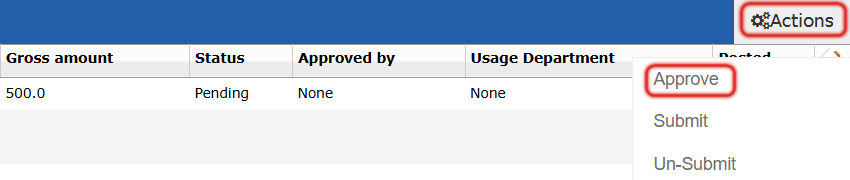
2. افتح **Actions** في بداية القائمة واختر **Approve**.
### **مستويات الموافقة**
يمكن للمنشأة طلب موافقة واحدة أو موافقتين أو ثلاث، بالترتيب. [مناقلات المخازن](/ar/back-office/inventory/store-transfers-multi-level-approval-workflow) و[صرف المخزون](/ar/back-office/inventory/store-usage-multi-level-approval-workflow) تعمل بالطريقة نفسها. أُضيف مستوى رابع لاحقاً؛ راجع التحديث أدناه.
#### **ضبط عدد الموافقات**
1. انتقل إلى Back Office → Settings → Inventory → **Approval Levels**.
2. في صف **Receiving Order**، اختر **1** أو **2** أو **3**.
3. اضغط **Save**.
الإعداد يسري على المنشأة كلها.
| **ملاحظة:** الافتراضي موافقة **1**. إذا لم تغيّر شيئاً، تعمل أوامر الاستلام كما كانت. |
| - |
#### **خطوات الموافقة**
عدد الموافقات يُثبَّت عند إنشاء الأمر. تغيير الإعداد بعد ذلك لا يؤثر على الأوامر الموجودة.
لأمر يحتاج ثلاث موافقات:
1. أنشئ الأمر. تكون الحالة **Pending**.
2. معتمِد المستوى 1 يضغط **Approve**. يبقى الأمر **Pending**. لا يُضاف أي مخزون.
3. معتمِد المستوى 2 يضغط **Approve**. يبقى الأمر **Pending**. لا يُضاف أي مخزون.
4. معتمِد المستوى 3 يضغط **Approve**. يصبح الأمر **Approved** وتُضاف البضائع إلى المخزن.
القواعد:
* الموافقات بالترتيب: المستوى 1 ثم 2 ثم 3.
* زر **Approve** يظهر لكل من لديه أي مستوى موافقة.
* زر **Approve** غير مفعّل إذا لم يأتِ دورك. يظهر التلميح *Awaiting level 1 approval.*
* لا يمكن الموافقة مرة ثانية على مستوى تمت الموافقة عليه.
* حقل **Approved by** يعرض من أعطى آخر موافقة.
#### **قسم الموافقات**
* يعرض الأمر قسم **Approvals** فور إنشائه.
* في القسم صف لكل موافقة مطلوبة.
* يعرض كل صف المستوى وحالته والمعتمِد والتاريخ.
* بعد تسجيل أول موافقة، تعرض الطباعة القسم نفسه فوق صف التواقيع.
* اسم المستخدم هو التوقيع.
#### **معتمِدان في الوقت نفسه**
إذا ضغط معتمِدان **Approve** على المستوى نفسه في الوقت نفسه، تُحسب موافقة واحدة فقط. يتقدم الأمر مستوى واحداً. تظهر للمعتمِد الثاني رسالة أن المستوى تمت الموافقة عليه.
#### **الأوامر السابقة لمستويات الموافقة**
* الأوامر الموجودة تحتفظ بحالتها.
* الأمر المعتمد يظهر عليه موافقة المستوى 1 باسم من وافق عليه.
* هؤلاء المعتمِدون ما زالوا يستطيعون تعديل الأوامر التي وافقوا عليها.
### **الرفض**
يظهر زر **Reject** الأحمر في الأوامر **Pending** و**Approved**. تحتاج صلاحية **Can reject receiving order**. لا يوجد ترتيب أدوار للرفض.
تطلب نافذة **Cancellation Reason** (حتى 150 حرفاً). عند التأكيد:
* ينتقل الأمر إلى **Rejected**.
* تصبح كميات السطور 0.
* تُحسب حالة أمر الشراء المرتبط من جديد.
* يُحفظ السبب والمستخدم والوقت في سجل الأمر.
* الموافقات السابقة تبقى على الأمر كسجل.
### **قواعد التعديل**
| الحالة | من يستطيع التعديل |
| - | - |
| **Pending** | كل من يستطيع تعديل أوامر الاستلام، حتى آخر موافقة. |
| **Approved** | من وافق على أي مستوى، أو مستخدم admin، أو من لديه **Can edit approved receiving order**. |
| **Submitted** / **Rejected** | لا أحد. للقراءة فقط. |
* لتغيير كمية في أمر **Approved**، تحتاج أيضاً **Can edit receiving order qty**.
| **ملاحظة:** قد تتغير الكميات والأسعار بعد موافقة المستوى 1. قد يرى المعتمِد التالي قيماً مختلفة. |
| - |
### **الموافقة الجماعية**
1. اختر أمراً أو أكثر من القائمة.
2. افتح **Actions** في بداية القائمة واختر **Approve**.
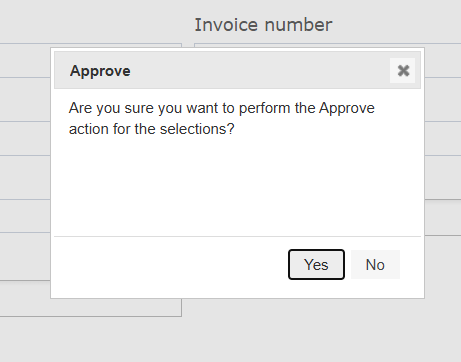
 3. تسأل نافذة **"Approve the selected receiving orders?"**. **Yes** يوافق عليها. **No** يغلق النافذة دون تغيير.
 * تعمل فقط على الأوامر **Pending**. لا تتغير الأوامر في الحالات الأخرى.
* من ليست لديه صلاحية الموافقة لا يرى الإجراء.
* كل أمر مختار يتقدم مستوى **واحداً**.
* يصبح **Approved** فقط الأمر الذي وصل إلى آخر مستوى. يُضاف المخزون لهذه الأوامر فقط.
* إذا لم تستطع الموافقة على المستوى التالي لأمر ما، يُتخطّى. تظهر رسالة برقم الأمر والمستوى.
* باقي الأوامر المختارة تتقدم كالمعتاد.
### **الرفض الجماعي**
1. اختر أمراً أو أكثر من القائمة.
2. افتح **Actions** في بداية القائمة واختر **Reject**.
3. تسأل نافذة **"Reject the selected receiving orders?"**. **No** يغلقها دون تغيير.
4. **Yes** يفتح نافذة لسبب الرفض. أدخله وأكّد. ينطبق السبب نفسه على كل الأوامر المختارة.
* تعمل فقط على الأوامر **Pending** أو **Approved**. لا تتغير الأوامر في الحالات الأخرى.
* من ليست لديه صلاحية الرفض لا يرى الإجراء.
* قد يجعل الرفض كمية صنف في المخزن سالبة. عندها يُمنع الإجراء بهذه الرسالة: **"Receiving orders \[IDs] have items that will cause negative stock when rejected."**
## ***تحديث: 6 أكتوبر 2026***
يمكنك الآن طلب موافقة **رابعة** على أمر الاستلام.
#### **اختر أربع موافقات**
1. اذهب إلى Back Office → Settings → Inventory → **Approval Levels**.
2. في صف **Receiving Order** اختر **4**.
القيمة الافتراضية ما زالت **1**. لا شيء يتغير في الفندق الذي لا يختار 4.
#### **صلاحية المستوى 4**
| المستوى | الصلاحية | المجموعة |
| - | - | - |
| 4 | Can approve receiving order - level 4 | Receiving Order Approval Level 4 |
* لا توجد مجموعة حالية تملك المستوى 4. أعطِ المجموعة لمعتمِديك.
* معتمِد المستوى 4 له نفس حقوق المستويات 1 إلى 3.
#### **كيف تعمل الموافقة الرابعة**
* المستوى 4 يوقّع بعد المستوى 3.
* عند ضبط 4 موافقات، يبقى الأمر **Pending** حتى يوافق المستوى 4.
* موافقة المستوى 4 تجعل الأمر **Approved** وتنقل المخزون.
* زر **Approve** يكون معطّلاً طالما المستوى 3 لم يوافق. يظهر التلميح *Awaiting level 3 approval.*
* يظهر في جدول **Approvals** وفي الطباعة صف رابع للمستوى 4.
| **ملاحظة:** أوامر الشراء وطلبات الشراء تحتفظ بمستويات الموافقة الخاصة بها. هذا التغيير لا يسري عليها. |
| - |
This documentation is built and hosted on [Mintlify](https://mintlify.com), a developer documentation platform.
* تعمل فقط على الأوامر **Pending**. لا تتغير الأوامر في الحالات الأخرى.
* من ليست لديه صلاحية الموافقة لا يرى الإجراء.
* كل أمر مختار يتقدم مستوى **واحداً**.
* يصبح **Approved** فقط الأمر الذي وصل إلى آخر مستوى. يُضاف المخزون لهذه الأوامر فقط.
* إذا لم تستطع الموافقة على المستوى التالي لأمر ما، يُتخطّى. تظهر رسالة برقم الأمر والمستوى.
* باقي الأوامر المختارة تتقدم كالمعتاد.
### **الرفض الجماعي**
1. اختر أمراً أو أكثر من القائمة.
2. افتح **Actions** في بداية القائمة واختر **Reject**.
3. تسأل نافذة **"Reject the selected receiving orders?"**. **No** يغلقها دون تغيير.
4. **Yes** يفتح نافذة لسبب الرفض. أدخله وأكّد. ينطبق السبب نفسه على كل الأوامر المختارة.
* تعمل فقط على الأوامر **Pending** أو **Approved**. لا تتغير الأوامر في الحالات الأخرى.
* من ليست لديه صلاحية الرفض لا يرى الإجراء.
* قد يجعل الرفض كمية صنف في المخزن سالبة. عندها يُمنع الإجراء بهذه الرسالة: **"Receiving orders \[IDs] have items that will cause negative stock when rejected."**
## ***تحديث: 6 أكتوبر 2026***
يمكنك الآن طلب موافقة **رابعة** على أمر الاستلام.
#### **اختر أربع موافقات**
1. اذهب إلى Back Office → Settings → Inventory → **Approval Levels**.
2. في صف **Receiving Order** اختر **4**.
القيمة الافتراضية ما زالت **1**. لا شيء يتغير في الفندق الذي لا يختار 4.
#### **صلاحية المستوى 4**
| المستوى | الصلاحية | المجموعة |
| - | - | - |
| 4 | Can approve receiving order - level 4 | Receiving Order Approval Level 4 |
* لا توجد مجموعة حالية تملك المستوى 4. أعطِ المجموعة لمعتمِديك.
* معتمِد المستوى 4 له نفس حقوق المستويات 1 إلى 3.
#### **كيف تعمل الموافقة الرابعة**
* المستوى 4 يوقّع بعد المستوى 3.
* عند ضبط 4 موافقات، يبقى الأمر **Pending** حتى يوافق المستوى 4.
* موافقة المستوى 4 تجعل الأمر **Approved** وتنقل المخزون.
* زر **Approve** يكون معطّلاً طالما المستوى 3 لم يوافق. يظهر التلميح *Awaiting level 3 approval.*
* يظهر في جدول **Approvals** وفي الطباعة صف رابع للمستوى 4.
| **ملاحظة:** أوامر الشراء وطلبات الشراء تحتفظ بمستويات الموافقة الخاصة بها. هذا التغيير لا يسري عليها. |
| - |
This documentation is built and hosted on [Mintlify](https://mintlify.com), a developer documentation platform.