> ## Documentation Index
> Fetch the complete documentation index at: https://help.kwentra.com/llms.txt
> Use this file to discover all available pages before exploring further.
# إرجاع الأصناف إلى المورّد (Return Request)
> استخدم طلب الإرجاع لإعادة الأصناف إلى المورّد وتسجيل الإرجاع في حساباتك.
لإرجاع أصناف إلى المورّد وتسجيل ذلك في حساباتك، استخدم **Return Request** في مشتريات Back Office.
**Back office → Purchasing → Return Request → Add New**
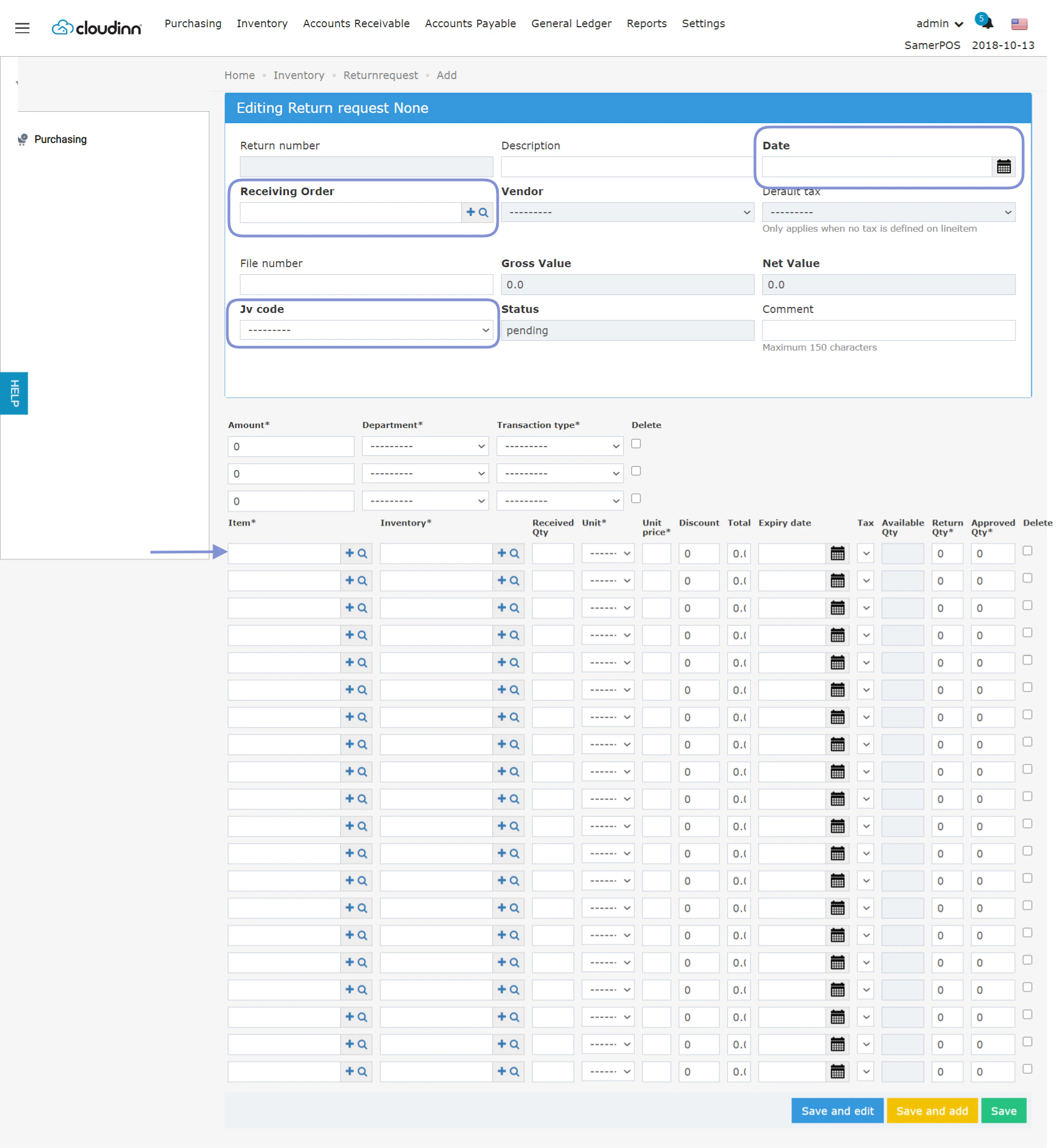 لإضافة طلب إرجاع، أدخل:
* تاريخ الإرجاع (Date of Return)
* أمر الاستلام (Receiving Order) الذي تُرجِع منه
* رمز قيد اليومية (Journal Voucher Code) الخاص بالمرتجعات
* الأصناف التي تُرجِعها.
*عند اختيار أمر الاستلام، يُعبّأ المورّد تلقائياً.*
اضغط **Save and Edit** لتتخذ إجراءات أخرى على الطلب.
*في هذا المثال، نُرجِع زجاجة واحدة إلى Vendor 1. استُلمت في Receiving Order #34.*
لإضافة طلب إرجاع، أدخل:
* تاريخ الإرجاع (Date of Return)
* أمر الاستلام (Receiving Order) الذي تُرجِع منه
* رمز قيد اليومية (Journal Voucher Code) الخاص بالمرتجعات
* الأصناف التي تُرجِعها.
*عند اختيار أمر الاستلام، يُعبّأ المورّد تلقائياً.*
اضغط **Save and Edit** لتتخذ إجراءات أخرى على الطلب.
*في هذا المثال، نُرجِع زجاجة واحدة إلى Vendor 1. استُلمت في Receiving Order #34.*
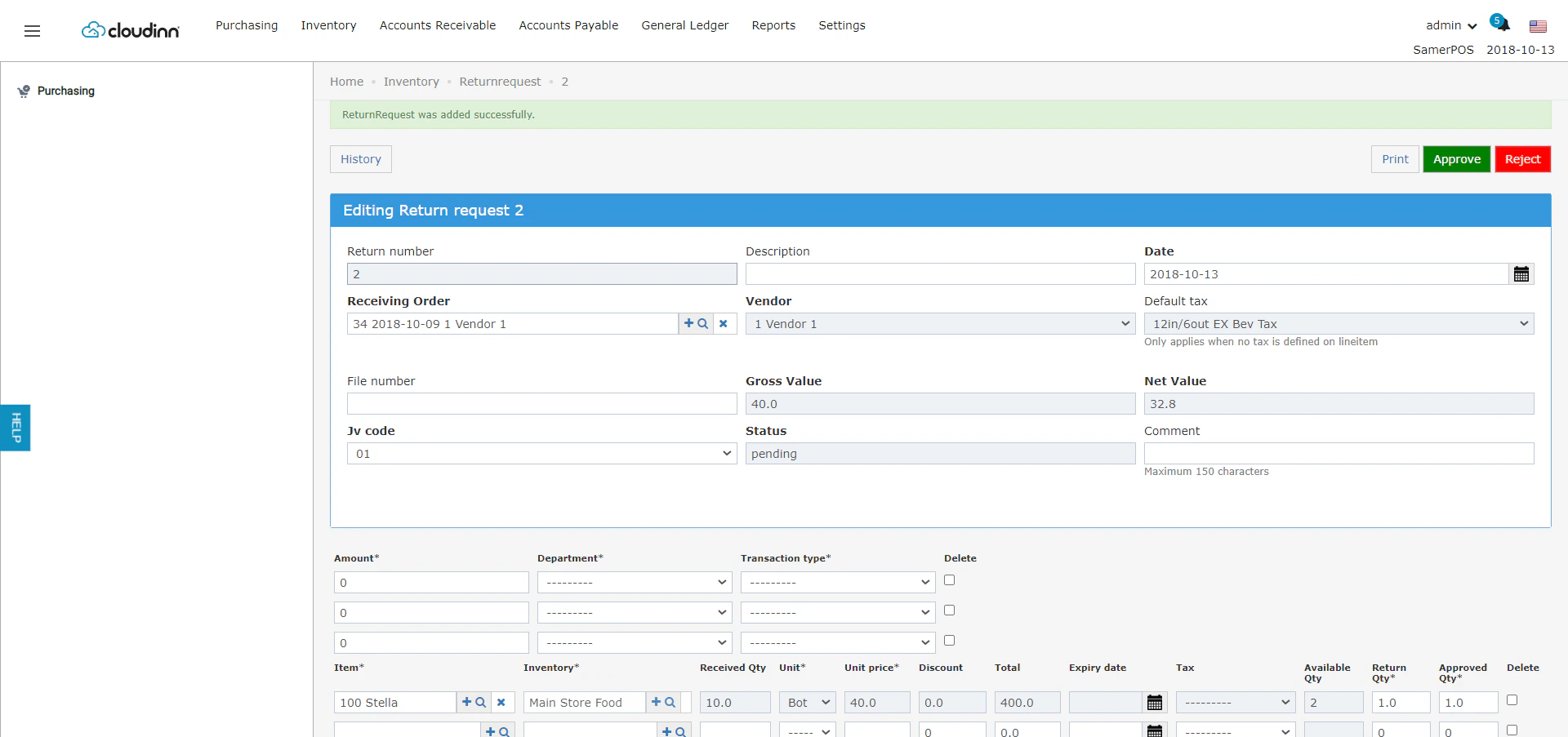 مثل أي إجراء شراء في Back Office، يمكن الموافقة على الطلب أو رفضه.
يظهر طلب الإرجاع المعتمد كما في الصورة التالية. إذا رُفض، تصبح حالته **Rejected** ولا تقل الكمية المتوفرة.
مثل أي إجراء شراء في Back Office، يمكن الموافقة على الطلب أو رفضه.
يظهر طلب الإرجاع المعتمد كما في الصورة التالية. إذا رُفض، تصبح حالته **Rejected** ولا تقل الكمية المتوفرة.
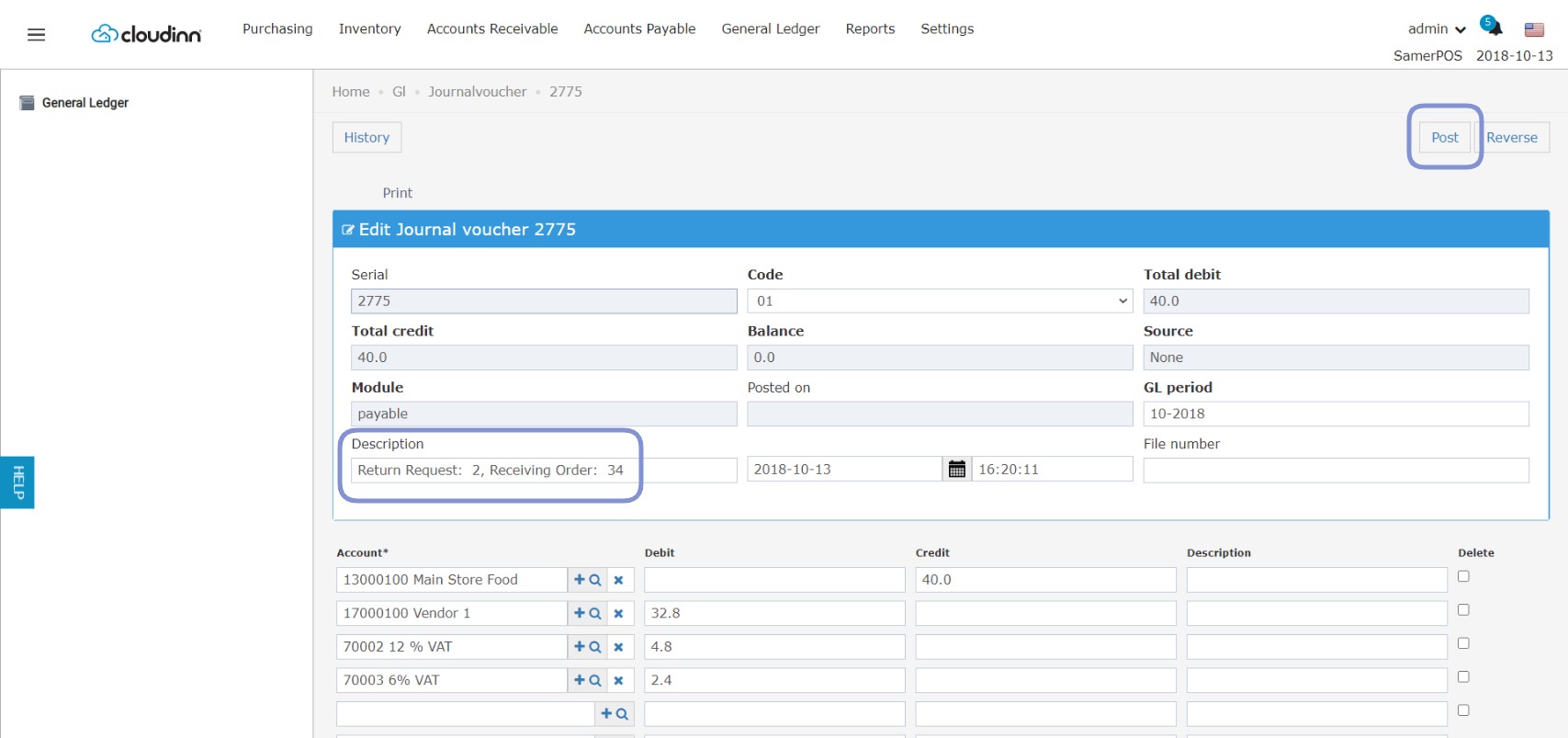
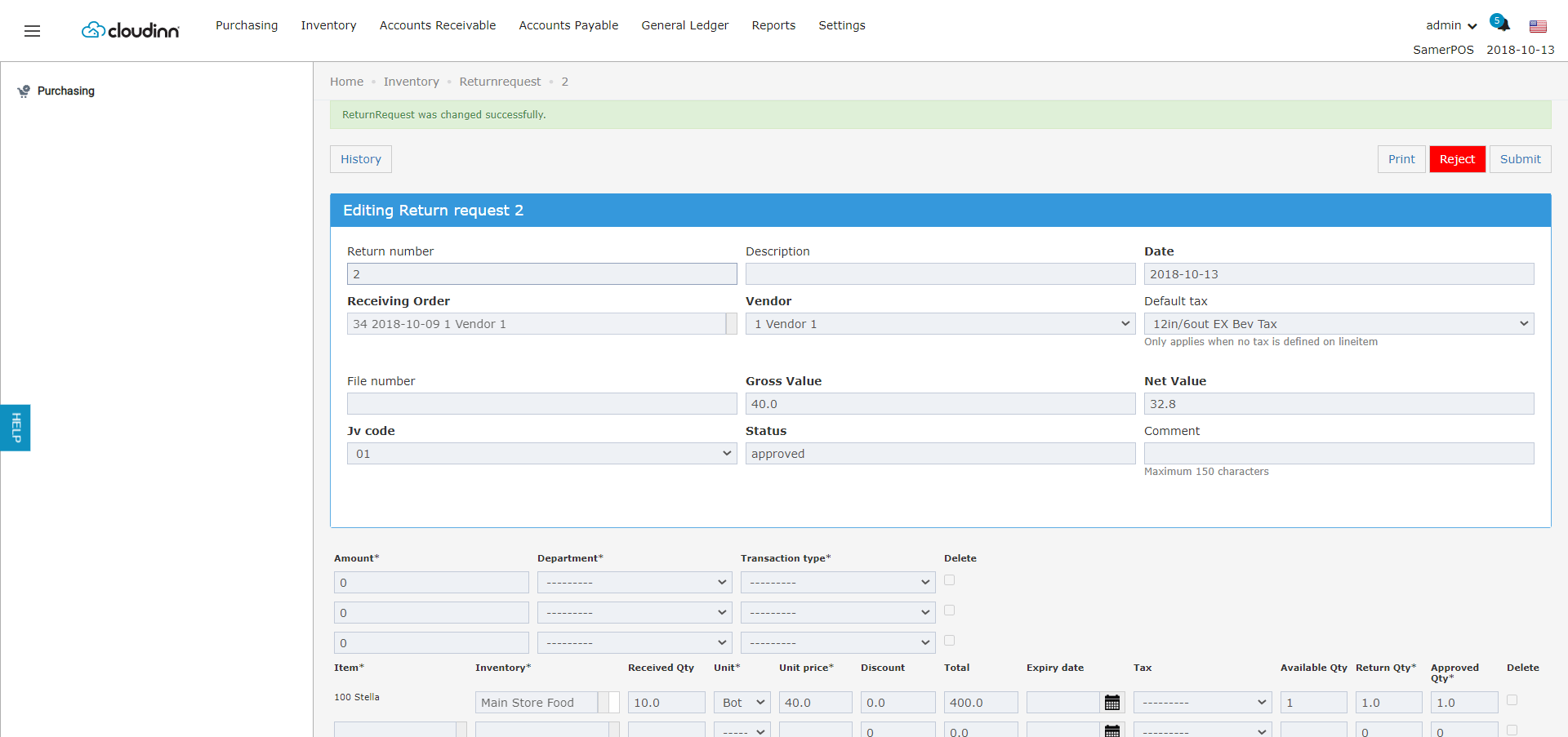 الخطوة الأخيرة هي إرسال طلب الإرجاع وترحيل قيد اليومية في General Ledger. اضغط **Submit.**
بعد الضغط على **Submit**، يظهر زر **JV**. راجع القيد ثم رحّله.
الخطوة الأخيرة هي إرسال طلب الإرجاع وترحيل قيد اليومية في General Ledger. اضغط **Submit.**
بعد الضغط على **Submit**، يظهر زر **JV**. راجع القيد ثم رحّله.
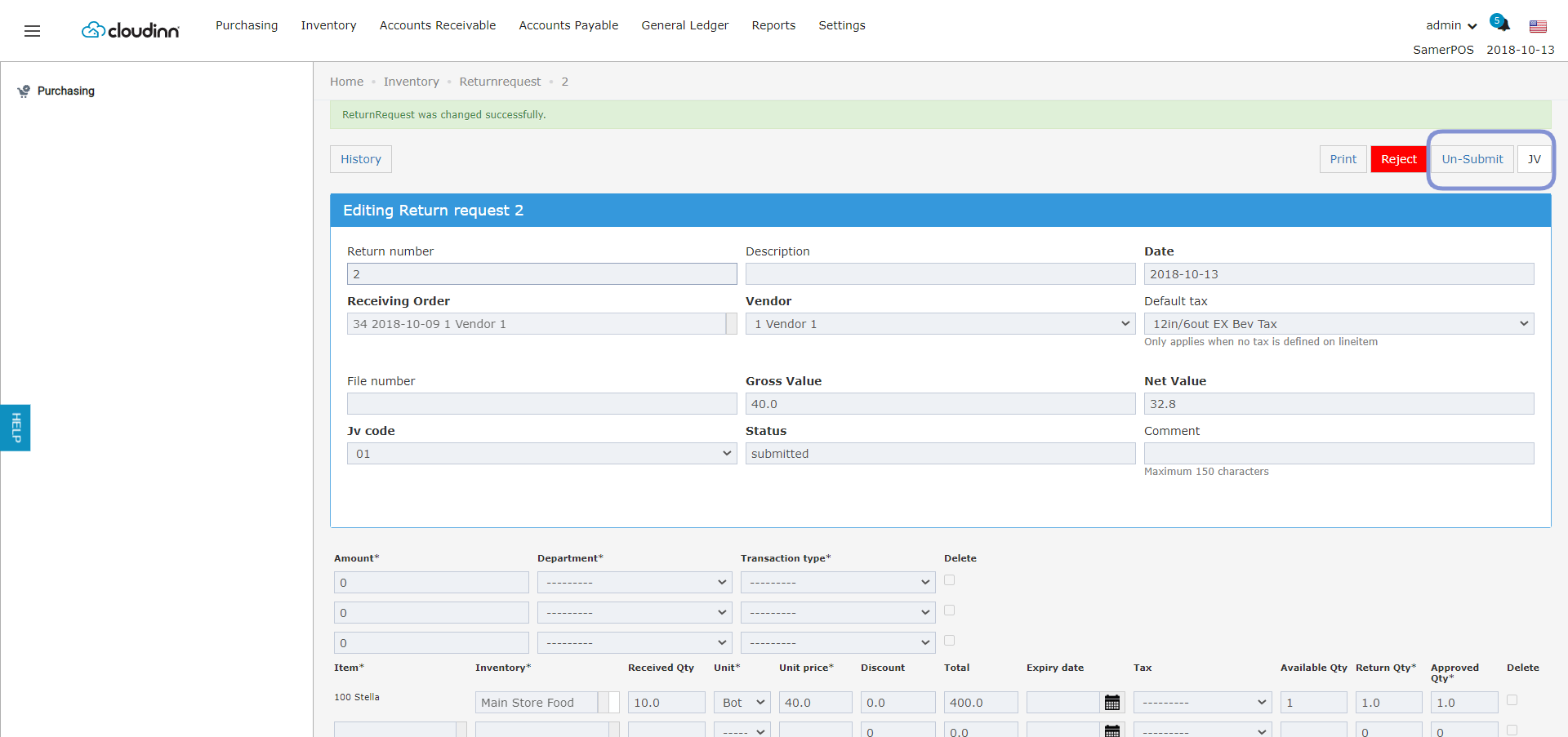 **ترحيل قيد اليومية:**
 لعكس طلب إرجاع رُحّل قيده بالفعل:
1. **Unpost** قيد اليومية المرتبط لعكسه مالياً.
2. افتح طلب الإرجاع ثم **Unsubmit**.
3. **Reject Return Request.**
تم عكس طلب الإرجاع.
**تقرير طلبات الإرجاع (Return Requests Report):**
تابع طلبات الإرجاع السابقة بهذا التقرير:
**Reports → BO → Inventory → Return Requests**
1. أدخل الفترة الزمنية.
2. اختياري: اختر مورّداً. إذا تركته فارغاً، يظهر كل الموردين.
3. اختياري: اختر حالة طلب الإرجاع.
This documentation is built and hosted on [Mintlify](https://mintlify.com), a developer documentation platform.
لعكس طلب إرجاع رُحّل قيده بالفعل:
1. **Unpost** قيد اليومية المرتبط لعكسه مالياً.
2. افتح طلب الإرجاع ثم **Unsubmit**.
3. **Reject Return Request.**
تم عكس طلب الإرجاع.
**تقرير طلبات الإرجاع (Return Requests Report):**
تابع طلبات الإرجاع السابقة بهذا التقرير:
**Reports → BO → Inventory → Return Requests**
1. أدخل الفترة الزمنية.
2. اختياري: اختر مورّداً. إذا تركته فارغاً، يظهر كل الموردين.
3. اختياري: اختر حالة طلب الإرجاع.
This documentation is built and hosted on [Mintlify](https://mintlify.com), a developer documentation platform.