> ## Documentation Index
> Fetch the complete documentation index at: https://help.kwentra.com/llms.txt
> Use this file to discover all available pages before exploring further.
# العمل مع أوامر الشراء
> حدّد مدة صلاحية أمر الشراء، وراجع أعمدته وحالته، وابحث عن الأوامر في القائمة، ثم اطبعها أو أرسلها للمورّد بالبريد.
جهّز أوامر الشراء وتابعها وابحث عنها واطبعها وأرسلها بالبريد.
### **القيمة العملية**
* أخبر المورّد كم يوماً يبقى أمر الشراء صالحاً.
* اعرف المخزون والكمية الباقية للاستلام في كل سطر.
* اعرف بنظرة سريعة الأوامر التي تنقصها أصناف.
* اعثر بفلتر واحد على الأوامر التي تنتظر الموافقة.
* أرسل أمر الشراء للمورّد من معاينة الطباعة.
### **حالات الاستخدام**
* مدير المشتريات يحدد صلاحية 30 يوماً ويرسل أمر الشراء للمورّد بالبريد.
* مدير المخزن يفلتر أوامر Partially Received ليتابع الأصناف التي لم تصل.
* المراقب المالي يختار أوامر Fully Authorized للدفع والتدقيق.
### **كيف يعمل**
| **Where:** Back Office → Purchasing → Purchase Orders |
| - |
يشرح هذا المقال أمر الشراء بعد إنشائه. لإنشاء أمر شراء، راجع [إنشاء أمر شراء](/ar/back-office/purchasing/create-a-purchase-order-po).
### **حقول أمر الشراء**
#### **مدة الصلاحية**
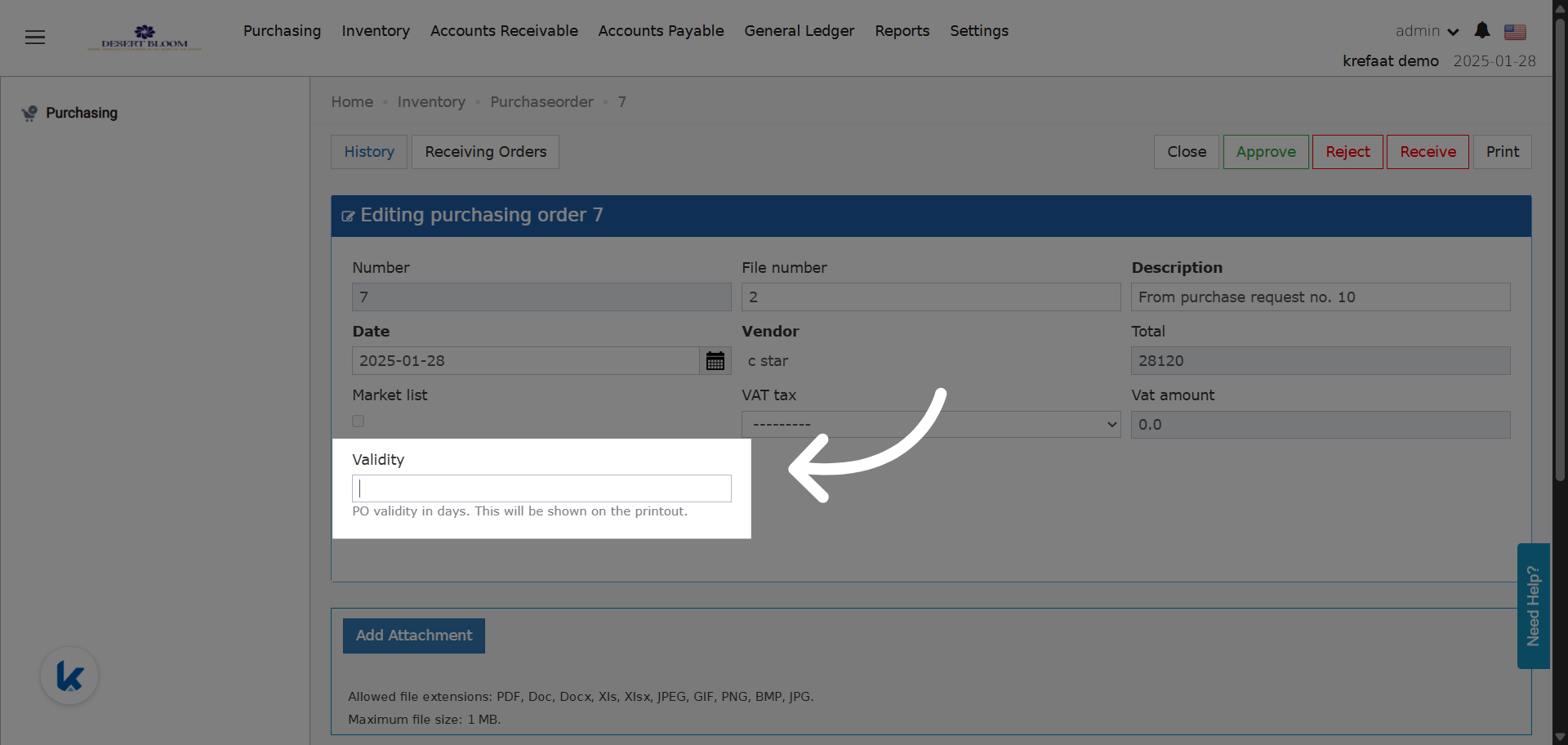
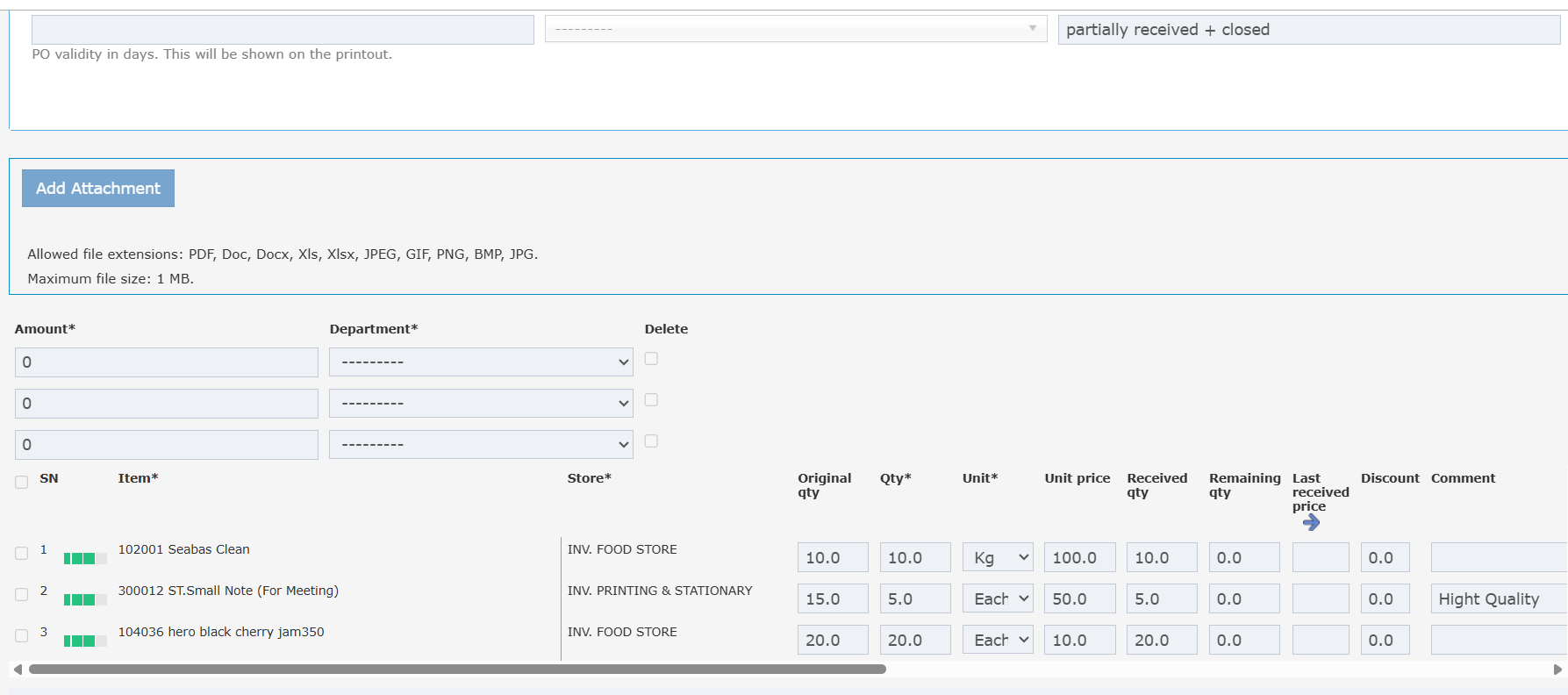
حقل **Validity** هو عدد الأيام التي يبقى فيها أمر الشراء صالحاً من تاريخه.
* أدخل عدداً صحيحاً أكبر من صفر.
* اتركه فارغاً إذا لم تكن هناك مدة صلاحية.
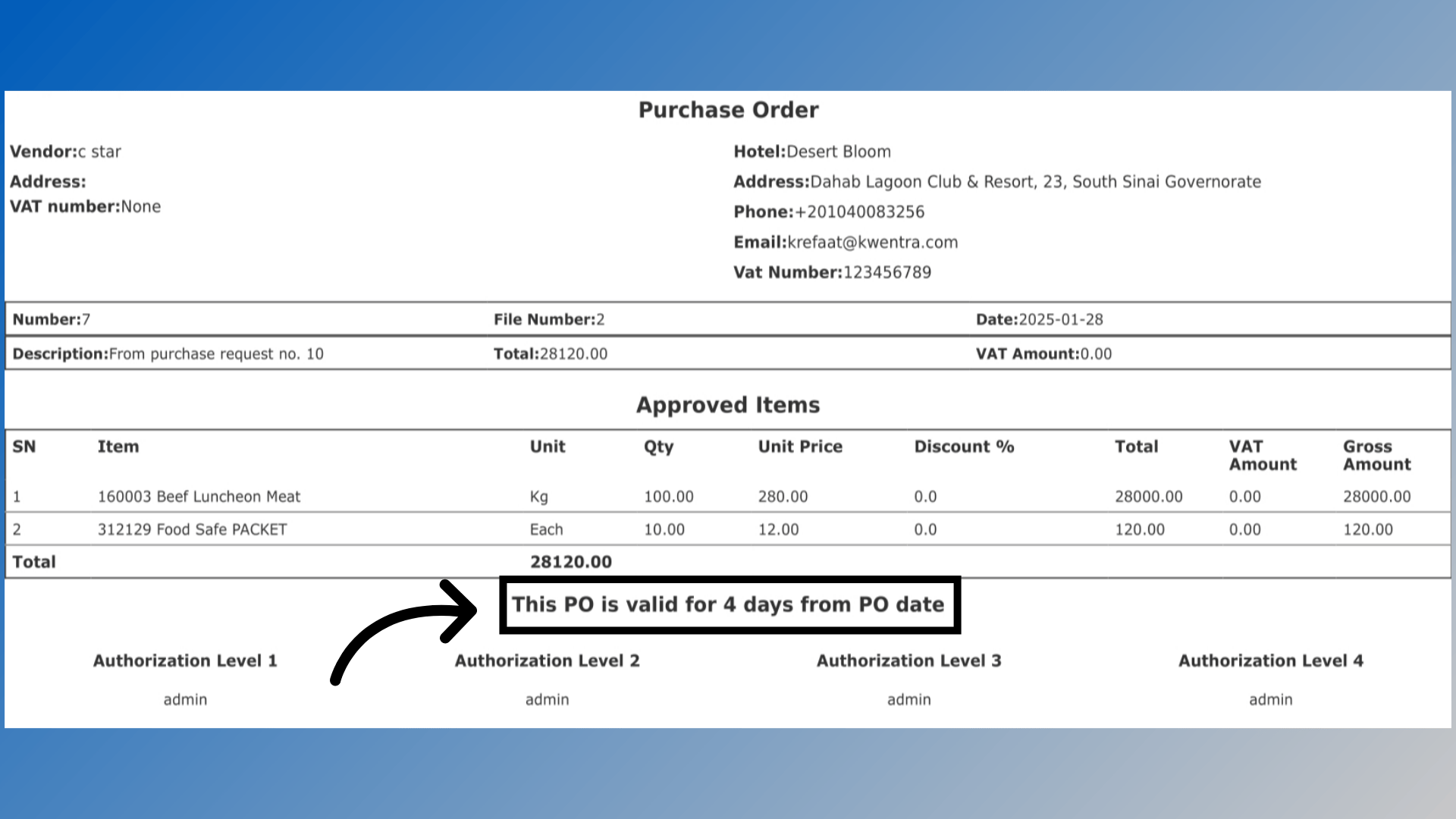
* إذا أدخلت رقماً، تُظهر المطبوعة هذا السطر تحت الأصناف، قبل التوقيعات:
> This PO is valid for **X** days from PO date.
* إذا كان فارغاً، لا يُطبع هذا السطر.
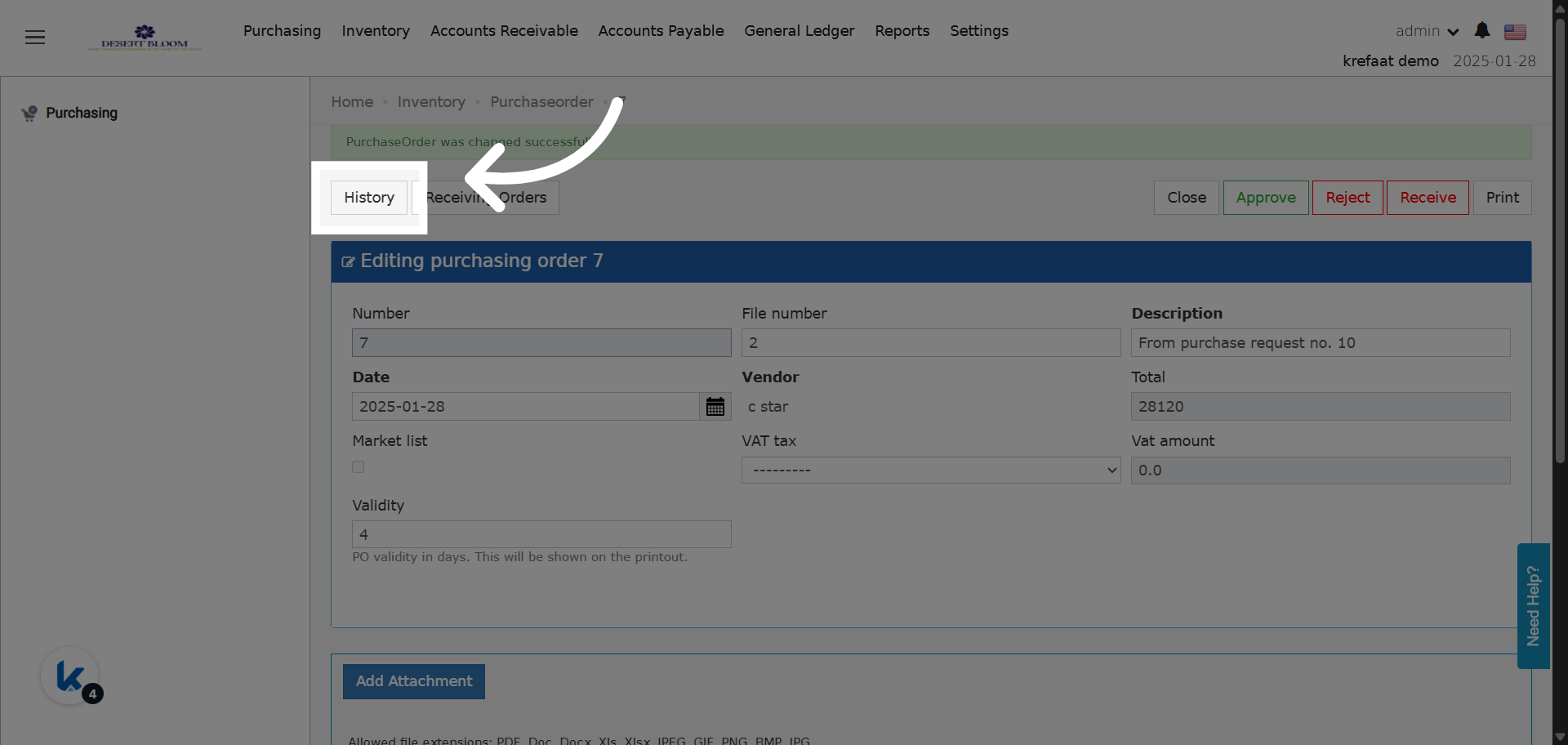
* يُحفظ كل تغيير في سجل أمر الشراء، مع الوقت والمستخدم.
 #### **قسم الاستخدام**
* حقل **Usage Department** للقراءة فقط.
* يُنسخ من طلب الشراء المرتبط، إن وُجد.
* يظهر في طباعة أمر الشراء وتصديره.
للفلترة به، راجع [فلتر قسم الاستخدام](#فلتر-قسم-الاستخدام).
### **أعمدة السطور**
| العمود | ماذا يعرض |
| - | - |
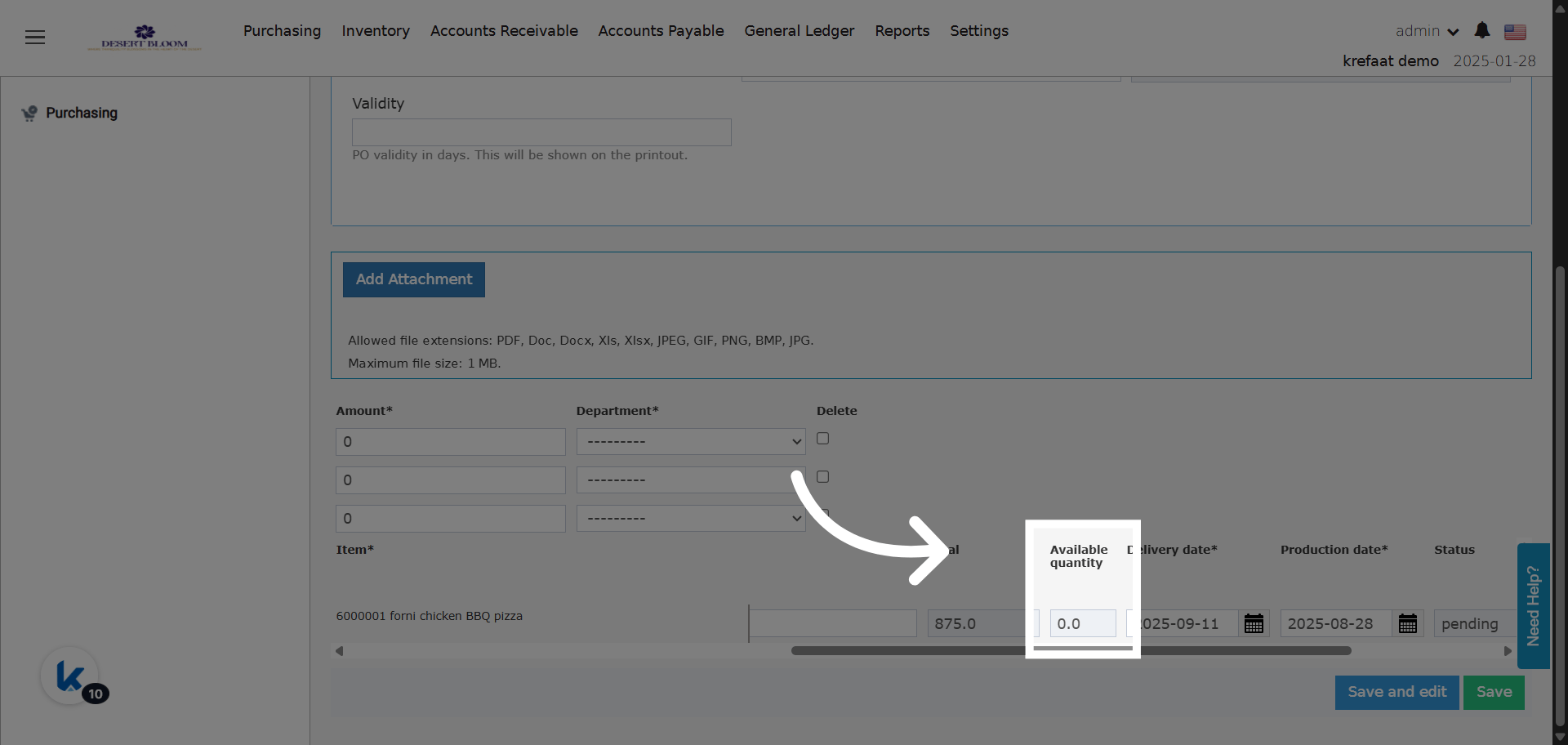
| **Available Quantity** | المخزون الحالي للصنف في مخزنه بتاريخ أمر الشراء. يأتي بعد **Total**. |
| **Remaining Qty** | Qty ناقص Received Qty. يأتي بجانب **Qty** و **Received Qty**. |
* العمودان للقراءة فقط.
* **Available Quantity** هو نفس عمود **Available** في طلبات الشراء.
* **Remaining Qty** لا يكون سالباً أبداً. إذا كانت Received Qty أكبر من Qty، يعرض 0.
* استلام أكثر مما طلبت مسموح فقط لأصناف [market list](/ar/back-office/purchasing/purchasing-market-list).
لعمودَي VAT Amount و Gross Amount، راجع [VAT Amount و Gross Amount](/ar/back-office/purchasing/add-vat-amount-gross-amount-to-purchase-and-receiving-orders).
#### **قسم الاستخدام**
* حقل **Usage Department** للقراءة فقط.
* يُنسخ من طلب الشراء المرتبط، إن وُجد.
* يظهر في طباعة أمر الشراء وتصديره.
للفلترة به، راجع [فلتر قسم الاستخدام](#فلتر-قسم-الاستخدام).
### **أعمدة السطور**
| العمود | ماذا يعرض |
| - | - |
| **Available Quantity** | المخزون الحالي للصنف في مخزنه بتاريخ أمر الشراء. يأتي بعد **Total**. |
| **Remaining Qty** | Qty ناقص Received Qty. يأتي بجانب **Qty** و **Received Qty**. |
* العمودان للقراءة فقط.
* **Available Quantity** هو نفس عمود **Available** في طلبات الشراء.
* **Remaining Qty** لا يكون سالباً أبداً. إذا كانت Received Qty أكبر من Qty، يعرض 0.
* استلام أكثر مما طلبت مسموح فقط لأصناف [market list](/ar/back-office/purchasing/purchasing-market-list).
لعمودَي VAT Amount و Gross Amount، راجع [VAT Amount و Gross Amount](/ar/back-office/purchasing/add-vat-amount-gross-amount-to-purchase-and-receiving-orders).
 ### **حالات أمر الشراء**
| الحالة | متى |
| - | - |
| **Pending** | كل الأصناف لم تُستلم بعد، أو بعضها لم يُستلم والباقي مغلق. |
| **Received** | كل الأصناف مستلمة. |
| **Closed** | كل الأصناف ملغاة أو لم تعد مطلوبة. |
| **Partially Received + Closed** | بعض الأصناف مستلمة. الأصناف الأخرى رُفضت أو لم تُستلم. |
| **Partially Received** | بعض الأصناف مستلمة وصنف واحد على الأقل لم يُستلم بعد. قد تكون أصناف أخرى مغلقة أو ملغاة. |
| **ملاحظة:** أمر الشراء **Partially Received** ما زال ينتظر أصنافاً. أمر الشراء **Partially Received + Closed** لا ينتظر أي شيء. |
| - |
تظهر الحالة في قائمة أوامر الشراء وداخل كل أمر.
**مثال:** طلبت 8 أصناف للمطبخ. وصل 5 وبقي 3 لم تُستلم بعد. يعرض أمر الشراء **Partially Received**.
### **حالات أمر الشراء**
| الحالة | متى |
| - | - |
| **Pending** | كل الأصناف لم تُستلم بعد، أو بعضها لم يُستلم والباقي مغلق. |
| **Received** | كل الأصناف مستلمة. |
| **Closed** | كل الأصناف ملغاة أو لم تعد مطلوبة. |
| **Partially Received + Closed** | بعض الأصناف مستلمة. الأصناف الأخرى رُفضت أو لم تُستلم. |
| **Partially Received** | بعض الأصناف مستلمة وصنف واحد على الأقل لم يُستلم بعد. قد تكون أصناف أخرى مغلقة أو ملغاة. |
| **ملاحظة:** أمر الشراء **Partially Received** ما زال ينتظر أصنافاً. أمر الشراء **Partially Received + Closed** لا ينتظر أي شيء. |
| - |
تظهر الحالة في قائمة أوامر الشراء وداخل كل أمر.
**مثال:** طلبت 8 أصناف للمطبخ. وصل 5 وبقي 3 لم تُستلم بعد. يعرض أمر الشراء **Partially Received**.
 #### **الحالة في نافذة الأوامر المرتبطة**
| **Where:** Back Office → Purchasing → Purchase Requests → open a request → Linked POs |
| - |
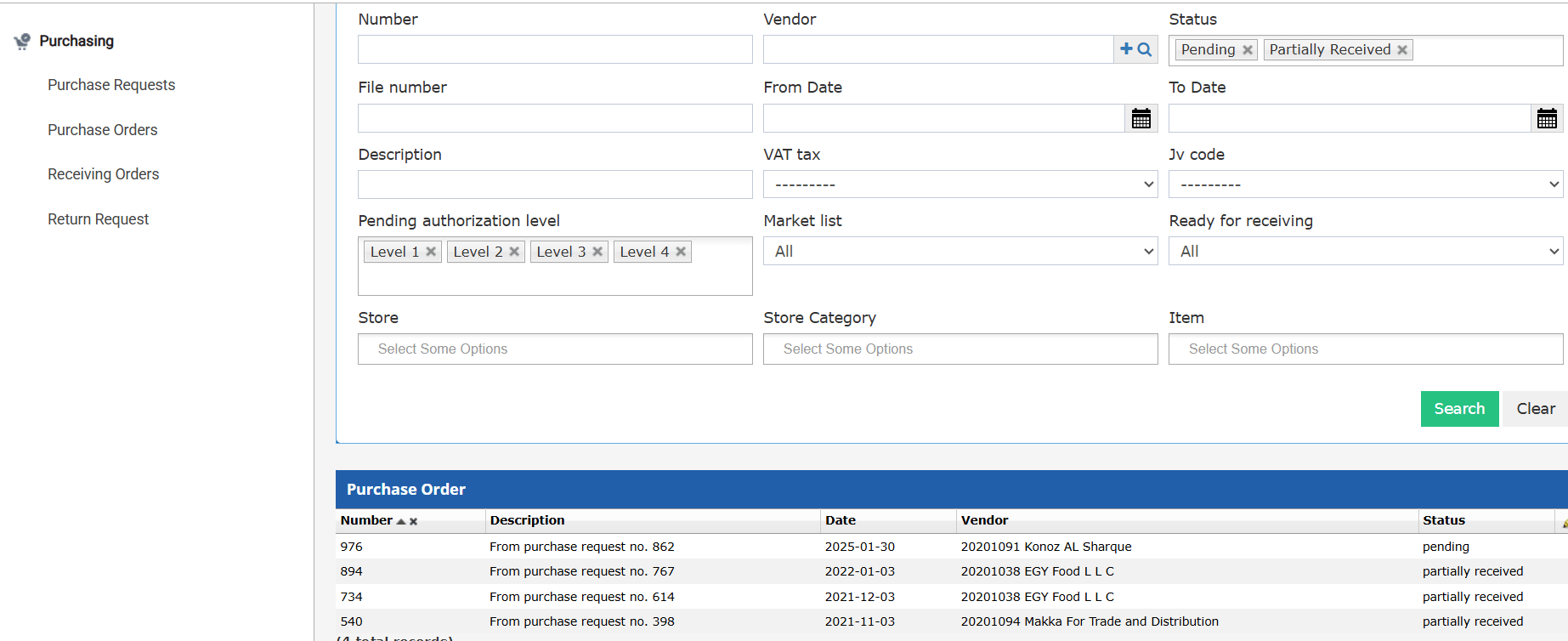
في نافذة **Linked POs** عمود **Status**. يعرض الحالة الحالية لكل أمر شراء مرتبط بالطلب. لا تحتاج إلى فتح كل أمر.
#### **الحالة في نافذة الأوامر المرتبطة**
| **Where:** Back Office → Purchasing → Purchase Requests → open a request → Linked POs |
| - |
في نافذة **Linked POs** عمود **Status**. يعرض الحالة الحالية لكل أمر شراء مرتبط بالطلب. لا تحتاج إلى فتح كل أمر.
 ### **البحث عن أوامر الشراء في القائمة**
#### **فلاتر الحالة**
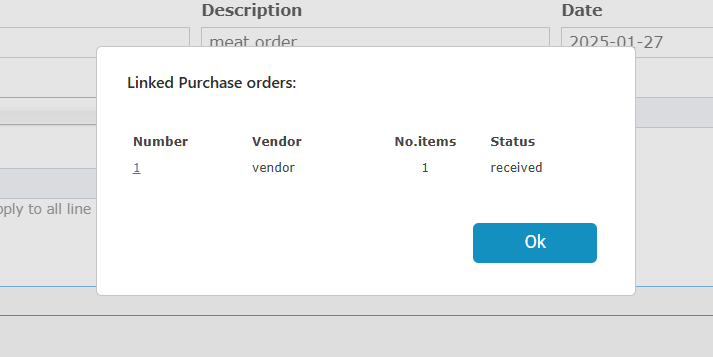
افلتر القائمة حسب **Pending** أو **Partially Received** لترى الأوامر التي تنقصها أصناف.
#### **حالة الاعتماد**
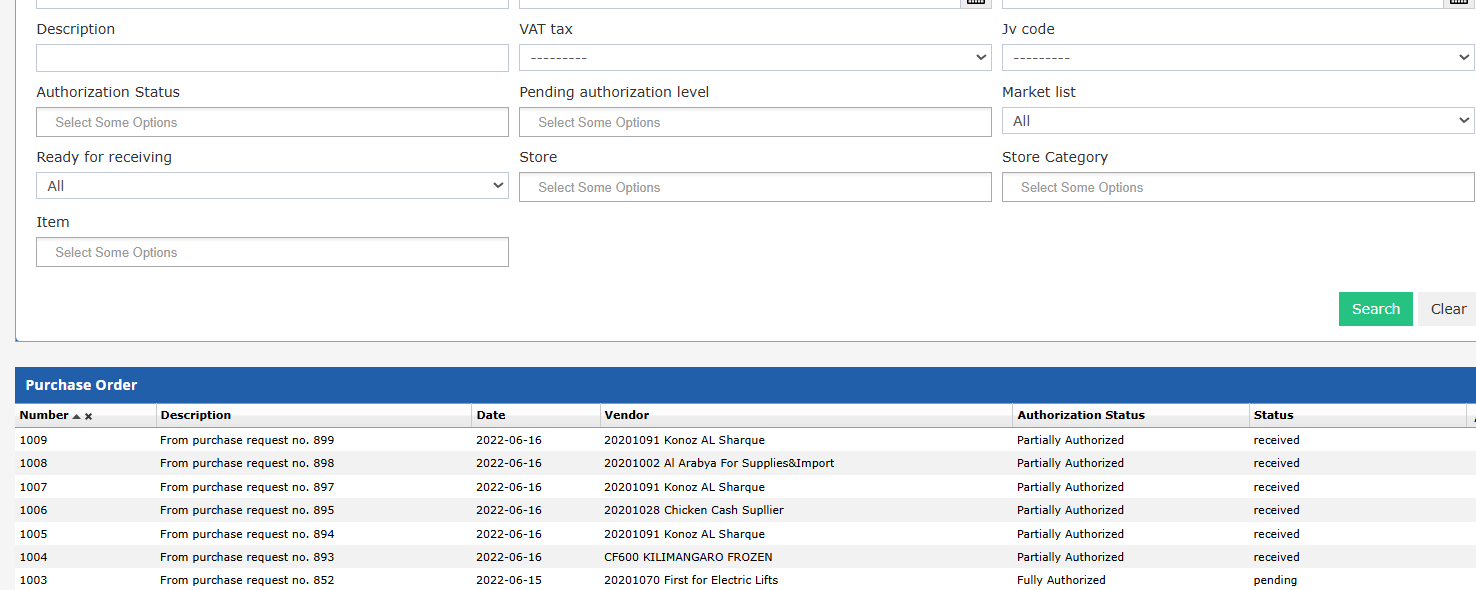
في قائمة أوامر الشراء فلتر وعمود **Authorization Status**. يمكنك اختيار أكثر من قيمة.
| القيمة | المعنى |
| - | - |
| **Pending Authorization** | لا يوجد سطر معتمد بالكامل بعد. |
| **Partially Authorized** | بعض السطور معتمدة بالكامل، وبعضها لا. |
| **Fully Authorized** | كل السطور معتمدة بالكامل. |
* يكون السطر معتمداً بالكامل إذا وُوفق عليه أو رُفض.
* الأصناف التي ليس لها مسار اعتماد تُحسب **Fully Authorized**.
* يتجاهل النظام السطور المغلقة. لا تغيّر الحالة.
* أمر الشراء **Closed** يُحسب دائماً **Fully Authorized**.
### **البحث عن أوامر الشراء في القائمة**
#### **فلاتر الحالة**
افلتر القائمة حسب **Pending** أو **Partially Received** لترى الأوامر التي تنقصها أصناف.
#### **حالة الاعتماد**
في قائمة أوامر الشراء فلتر وعمود **Authorization Status**. يمكنك اختيار أكثر من قيمة.
| القيمة | المعنى |
| - | - |
| **Pending Authorization** | لا يوجد سطر معتمد بالكامل بعد. |
| **Partially Authorized** | بعض السطور معتمدة بالكامل، وبعضها لا. |
| **Fully Authorized** | كل السطور معتمدة بالكامل. |
* يكون السطر معتمداً بالكامل إذا وُوفق عليه أو رُفض.
* الأصناف التي ليس لها مسار اعتماد تُحسب **Fully Authorized**.
* يتجاهل النظام السطور المغلقة. لا تغيّر الحالة.
* أمر الشراء **Closed** يُحسب دائماً **Fully Authorized**.
 #### **فلتر قسم الاستخدام**
* في القائمة فلتر وعمود **Usage Department**.
* يُعبّأ الفلتر بأقسام الاستخدام المتاحة لك.
* ترى فقط أوامر الشراء الخاصة بأقسامك.
* مسح الفلتر يعرض كل الأوامر المتاحة لك. تبقى أوامر الأقسام الأخرى مخفية.
### **الطباعة والإرسال بالبريد**
| **Where:** Back Office → Purchasing → Purchase Orders → open a PO → Print |
| - |
#### **طباعة أمر الشراء**
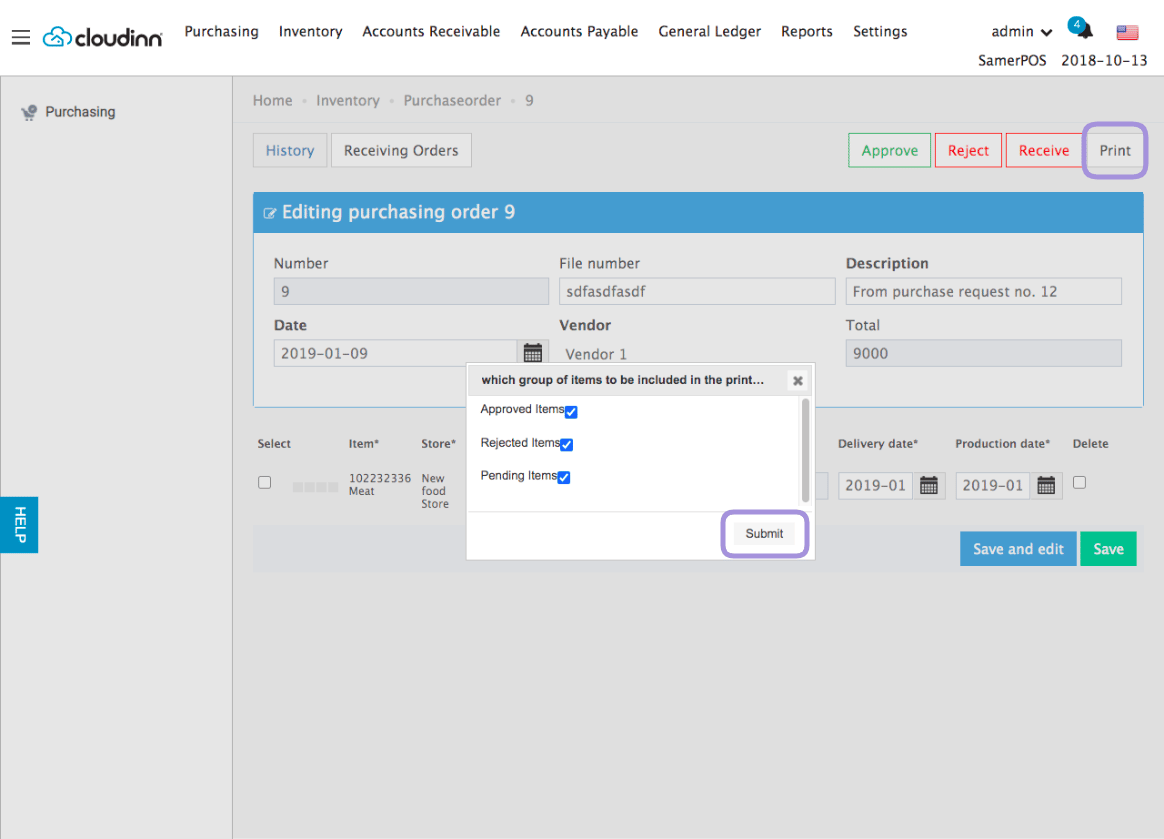
1. افتح أمر الشراء واضغط **Print** (أعلى اليمين).
2. اختر الأصناف التي تظهر: approved أو pending أو rejected.
3. اضغط **Submit**.
#### **فلتر قسم الاستخدام**
* في القائمة فلتر وعمود **Usage Department**.
* يُعبّأ الفلتر بأقسام الاستخدام المتاحة لك.
* ترى فقط أوامر الشراء الخاصة بأقسامك.
* مسح الفلتر يعرض كل الأوامر المتاحة لك. تبقى أوامر الأقسام الأخرى مخفية.
### **الطباعة والإرسال بالبريد**
| **Where:** Back Office → Purchasing → Purchase Orders → open a PO → Print |
| - |
#### **طباعة أمر الشراء**
1. افتح أمر الشراء واضغط **Print** (أعلى اليمين).
2. اختر الأصناف التي تظهر: approved أو pending أو rejected.
3. اضغط **Submit**.
 لإخفاء توقيعات المعتمدين في المطبوعة، راجع [إظهار أو إخفاء توقيعات المعتمدين](/ar/back-office/purchasing/show-approvers-signatures-on-purchase-request-and-order-printouts).
#### **إرسال أمر الشراء بالبريد**
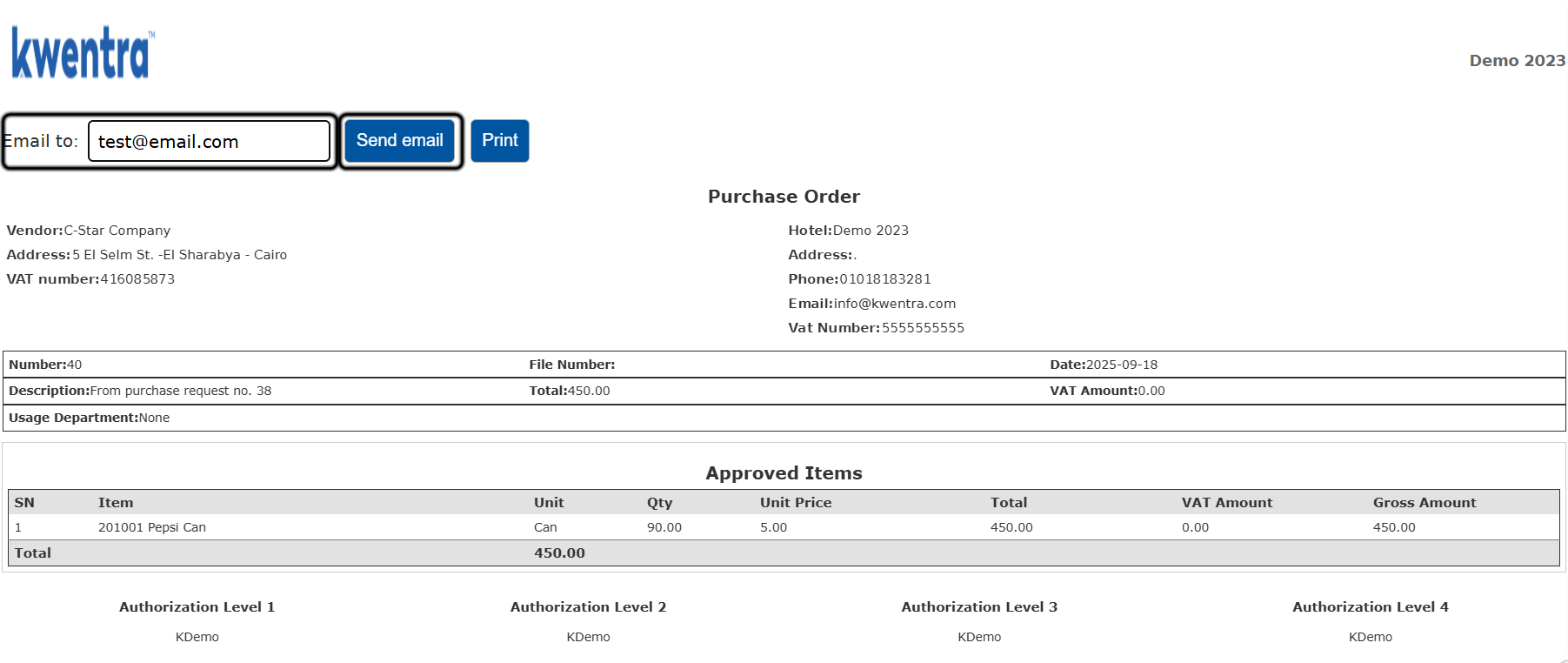
1. افتح أمر الشراء واضغط **Print**. في معاينة الطباعة حقل **Email to** وزر **Send email**، بجانب **Print**.
2. يُعبّأ **Email to** بالبريد الموجود في ملف المورّد. إذا لم يكن في الملف بريد، يبقى الحقل فارغاً.
3. يمكنك دائماً تغيير **Email to**.
4. اضغط **Send email**.
لإخفاء توقيعات المعتمدين في المطبوعة، راجع [إظهار أو إخفاء توقيعات المعتمدين](/ar/back-office/purchasing/show-approvers-signatures-on-purchase-request-and-order-printouts).
#### **إرسال أمر الشراء بالبريد**
1. افتح أمر الشراء واضغط **Print**. في معاينة الطباعة حقل **Email to** وزر **Send email**، بجانب **Print**.
2. يُعبّأ **Email to** بالبريد الموجود في ملف المورّد. إذا لم يكن في الملف بريد، يبقى الحقل فارغاً.
3. يمكنك دائماً تغيير **Email to**.
4. اضغط **Send email**.
 * تُرسل الرسالة بلغة حسابك الافتراضية.
* يُرفق أمر الشراء كملف PDF. ويظهر أيضاً داخل نص الرسالة.
* العنوان والنص قالب ثابت. لا يمكنك تعديلهما.
**العنوان (Subject):** `Purchase Order #{po_number} - {property_name}`
**النص:**
> Dear `{vendor_name}`,
>
> Please find attached our Purchase Order #`{po_number}` dated `{po_date}`.
>
> `{Embedded HTML Purchase Order}`
>
> Best regards,
> `{property_name}`
| **ملاحظة:** يكون زر **Send email** معطّلاً إذا كان **Email to** فارغاً أو فيه بريد غير صحيح. |
| - |
This documentation is built and hosted on [Mintlify](https://mintlify.com), a developer documentation platform.
* تُرسل الرسالة بلغة حسابك الافتراضية.
* يُرفق أمر الشراء كملف PDF. ويظهر أيضاً داخل نص الرسالة.
* العنوان والنص قالب ثابت. لا يمكنك تعديلهما.
**العنوان (Subject):** `Purchase Order #{po_number} - {property_name}`
**النص:**
> Dear `{vendor_name}`,
>
> Please find attached our Purchase Order #`{po_number}` dated `{po_date}`.
>
> `{Embedded HTML Purchase Order}`
>
> Best regards,
> `{property_name}`
| **ملاحظة:** يكون زر **Send email** معطّلاً إذا كان **Email to** فارغاً أو فيه بريد غير صحيح. |
| - |
This documentation is built and hosted on [Mintlify](https://mintlify.com), a developer documentation platform.