> ## Documentation Index
> Fetch the complete documentation index at: https://help.kwentra.com/llms.txt
> Use this file to discover all available pages before exploring further.
# تحسينات شاشة حالة ETA (ETA Status)
> أصبح في شاشة ETA Status أعمدة جديدة، ورابط إلى الفوليو، وتصدير كل السجلات المفلترة إلى CSV.
تم تحديث **شاشة ETA Status**. تابع بيانات الفواتير الإلكترونية المصرية وراجعها وصدّرها بسرعة أكبر.
### **القيمة العملية**
* صدّر كل سجلات الإرسال إلى CSV للتدقيق والمراجعة.
* اعرض أهم بيانات المستند على الشاشة دون فتح كل سجل.
* اكتشف المشاكل بسرعة بمراجعة مبالغ الضريبة والمستلمين والفوليوهات.
* قلّل المراجعة اليدوية.
### **حالات الاستخدام**
* الموظف المالي يصدّر كل سجلات الشهر إلى CSV للتدقيق.
* مدير المكاتب الأمامية يفتح فوليو مستند مرفوض بضغطة واحدة.
* المحاسب يطابق مبالغ الضريبة على الشاشة مع الفوليو.
### **كيف يعمل**
| **Where:** Front Office → Settings → Integrations → ETA → Status |
| - |
1. ادخل إلى [manage.kwentra.com](https://manage.kwentra.com/).
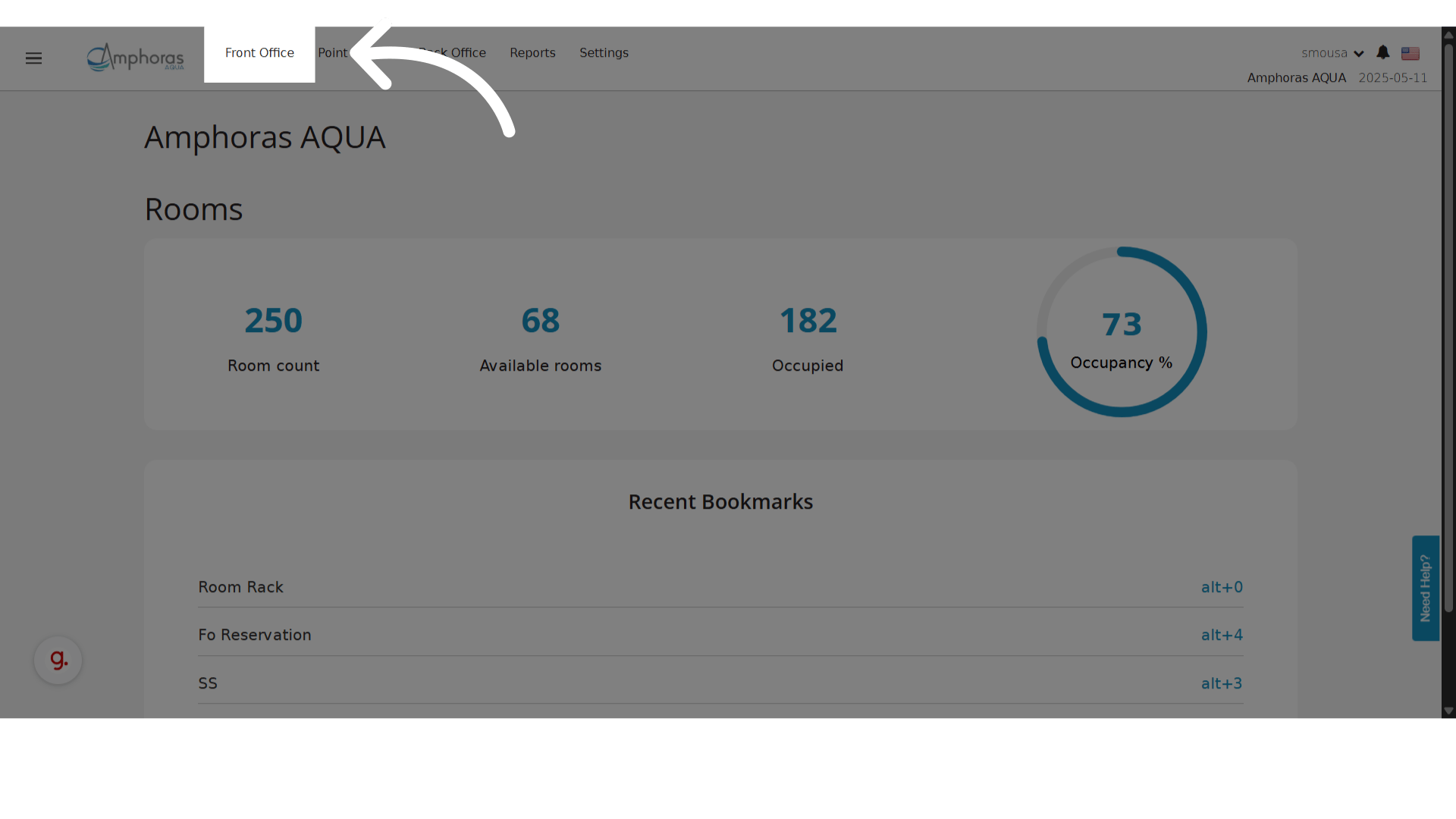
2. اضغط **Front Office**.
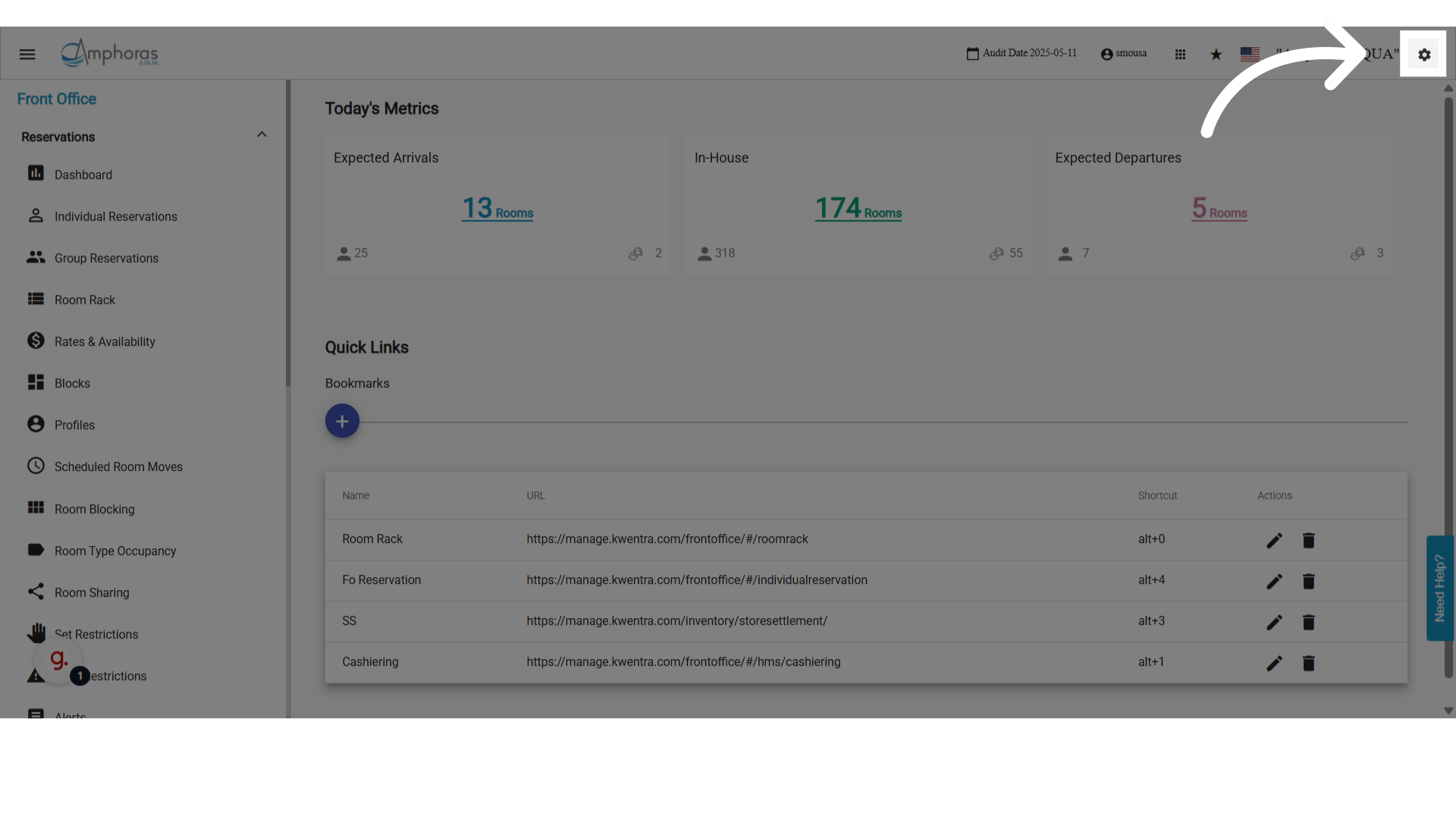
 3. اضغط **Settings**.
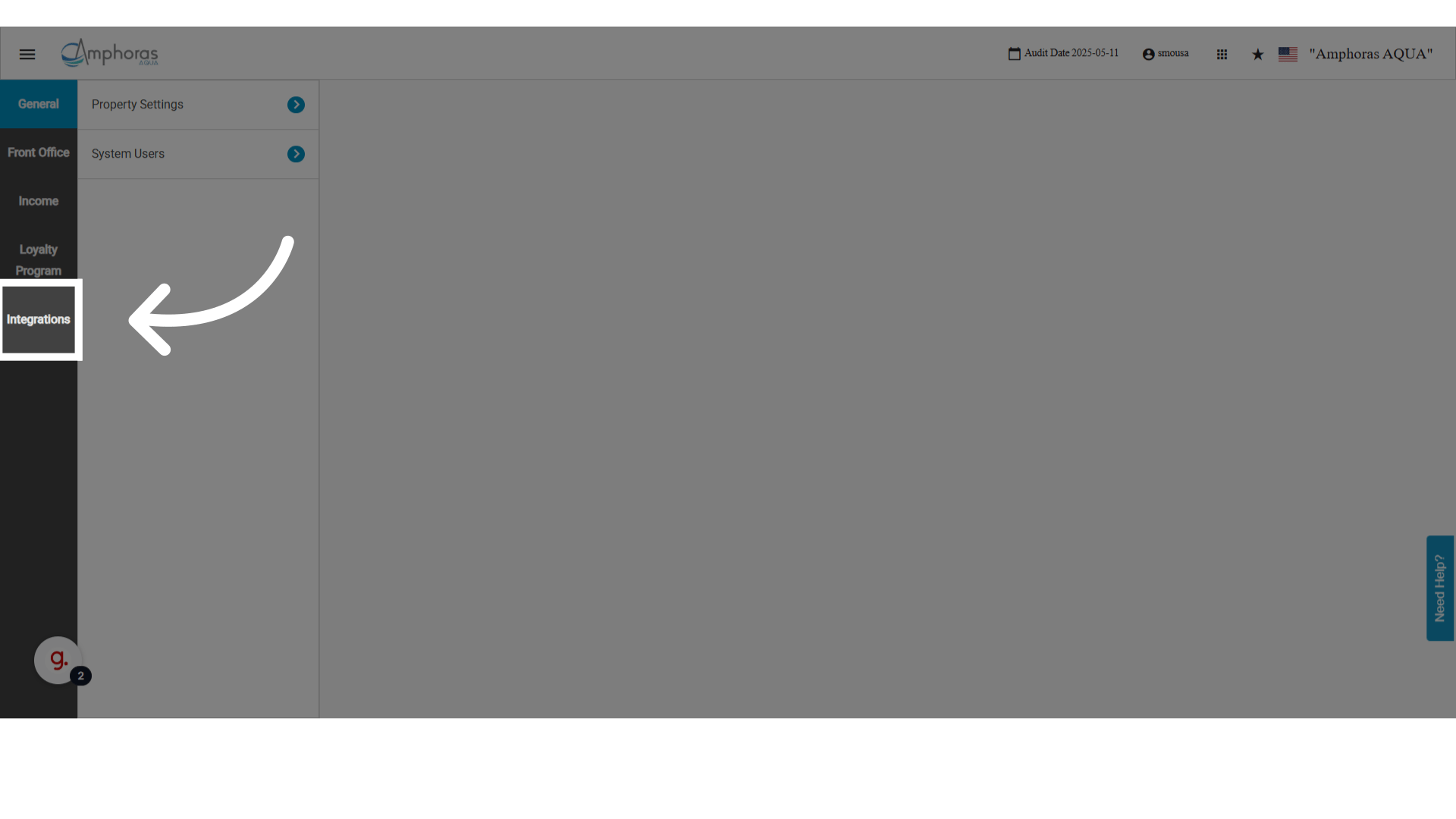
 4. اضغط **Integrations**.
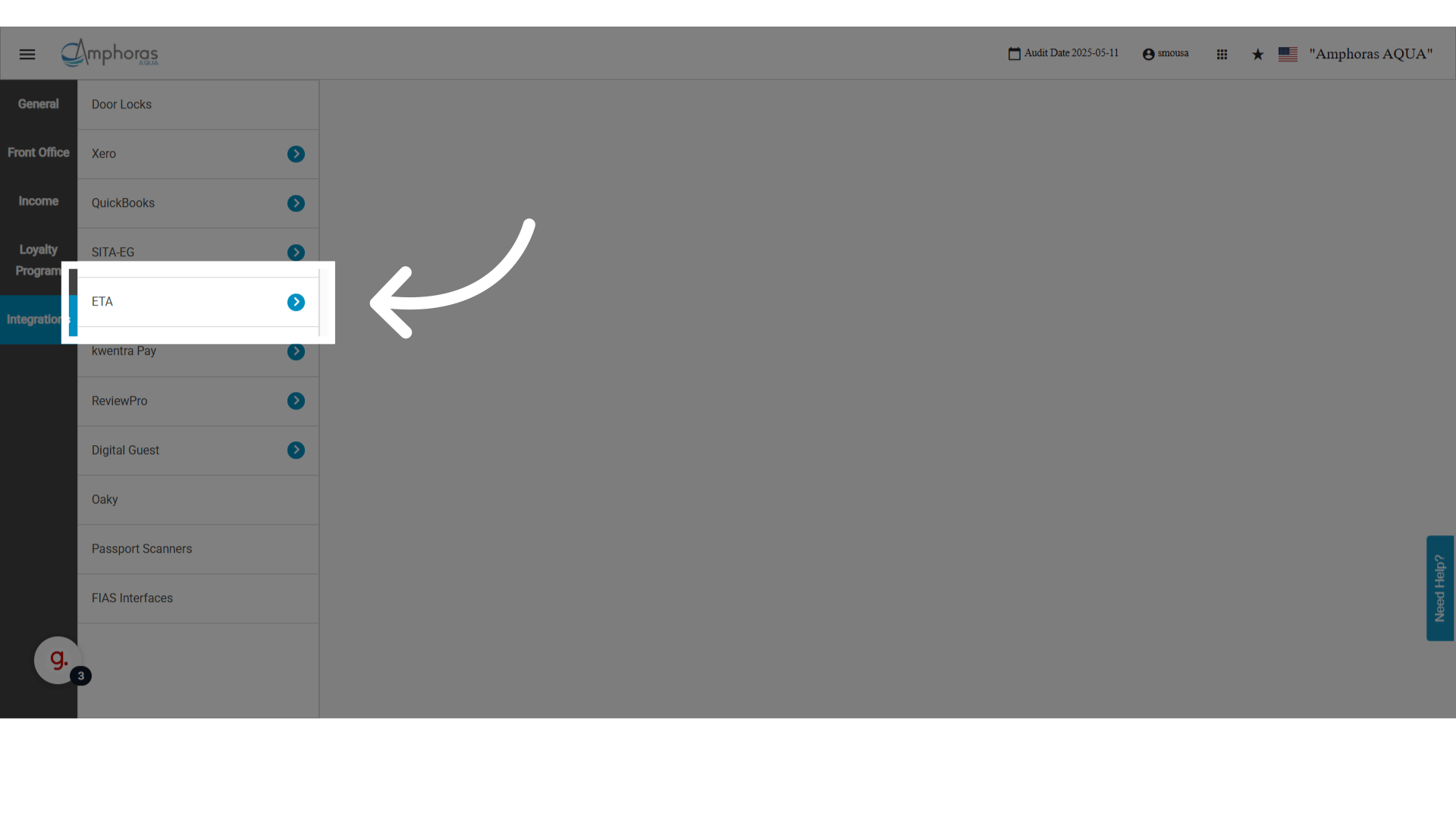
 5. اضغط **ETA**.
 6. اضغط **Status**.
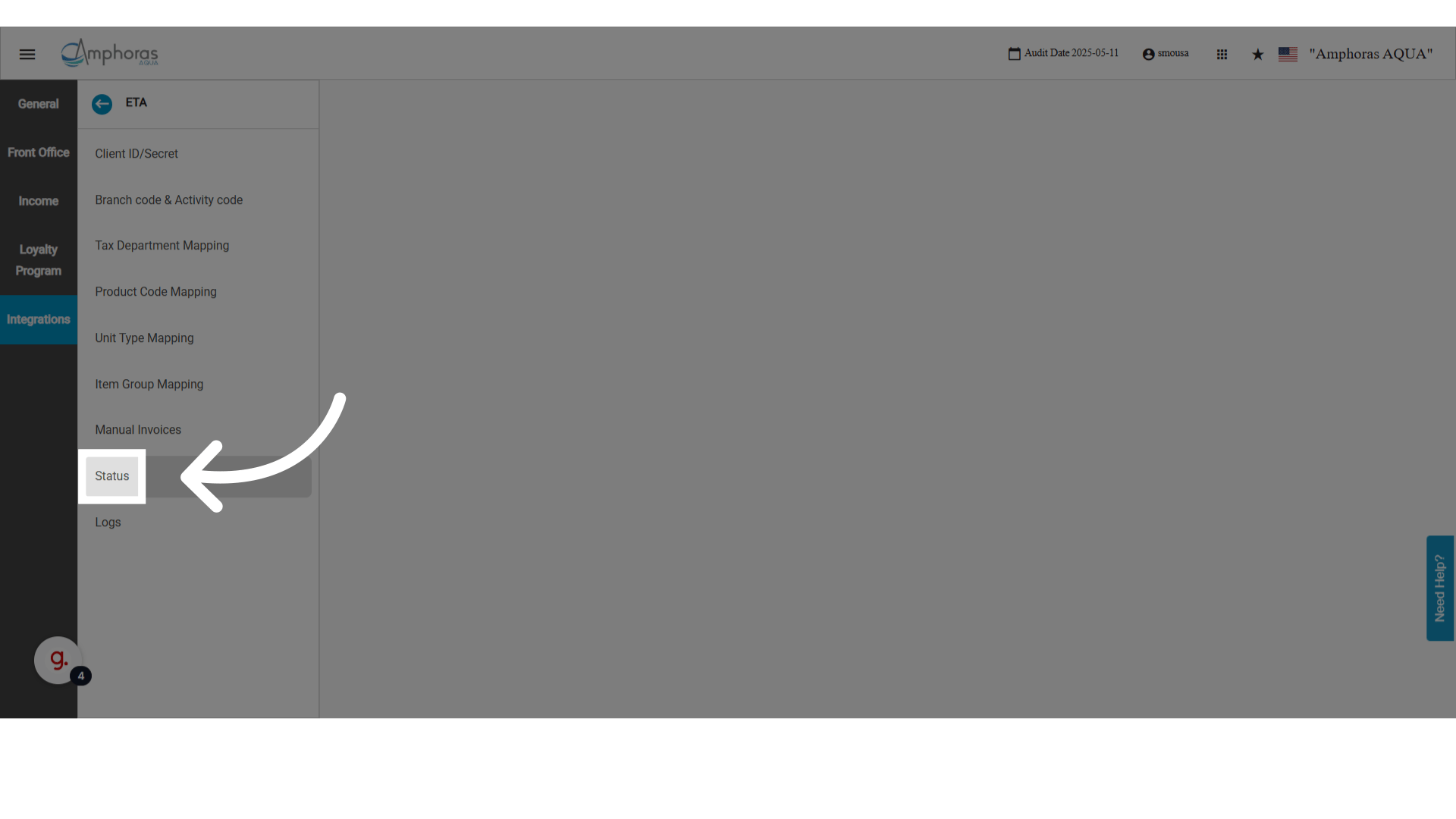 #### **أعمدة جديدة: Folio Date/Time وRecipient**
* **Folio Date/Time:** وقت إنشاء الفوليو في Kwentra.
* **Recipient:** مستلم الفاتورة.
#### **أعمدة جديدة: Folio Date/Time وRecipient**
* **Folio Date/Time:** وقت إنشاء الفوليو في Kwentra.
* **Recipient:** مستلم الفاتورة.
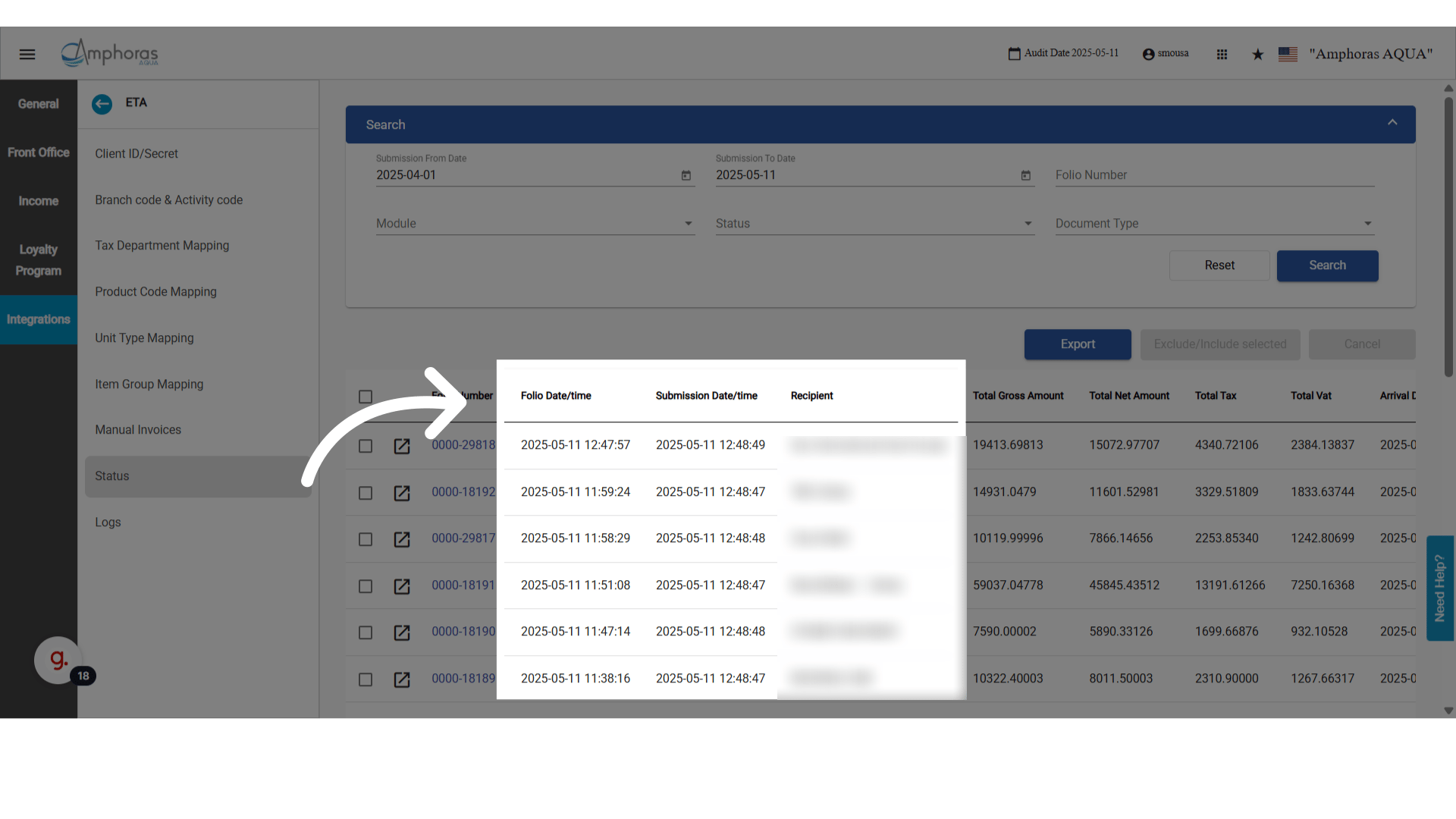 #### **فتح قائمة الفوليوهات من شاشة ETA**
* تظهر الآن **أيقونة Folio** بجانب كل رقم فاتورة.
* اضغطها لفتح **Folio List** في تبويب جديد.
* تكون القائمة مفلترة مسبقاً برقم فوليو المستند.
استخدمها للانتقال من مستند ETA إلى الفوليو الخاص به.
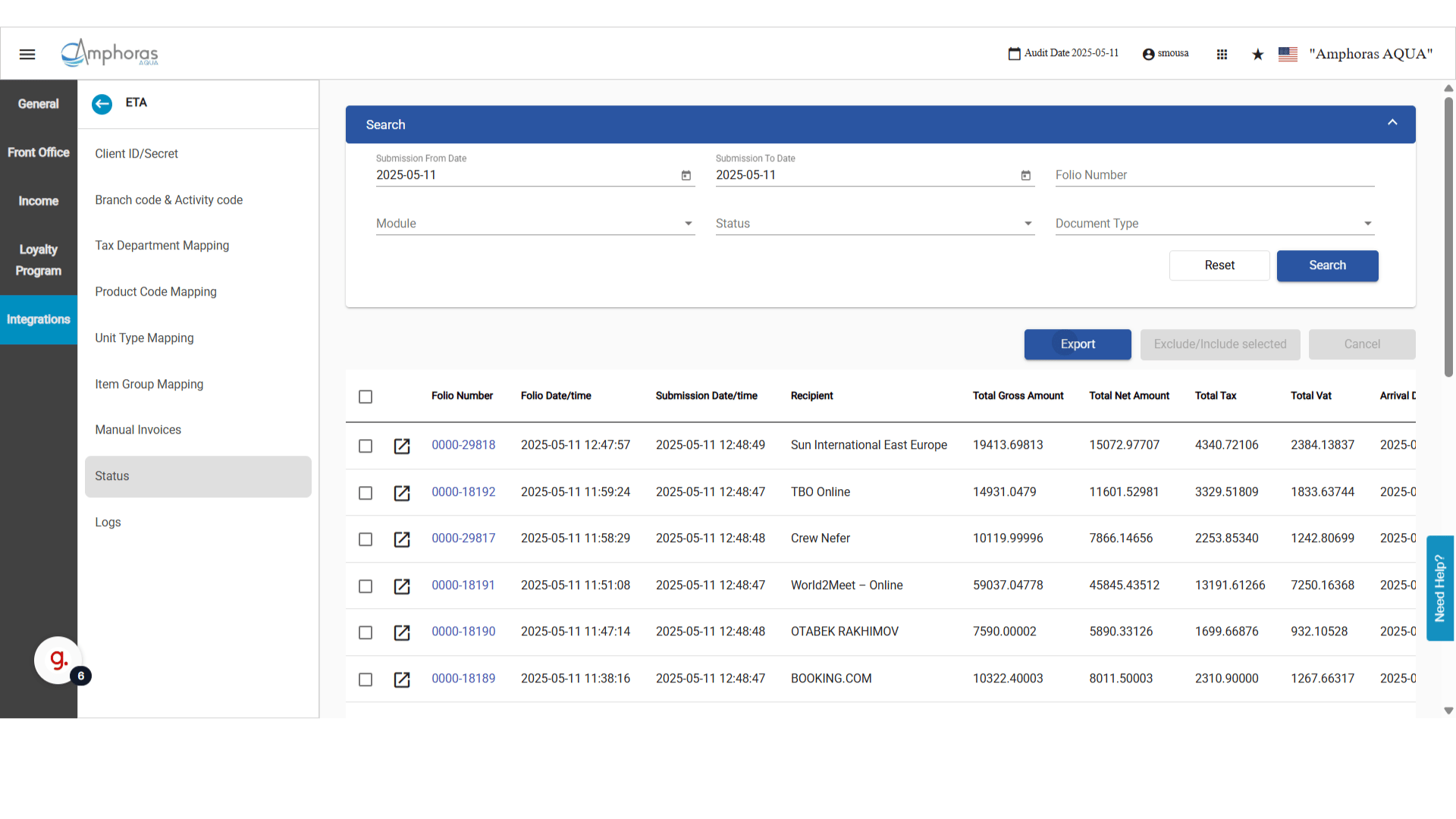
#### **التصدير إلى CSV (كل الفلاتر والصفحات)**
صدّر كل السجلات المفلترة، من كل الصفحات، بضغطة واحدة.
* يُنزَّل **ملف CSV** فيه كل سجل يطابق فلاترك. لا يقتصر على الصفحة الحالية.
* اسم الملف فيه **ختم زمني**، مثل `ETA_Status_Export_2025-04-07.csv`.
* الملف فيه كل الأعمدة، ومنها الأعمدة الجديدة.
* المستندات بحالة **Pending** لا تُصدَّر. ليس لها تاريخ إرسال.
#### **فتح قائمة الفوليوهات من شاشة ETA**
* تظهر الآن **أيقونة Folio** بجانب كل رقم فاتورة.
* اضغطها لفتح **Folio List** في تبويب جديد.
* تكون القائمة مفلترة مسبقاً برقم فوليو المستند.
استخدمها للانتقال من مستند ETA إلى الفوليو الخاص به.
#### **التصدير إلى CSV (كل الفلاتر والصفحات)**
صدّر كل السجلات المفلترة، من كل الصفحات، بضغطة واحدة.
* يُنزَّل **ملف CSV** فيه كل سجل يطابق فلاترك. لا يقتصر على الصفحة الحالية.
* اسم الملف فيه **ختم زمني**، مثل `ETA_Status_Export_2025-04-07.csv`.
* الملف فيه كل الأعمدة، ومنها الأعمدة الجديدة.
* المستندات بحالة **Pending** لا تُصدَّر. ليس لها تاريخ إرسال.
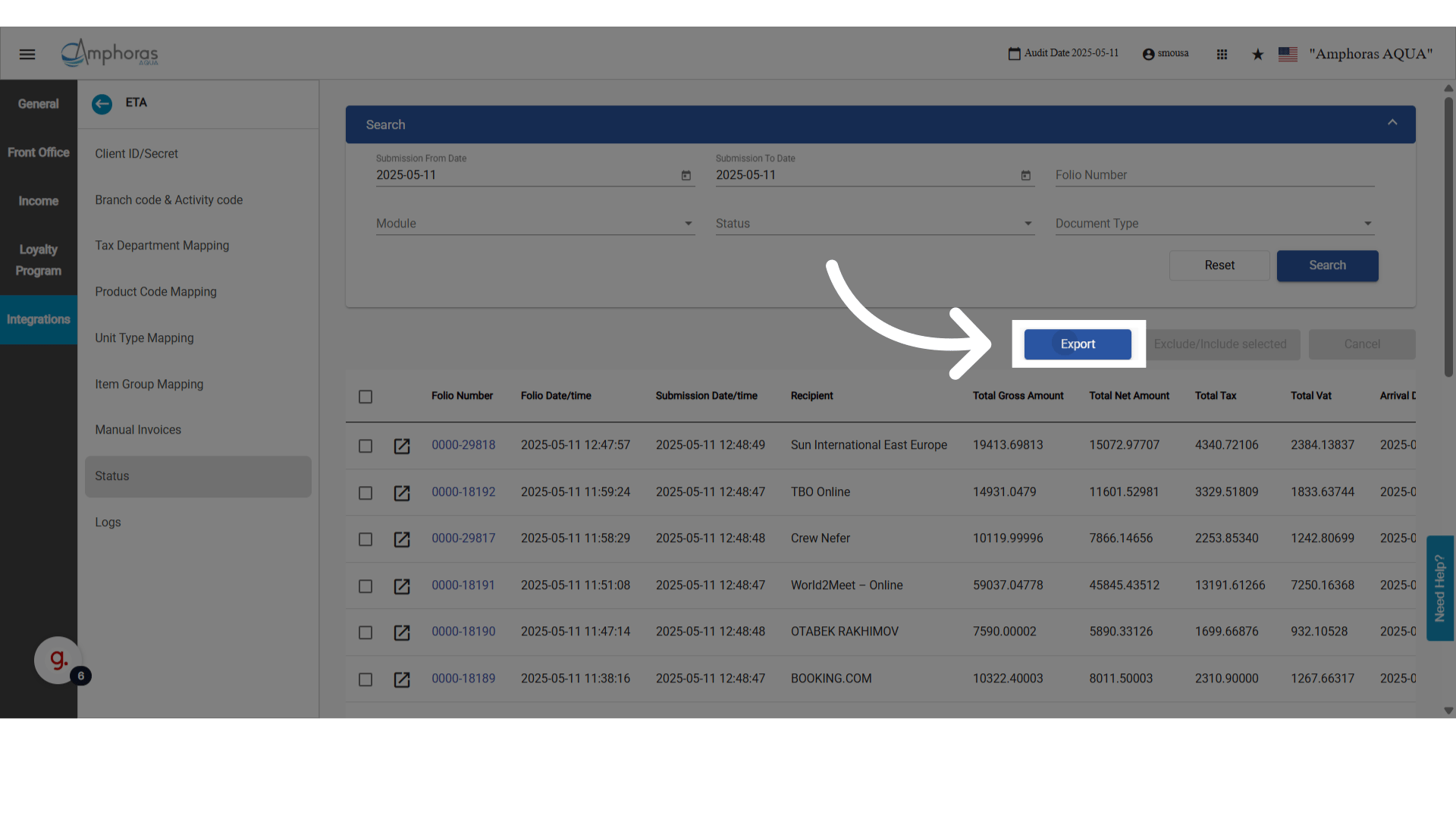 #### **أعمدة ضريبية ومالية جديدة**
تظهر هذه الأعمدة على الشاشة وفي ملف التصدير:
* **Total Net Amount:** صافي مبلغ الفاتورة أو الإيصال.
* **Total Gross Amount:** المبلغ الإجمالي شاملاً الضريبة.
* **Total Tax:** إجمالي الضريبة المحصّلة.
* **Total VAT:** مجموع مبالغ الضريبة المربوطة بـ **T1** (ضريبة القيمة المضافة).
* **Arrival Date:** تاريخ وصول الحجز، أو تاريخ Paymaster. يعتمد ذلك على مصدر المستند.
#### **الترتيب الجديد للأعمدة على الشاشة وفي التصدير**
1. **Folio Number**
2. Folio Date/Time
3. Submission Date/Time
4. Recipient
5. Total Net Amount
6. Total Gross Amount
7. Total Tax
8. Total VAT
9. Arrival Date
10. Module
11. Type
12. Status
13. Errors
تمت إزالة عمود **Last Retry**.
#### **أعمدة ضريبية ومالية جديدة**
تظهر هذه الأعمدة على الشاشة وفي ملف التصدير:
* **Total Net Amount:** صافي مبلغ الفاتورة أو الإيصال.
* **Total Gross Amount:** المبلغ الإجمالي شاملاً الضريبة.
* **Total Tax:** إجمالي الضريبة المحصّلة.
* **Total VAT:** مجموع مبالغ الضريبة المربوطة بـ **T1** (ضريبة القيمة المضافة).
* **Arrival Date:** تاريخ وصول الحجز، أو تاريخ Paymaster. يعتمد ذلك على مصدر المستند.
#### **الترتيب الجديد للأعمدة على الشاشة وفي التصدير**
1. **Folio Number**
2. Folio Date/Time
3. Submission Date/Time
4. Recipient
5. Total Net Amount
6. Total Gross Amount
7. Total Tax
8. Total VAT
9. Arrival Date
10. Module
11. Type
12. Status
13. Errors
تمت إزالة عمود **Last Retry**.
 This documentation is built and hosted on [Mintlify](https://mintlify.com), a developer documentation platform.