> ## Documentation Index
> Fetch the complete documentation index at: https://help.kwentra.com/llms.txt
> Use this file to discover all available pages before exploring further.
# Kwentra Pay — تكامل Hyperpay
> اربط Hyperpay لترسل روابط دفع بالريال السعودي من الحجوزات وتتابع كل معاملة. للعقارات في السعودية فقط.
اربط Hyperpay لترسل روابط دفع بالريال السعودي من الحجوزات وتتابع كل معاملة. هذا التكامل للعقارات في السعودية فقط.
### **القيمة العملية**
* أرسل روابط الدفع من الحجوزات. يدفع النزلاء بمدى أو Visa أو Mastercard.
* يُؤخذ اسم النزيل وبريده وجواله والمبلغ من الحجز تلقائياً.
* تُرحَّل المبالغ المدفوعة إلى الحجز تلقائياً. لا إدخال يدوي.
* تظهر معاملات Hyperpay في سجلات Kwentra Pay مع البوابات الأخرى.
* أعدّ أقسام دفع كثيرة، لكل منها عملتها ونص زرها.
### **حالات الاستخدام**
* موظف الاستقبال يرسل رابط عربون إلى جوال النزيل أو بريده من الحجز.
* فريق الحسابات يفلتر سجلات Kwentra Pay حسب Hyperpay وDetails ليجد معاملة.
* مسؤول الفندق يُعدّ بطاقتي دفع، كل منهما مربوطة بقسم ائتمان مختلف.
### **كيف يعمل**
#### **1. شاشة الإعدادات**
| **Where:** Front Office → Settings → Integrations → Kwentra Pay → Hyperpay |
| - |
| **مهم:** يعمل Hyperpay فقط للعقارات التي بلدها السعودية. |
| - |
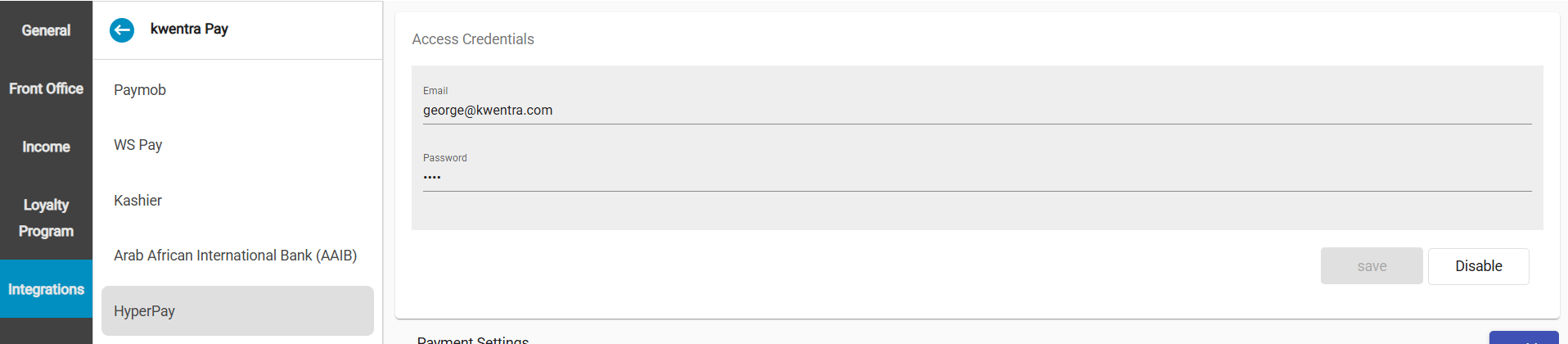
**بيانات الدخول (Access Credentials)**
| **الحقل** | **التفاصيل** |
| - | - |
| Email Address | إلزامي. البريد الإلكتروني لحساب Hyperpay. |
| Password | إلزامي. للأمان، يكون مخفياً عند تحميل الصفحة. |
 **إعدادات الدفع (Payment Settings)**
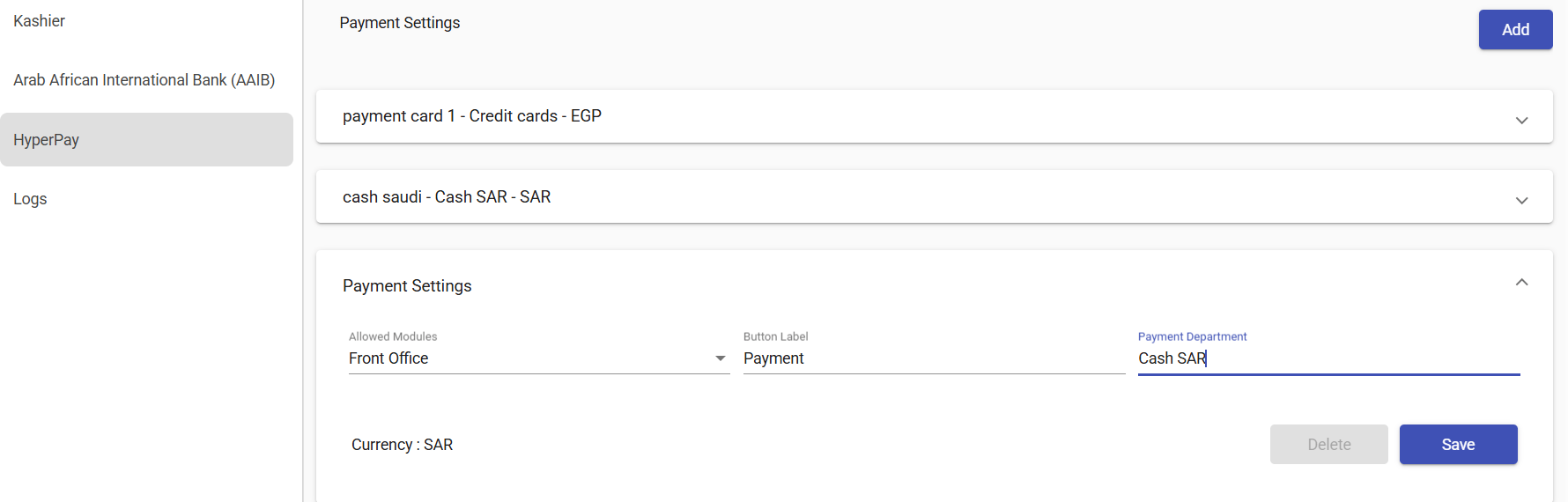
اضغط **Add** لإعداد بطاقة دفع أو أكثر. كل بطاقة تحتاج:
| **الحقل** | **التفاصيل** |
| - | - |
| Payment Department | قائمة أقسام من نوع ائتمان. تربط المدفوعات بالقسم المحاسبي الصحيح. |
| Currency | تُملأ من عملة القسم المختار. |
| Button Label | النص الذي يراه المستخدم لبدء دفع Hyperpay، مثل "Pay Now". |
| Allowed Modules | اختر Front Office ليظهر خيار الدفع هناك. يمكنك اختيار أكثر من وحدة. |
| **ملاحظة:** إذا لم يكن للقسم عملة، لا يمكنك الحفظ. تظهر الرسالة: "Cannot save the form as the department \[NAME] does not include a currency. Please set a default currency for the department or select a different department." |
| - |
**إعدادات الدفع (Payment Settings)**
اضغط **Add** لإعداد بطاقة دفع أو أكثر. كل بطاقة تحتاج:
| **الحقل** | **التفاصيل** |
| - | - |
| Payment Department | قائمة أقسام من نوع ائتمان. تربط المدفوعات بالقسم المحاسبي الصحيح. |
| Currency | تُملأ من عملة القسم المختار. |
| Button Label | النص الذي يراه المستخدم لبدء دفع Hyperpay، مثل "Pay Now". |
| Allowed Modules | اختر Front Office ليظهر خيار الدفع هناك. يمكنك اختيار أكثر من وحدة. |
| **ملاحظة:** إذا لم يكن للقسم عملة، لا يمكنك الحفظ. تظهر الرسالة: "Cannot save the form as the department \[NAME] does not include a currency. Please set a default currency for the department or select a different department." |
| - |
 **تفعيل التكامل**
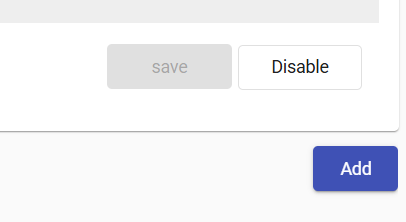
1. املأ بيانات الدخول. أعدّ بطاقة دفع واحدة على الأقل.
2. اضغط **Save**.
3. اضغط **Enable Integration**. يتحقق النظام من بياناتك مع Hyperpay.
4. إذا كانت صحيحة، يُفعَّل التكامل.
5. إذا كانت خاطئة، تظهر الرسالة: "Wrong Credentials — Data is not saved & integration is not enabled."
| **ملاحظة:** بعد التفعيل، يتغير الزر إلى **Disable Integration**. اضغطه في أي وقت لإيقاف التكامل. |
| - |
**تفعيل التكامل**
1. املأ بيانات الدخول. أعدّ بطاقة دفع واحدة على الأقل.
2. اضغط **Save**.
3. اضغط **Enable Integration**. يتحقق النظام من بياناتك مع Hyperpay.
4. إذا كانت صحيحة، يُفعَّل التكامل.
5. إذا كانت خاطئة، تظهر الرسالة: "Wrong Credentials — Data is not saved & integration is not enabled."
| **ملاحظة:** بعد التفعيل، يتغير الزر إلى **Disable Integration**. اضغطه في أي وقت لإيقاف التكامل. |
| - |
 #### **2. إنشاء رابط دفع**
| **Where:** Front Office → Individual Reservations → Billing → Tools Menu → Payment → Kwentra Pay, or Front Office → Paymaster → Billing |
| - |
ينشئ Hyperpay الرابط من بيانات الحجز عند استخدام زر Kwentra Pay.
#### **2. إنشاء رابط دفع**
| **Where:** Front Office → Individual Reservations → Billing → Tools Menu → Payment → Kwentra Pay, or Front Office → Paymaster → Billing |
| - |
ينشئ Hyperpay الرابط من بيانات الحجز عند استخدام زر Kwentra Pay.
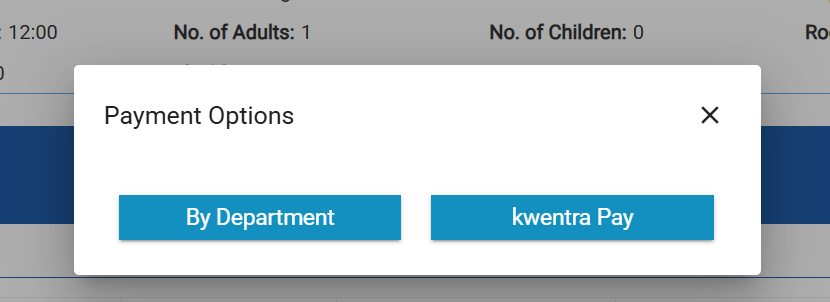
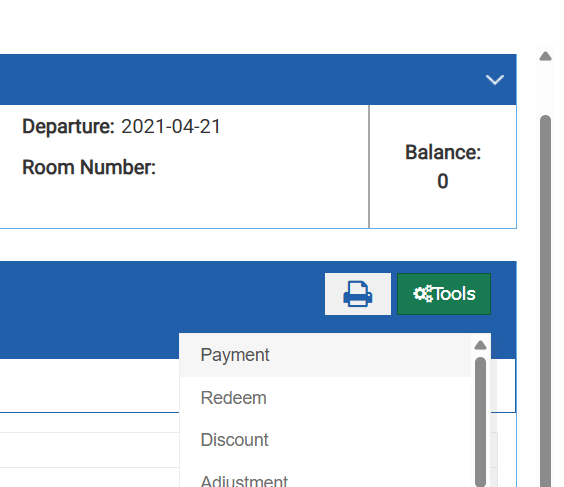 1. اختر **Kwentra Pay**.
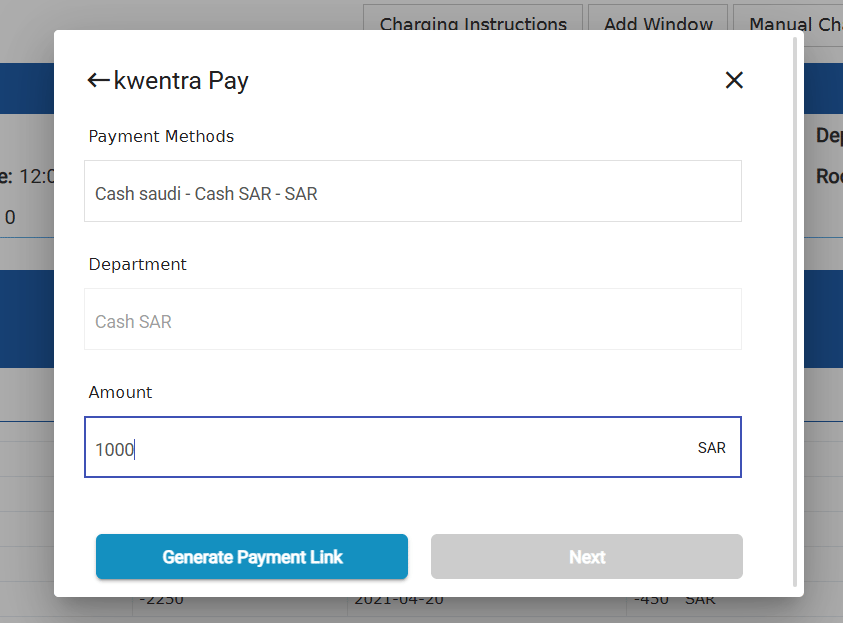
 2. اختر قسم الدفع الذي يسجّل الدفعة. أدخل المبلغ.
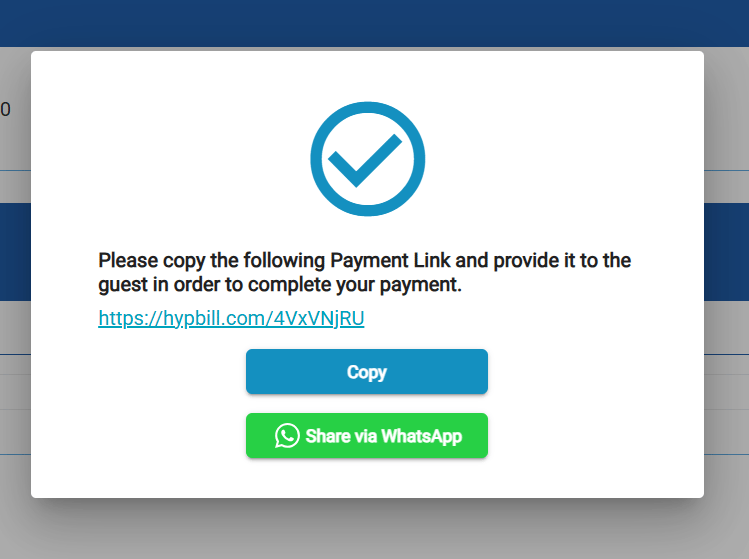
 3. انسخ الرابط، أو أرسله عبر WhatsApp.
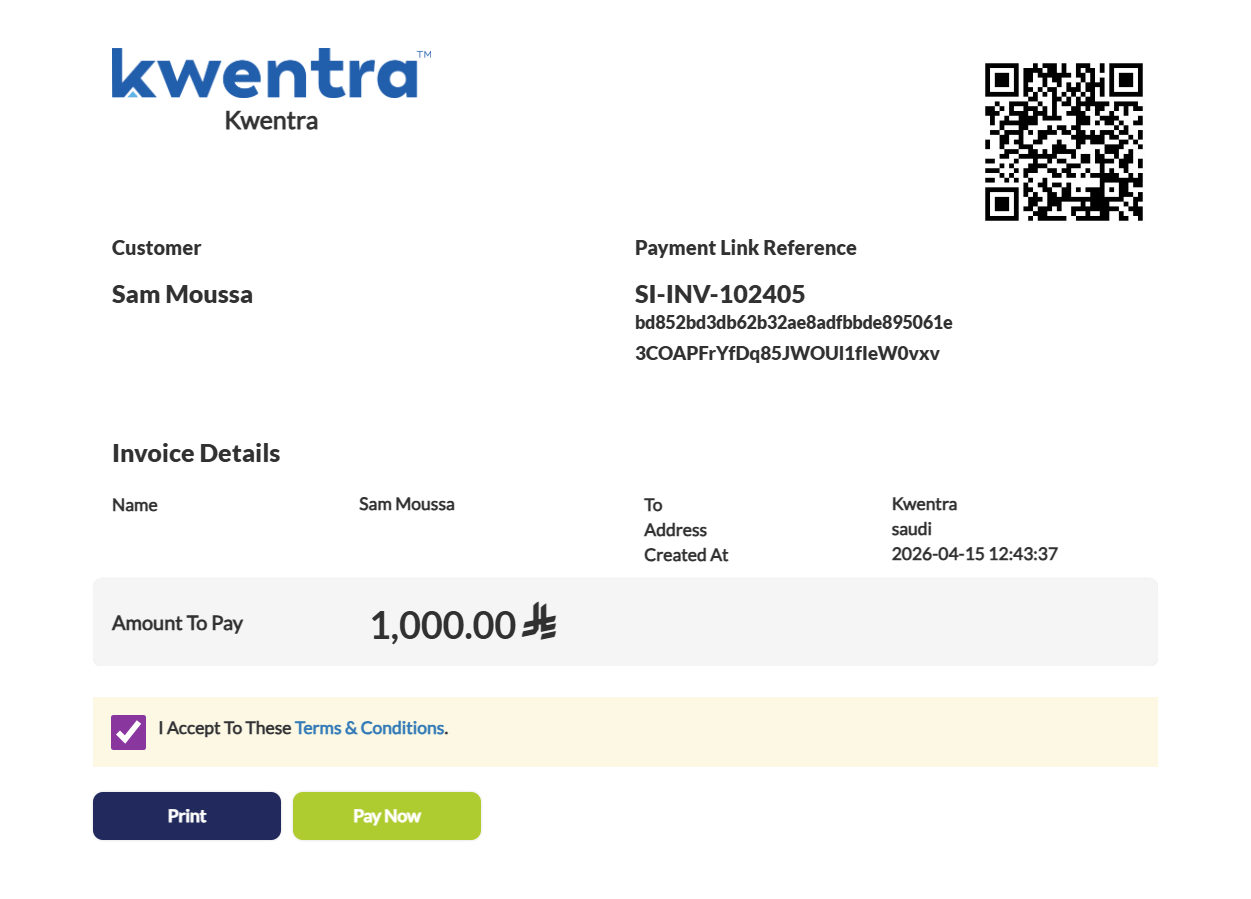
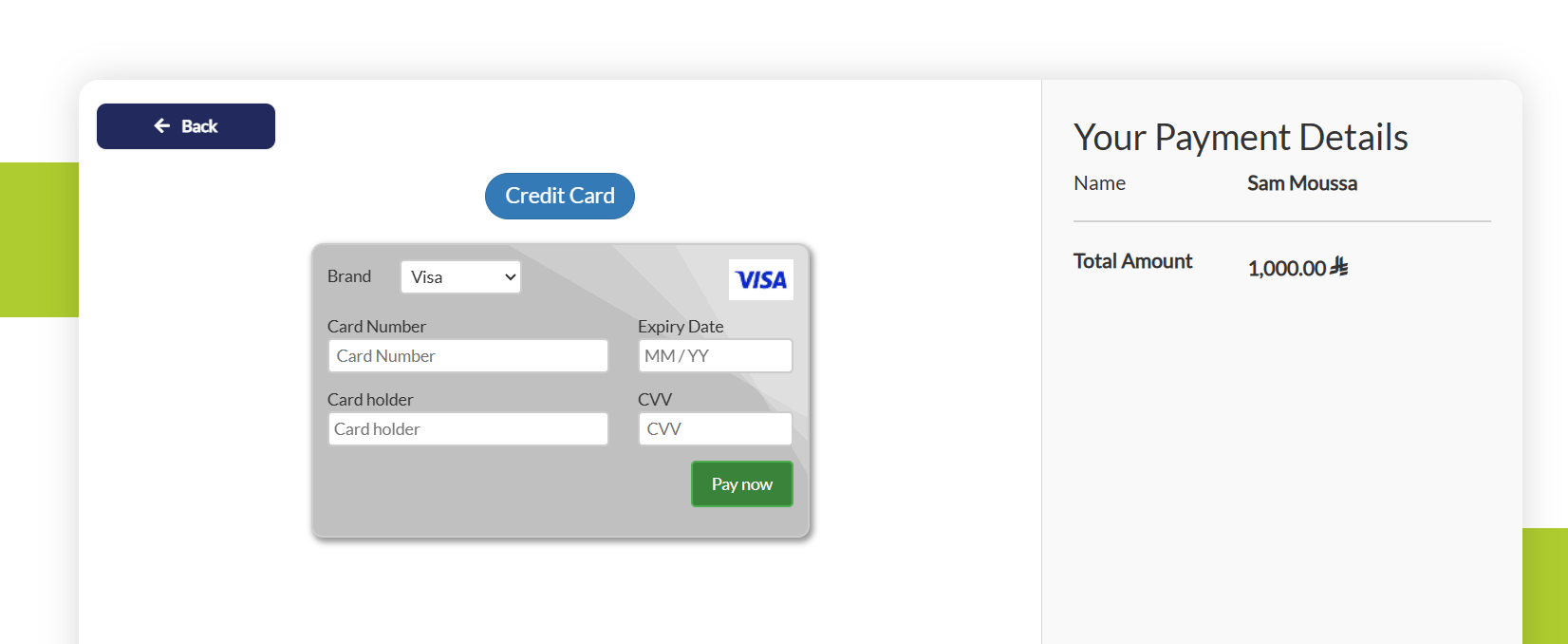
 يرى النزيل شاشة الدفع:
 ثم يُدخل بيانات البطاقة:
 **البيانات المُرسَلة إلى Hyperpay**
| **الحقل المُرسَل إلى Hyperpay** | **مصدره في Kwentra** |
| - | - |
| Guest Name | ملف النزيل الرئيسي: First Name + Last Name (أو اسم Paymaster) |
| Email | ملف النزيل الرئيسي → Email (قيمة بديلة إذا كان فارغاً) |
| Mobile | ملف النزيل الرئيسي → Mobile (قيمة بديلة إذا كان فارغاً) |
| Amount | إجمالي المبلغ المستحق على الحجز |
| Currency | عملة قسم الدفع |
| Language | لغة الحجز: "ar" للعربية، و"en" للإنجليزية (الافتراضي) |
| Payment Type | دائماً "DB" (خصم) |
* يقبل الرابط **مدى وVisa وMastercard**.
* يفتح النزيل الرابط ويدفع.
* يُبلغ Hyperpay نظام Kwentra (webhook). تُرحَّل الدفعة إلى الحجز تلقائياً.
| **ملاحظة:** إذا لم يكن للنزيل بريد أو جوال، يرسل النظام قيمة بديلة. واجهة Hyperpay تحتاجها. لا تؤثر على الدفع. |
| - |
#### **3. سجلات المعاملات**
| **Where:** Front Office → Settings → Integrations → Kwentra Pay → Logs |
| - |
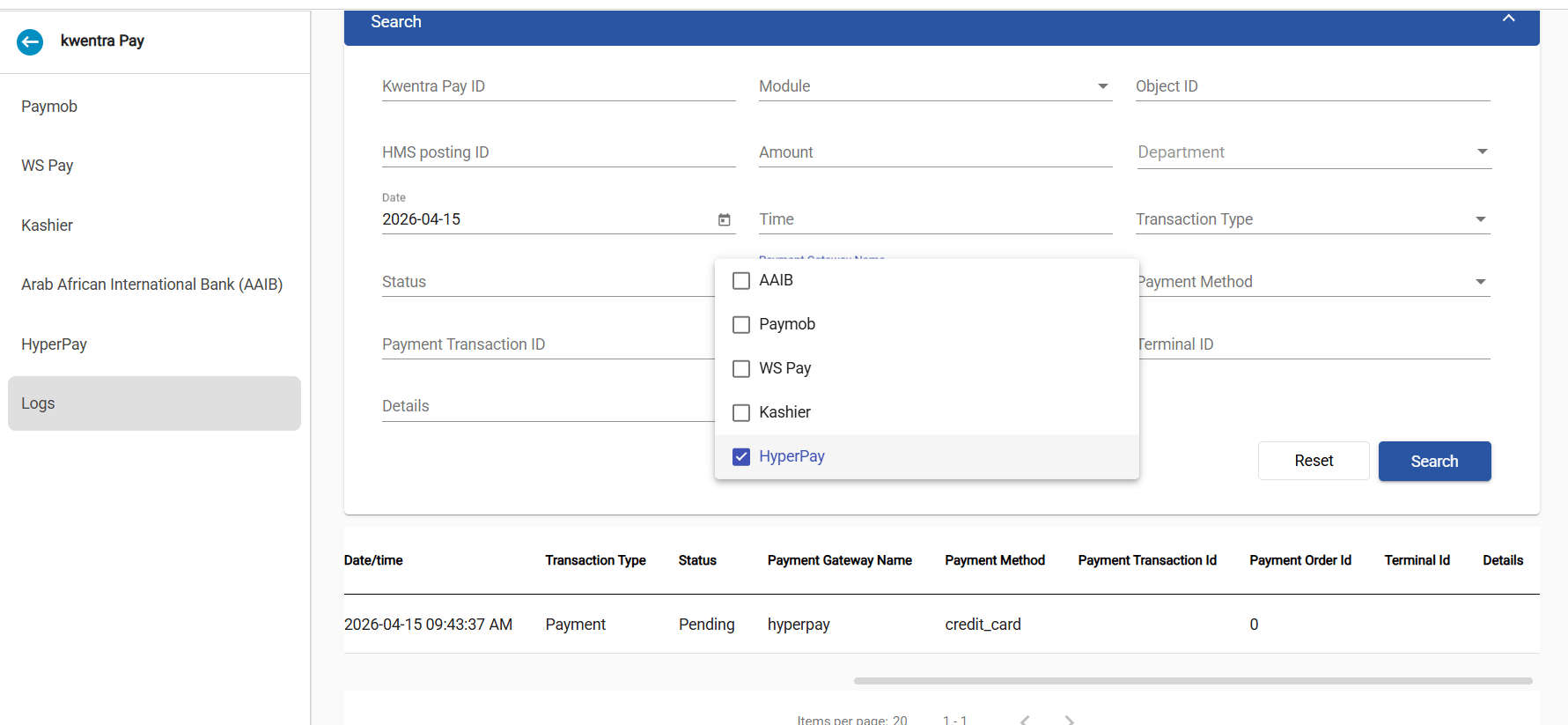
تُحفظ كل معاملات Hyperpay في سجلات Kwentra Pay. أصبح في شاشة السجلات:
* **Payment Gateway Name:** اختر بوابة أو أكثر. اختر Hyperpay لترى معاملاته فقط.
* **عمود Details:** يعرض بيانات المعاملة التي يرسلها Hyperpay.
* **فلتر Details:** ابحث في السجلات بأي نص موجود في حقل Details.
**البيانات المُرسَلة إلى Hyperpay**
| **الحقل المُرسَل إلى Hyperpay** | **مصدره في Kwentra** |
| - | - |
| Guest Name | ملف النزيل الرئيسي: First Name + Last Name (أو اسم Paymaster) |
| Email | ملف النزيل الرئيسي → Email (قيمة بديلة إذا كان فارغاً) |
| Mobile | ملف النزيل الرئيسي → Mobile (قيمة بديلة إذا كان فارغاً) |
| Amount | إجمالي المبلغ المستحق على الحجز |
| Currency | عملة قسم الدفع |
| Language | لغة الحجز: "ar" للعربية، و"en" للإنجليزية (الافتراضي) |
| Payment Type | دائماً "DB" (خصم) |
* يقبل الرابط **مدى وVisa وMastercard**.
* يفتح النزيل الرابط ويدفع.
* يُبلغ Hyperpay نظام Kwentra (webhook). تُرحَّل الدفعة إلى الحجز تلقائياً.
| **ملاحظة:** إذا لم يكن للنزيل بريد أو جوال، يرسل النظام قيمة بديلة. واجهة Hyperpay تحتاجها. لا تؤثر على الدفع. |
| - |
#### **3. سجلات المعاملات**
| **Where:** Front Office → Settings → Integrations → Kwentra Pay → Logs |
| - |
تُحفظ كل معاملات Hyperpay في سجلات Kwentra Pay. أصبح في شاشة السجلات:
* **Payment Gateway Name:** اختر بوابة أو أكثر. اختر Hyperpay لترى معاملاته فقط.
* **عمود Details:** يعرض بيانات المعاملة التي يرسلها Hyperpay.
* **فلتر Details:** ابحث في السجلات بأي نص موجود في حقل Details.
 This documentation is built and hosted on [Mintlify](https://mintlify.com), a developer documentation platform.