> ## Documentation Index
> Fetch the complete documentation index at: https://help.kwentra.com/llms.txt
> Use this file to discover all available pages before exploring further.
# تكامل Kwentra مع Paymob
> حصّل مدفوعات الحجوزات عبر Paymob: الحجوزات عبر الإنترنت، وجهاز البطاقات في الاستقبال، وروابط الدفع التي تشاركها على WhatsApp.
حصّل مدفوعات الحجوزات عبر Paymob، عبر الإنترنت وفي مكتب الاستقبال.
### **ما هي Paymob؟**
* Paymob تقدّم تقنيات الدفع لمقدمي الخدمات المالية في أفريقيا والشرق الأوسط.
* تقنية المحافظ الإلكترونية لديها تتيح لعملائهم الوصول إلى التمويل والمدفوعات الرقمية.
**مع Paymob وKwentra، يمكنك:**
* تحصيل مدفوعات الحجوزات حسب سياسات العربون لديك.
* تطبيق سياسات الإلغاء وعدم الحضور.
* تحصيل المدفوعات في الاستقبال بجهاز بطاقات Paymob.
### **طرق تحصيل المدفوعات**
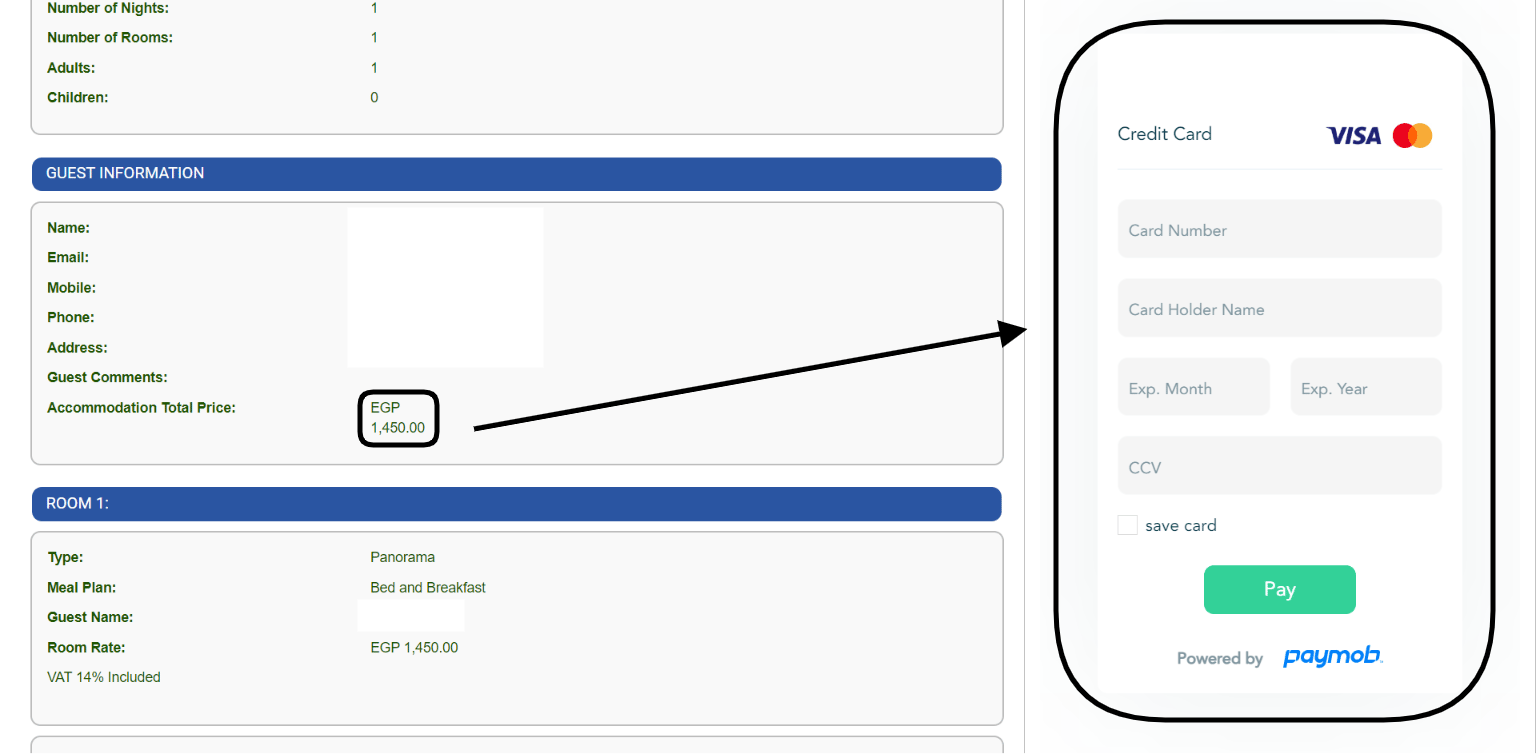
#### **1. عندما يحجز النزلاء من موقعك**
يصل الحجز من موقعك الإلكتروني. تكون دفعته مسجّلة في شاشة الفوترة الخاصة بالحجز.
 #### **2. في مكتب الاستقبال**
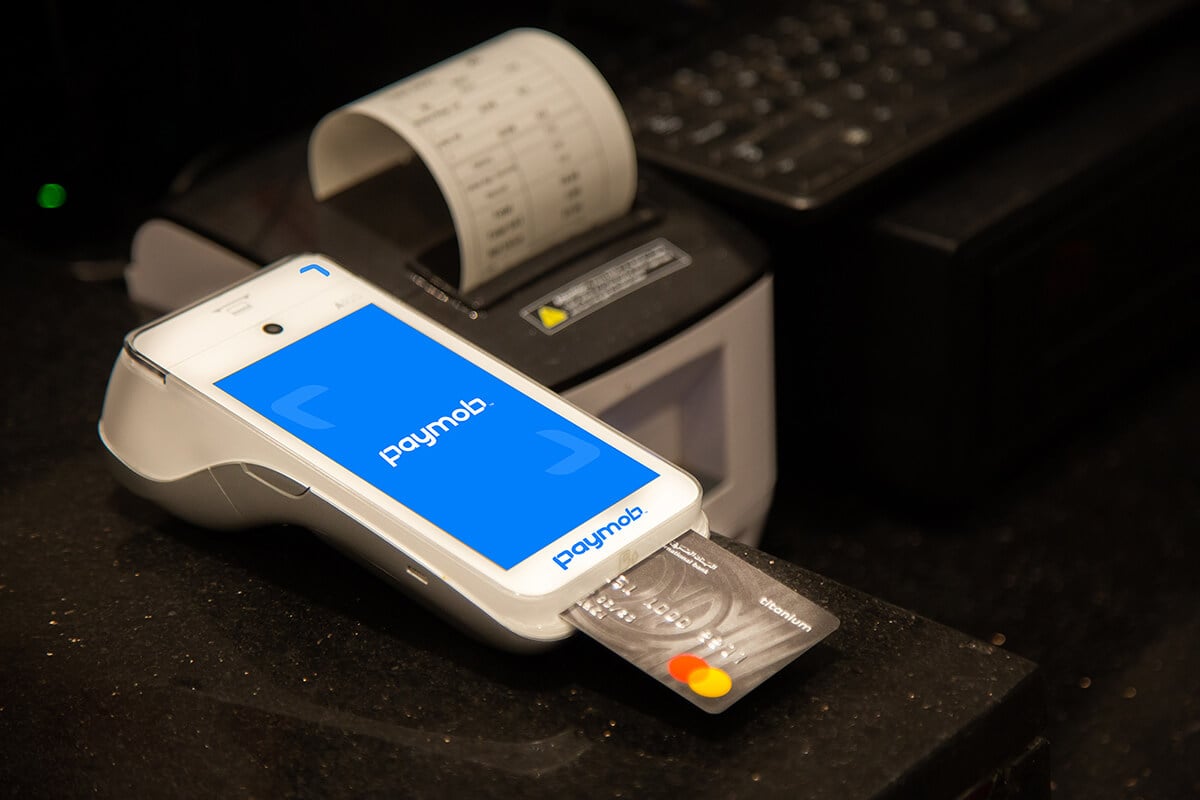
اختر طريقة الدفع. ثم إما:
* أدخل بيانات بطاقة الائتمان على الشاشة، أو
* مرّر البطاقة واخصم المبلغ على جهاز Paymob.
#### **3. برابط دفع**
استخدمه لتحصيل المبلغ مقدماً للحجوزات عبر الهاتف أو وسائل التواصل الاجتماعي.
1. أنشئ رابطاً بالمبلغ الذي تريده.
2. انسخ الرابط.
3. أرسله إلى نزيلك.
### **كيف تبدأ**
تواصل مع [support@kwentra.com](mailto:support@kwentra.com) واطلب تفعيل Kwentra Pay.
1. يتواصل Kwentra مع Paymob.
2. يرسل لك Kwentra عقد Paymob للتوقيع.
3. ترسل Paymob إليك وإلى Kwentra بيانات دخول حسابك.
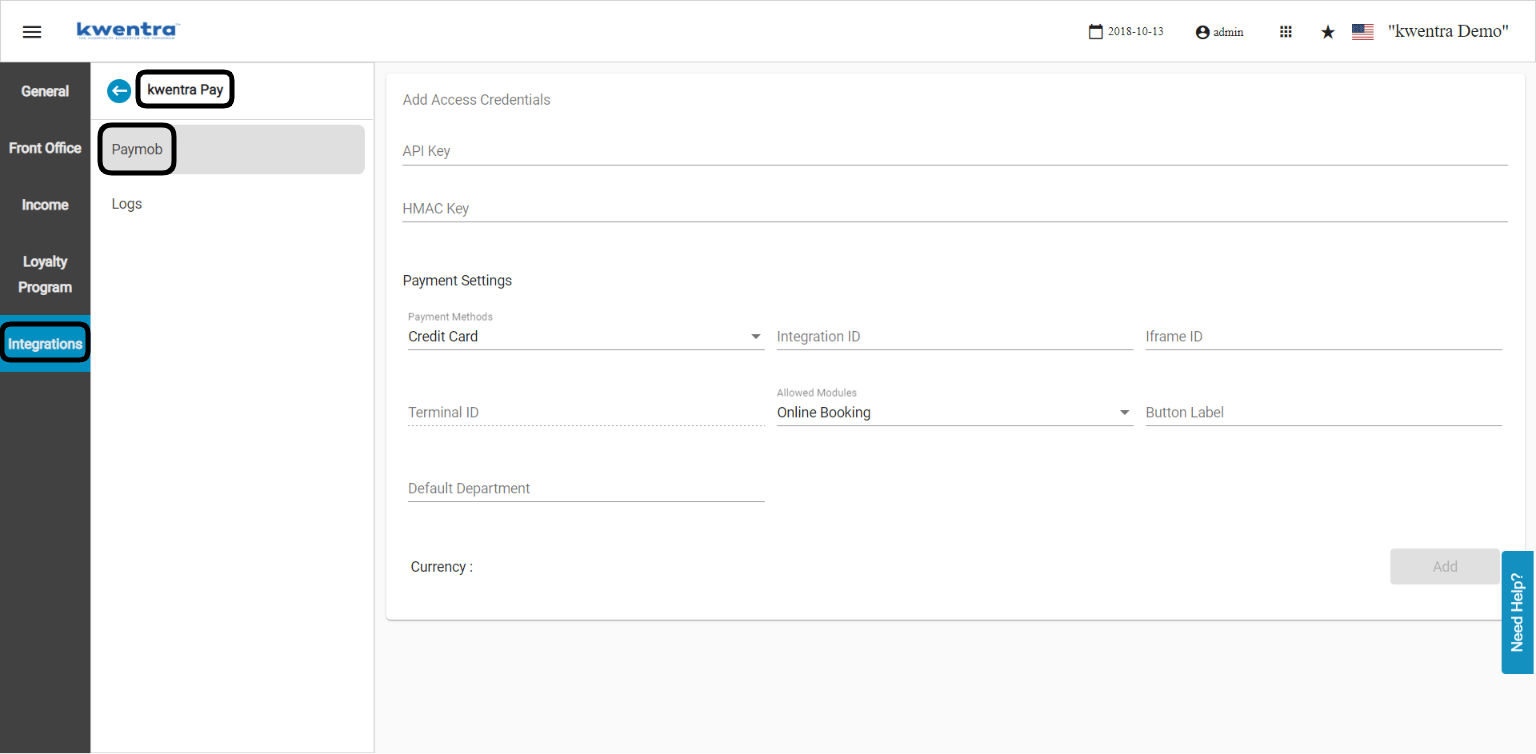
4. يربط Kwentra حساب Paymob بطرق الدفع (الأقسام) التي تريدها.
| **Where:** Front Office → Integrations → Kwentra Pay → Paymob |
| - |
#### **2. في مكتب الاستقبال**
اختر طريقة الدفع. ثم إما:
* أدخل بيانات بطاقة الائتمان على الشاشة، أو
* مرّر البطاقة واخصم المبلغ على جهاز Paymob.
#### **3. برابط دفع**
استخدمه لتحصيل المبلغ مقدماً للحجوزات عبر الهاتف أو وسائل التواصل الاجتماعي.
1. أنشئ رابطاً بالمبلغ الذي تريده.
2. انسخ الرابط.
3. أرسله إلى نزيلك.
### **كيف تبدأ**
تواصل مع [support@kwentra.com](mailto:support@kwentra.com) واطلب تفعيل Kwentra Pay.
1. يتواصل Kwentra مع Paymob.
2. يرسل لك Kwentra عقد Paymob للتوقيع.
3. ترسل Paymob إليك وإلى Kwentra بيانات دخول حسابك.
4. يربط Kwentra حساب Paymob بطرق الدفع (الأقسام) التي تريدها.
| **Where:** Front Office → Integrations → Kwentra Pay → Paymob |
| - |
 ### **المزايا**
1. رسوم معاملات منخفضة: 3% للمدفوعات عبر الإنترنت و2% للمدفوعات المباشرة.
2. جهاز POS مجاني للمدفوعات المباشرة في مكتب الاستقبال.
### **المزايا**
1. رسوم معاملات منخفضة: 3% للمدفوعات عبر الإنترنت و2% للمدفوعات المباشرة.
2. جهاز POS مجاني للمدفوعات المباشرة في مكتب الاستقبال.
 ## ***تحديث: 29 سبتمبر 2025***
### **\[جديد] إنشاء رابط الدفع ومشاركته عبر WhatsApp**
### **القيمة العملية**
* احصل على أموالك أسرع بالمدفوعات الفورية والإيصالات الرقمية.
* شارك روابط الدفع مع النزلاء على WhatsApp بضغطة واحدة.
### **حالات الاستخدام**
* نزيل يحجز عبر الهاتف أو وسائل التواصل. ينشئ الموظف رابط دفع ويشاركه على WhatsApp فوراً.
* رقم جوال النزيل غير موجود. يضيفه الموظف ويرسل بيانات الدفع فوراً.
### **كيف يعمل**
| **Where:** Front Office → Individual Reservations → \[Select Reservation] → Billing → Tools → Payment → Kwentra Pay → Generate Payment Link |
| - |
في نافذة Payment Link زر **Share with WhatsApp**، بجانب **Copy**.
## ***تحديث: 29 سبتمبر 2025***
### **\[جديد] إنشاء رابط الدفع ومشاركته عبر WhatsApp**
### **القيمة العملية**
* احصل على أموالك أسرع بالمدفوعات الفورية والإيصالات الرقمية.
* شارك روابط الدفع مع النزلاء على WhatsApp بضغطة واحدة.
### **حالات الاستخدام**
* نزيل يحجز عبر الهاتف أو وسائل التواصل. ينشئ الموظف رابط دفع ويشاركه على WhatsApp فوراً.
* رقم جوال النزيل غير موجود. يضيفه الموظف ويرسل بيانات الدفع فوراً.
### **كيف يعمل**
| **Where:** Front Office → Individual Reservations → \[Select Reservation] → Billing → Tools → Payment → Kwentra Pay → Generate Payment Link |
| - |
في نافذة Payment Link زر **Share with WhatsApp**، بجانب **Copy**.
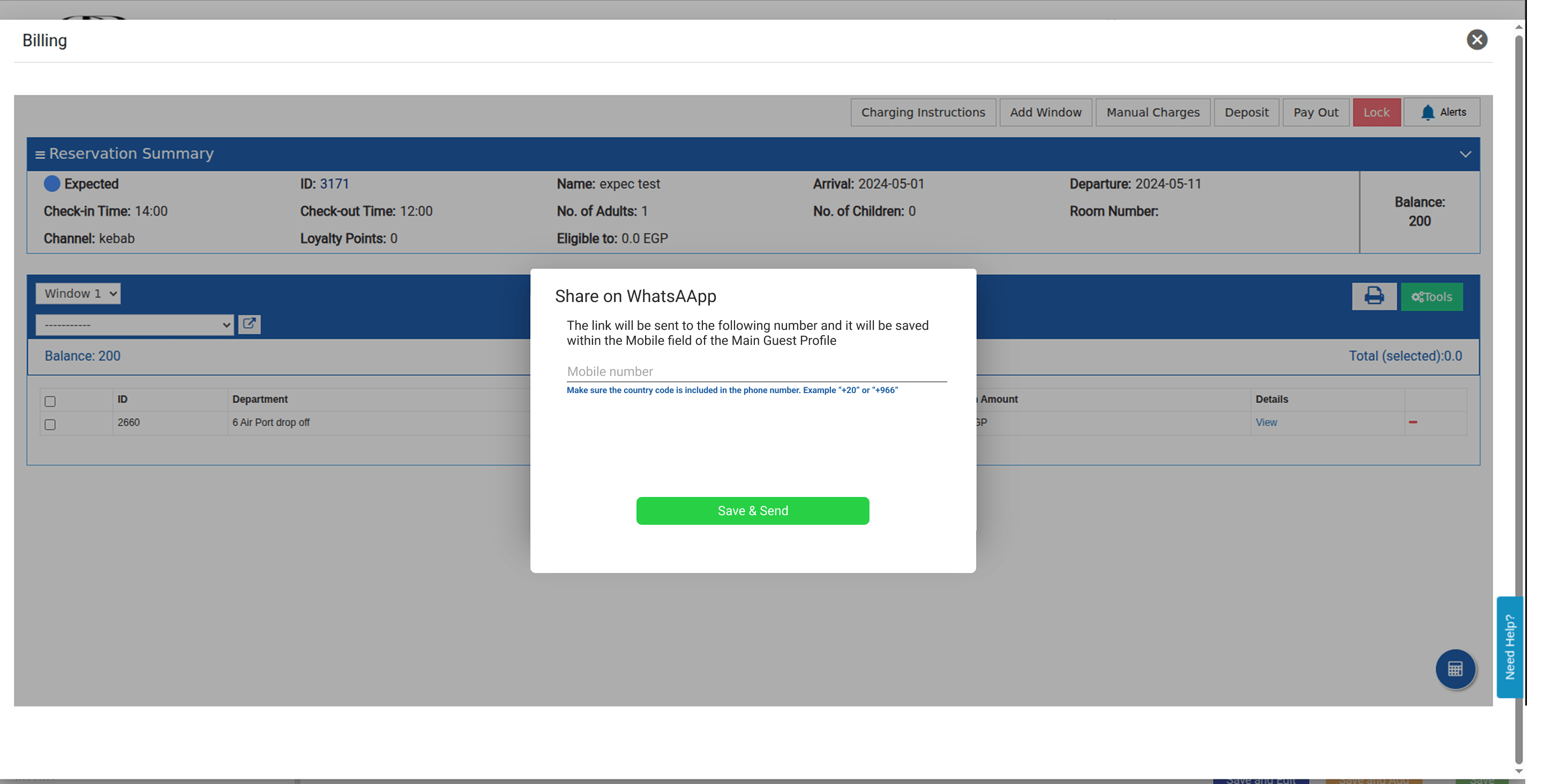
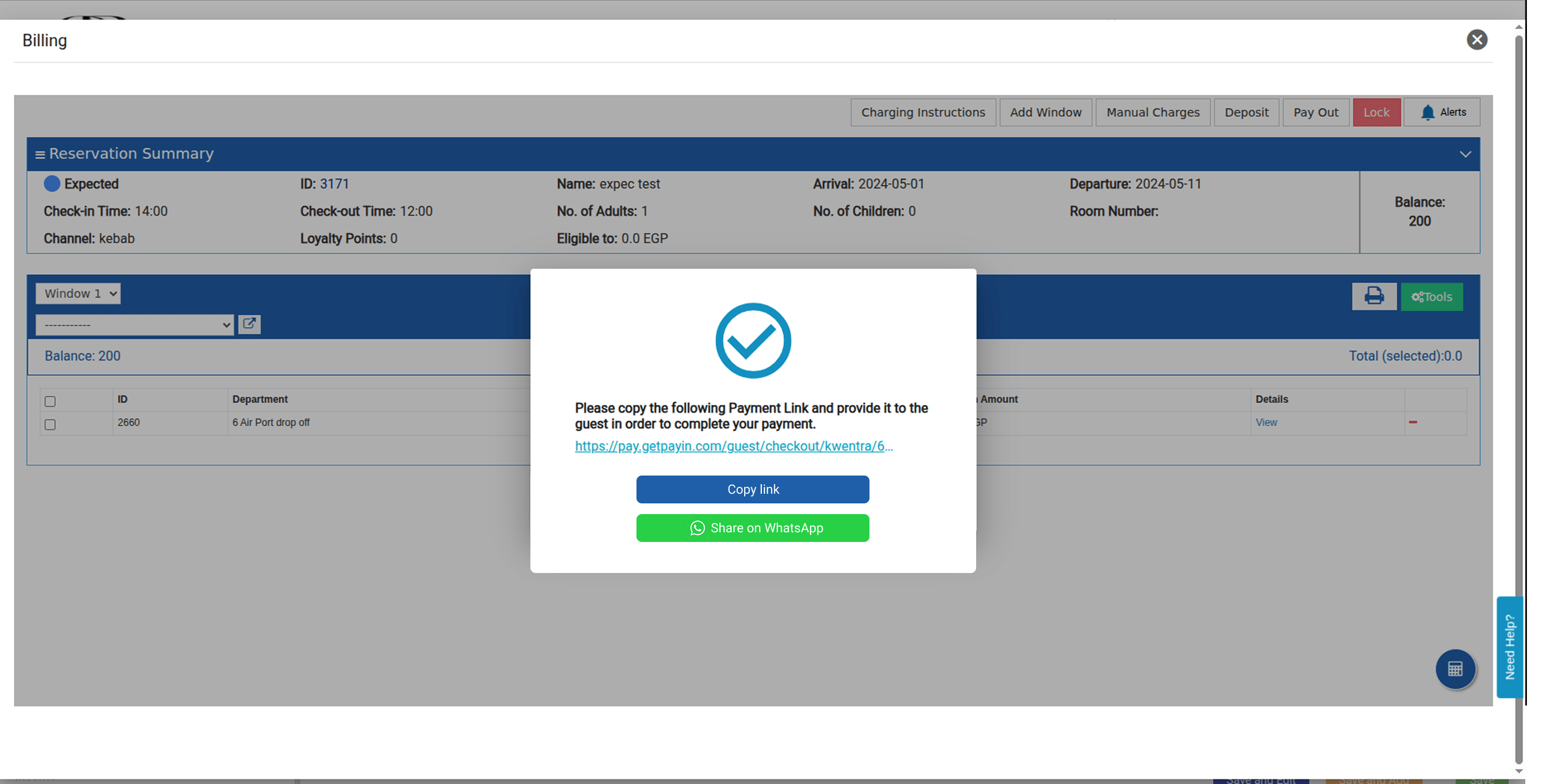 1. اضغط الزر. يظهر حقل **Mobile Number**.
* يُملأ من حقل Mobile في ملف النزيل. إذا كان فارغاً، يُستخدم Telephone.
* إذا كان الاثنان فارغين، اكتب الرقم.
* استخدم الأرقام و"+" فقط، حتى 30 حرفاً.
* أضف رمز الدولة، مثل "+20" أو "+966".
2. اضغط **Save & Send**.
* إذا كانت لديك صلاحية، يُحفظ الرقم في ملف النزيل.
* إذا لم تكن لديك، يُستخدم الرقم لإرسال الرابط فقط.
1. اضغط الزر. يظهر حقل **Mobile Number**.
* يُملأ من حقل Mobile في ملف النزيل. إذا كان فارغاً، يُستخدم Telephone.
* إذا كان الاثنان فارغين، اكتب الرقم.
* استخدم الأرقام و"+" فقط، حتى 30 حرفاً.
* أضف رمز الدولة، مثل "+20" أو "+966".
2. اضغط **Save & Send**.
* إذا كانت لديك صلاحية، يُحفظ الرقم في ملف النزيل.
* إذا لم تكن لديك، يُستخدم الرقم لإرسال الرابط فقط.
 This documentation is built and hosted on [Mintlify](https://mintlify.com), a developer documentation platform.