> ## Documentation Index
> Fetch the complete documentation index at: https://help.kwentra.com/llms.txt
> Use this file to discover all available pages before exploring further.
# Kwentra وZATCA في السعودية - الإعداد مع Kwentra
> أعدّ التكامل المباشر مع ZATCA: سجّل وحدة EGS في بوابة فاتورة، وأدخل بياناتها في Kwentra، واربط قسم ضريبة القيمة المضافة.
أعدّ التكامل المباشر مع ZATCA لفندقك في السعودية.
### **ما هي ZATCA؟**
ZATCA هي هيئة الزكاة والضريبة والجمارك في السعودية. أُنشئت بدمج الهيئة العامة للزكاة والدخل مع الهيئة العامة للجمارك. تحصّل الزكاة والضرائب والرسوم الجمركية.
### **القيمة العملية**
* **الالتزام بأنظمة السعودية:** يجب على الفنادق في السعودية التكامل مع ZATCA.
* **إرسال تلقائي:** كل الفوليوهات والإيصالات والرسوم اليدوية تُرسَل إلى ZATCA للتحقق والحفظ.
* **بيانات ضريبية صحيحة:** ربط أقسام الضرائب والخصومات يصنّف كل معاملة بشكل صحيح.
* **الإشعارات الدائنة والمدينة:** الفوليو الملغى ينشئ **إشعاراً دائناً**. الرسوم اليدوية تنشئ **إشعاراً مديناً** مربوطاً بالفاتورة الأصلية.
### **كيف يعمل**
يتصل Kwentra مباشرة بـ ZATCA. يطبع رمز QR على الفواتير النهائية لتتحقق منها الجهات الحكومية بسرعة.
| **Where:** Front Office → Settings Gear Sign → Integrations → ZATCA → Integration Setup → Integration Type: Direct |
| - |
| **مهم:** هذا التكامل للفنادق في السعودية فقط. يجب أن يكون Country في Property Settings هو Saudi Arabia. |
| - |
تواصل مع [support@kwentra.com](mailto:support@kwentra.com). سيرشدك الفريق خطوة بخطوة.
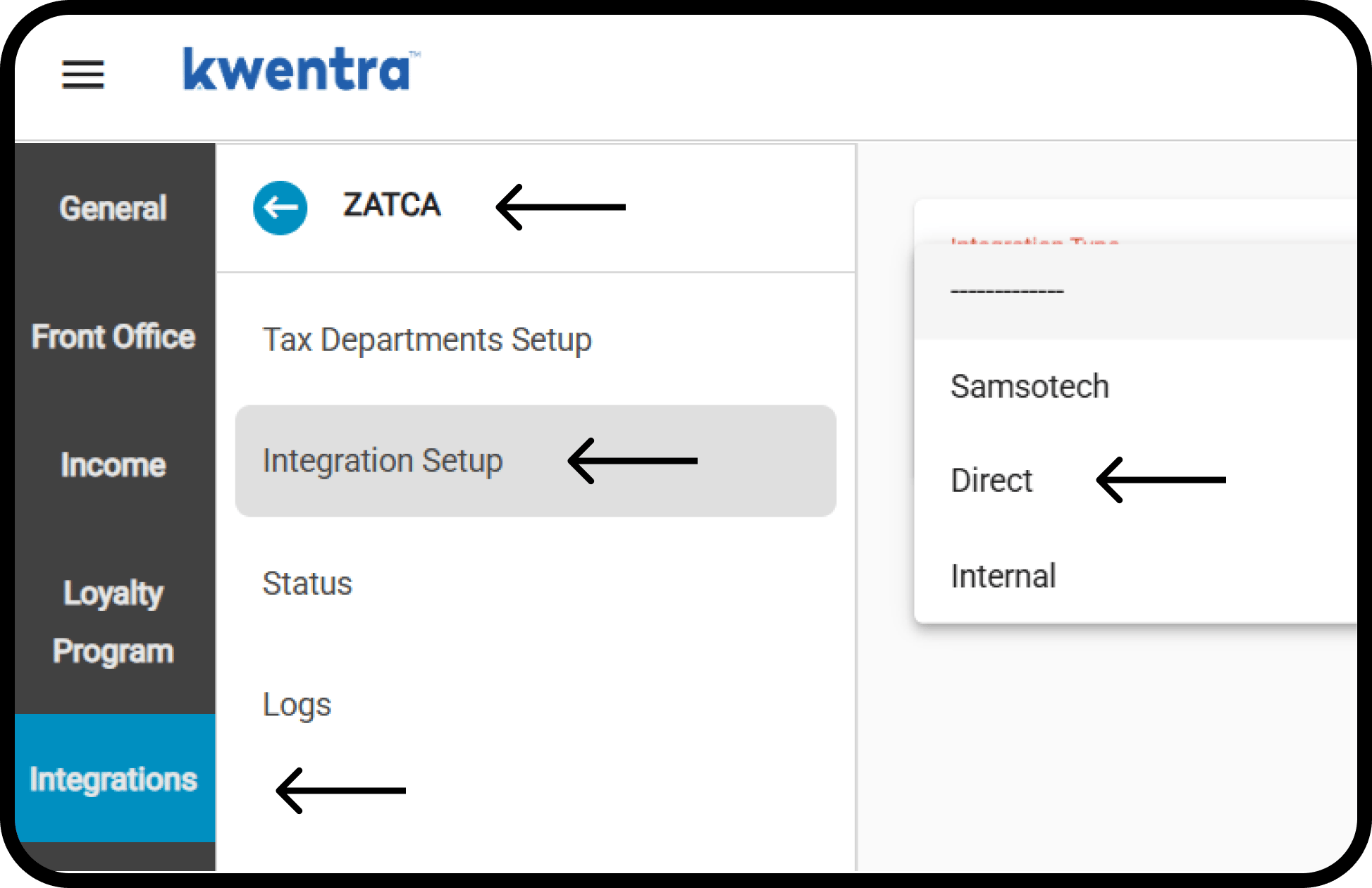 #### **الخطوة 1: سجّل وحدة EGS في بوابة فاتورة**
سجّل أولاً نظام الإصدار الإلكتروني (EGS) في بوابة ZATCA.
**1.1 افتح بوابة فاتورة**
* ادخل إلى [بوابة فاتورة](https://zatca.gov.sa/).
* سجّل الدخول ببيانات **ERAD** (الرقم الضريبي أو البريد، وكلمة المرور).
**1.2 أنشئ وحدة EGS**
1. اضغط **Onboard New Solution Unit/Device**.
2. املأ النموذج:
* **Common Name:** اسم الجهاز أو رقم التتبع (نص حر).
* **EGS Serial Number:** الشركة المصنّعة، والطراز أو الإصدار، والرقم التسلسلي (نص حر).
* **Organization Identifier:** رقم التسجيل الضريبي من 15 رقماً.
* **Organization Unit Name:** اسم الفرع، أو الرقم الضريبي من 10 أرقام لمجموعات ضريبة القيمة المضافة.
* **Organization Name:** اسم الشركة (نص حر).
* **Invoice Type (Functionality Map):** رمز ثنائي، مثل 1000 للفواتير الضريبية القياسية.
* **Location:** عنوان الفرع، أو الموقع الإلكتروني للتجارة الإلكترونية.
3. اضغط **Submit**.
**1.3 أنشئ رمز OTP لوحدة EGS**
1. اختر **Generate OTP Codes**.
2. اختر وحدة EGS واحدة أو أكثر.
3. اضغط **Generate OTP**.
4. انسخ **OTP** أو نزّله. صلاحيته ساعة واحدة.
5. أدخل الرمز في وحدة EGS قبل أن تنتهي صلاحيته.
| **ملاحظة:** تنتهي صلاحية OTP بسرعة. اطلبه عندما تكون جاهزاً للتحقق مع Kwentra. |
| - |
#### **الخطوة 2: أدخل إعدادات ZATCA في Kwentra**
#### **الخطوة 1: سجّل وحدة EGS في بوابة فاتورة**
سجّل أولاً نظام الإصدار الإلكتروني (EGS) في بوابة ZATCA.
**1.1 افتح بوابة فاتورة**
* ادخل إلى [بوابة فاتورة](https://zatca.gov.sa/).
* سجّل الدخول ببيانات **ERAD** (الرقم الضريبي أو البريد، وكلمة المرور).
**1.2 أنشئ وحدة EGS**
1. اضغط **Onboard New Solution Unit/Device**.
2. املأ النموذج:
* **Common Name:** اسم الجهاز أو رقم التتبع (نص حر).
* **EGS Serial Number:** الشركة المصنّعة، والطراز أو الإصدار، والرقم التسلسلي (نص حر).
* **Organization Identifier:** رقم التسجيل الضريبي من 15 رقماً.
* **Organization Unit Name:** اسم الفرع، أو الرقم الضريبي من 10 أرقام لمجموعات ضريبة القيمة المضافة.
* **Organization Name:** اسم الشركة (نص حر).
* **Invoice Type (Functionality Map):** رمز ثنائي، مثل 1000 للفواتير الضريبية القياسية.
* **Location:** عنوان الفرع، أو الموقع الإلكتروني للتجارة الإلكترونية.
3. اضغط **Submit**.
**1.3 أنشئ رمز OTP لوحدة EGS**
1. اختر **Generate OTP Codes**.
2. اختر وحدة EGS واحدة أو أكثر.
3. اضغط **Generate OTP**.
4. انسخ **OTP** أو نزّله. صلاحيته ساعة واحدة.
5. أدخل الرمز في وحدة EGS قبل أن تنتهي صلاحيته.
| **ملاحظة:** تنتهي صلاحية OTP بسرعة. اطلبه عندما تكون جاهزاً للتحقق مع Kwentra. |
| - |
#### **الخطوة 2: أدخل إعدادات ZATCA في Kwentra**
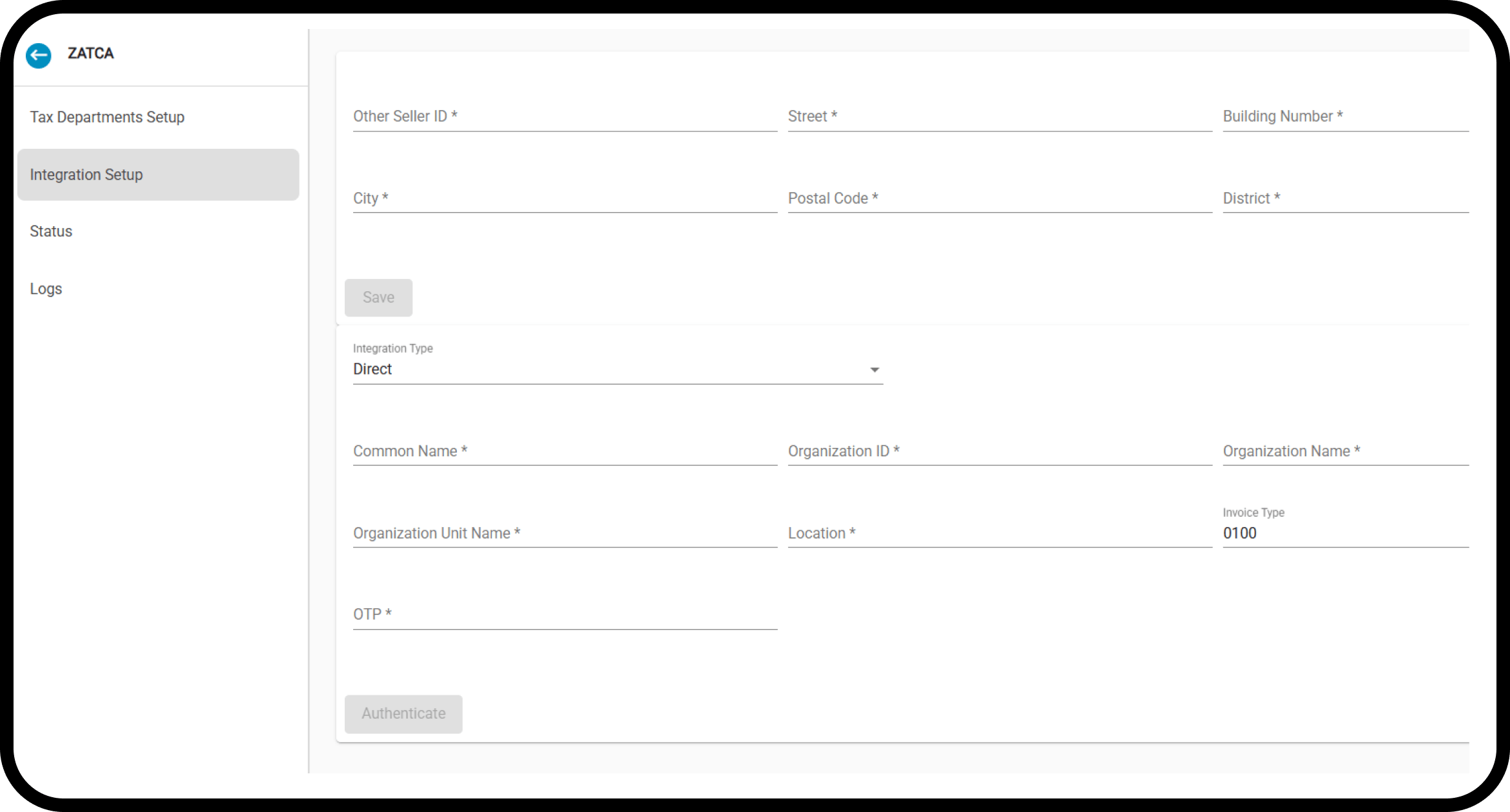 1. **Other Seller ID:** رقم السجل التجاري، إن وُجد.
2. **الشارع ورقم المبنى والمدينة والرمز البريدي والحي:** بيانات العقار. يمكن أن تطابق بيانات العقار الرئيسية في Settings.
3. اضغط **Save**.
1. **Other Seller ID:** رقم السجل التجاري، إن وُجد.
2. **الشارع ورقم المبنى والمدينة والرمز البريدي والحي:** بيانات العقار. يمكن أن تطابق بيانات العقار الرئيسية في Settings.
3. اضغط **Save**.
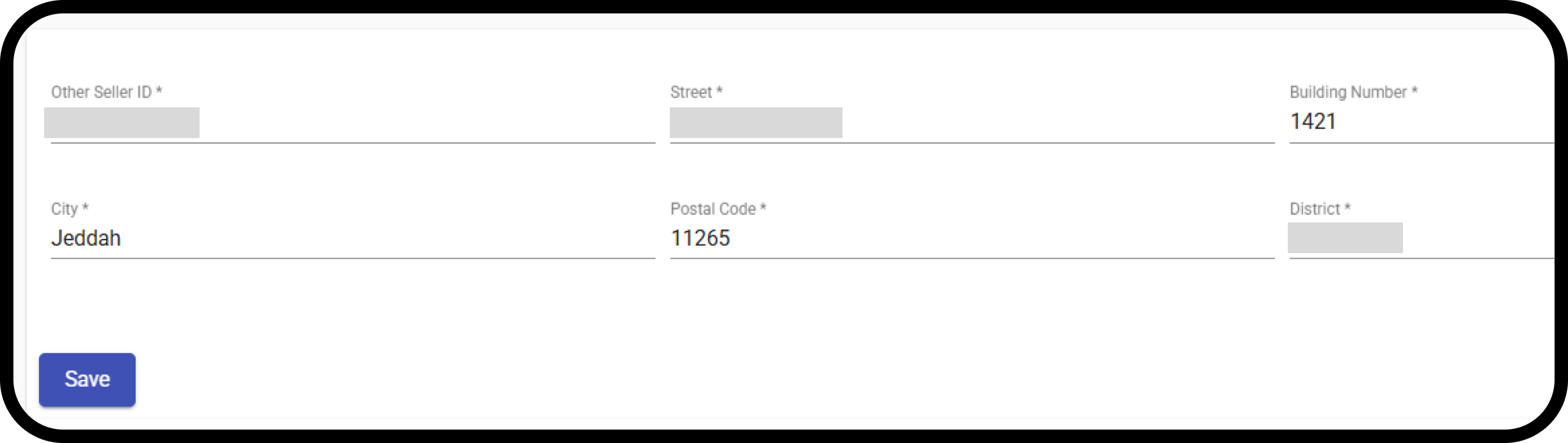 تحت نوع التكامل، أدخل البيانات من تسجيل EGS:
* **Common Name:** اسم الجهاز أو رقم التتبع (نص حر).
* **EGS Serial Number:** الشركة المصنّعة، والطراز أو الإصدار، والرقم التسلسلي (نص حر).
* **Organization Identifier:** رقم التسجيل الضريبي من 15 رقماً.
* **Organization Unit Name:** اسم الفرع، أو الرقم الضريبي من 10 أرقام لمجموعات ضريبة القيمة المضافة.
* **Organization Name:** اسم الشركة (نص حر).
* **Invoice Type (Functionality Map):** دائماً **1100**، لنوعي الفواتير.
* **Location:** عنوان الفرع أو الموقع الإلكتروني.
* **OTP:** الرمز من بوابة ZATCA.
ثم اضغط **Authenticate**.
تحت نوع التكامل، أدخل البيانات من تسجيل EGS:
* **Common Name:** اسم الجهاز أو رقم التتبع (نص حر).
* **EGS Serial Number:** الشركة المصنّعة، والطراز أو الإصدار، والرقم التسلسلي (نص حر).
* **Organization Identifier:** رقم التسجيل الضريبي من 15 رقماً.
* **Organization Unit Name:** اسم الفرع، أو الرقم الضريبي من 10 أرقام لمجموعات ضريبة القيمة المضافة.
* **Organization Name:** اسم الشركة (نص حر).
* **Invoice Type (Functionality Map):** دائماً **1100**، لنوعي الفواتير.
* **Location:** عنوان الفرع أو الموقع الإلكتروني.
* **OTP:** الرمز من بوابة ZATCA.
ثم اضغط **Authenticate**.
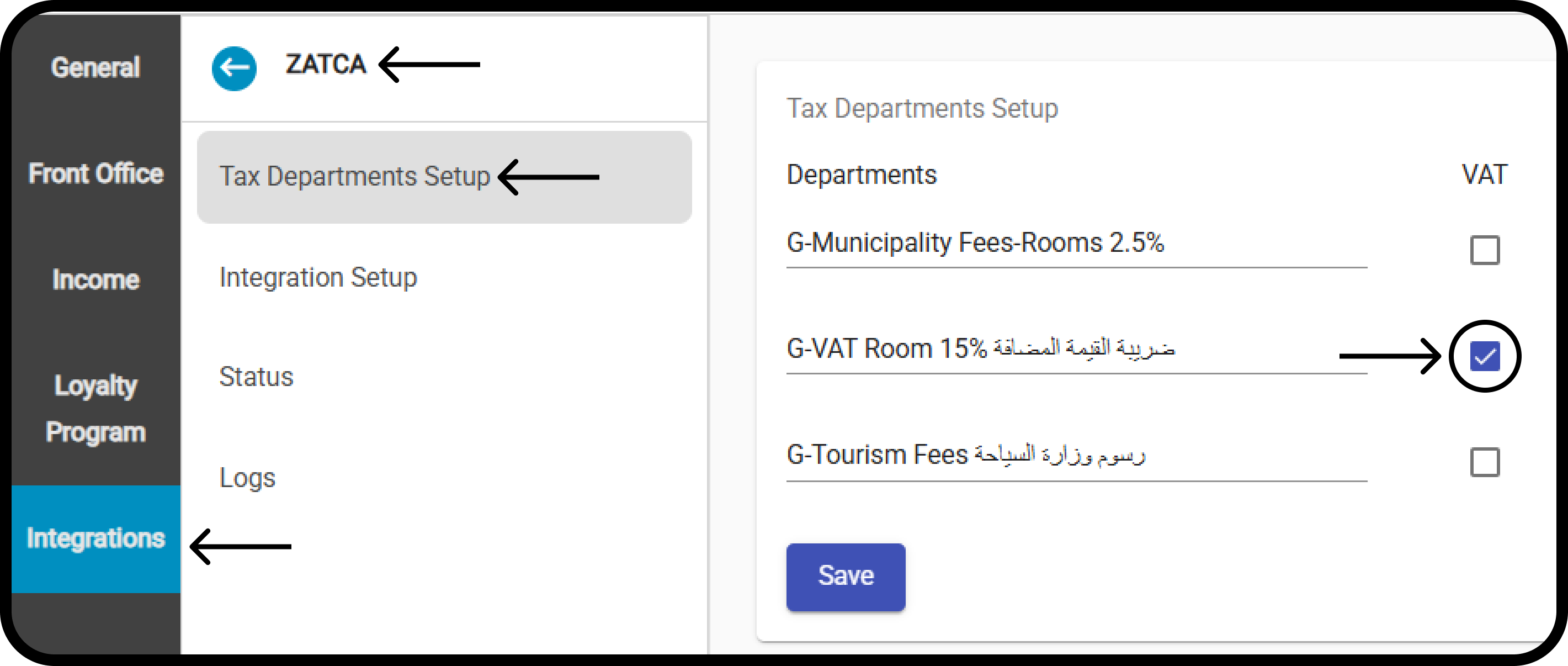
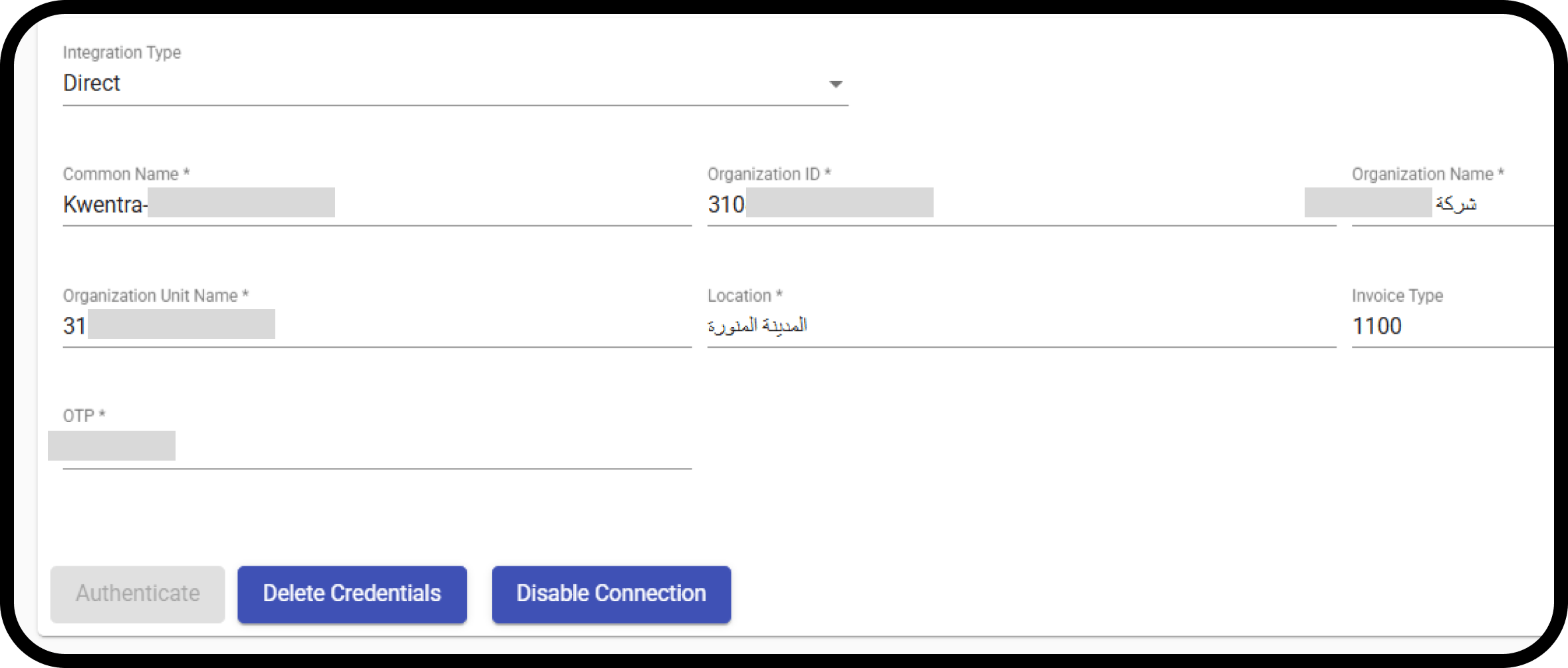 #### **الخطوة 3: اربط قسم ضريبة القيمة المضافة**
يحتاج التكامل ربط رمز قسم ضريبة القيمة المضافة.
| **Where:** Front Office → Settings Gear Sign → Integrations → ZATCA → Tax Department Setup |
| - |
1. تظهر كل رموز الضرائب هنا تلقائياً.
2. حدّد رمز ضريبة القيمة المضافة.
3. اضغط **Save**.
#### **الخطوة 3: اربط قسم ضريبة القيمة المضافة**
يحتاج التكامل ربط رمز قسم ضريبة القيمة المضافة.
| **Where:** Front Office → Settings Gear Sign → Integrations → ZATCA → Tax Department Setup |
| - |
1. تظهر كل رموز الضرائب هنا تلقائياً.
2. حدّد رمز ضريبة القيمة المضافة.
3. اضغط **Save**.
 أصبح فندقك جاهزاً لـ ZATCA.
This documentation is built and hosted on [Mintlify](https://mintlify.com), a developer documentation platform.
أصبح فندقك جاهزاً لـ ZATCA.
This documentation is built and hosted on [Mintlify](https://mintlify.com), a developer documentation platform.