> ## Documentation Index
> Fetch the complete documentation index at: https://help.kwentra.com/llms.txt
> Use this file to discover all available pages before exploring further.
# كيف أضيف الأقسام (Divisions) على النظام؟
> الأقسام هي الوظائف والإدارات المختلفة التي تعمل في منشأة معيّنة، وهذا المقال يشرح فائدتها وكيفية إنشائها على النظام.
### **ما هي الأقسام (Divisions)؟**
الأقسام هي الوظائف والإدارات المختلفة التي تعمل في منشأة معيّنة؛ وفيما يلي أمثلة على إدارات مختلفة:
* الإدارة العليا (Management)
* فريق الحجوزات (Reservations Team)
* فريق مكتب الاستقبال (Front Desk Team)
* الإدارة المالية (Finance Department)
* الأغذية والمشروبات (Food and Beverage)
* قسم الإشراف الداخلي (Housekeeping Department)
* قسم الصيانة (Maintenance Department)
### **لماذا أحتاج إلى إنشاء أقسام في النظام؟**
يتيح لك إنشاء الأقسام إعداد تنبيهات لا تظهر إلا للمستخدمين المندرجين تحت هذا القسم.
يمكن استخدام الأقسام على مجموعات الحسابات (Account Families) لإنشاء إدارات استخدام على طلبات الشراء.
### **كيف ننشئ الأقسام؟**
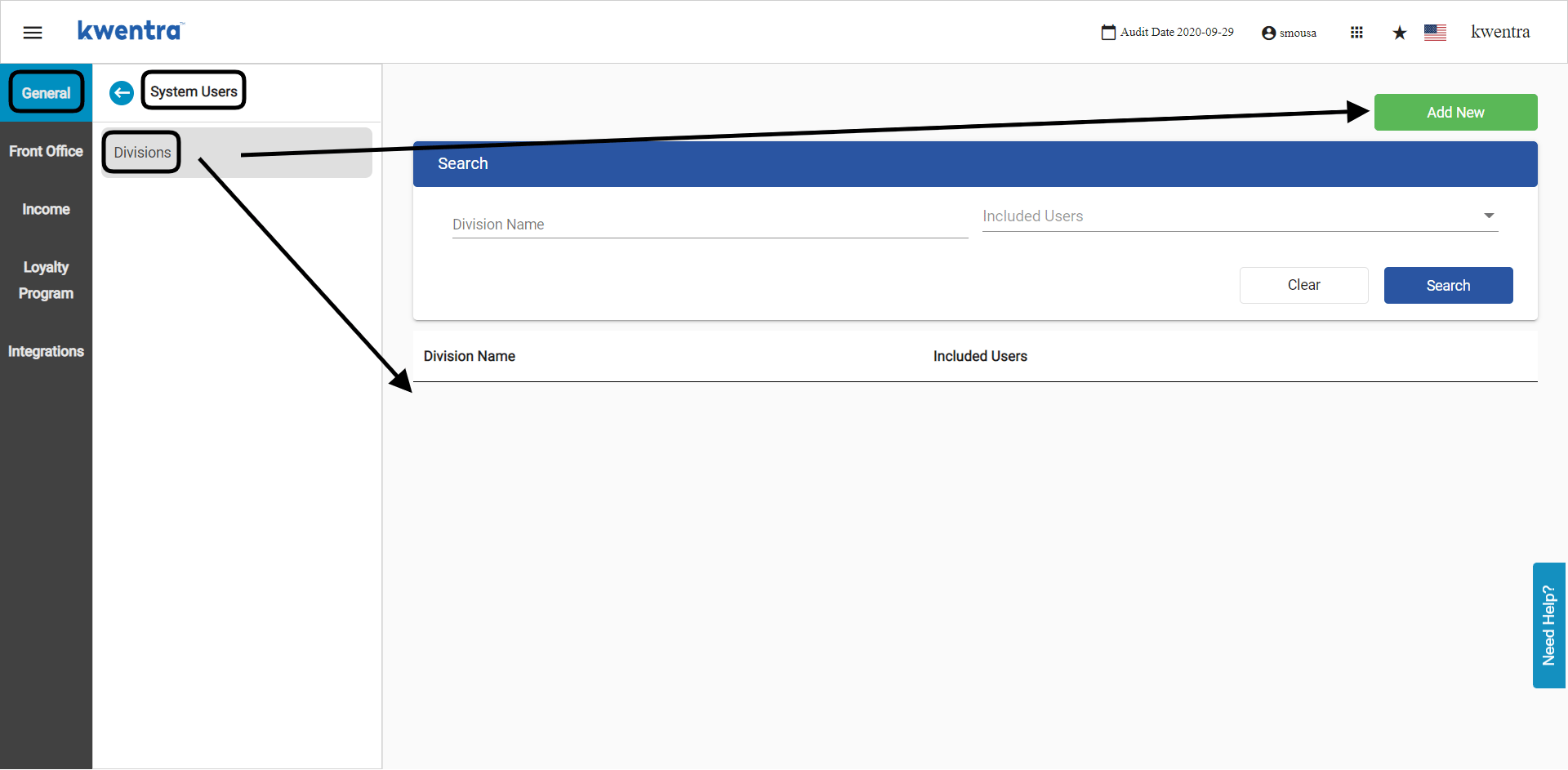
[**Front Office → Settings Gear Sign → General → System Users → Divisions**](https://manage.kwentra.com/settings/#/general/divisions)
ستجد جميع أقسامك والمستخدمين المندرجين تحت كل قسم في هذه الشاشة. لإضافة قسم جديد، اضغط **Add New.**
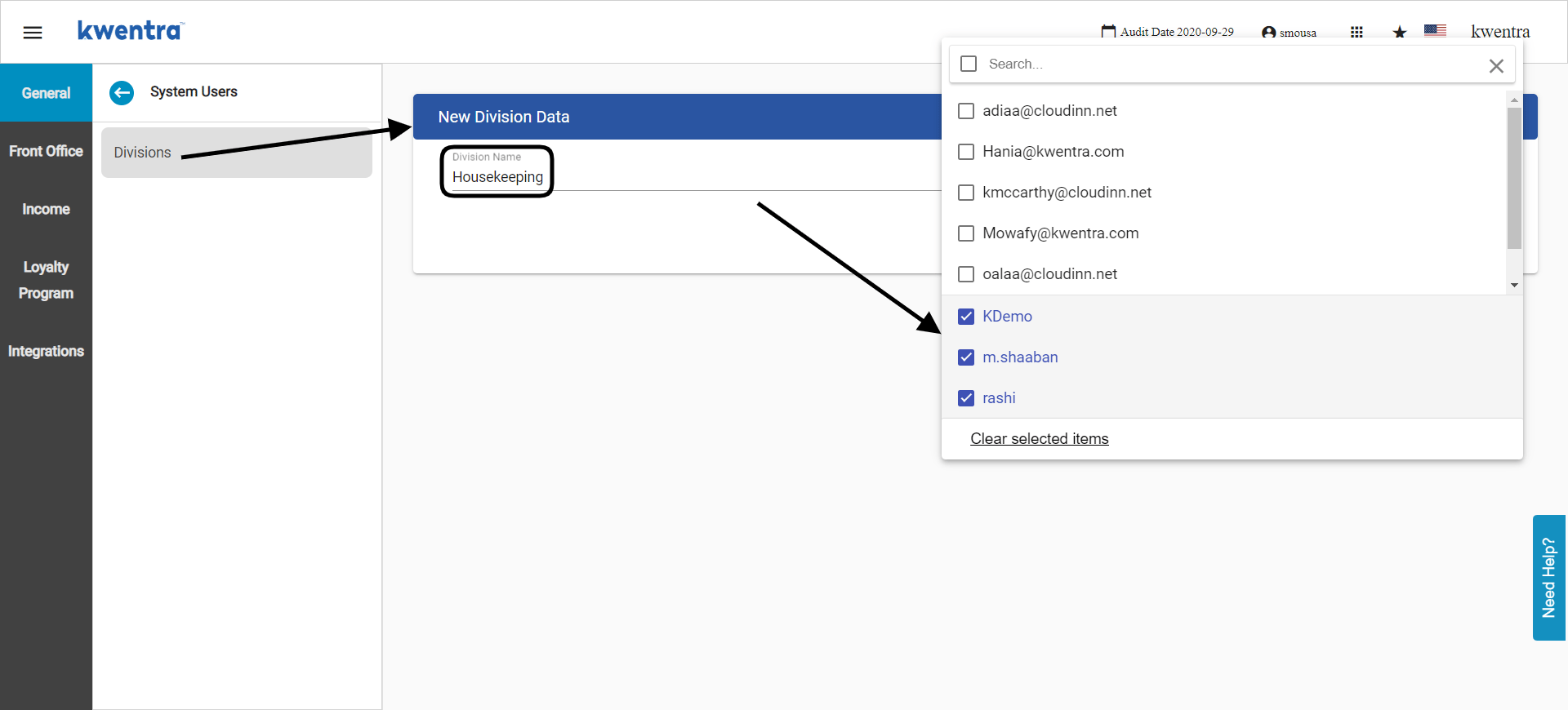
 1. أدخل **اسم القسم** الذي تريد ظهوره عند إضافة تنبيه — مثل الإشراف الداخلي أو مكتب الاستقبال.
2. اختر أسماء المستخدمين الذين تريد إدراجهم تحت هذا القسم الجديد.
3. اضغط **Save.**
1. أدخل **اسم القسم** الذي تريد ظهوره عند إضافة تنبيه — مثل الإشراف الداخلي أو مكتب الاستقبال.
2. اختر أسماء المستخدمين الذين تريد إدراجهم تحت هذا القسم الجديد.
3. اضغط **Save.**
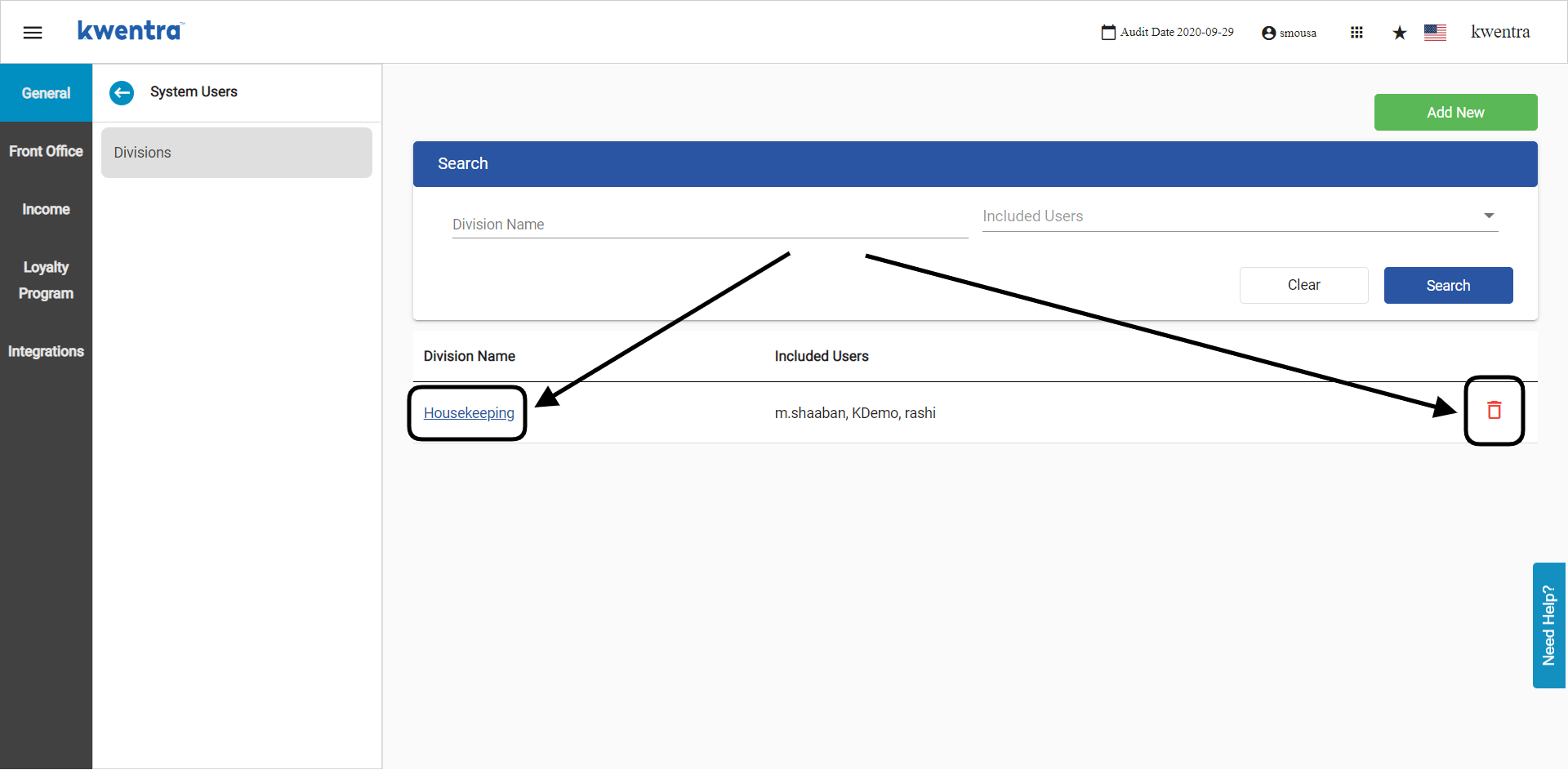
 يمكنك بسهولة تعديل القسم بعد إنشائه بالضغط على اسم القسم، أو حذف أي قسم تريده.
 ستجد القسم الجديد عند إنشاء تنبيه جديد على الحجوزات. ولن تظهر هذه التنبيهات المنبثقة إلا للمستخدمين المدرجين تحت القسم الذي أُسند إليه التنبيه.
This documentation is built and hosted on [Mintlify](https://mintlify.com), a developer documentation platform.
ستجد القسم الجديد عند إنشاء تنبيه جديد على الحجوزات. ولن تظهر هذه التنبيهات المنبثقة إلا للمستخدمين المدرجين تحت القسم الذي أُسند إليه التنبيه.
This documentation is built and hosted on [Mintlify](https://mintlify.com), a developer documentation platform.