> ## Documentation Index
> Fetch the complete documentation index at: https://help.kwentra.com/llms.txt
> Use this file to discover all available pages before exploring further.
# التقارير المجدولة (Scheduled Reports)
> أتمتة إرسال التقارير من إعدادات المكاتب الأمامية — جدولة التقارير لتعمل على فترات محددة وإرسالها بالبريد الإلكتروني للمستلمين يوميًا أو أسبوعيًا أو شهريًا أو سنويًا.
جدولة التقارير لتعمل على فترات محددة وإرسالها تلقائيًا بالبريد الإلكتروني للمستلمين — يوميًا أو أسبوعيًا أو شهريًا أو سنويًا.
### **القيمة العملية**
* أتمتة إرسال التقارير بحيث يستلمها المستلمون دون تصدير يدوي.
* تكرار الجدولة يوميًا أو أسبوعيًا أو شهريًا أو سنويًا حتى تاريخ انتهاء تختاره.
* إرسال التقارير بالبريد الإلكتروني إلى عدة مستلمين في وقت محدد.
* تطبيق الفلاتر المحفوظة بحيث تستخدم كل دورة تشغيل المعايير التي تحتاجها.
* تجميع عدة تقارير في جدولة واحدة تُرسل إلى الأشخاص أنفسهم.
### **حالات الاستخدام**
* مدير الإيرادات يجدول تقرير إشغال يومي يُرسل كل صباح إلى فريق الإدارة.
* المدير المالي يضبط تقريرًا شهريًا يعمل في اليوم الأول ويُرسل إلى قسم المحاسبة.
* مدير العمليات يجمّع عدة تقارير في جدولة أسبوعية واحدة للمستلمين أنفسهم.
### **كيف يعمل**
| **Where:** Front Office → Settings → Scheduled Reports |
| - |
* انتقل إلى **Front Office → Settings** وافتح **Scheduled Reports**. تعرض الشاشة الجدولات الموجودة لديك.
* اضغط **Add New Schedule**.
* أدخل اسم الجدولة (**Schedule Name**).
* حدد **تاريخي البداية والنهاية** للجدولة — يمكنك تشغيل الجدولة حتى نهاية العام.
* اختر ما إذا كانت الجدولة **تتكرر**، وبأي وتيرة: **Daily** أو **Weekly** أو **Monthly** أو **Yearly**.
* حدد **Time** الذي يعمل فيه التقرير واضغط **Ok** للتأكيد.
* أضف المستلمين (**Recipients**) — اكتب بريدًا إلكترونيًا، ثم اضغط الفاصلة أو Enter لإضافة أكثر من واحد.
* اختر اسم التقرير (**Report Name**) من قائمة كل تقارير Kwentra؛ استخدم البحث للوصول إلى التقرير المطلوب.
* اضغط **Add Filters** لضبط معايير التقرير المستخدمة في كل دورة تشغيل.
* اختر **فترات التاريخ** الخاصة بالتشغيل، مثل **First day of the current month**. تتطابق فلاتر كل تقرير مع معايير التقرير الأصلية.
* اضغط **Apply Filters**.
* اضغط **Save Schedule**. تظهر رسالة تأكيد **Scheduled report was created successfully**.
#### **إضافة عدة تقارير إلى جدولة واحدة**
* قبل الحفظ، اضغط **Add Report Block** لإضافة تقرير آخر إلى الجدولة نفسها.
* لكل كتلة تقرير تقريرها وفلاترها الخاصة، لكن جميع التقارير في الجدولة تعمل على الفترة نفسها وتُرسل إلى المستلمين أنفسهم.
#### **إدارة الجدولات**
* بالعودة إلى شاشة **Scheduled Reports**، يمكن لكل جدولة أن تكون **Disabled** أو **Edited** أو **Deleted**.
| ملاحظة: فترات التاريخ نسبية — على سبيل المثال **First day of the current month** — لذلك تستخدم كل دورة تشغيل التواريخ الصحيحة لتلك الفترة تلقائيًا. |
| - |
## ***تحديث: 25 يونيو 2026***
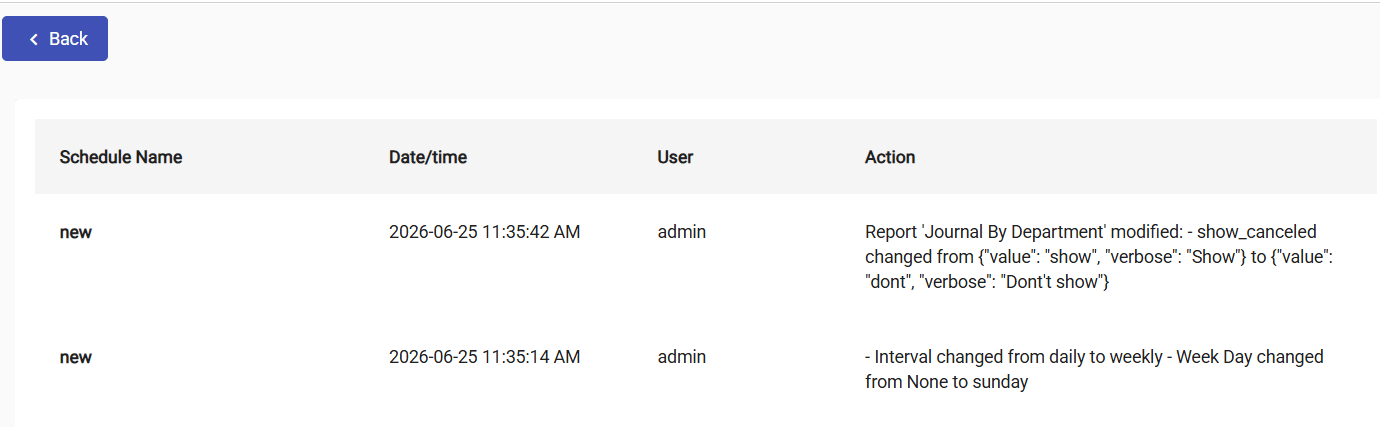
أصبحت Scheduled Reports تحتفظ الآن بسجل **Assignment History** حتى تتمكن من مراجعة كل جدولة تم إنشاؤها أو تعديلها أو حذفها — بما في ذلك ما تغيّر بالضبط في كل تعديل.
| **Where:** Front Office → Settings → Scheduled Reports → Assignment History |
| - |
* افتح **Assignment History** من شاشة Scheduled Reports لعرض سجل إجراءات الجدولات السابقة.
* يسجّل كل إدخال اسم الجدولة (**Schedule Name**) و**Date/time** والمستخدم (**User**) الذي أجرى التغيير والإجراء (**Action**) المتخذ.
* يوضح **Action** بالتفصيل ما تغيّر في التعديل — على سبيل المثال *Interval changed from daily to weekly* أو *Week Day changed from None to sunday*، أو تغيّر فلتر تقرير من قيمة إلى أخرى.
* استخدم فلتر **Created** لعرض الجدولات التي تم إنشاؤها، وفلتر **Deleted** لعرض الجدولات التي أُزيلت من القائمة النشطة.
* لإزالة جدولة، اضغط أيقونة **delete** الخاصة بها وأكّد بالضغط على **Delete**. تُزال الجدولة نهائيًا ثم تظهر ضمن فلتر **Deleted**.
* اضغط **Back** للعودة إلى شاشة Scheduled Reports السابقة.
| ملاحظة: تتوقف الجدولة المحذوفة عن العمل بمجرد إزالتها؛ وتبقى ظاهرة ضمن فلتر **Deleted** للرجوع إليها. |
| - |
 This documentation is built and hosted on [Mintlify](https://mintlify.com), a developer documentation platform.