> ## Documentation Index
> Fetch the complete documentation index at: https://help.kwentra.com/llms.txt
> Use this file to discover all available pages before exploring further.
# تخصيص تقارير الإيراد - أنواع الإحصاءات (Statistics Types)
> خصِّص الـ Manager Report بإضافة أنواع إحصاءات وربطها بأكواد الأقسام التي تريد متابعة نشاطها.
يمكن تخصيص الـ Manager Report لعرض أي إحصاءات أو للتقرير عن نشاط أقسام معينة.
ولتحقيق ذلك تحتاج إلى إضافة نوع الإحصاء الذي تريد رؤيته في التقرير وربطه بكود القسم الذي ترغب في متابعة نشاطه.
**1. إضافة نوع إحصاء (Statistic Type):**
هنا تضيف الاسم الذي تريد رؤيته على التقرير والذي ستظهر تحته جميع الرسوم المتعلقة بقسمه.
**[Front Office → Settings Gear Sign → Income → Departments & Payment → Statistics Types](https://manage.kwentra.com/settings/#/hms/statisticstypes)**
جميع الإحصاءات التي تراها في الـ Manager Report ستكون هنا، ولإضافة المزيد من البيانات اضغط **Add New.**
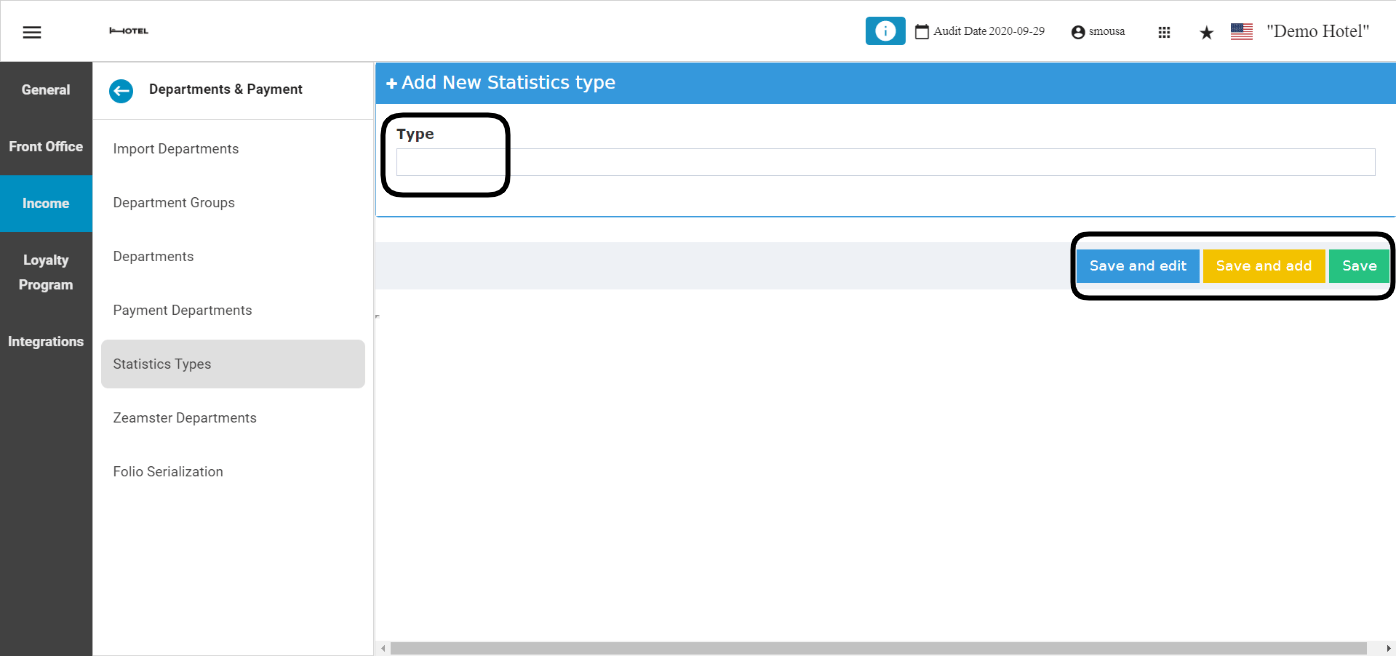
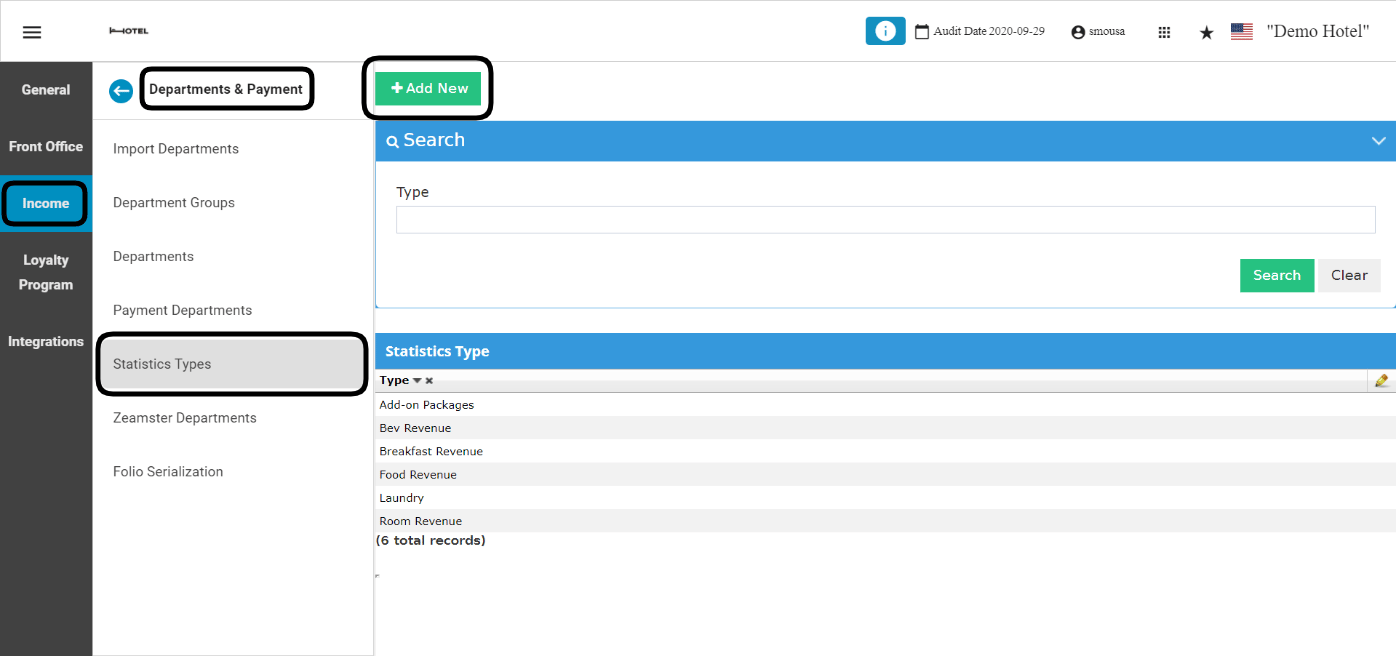 كل ما تحتاجه لإضافة نوع إحصاء هو الاسم الخاص به. ولا تنسَ **Save.**
 والآن بعد إضافة الاسم، كل ما عليك فعله هو ربطه بـ **Department Code** الذي تريد ظهور إحصاءاته وأرقامه في الـ Manager Report.
**[Front Office → Settings Gear Sign → Income → Departments & Payment → Departments → Select Department → Statistics Type](https://manage.kwentra.com/settings/#/hms/departments)**
من هذه القائمة المنسدلة تختار نوع الإحصاء الذي أضفته سابقًا وتربطه بأي كود قسم تريد رؤيته على الـ Manager Report.
اختر الـ Statistics Type الذي تريده للقسم ثم اضغط **Save.**
والآن بعد إضافة الاسم، كل ما عليك فعله هو ربطه بـ **Department Code** الذي تريد ظهور إحصاءاته وأرقامه في الـ Manager Report.
**[Front Office → Settings Gear Sign → Income → Departments & Payment → Departments → Select Department → Statistics Type](https://manage.kwentra.com/settings/#/hms/departments)**
من هذه القائمة المنسدلة تختار نوع الإحصاء الذي أضفته سابقًا وتربطه بأي كود قسم تريد رؤيته على الـ Manager Report.
اختر الـ Statistics Type الذي تريده للقسم ثم اضغط **Save.**
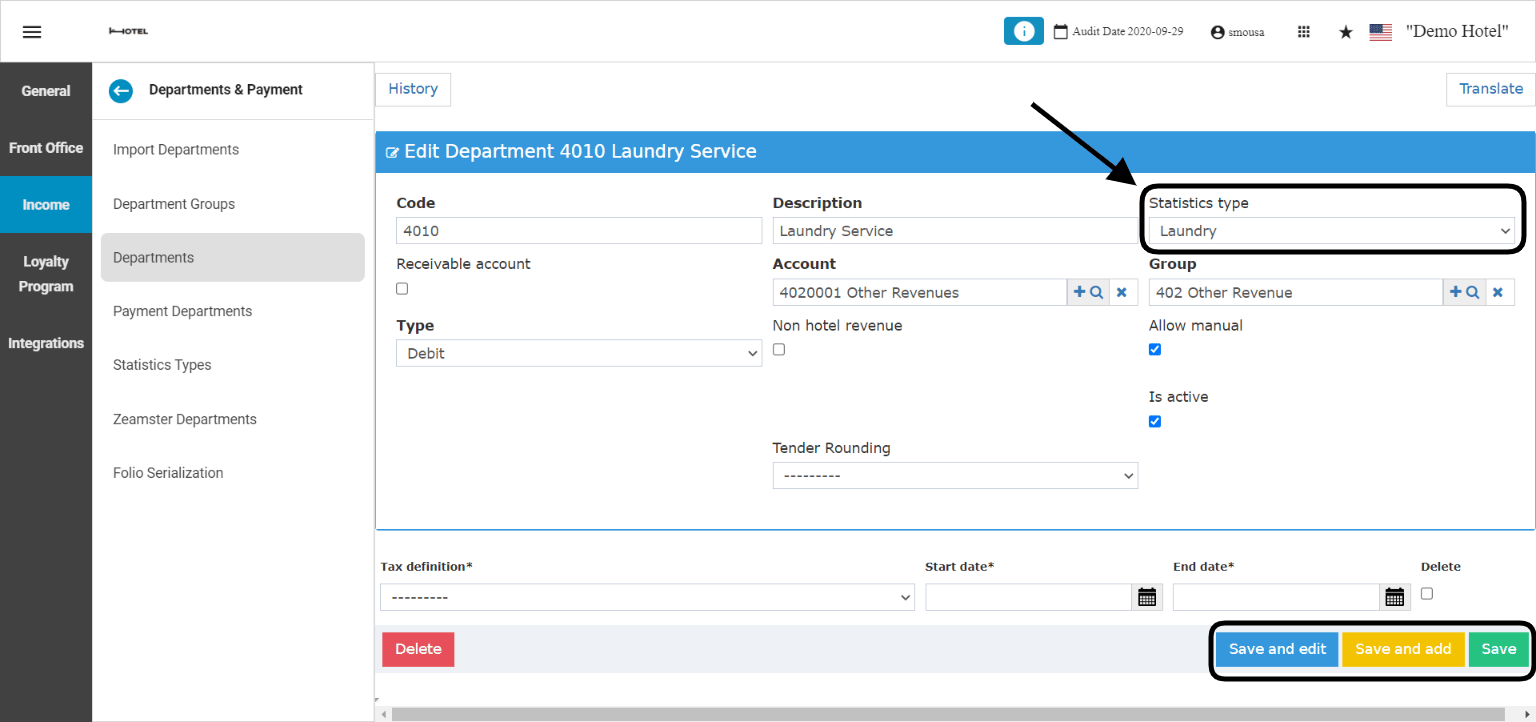 *وبهذه الطريقة، كلما شغّلت الـ Manager Report ستتمكن من رؤية رسوم خدمة الغسيل التي طبّقتها على فواتير نزلائك مجمّعة داخل التقرير.*
***تحديث: 28 أغسطس 2022***
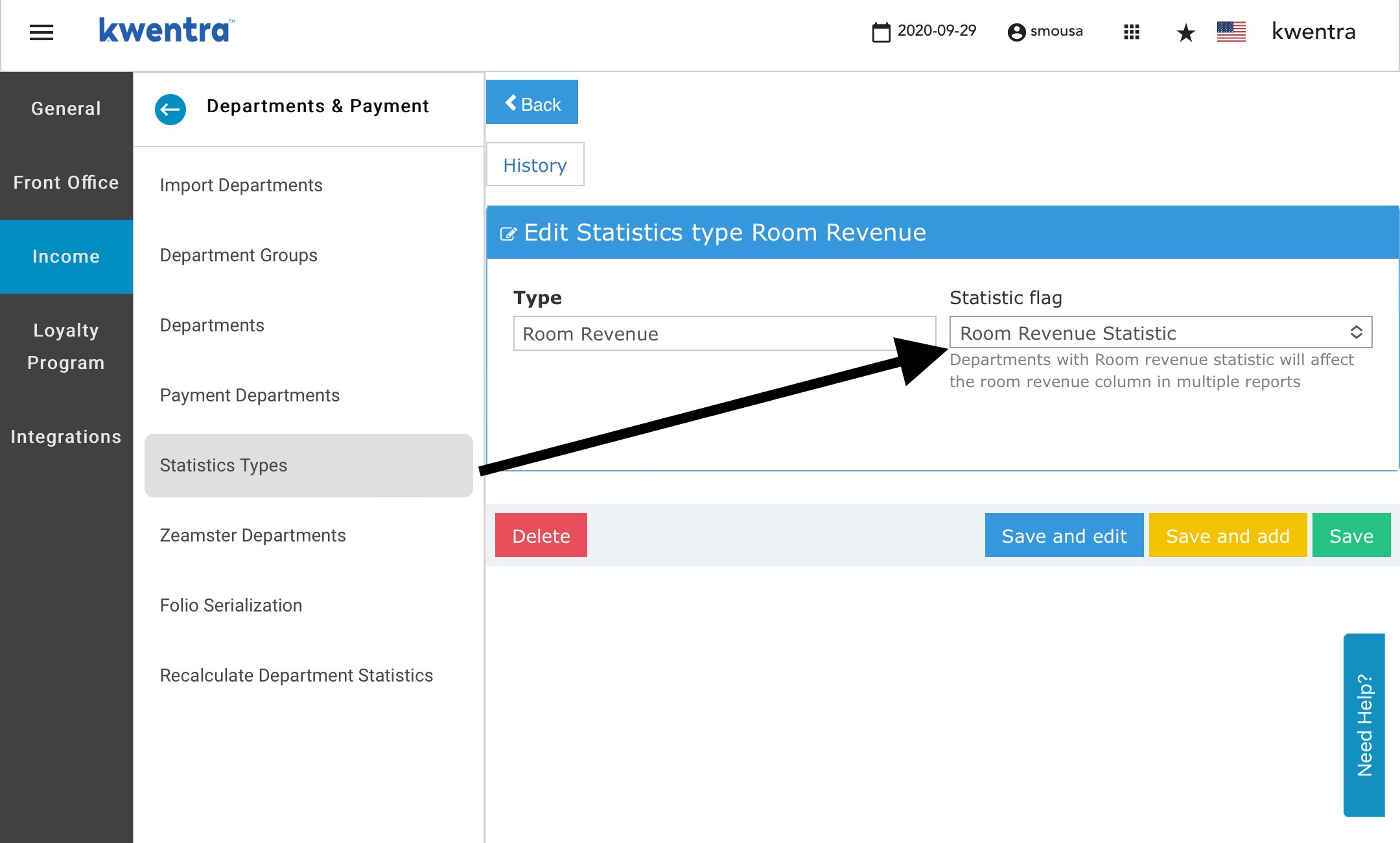
عند إضافة نوع إحصاء جديد، أُضيف flag جديد لتمييز أنواع الإحصاءات باعتبارها إحصاءات إيراد غرف وتجميعها معًا للتقرير الدقيق عن إيراد الغرف الصحيح، وبالتالي عن متوسط السعر اليومي ADR الصحيح.
كما يساعد الـ flag الجديد لنوع الإحصاء في ربط أكواد أقسام أخرى بإيراد الغرف لديك، مثل:
* رسوم الـ early/late check out
* رسوم الأسرّة الإضافية
ومع الـ flag الجديد لنوع الإحصاء ستتأثر التقارير التالية:
* Manager Report
* Revenue and Occupancy Statistics
* Market Segment
* Country Report
**كيف تضيف الـ flag الجديد لنوع الإحصاء؟**
**[Front Office → Settings Gear Sign → Income → Departments & Payment → Statistics Types](https://manage.kwentra.com/settings/#/hms/statisticstypes)**
يمكنك إما اختيار أحد أنواع الإحصاءات المضافة سابقًا لإضافة الـ flag الجديد إليه، أو إضافة نوع إحصاء جديد.
[
*وبهذه الطريقة، كلما شغّلت الـ Manager Report ستتمكن من رؤية رسوم خدمة الغسيل التي طبّقتها على فواتير نزلائك مجمّعة داخل التقرير.*
***تحديث: 28 أغسطس 2022***
عند إضافة نوع إحصاء جديد، أُضيف flag جديد لتمييز أنواع الإحصاءات باعتبارها إحصاءات إيراد غرف وتجميعها معًا للتقرير الدقيق عن إيراد الغرف الصحيح، وبالتالي عن متوسط السعر اليومي ADR الصحيح.
كما يساعد الـ flag الجديد لنوع الإحصاء في ربط أكواد أقسام أخرى بإيراد الغرف لديك، مثل:
* رسوم الـ early/late check out
* رسوم الأسرّة الإضافية
ومع الـ flag الجديد لنوع الإحصاء ستتأثر التقارير التالية:
* Manager Report
* Revenue and Occupancy Statistics
* Market Segment
* Country Report
**كيف تضيف الـ flag الجديد لنوع الإحصاء؟**
**[Front Office → Settings Gear Sign → Income → Departments & Payment → Statistics Types](https://manage.kwentra.com/settings/#/hms/statisticstypes)**
يمكنك إما اختيار أحد أنواع الإحصاءات المضافة سابقًا لإضافة الـ flag الجديد إليه، أو إضافة نوع إحصاء جديد.
[ ](/images/front-office/front-office-settings/income/revenue-reports-customization-statistics-types/5445a52ba4.jpg)
وبمجرد إنهاء الخطوة أعلاه سيظهر لك خيار تحديد الـ flag الجديد:
](/images/front-office/front-office-settings/income/revenue-reports-customization-statistics-types/5445a52ba4.jpg)
وبمجرد إنهاء الخطوة أعلاه سيظهر لك خيار تحديد الـ flag الجديد:
 This documentation is built and hosted on [Mintlify](https://mintlify.com), a developer documentation platform.