> ## Documentation Index
> Fetch the complete documentation index at: https://help.kwentra.com/llms.txt
> Use this file to discover all available pages before exploring further.
# كيف أُنشئ فاتورة حساب Paymaster وأرسلها بالبريد الإلكتروني؟
> إنشاء الفواتير والفواتير المبدئية المرتبطة بحساب Paymaster وإرسالها بالبريد الإلكتروني إلى الـ Channel أو الشركة المرتبطة به.
#### أولاً، نحتاج إلى معرفة كيفية إنشاء حساب paymaster.
1. Front Office
2. Income
3. Cashiering
4. Paymasters
5. Add New
سنضيف حساب paymaster جديداً ونربطه بـ **CH Orbitz Channel.**
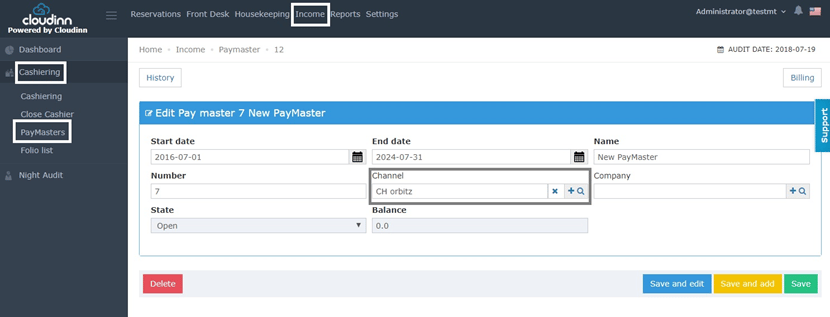 والآن علينا فقط التأكد من تحديث البريد الإلكتروني الخاص بـ **CH Orbitz.**
1. Front Office
2. Settings
3. Markets
4. Channels
5. Search for Channel
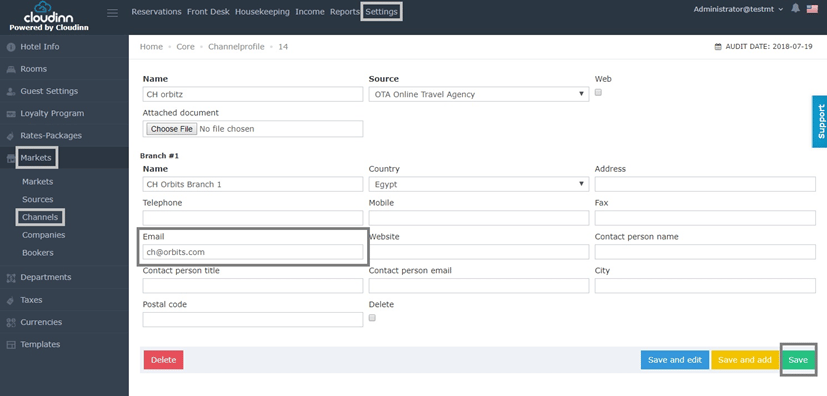
بعد العثور على الـ channel الذي نريد تحديث البريد الإلكتروني فيه، يجب تحديث جميع بيانات فروع الـ channel إلى جانب البريد الإلكتروني كما هو موضح أدناه:
والآن علينا فقط التأكد من تحديث البريد الإلكتروني الخاص بـ **CH Orbitz.**
1. Front Office
2. Settings
3. Markets
4. Channels
5. Search for Channel
بعد العثور على الـ channel الذي نريد تحديث البريد الإلكتروني فيه، يجب تحديث جميع بيانات فروع الـ channel إلى جانب البريد الإلكتروني كما هو موضح أدناه:
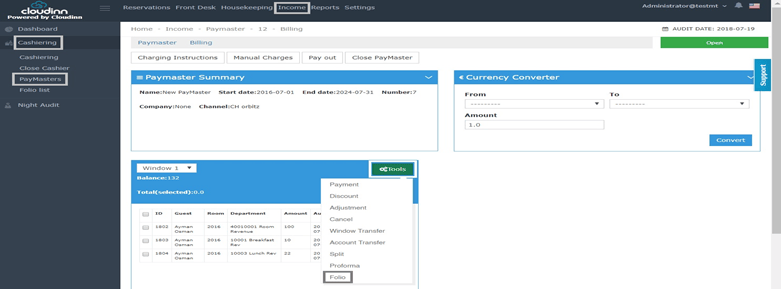
 ##### **إنشاء فاتورة حساب الـ Paymaster:**
1. Front Office
2. Income
3. Cashiering
4. Paymasters
5. Search for Paymaster
6. Billing
7. Tools
8. Folio
##### **إنشاء فاتورة حساب الـ Paymaster:**
1. Front Office
2. Income
3. Cashiering
4. Paymasters
5. Search for Paymaster
6. Billing
7. Tools
8. Folio
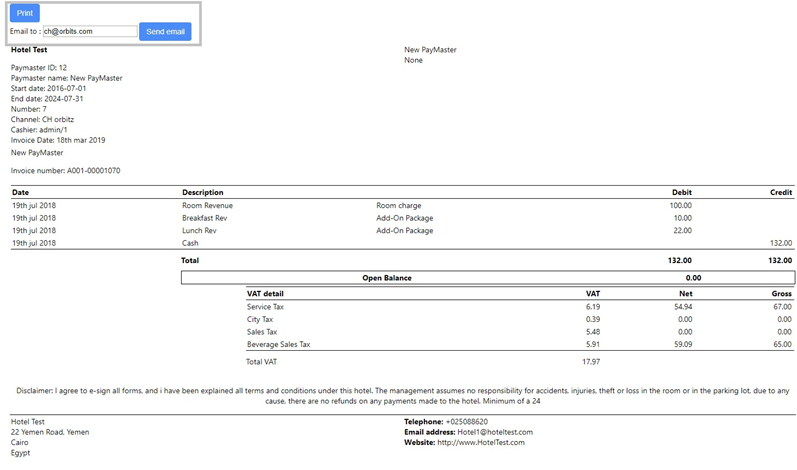
 بعد إنشاء الفاتورة بنجاح، يمكننا رؤية البريد الإلكتروني الذي قمنا بتحديثه، وبإمكان المستخدم الآن ببساطة إرسال الفاتورة عبر **Email** إلى البريد الإلكتروني المحدد مسبقاً أو تغييره حسب الحاجة.