> ## Documentation Index
> Fetch the complete documentation index at: https://help.kwentra.com/llms.txt
> Use this file to discover all available pages before exploring further.
# تقارير تفاصيل الرحلات الجوية (Flight Details Reports)
> تقريرا Expected Arrival/Departure By Flight: يتيحان لك استعراض الحجوزات التي تصل إلى فندقك أو تغادره وقد تحتاج إلى مواصلات المطار، مجمّعة في مكان واحد.
#### تتيح لك تقارير مكتب الاستقبال استعراض المدخلات والمعايير المحدّدة المتاحة على الحجوزات وتجميعها في مكان واحد.
يتيح لك هذا التقرير استعراض جميع الحجوزات التي ستصل إلى فندقك أو تغادره وقد تحتاج إلى مواصلات المطار.
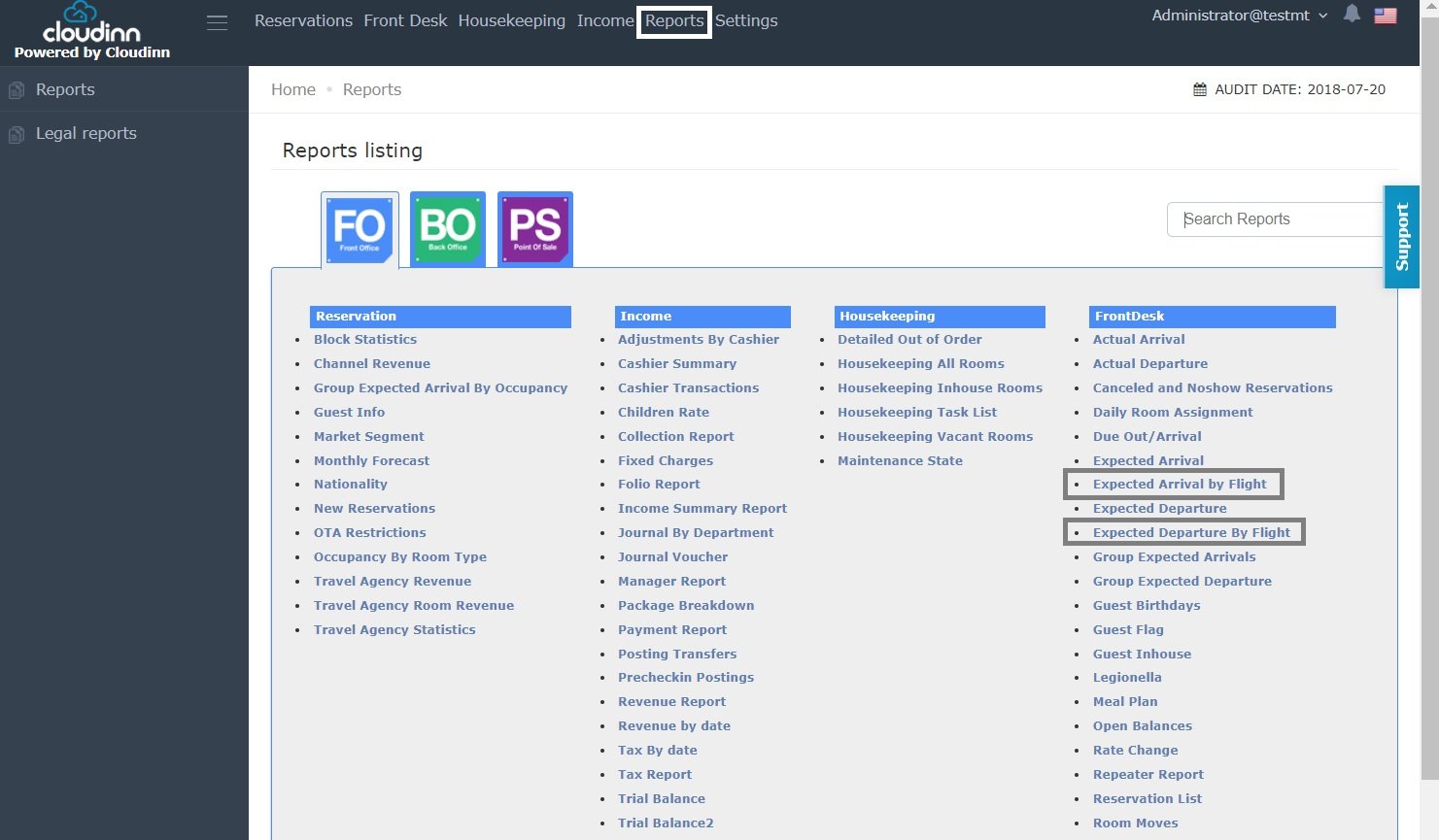 1. اضغط على التقرير الذي ترغب في تشغيله.
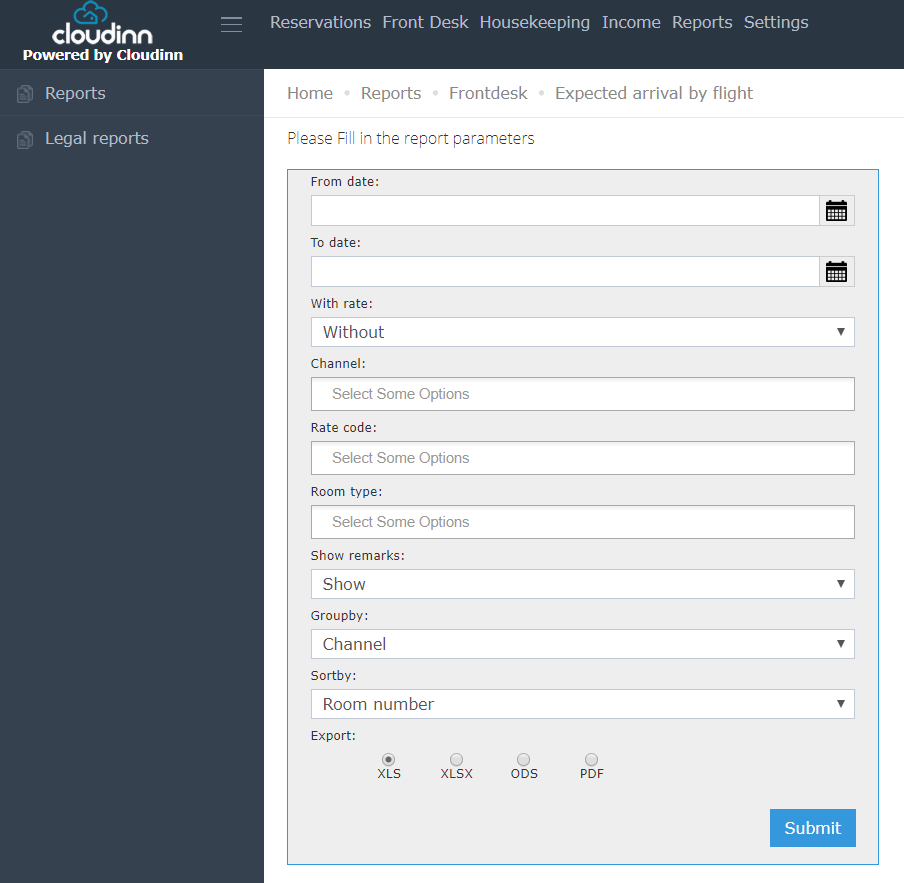
2. حدّد الفترة الزمنية التي تريد تشغيل التقرير لها.
3. استخدم القائمة المنسدلة **With Rate** لاختيار عرض الأسعار في التقرير من عدمه.
4. **غير إلزامي:** اختر القناة التي تريد تشغيل التقرير لها، أو اتركها فارغة.
5. **غير إلزامي:** اختر كود السعر الذي تريد تشغيل التقرير له، أو اتركه فارغاً.
6. **غير إلزامي:** اختر نوع الغرفة الذي تريد تشغيل التقرير له، أو اتركه فارغاً.
7. اختر عرض ملاحظات الحجز من عدمه.
8. يمكنك التجميع بـ **Group by** حسب عدة خيارات (Channel / Group / Rate Code).
9. يمكنك الترتيب بـ **Sort by** حسب عدة خيارات (Room Number / Reservation Number / Guest Name / Flight Number / Flight Time / Room Type)
*ننصح في هذا التقرير بالترتيب **Sort By** حسب Flight Time ليأتي التقرير مرتّباً من أقرب رحلة إلى أبعدها.*
10\. اضغط **Submit**.
1. اضغط على التقرير الذي ترغب في تشغيله.
2. حدّد الفترة الزمنية التي تريد تشغيل التقرير لها.
3. استخدم القائمة المنسدلة **With Rate** لاختيار عرض الأسعار في التقرير من عدمه.
4. **غير إلزامي:** اختر القناة التي تريد تشغيل التقرير لها، أو اتركها فارغة.
5. **غير إلزامي:** اختر كود السعر الذي تريد تشغيل التقرير له، أو اتركه فارغاً.
6. **غير إلزامي:** اختر نوع الغرفة الذي تريد تشغيل التقرير له، أو اتركه فارغاً.
7. اختر عرض ملاحظات الحجز من عدمه.
8. يمكنك التجميع بـ **Group by** حسب عدة خيارات (Channel / Group / Rate Code).
9. يمكنك الترتيب بـ **Sort by** حسب عدة خيارات (Room Number / Reservation Number / Guest Name / Flight Number / Flight Time / Room Type)
*ننصح في هذا التقرير بالترتيب **Sort By** حسب Flight Time ليأتي التقرير مرتّباً من أقرب رحلة إلى أبعدها.*
10\. اضغط **Submit**.
 ## ***تحديث: 30 يوليو 2026***
### **فلتر Room type يخفي أنواع الغرف بدون غرف**
أصبح فلتر Room type يعرض أنواع الغرف المرتبطة بغرفة واحدة على الأقل فقط.
### **ما الجديد؟**
لم تعد أنواع الغرف التي لا توجد غرف مرتبطة بها تظهر في فلتر **Room type** في تقريري Expected Arrival By Flight وExpected Departure By Flight. فأنواع الغرف المتوقّفة تبقى في النظام لأن الحجوزات التاريخية ما زالت تشير إليها، لكنها تُخفى من الفلتر بدلاً من بقائها خيارات لا تُرجع أي نتيجة.
### **كيف يعمل**
1. شغّل أياً من التقريرين من **Reports → FO → FrontDesk → Expected Arrival By Flight** أو **Expected Departure By Flight**.
2. افتح فلتر **Room type** (الخطوة 6 أعلاه) — لن تظهر سوى أنواع الغرف المرتبطة بغرفة واحدة على الأقل.
3. اربط غرفة بنوع غرفة ليظهر في الفلتر مجدداً؛ وألغِ ربط كل الغرف ليختفي.
| ملاحظة: يسري هذا على خانة الفلتر فقط. أما التقرير الناتج فما زال يعرض كل نوع غرفة لديه بيانات عنه، بما في ذلك أنواع الغرف المتوقّفة والحجوزات التي بقيت بعد نقل غرفتها إلى نوع آخر أو إلغاء تفعيلها. |
| ---------------------------------------------------------------------------------------------------------------------------------------------------------------------------------------------------- |
## ***تحديث: 30 يوليو 2026***
### **فلتر Room type يخفي أنواع الغرف بدون غرف**
أصبح فلتر Room type يعرض أنواع الغرف المرتبطة بغرفة واحدة على الأقل فقط.
### **ما الجديد؟**
لم تعد أنواع الغرف التي لا توجد غرف مرتبطة بها تظهر في فلتر **Room type** في تقريري Expected Arrival By Flight وExpected Departure By Flight. فأنواع الغرف المتوقّفة تبقى في النظام لأن الحجوزات التاريخية ما زالت تشير إليها، لكنها تُخفى من الفلتر بدلاً من بقائها خيارات لا تُرجع أي نتيجة.
### **كيف يعمل**
1. شغّل أياً من التقريرين من **Reports → FO → FrontDesk → Expected Arrival By Flight** أو **Expected Departure By Flight**.
2. افتح فلتر **Room type** (الخطوة 6 أعلاه) — لن تظهر سوى أنواع الغرف المرتبطة بغرفة واحدة على الأقل.
3. اربط غرفة بنوع غرفة ليظهر في الفلتر مجدداً؛ وألغِ ربط كل الغرف ليختفي.
| ملاحظة: يسري هذا على خانة الفلتر فقط. أما التقرير الناتج فما زال يعرض كل نوع غرفة لديه بيانات عنه، بما في ذلك أنواع الغرف المتوقّفة والحجوزات التي بقيت بعد نقل غرفتها إلى نوع آخر أو إلغاء تفعيلها. |
| ---------------------------------------------------------------------------------------------------------------------------------------------------------------------------------------------------- |