> ## Documentation Index
> Fetch the complete documentation index at: https://help.kwentra.com/llms.txt
> Use this file to discover all available pages before exploring further.
# إضافة تعليمات نافذة الفوترة (Billing Window)
> عندما تحتاج إلى توجيه قيود فوترة معيّنة لتنعكس في أماكن مختلفة مثل حسابات الـ PayMaster وحجوزات غرف أخرى ونوافذ مختلفة تحت الحجز نفسه.
عندما تحتاج إلى توجيه قيود فوترة معيّنة لتنعكس في أماكن مختلفة، مثل حسابات الـ PayMaster، أو حجوزات غرف أخرى، أو نوافذ مختلفة تحت الحجز نفسه.
تتكوّن شاشة الفوترة لديك من **نافذة فوترة واحدة (1 Billing Window)**، وتعكس هذه النافذة جميع قيود الفوترة.
**إضافة نافذة فوترة (Billing Window):**
**[Front Office → Individual Reservations → Select Reservation → Billing → Charging Instructions](https://manage.kwentra.com/frontoffice/#/individualreservation)**
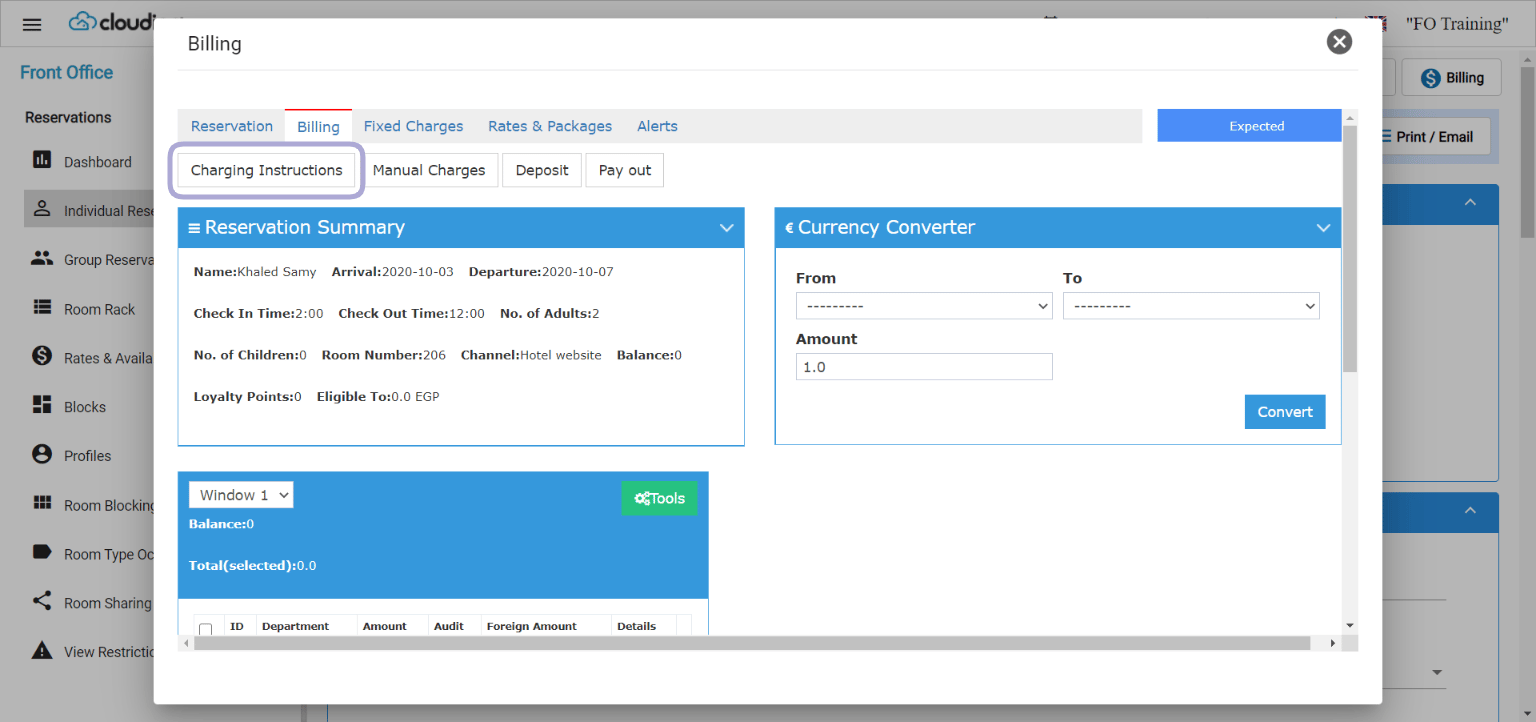 بمجرد وصولك إلى Charging Instructions ستحصل على خيار **Add Window**.
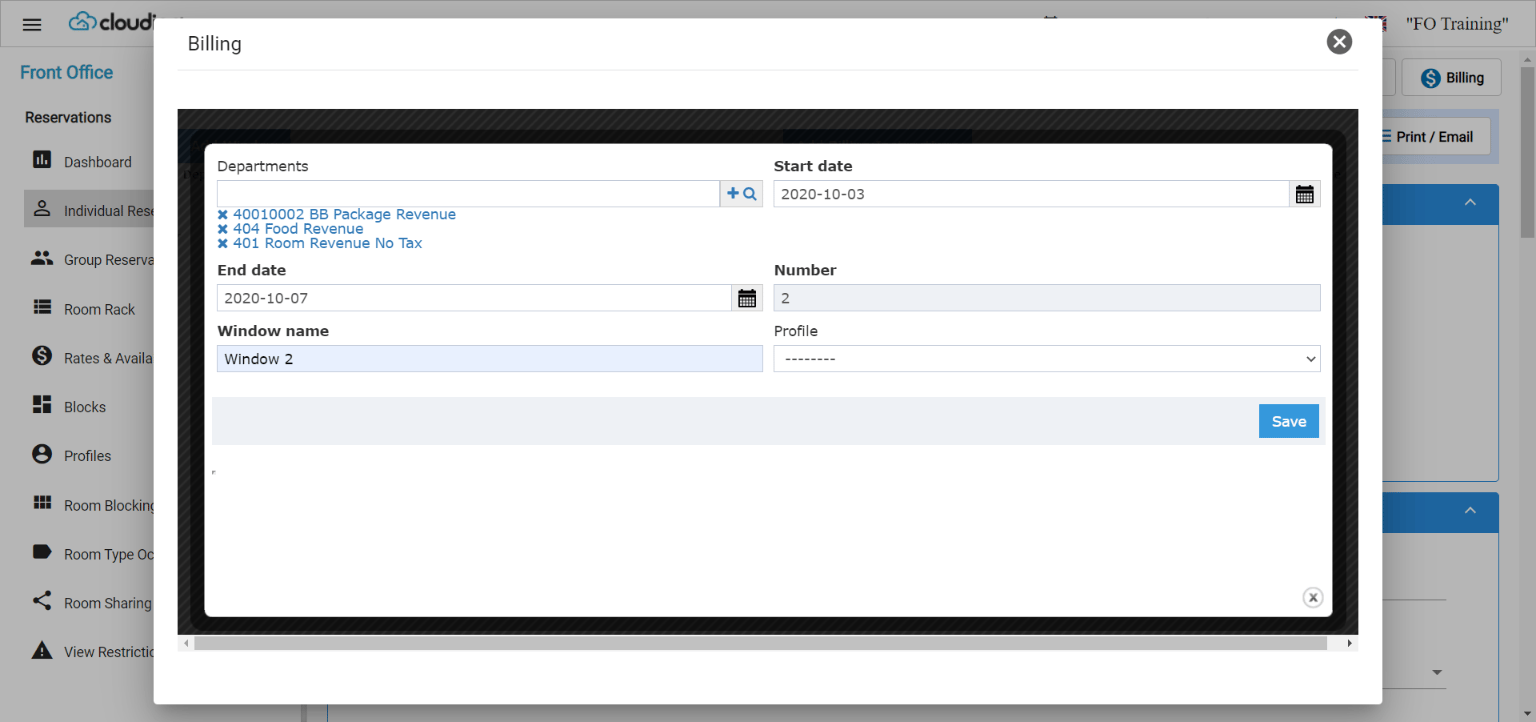
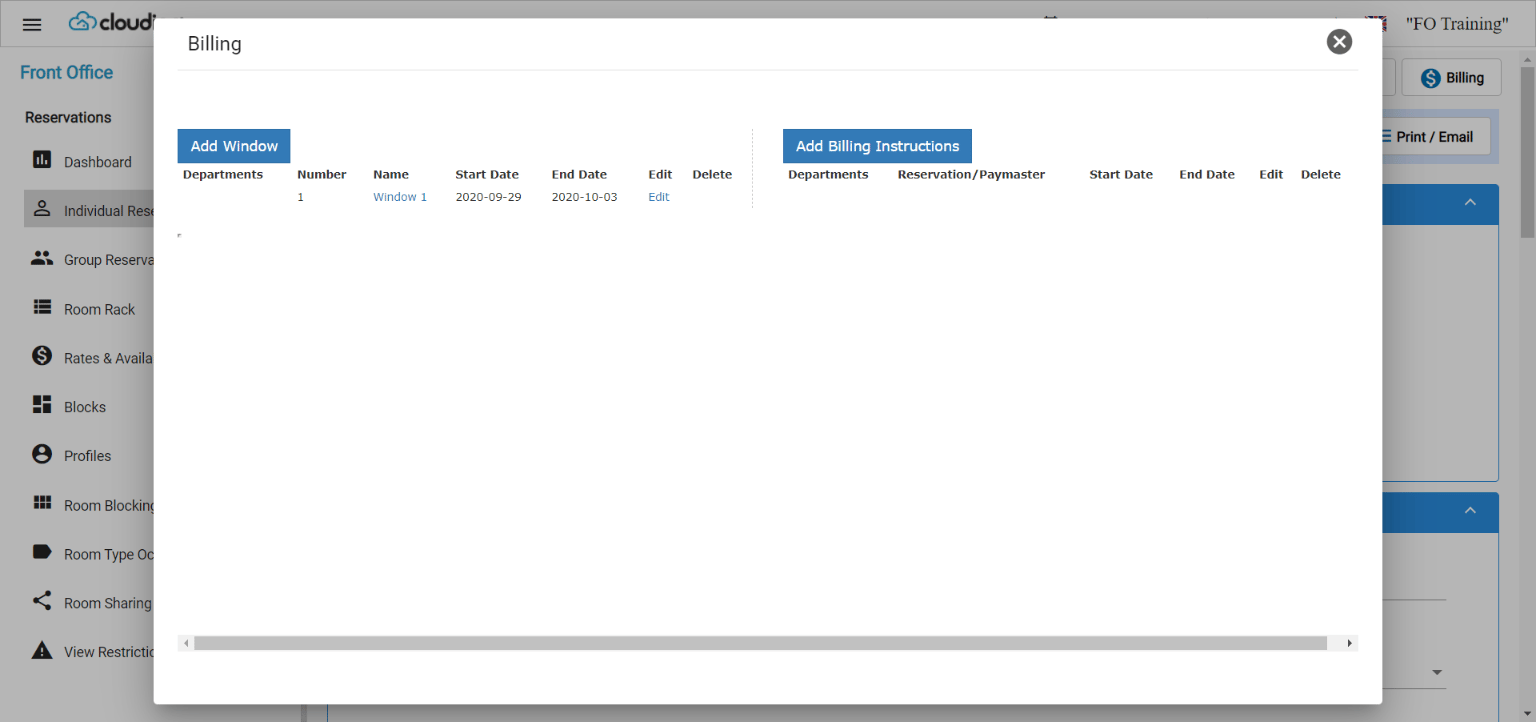 عند إضافة نافذة، يمكنك القيام بما يلي:
* توجيه قيود معيّنة لتذهب تلقائياً إلى النافذة الجديدة.
* ربط النافذة الجديدة بملف قناة (channel profile) لإتاحة **City Ledger Settlement**.
*ملاحظة: لن يكون الـ City Ledger Payment قابلاً للتطبيق على النافذة ما لم تكن النافذة مرتبطة بـ **Accounts Receivable Channel Profile**.*
عند إضافة نافذة، يمكنك القيام بما يلي:
* توجيه قيود معيّنة لتذهب تلقائياً إلى النافذة الجديدة.
* ربط النافذة الجديدة بملف قناة (channel profile) لإتاحة **City Ledger Settlement**.
*ملاحظة: لن يكون الـ City Ledger Payment قابلاً للتطبيق على النافذة ما لم تكن النافذة مرتبطة بـ **Accounts Receivable Channel Profile**.*
 **تحديث جديد - 7 نوفمبر 2021:**
يمكنك بسهولة ربط أي نافذة بـ **Channel's Accounts Receivable** باستخدام الميزة الجديدة أدناه في نوافذ الفوترة لدينا.
تساعدك هذه الميزة على ربط نافذة الفوترة وجميع رسوم الفوترة تحتها بحساب الـ AR الخاص بوكالة السفر لتتمكّن من تسويته باستخدام **City Ledger Payment** بسهولة.
إذا كانت وكالة السفر لديها عدة فروع مُضافة على النظام، فإن تغيير الفرع يتم بسهولة من القائمة المنسدلة بحيث تُطبع الفاتورة بالبيانات الصحيحة ("عنوان وكالة السفر، الهاتف، إلخ").
[**Front Office → Individual Reservations → Select Reservation → Billing**](https://manage.kwentra.com/frontoffice/#/individualreservation)
**تحديث جديد - 7 نوفمبر 2021:**
يمكنك بسهولة ربط أي نافذة بـ **Channel's Accounts Receivable** باستخدام الميزة الجديدة أدناه في نوافذ الفوترة لدينا.
تساعدك هذه الميزة على ربط نافذة الفوترة وجميع رسوم الفوترة تحتها بحساب الـ AR الخاص بوكالة السفر لتتمكّن من تسويته باستخدام **City Ledger Payment** بسهولة.
إذا كانت وكالة السفر لديها عدة فروع مُضافة على النظام، فإن تغيير الفرع يتم بسهولة من القائمة المنسدلة بحيث تُطبع الفاتورة بالبيانات الصحيحة ("عنوان وكالة السفر، الهاتف، إلخ").
[**Front Office → Individual Reservations → Select Reservation → Billing**](https://manage.kwentra.com/frontoffice/#/individualreservation)
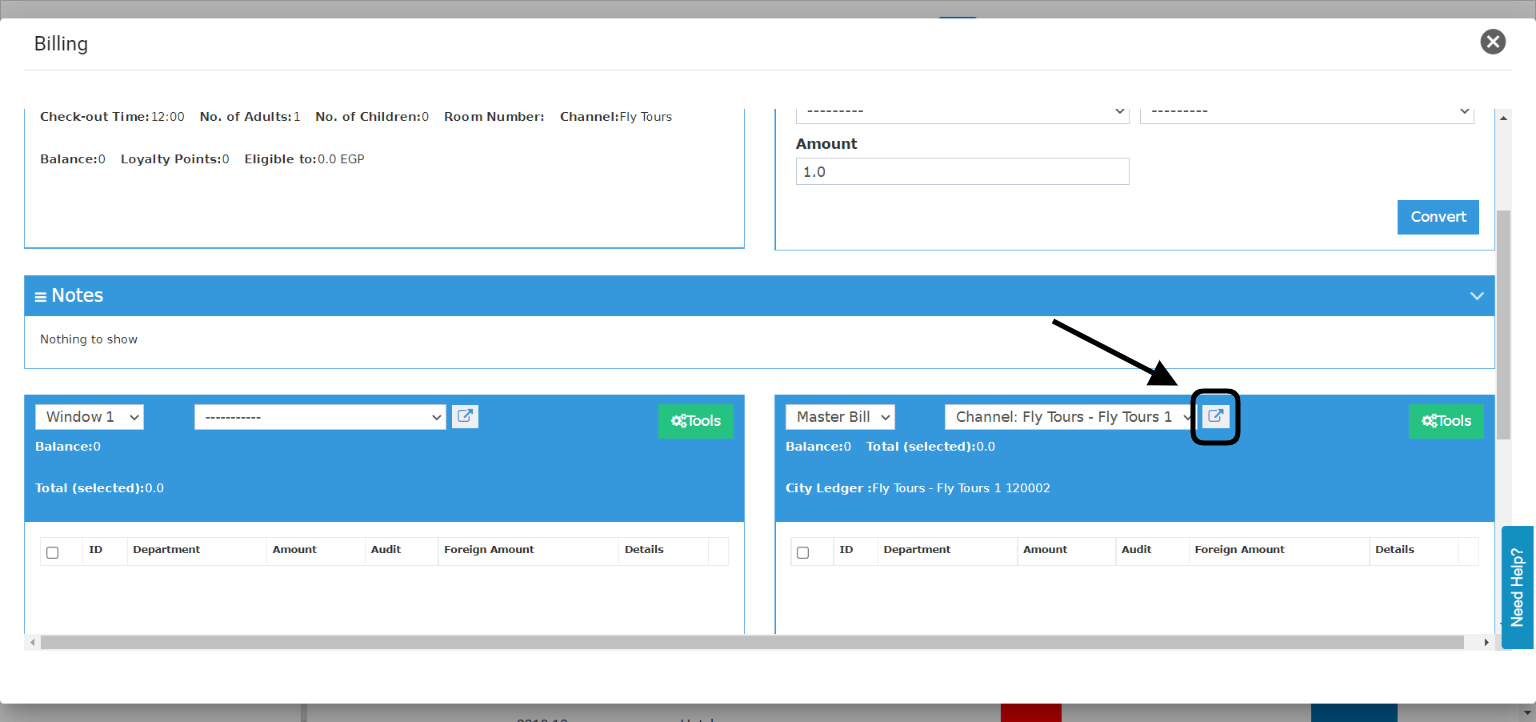
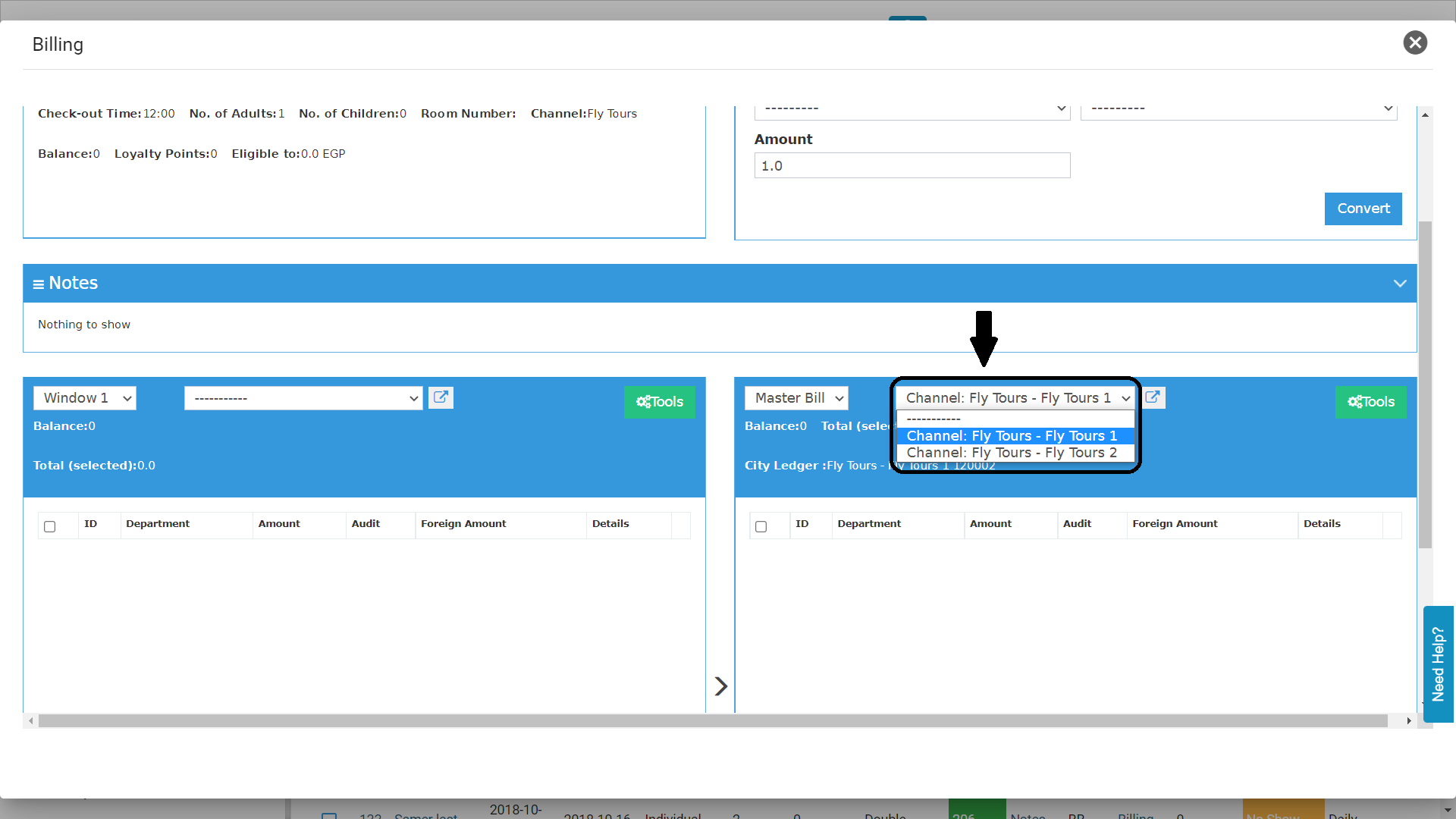 من شاشة فوترة الحجز يمكنك الوصول إلى معلومات القناة مباشرةً لتتمكّن من تعديل معلومات وكالة السفر قبل تنفيذ الـ **City Ledger Payment**.
* اختر القناة من القائمة المنسدلة.
* اضغط على خيار **Open in New Tab** بالأسفل.
من شاشة فوترة الحجز يمكنك الوصول إلى معلومات القناة مباشرةً لتتمكّن من تعديل معلومات وكالة السفر قبل تنفيذ الـ **City Ledger Payment**.
* اختر القناة من القائمة المنسدلة.
* اضغط على خيار **Open in New Tab** بالأسفل.
 ***تحديث: 28 أغسطس 2022***
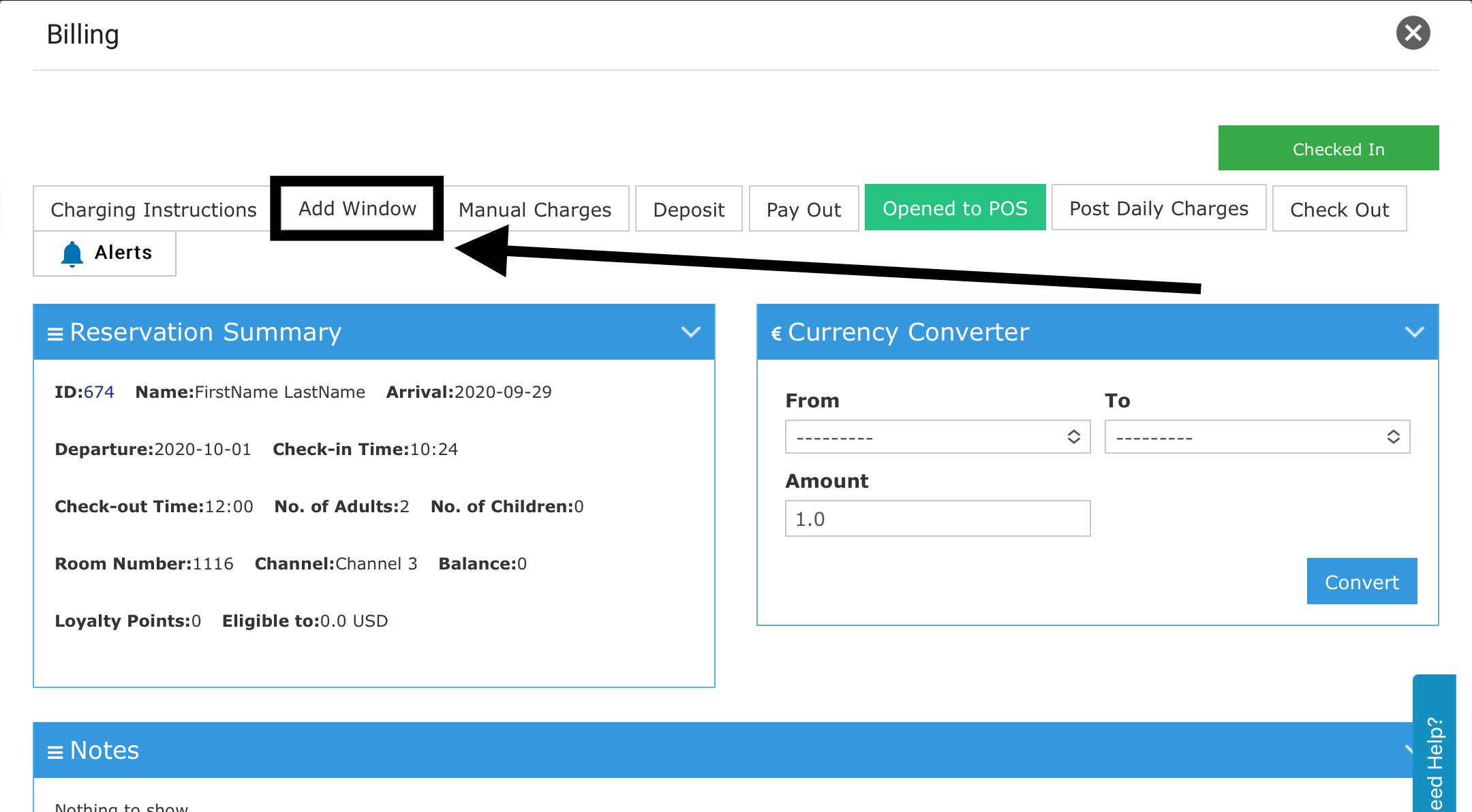
أُضيف زر **Add Window** الآن إلى شاشة الفوترة الرئيسية بحيث تتمكّن من إضافة نافذة جديدة بسهولة وربطها بقسم إيراد (revenue department) دون الحاجة إلى الذهاب إلى **Charging Instructions**.
[
***تحديث: 28 أغسطس 2022***
أُضيف زر **Add Window** الآن إلى شاشة الفوترة الرئيسية بحيث تتمكّن من إضافة نافذة جديدة بسهولة وربطها بقسم إيراد (revenue department) دون الحاجة إلى الذهاب إلى **Charging Instructions**.
[ ](/images/front-office/reservations/individual-reservations/add-billing-window-instructions/f94f71db84.jpg)
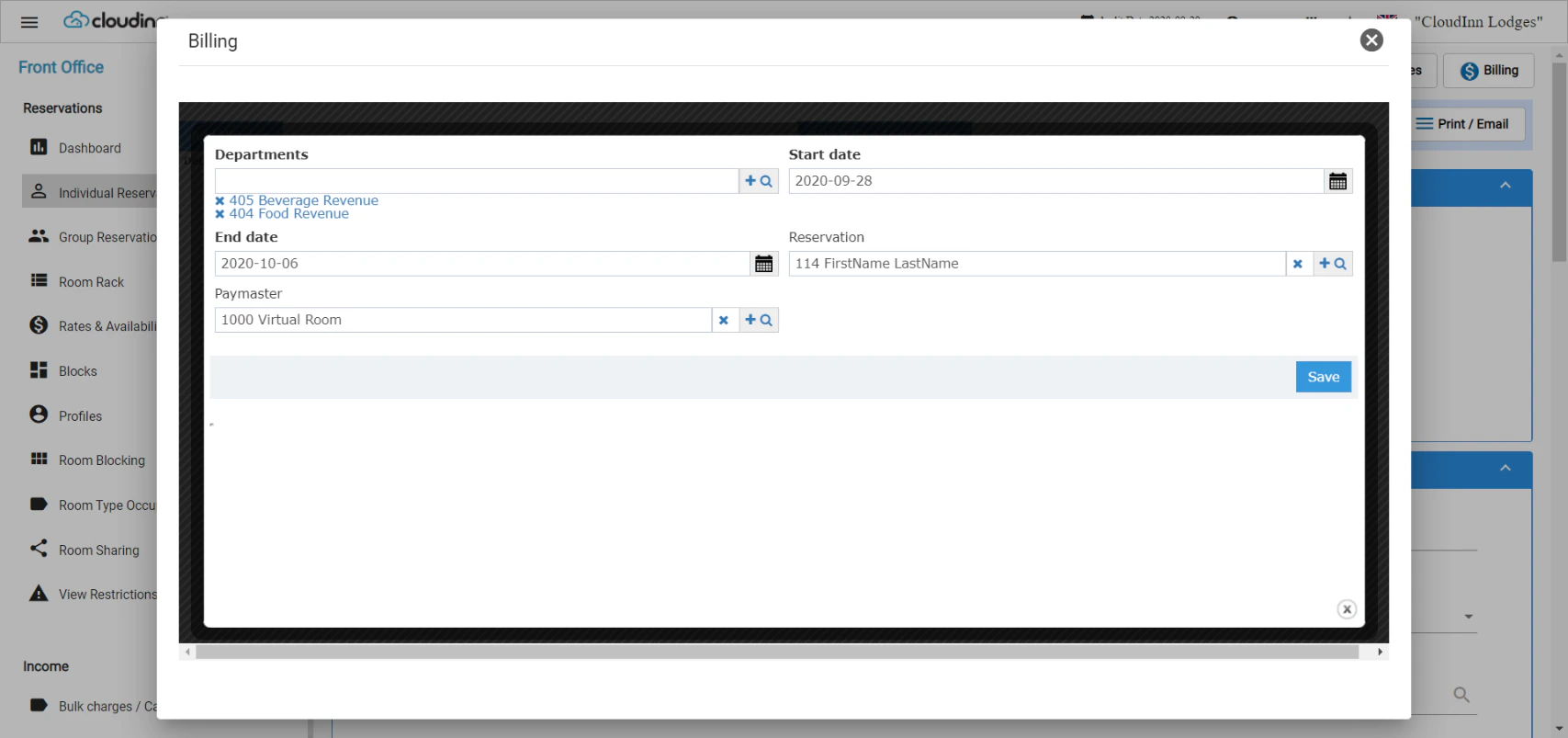
**إضافة تعليمة فوترة (Billing Instruction):**
يمكنك توجيه رسوم معيّنة لتذهب إلى حجوزات أخرى في قائمتك أو لتُحوَّل تلقائياً إلى غرفة افتراضية، مثل الـ PayMasters.
**[Front Office → Individual Reservations → Select Reservation → Billing → Charging Instructions](https://manage.kwentra.com/frontoffice/#/individualreservation)**
بعد إنهاء الخطوات أعلاه، اضغط على **Add Billing Instruction**.
من هنا يمكنك بسهولة توجيه قيود معيّنة لتنعكس تلقائياً حيث تريد.
](/images/front-office/reservations/individual-reservations/add-billing-window-instructions/f94f71db84.jpg)
**إضافة تعليمة فوترة (Billing Instruction):**
يمكنك توجيه رسوم معيّنة لتذهب إلى حجوزات أخرى في قائمتك أو لتُحوَّل تلقائياً إلى غرفة افتراضية، مثل الـ PayMasters.
**[Front Office → Individual Reservations → Select Reservation → Billing → Charging Instructions](https://manage.kwentra.com/frontoffice/#/individualreservation)**
بعد إنهاء الخطوات أعلاه، اضغط على **Add Billing Instruction**.
من هنا يمكنك بسهولة توجيه قيود معيّنة لتنعكس تلقائياً حيث تريد.