> ## Documentation Index
> Fetch the complete documentation index at: https://help.kwentra.com/llms.txt
> Use this file to discover all available pages before exploring further.
# تحويل فواتير ورسوم نقاط البيع إلى حساب PayMaster
> فعِّل خاصية Show Paymaster على الـ outlet ثم اربط الفاتورة بحساب PayMaster لتحويل إجماليها إليه.
في السيناريو الذي يتناول فيه موظفوك وجبات أو مشروبات من الـ POS Outlet لديك وترغب في تحويلها إلى حساب PayMaster لتتمكن من إغلاق الفاتورة ومحاسبتهم عليها لاحقًا.
وكذلك عندما يطلب المالك/المدير العام أي شيء وترغب في تحميل الرسوم على حساب الـ PayMaster الخاص به؛ ينبغي أن نتبع الخطوات أدناه.
* تأكد من أن الـ outlets لديك تسمح بالتحويل إلى الـ PayMaster.
**Point of Sale → Settings → Outlet → Select Outlet**
ينبغي أن تكون خانة الاختيار **Show Paymaster** مُعلَّمة للسماح بالتحويل إلى الـ PayMaster.
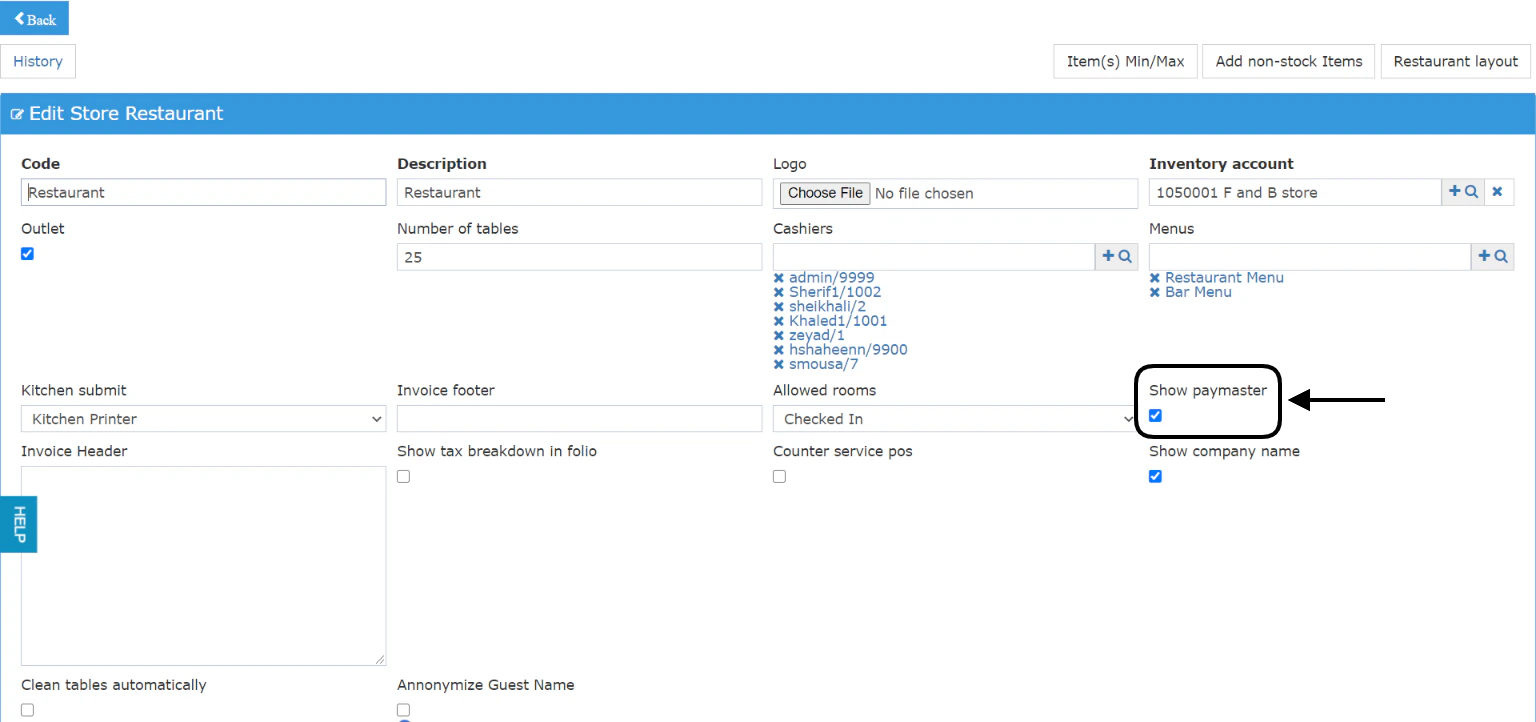 والآن بعد إنجاز الخطوة أعلاه، انتقل إلى شاشة الصندوق لتتمكن من تحويل فاتورة إلى حساب الـ PayMaster لديك
**Point of Sale → Cashiering → Select Outlet → Select Terminal → Enter PIN → Select Table**
1. اربط الفاتورة بحساب الـ PayMaster الذي تحتاجه واضغط **Save.**
والآن بعد إنجاز الخطوة أعلاه، انتقل إلى شاشة الصندوق لتتمكن من تحويل فاتورة إلى حساب الـ PayMaster لديك
**Point of Sale → Cashiering → Select Outlet → Select Terminal → Enter PIN → Select Table**
1. اربط الفاتورة بحساب الـ PayMaster الذي تحتاجه واضغط **Save.**
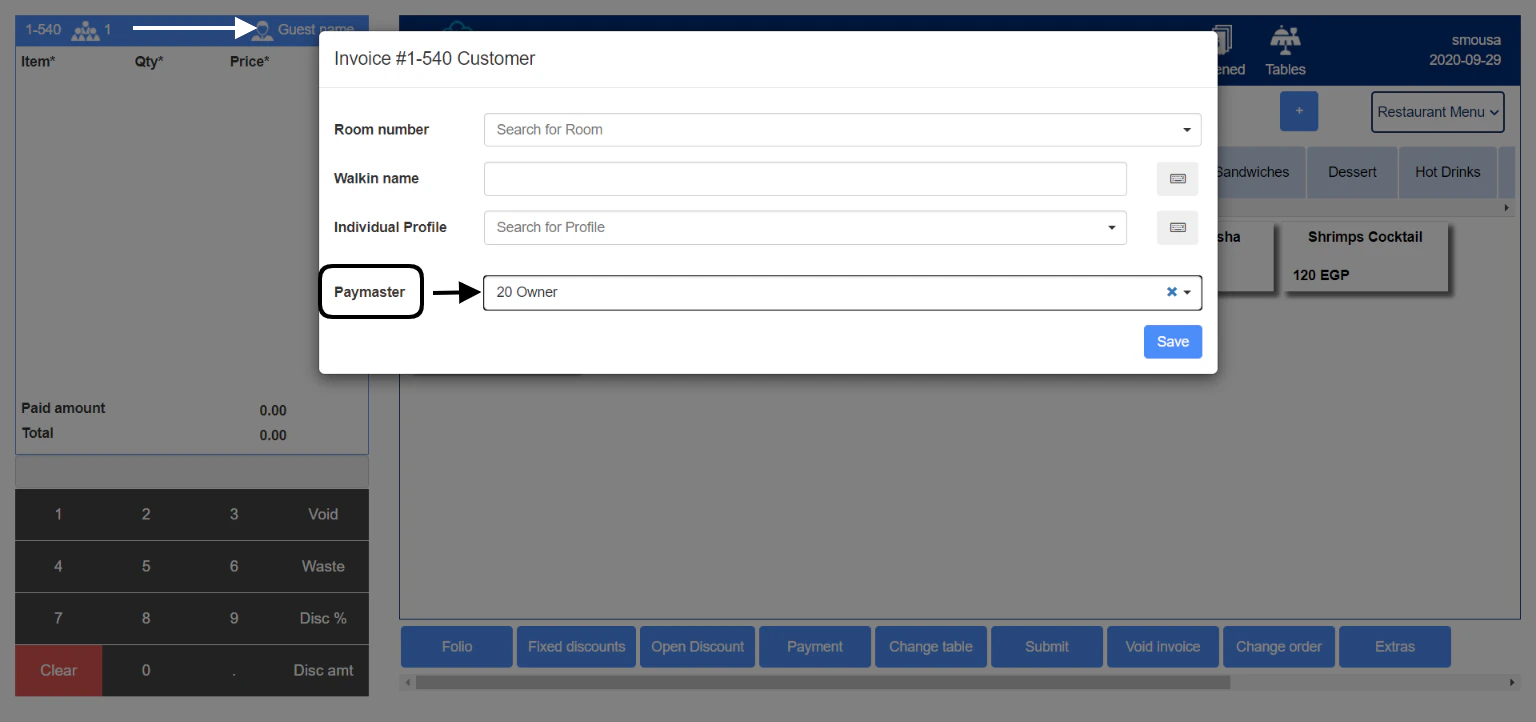 2. سجِّل الطلب من الأصناف التي تحتاجها.
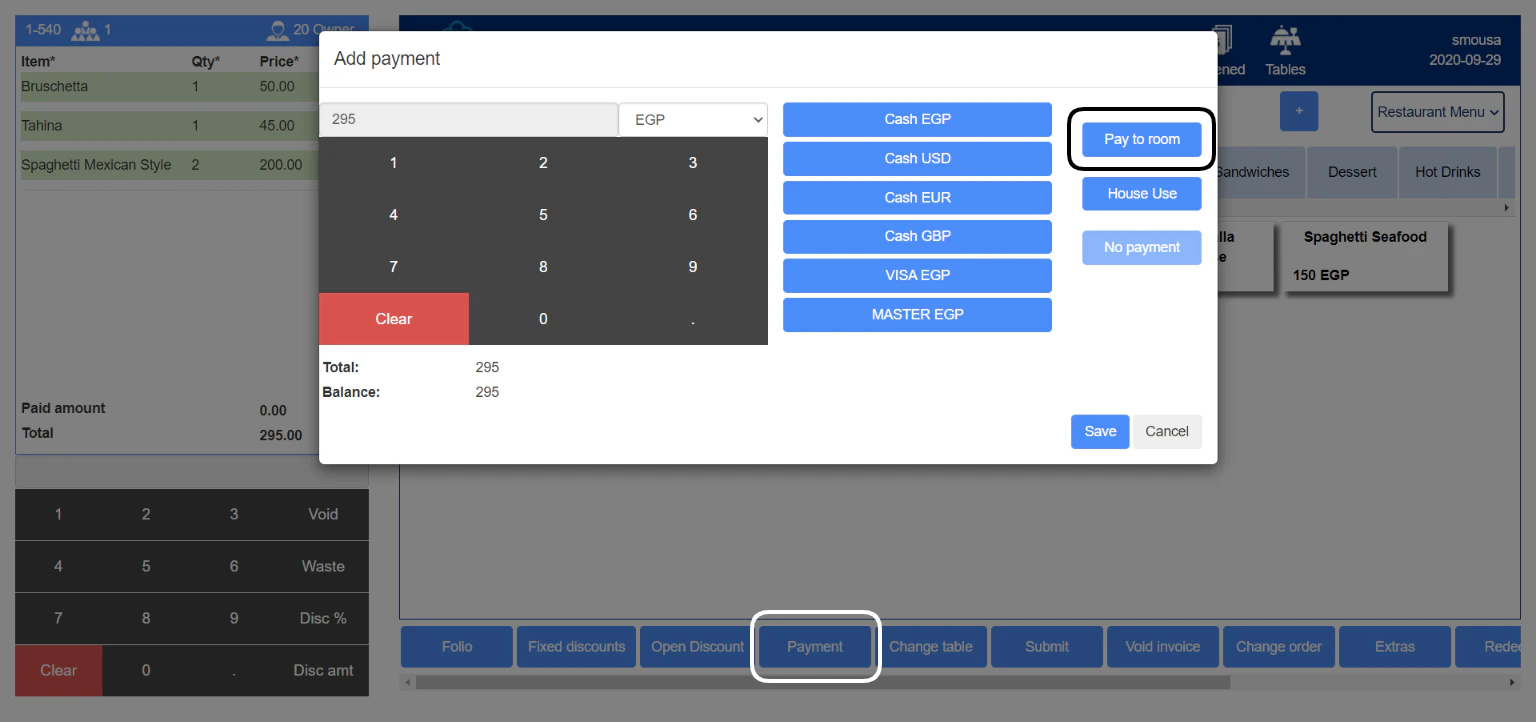
3. وعندما تحتاج إلى تحويل إجمالي الفاتورة إلى حساب الـ PayMaster، اضغط على **Payment.**
4. استخدم خاصية **Pay to room** لتحويل إجمالي الفاتورة إلى حساب الـ PayMaster المرتبط بالفاتورة.
2. سجِّل الطلب من الأصناف التي تحتاجها.
3. وعندما تحتاج إلى تحويل إجمالي الفاتورة إلى حساب الـ PayMaster، اضغط على **Payment.**
4. استخدم خاصية **Pay to room** لتحويل إجمالي الفاتورة إلى حساب الـ PayMaster المرتبط بالفاتورة.
 This documentation is built and hosted on [Mintlify](https://mintlify.com), a developer documentation platform.