> ## Documentation Index
> Fetch the complete documentation index at: https://help.kwentra.com/llms.txt
> Use this file to discover all available pages before exploring further.
# إعداد أصناف القائمة (Menu Item Configuration)
> اربط القائمة بالـ outlet وأصنافها بالـ Revenue Departments الصحيحة، فتظهر الأصناف في المطعم الذي تريده وتُحتسب على حساباتها الصحيحة.
إعداد أصناف القائمة خطوة مهمة كي تظهر القائمة والأصناف التي تحتها في المطعم الذي تريده، وقبل الشروع فيه عليك التأكد مما يلي:
1. أن كل الأصناف التي تحتاجها مضافة إلى POS Menu.
2. أن قائمتك مضافة إلى الـ outlet لديك من إعدادات الـ outlet.
**[Point of Sale → Settings → Outlets → Select Outlet](https://manage.kwentra.com/inventory/store/?borderless=1)**
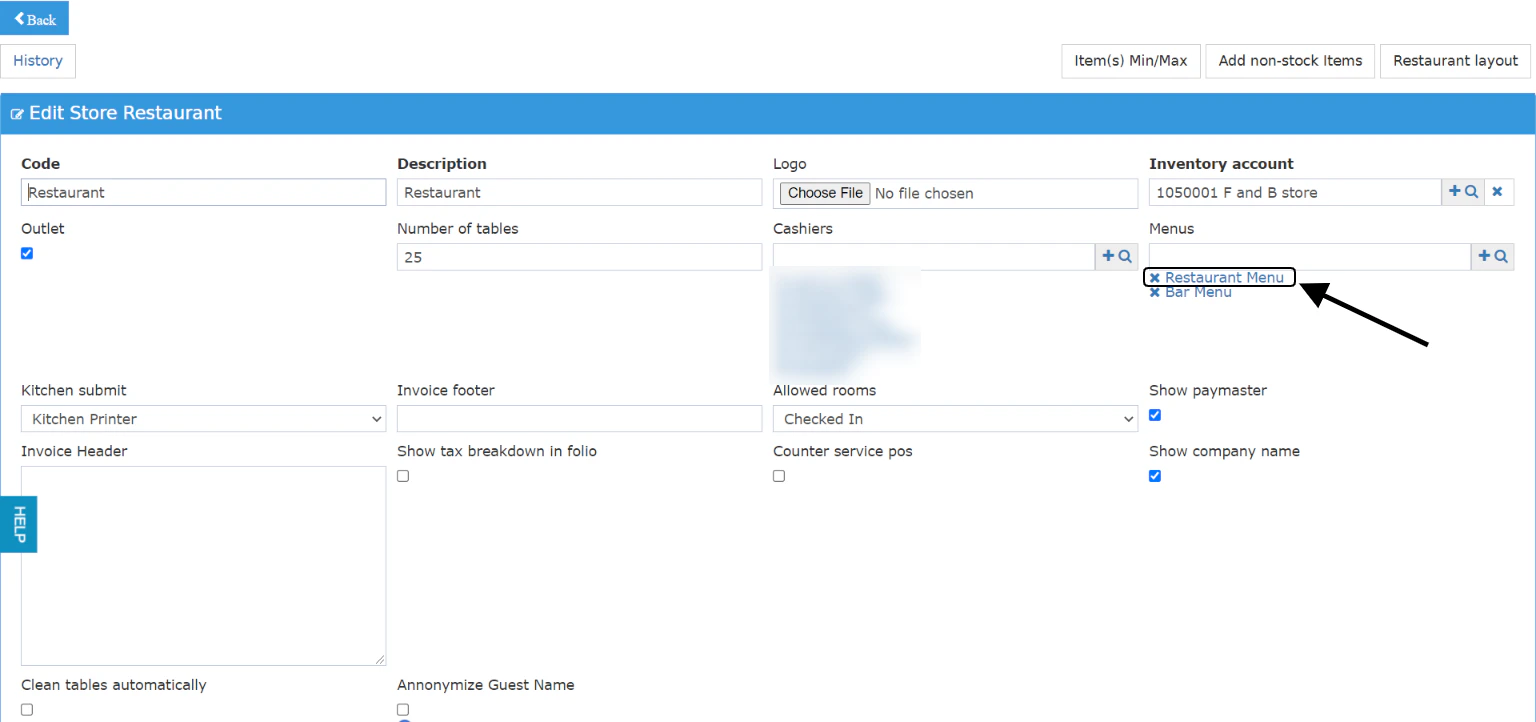 وبعد التأكد من النقطتين أعلاه تكون جاهزاً لإعداد أصناف قائمتك:
**[Point of Sale → Settings → Menu Items](https://manage.kwentra.com/pos/settings/menuitem)**
وهذه خطوة بالغة الأهمية كي ينعكس الصنف على الـ outlet لديك بصورة سليمة ويظهر عند اختيارك القائمة.
وإعداد أصناف القائمة أمر جوهري لأنه يربط بين كل الجوانب التالية:
* يربط الـ Menu بالـ outlet لديك
* يربط أصنافك بالـ **Revenue Departments "food or beverage"** الصحيحة
وبعد التأكد من النقطتين أعلاه تكون جاهزاً لإعداد أصناف قائمتك:
**[Point of Sale → Settings → Menu Items](https://manage.kwentra.com/pos/settings/menuitem)**
وهذه خطوة بالغة الأهمية كي ينعكس الصنف على الـ outlet لديك بصورة سليمة ويظهر عند اختيارك القائمة.
وإعداد أصناف القائمة أمر جوهري لأنه يربط بين كل الجوانب التالية:
* يربط الـ Menu بالـ outlet لديك
* يربط أصنافك بالـ **Revenue Departments "food or beverage"** الصحيحة
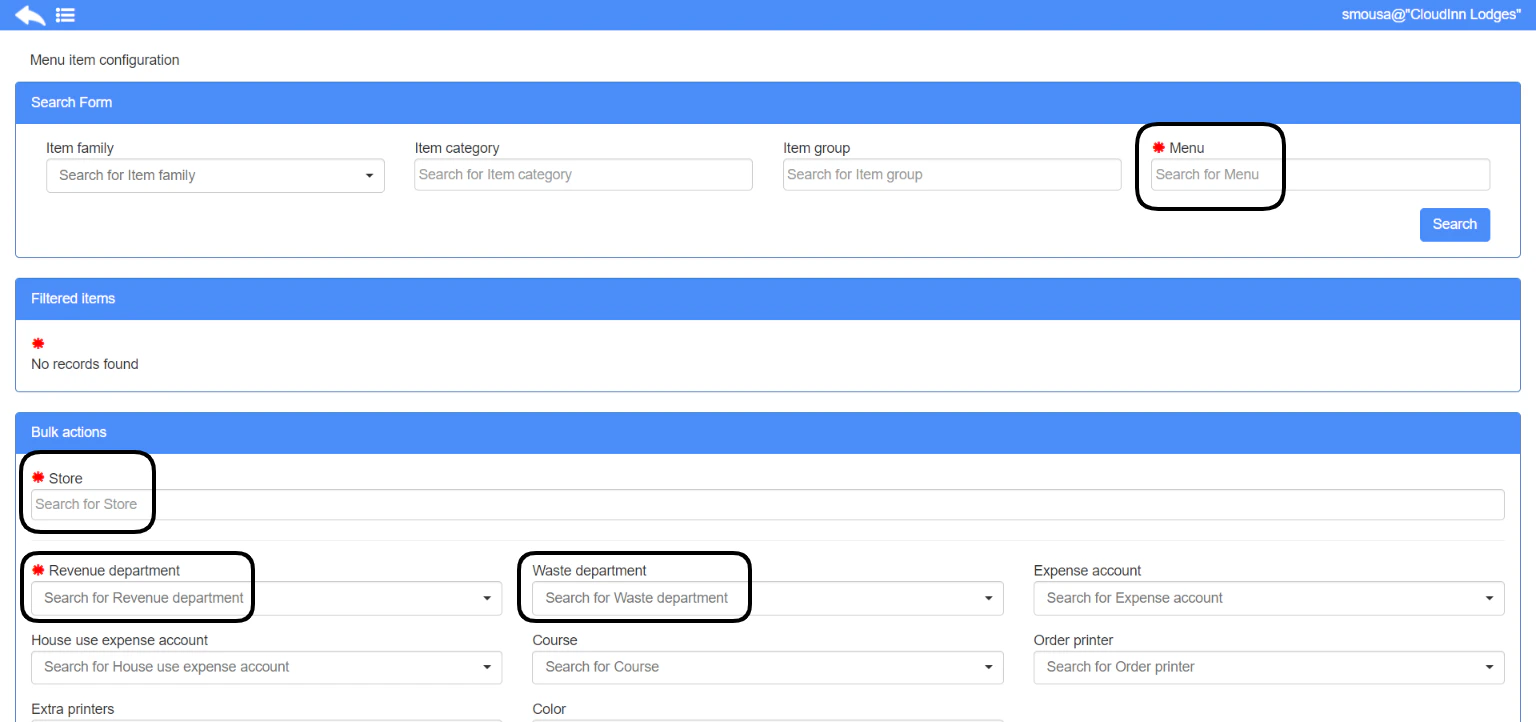 1. ابحث عن القائمة.
2. جِد الصنف الذي تريد إعداده ضمن الأصناف المرشَّحة.
3. اختر الـ store الذي ينبغي أن ينعكس فيه هذا الصنف.
4. اربط الصنف بـ revenue department بحسب نوعه.
5. **اختياري:** أضف waste department ليُحتسب الصنف بصورة سليمة عند إهداره من شاشة الـ Cashiering.
6. **اختياري:** أضف expense account لتُحتسب تكلفة الصنف عند استهلاكه على حساب المصروفات الصحيح.
7. **اختياري:** أضف house-use expense account حتى إذا لزم تسوية فاتورة لأغراض House Use ذهبت إلى الحساب الصحيح.
اضغط **Apply** لتنعكس أصناف القائمة التي أعددتها للتوّ على القائمة.
1. ابحث عن القائمة.
2. جِد الصنف الذي تريد إعداده ضمن الأصناف المرشَّحة.
3. اختر الـ store الذي ينبغي أن ينعكس فيه هذا الصنف.
4. اربط الصنف بـ revenue department بحسب نوعه.
5. **اختياري:** أضف waste department ليُحتسب الصنف بصورة سليمة عند إهداره من شاشة الـ Cashiering.
6. **اختياري:** أضف expense account لتُحتسب تكلفة الصنف عند استهلاكه على حساب المصروفات الصحيح.
7. **اختياري:** أضف house-use expense account حتى إذا لزم تسوية فاتورة لأغراض House Use ذهبت إلى الحساب الصحيح.
اضغط **Apply** لتنعكس أصناف القائمة التي أعددتها للتوّ على القائمة.
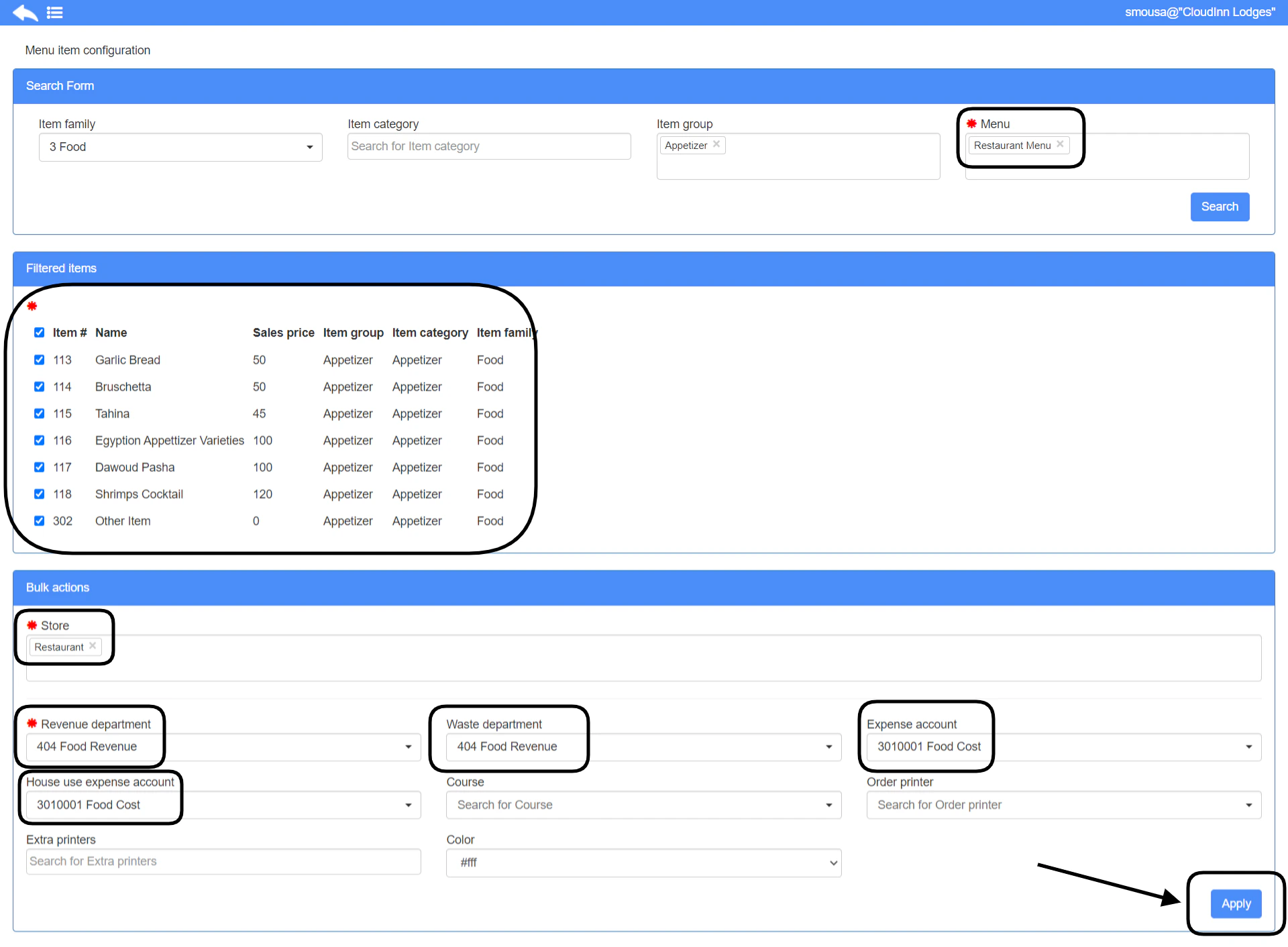 وبمجرد ضبط الإعداد، يمكنك الانتقال إلى القائمة من الـ outlet والاطّلاع على أصنافك هناك.
**تحديث جديد في 25 أكتوبر:**
تغييرات على واجهة المستخدم تجعل إعداد أصناف القائمة أبسط بكثير، إذ لا يُطلَب فيه إلا اسم القائمة والـ item groups المضافة إليها.
وإن لم تُختَر أي item groups، فما عليك إلا البحث باسم القائمة لتظهر لك كل الـ item groups التي تحتها فتطبّق عليها إعداد أصناف القائمة.
ولن تظهر أصناف الاستهلاك (consumption items) بعد الآن ضمن الـ item groups، تيسيراً لاختيار المجموعات التي تحتاج إلى إنشاء إعداد أصناف القائمة لها.
وبهذا التحديث الجديد يصير التعامل مع إعداد أصناف القائمة وتنفيذه من جهتك أيسر بكثير.
This documentation is built and hosted on [Mintlify](https://mintlify.com), a developer documentation platform.
وبمجرد ضبط الإعداد، يمكنك الانتقال إلى القائمة من الـ outlet والاطّلاع على أصنافك هناك.
**تحديث جديد في 25 أكتوبر:**
تغييرات على واجهة المستخدم تجعل إعداد أصناف القائمة أبسط بكثير، إذ لا يُطلَب فيه إلا اسم القائمة والـ item groups المضافة إليها.
وإن لم تُختَر أي item groups، فما عليك إلا البحث باسم القائمة لتظهر لك كل الـ item groups التي تحتها فتطبّق عليها إعداد أصناف القائمة.
ولن تظهر أصناف الاستهلاك (consumption items) بعد الآن ضمن الـ item groups، تيسيراً لاختيار المجموعات التي تحتاج إلى إنشاء إعداد أصناف القائمة لها.
وبهذا التحديث الجديد يصير التعامل مع إعداد أصناف القائمة وتنفيذه من جهتك أيسر بكثير.
This documentation is built and hosted on [Mintlify](https://mintlify.com), a developer documentation platform.