> ## Documentation Index
> Fetch the complete documentation index at: https://help.kwentra.com/llms.txt
> Use this file to discover all available pages before exploring further.
# إنشاء صنف الوجبة المحدّدة (Set Menu Item)
> أنشئ قوائم خاصة تضم أصنافاً بأسعار خاصة تُستخدَم متى شئت، عبر Combo Groups تُربَط بصنف Set Menu واحد.
تتيح الخاصية الجديدة إنشاء قوائم خاصة تضم أصنافاً مختلفة مسنَداً إليها أسعار خاصة تُستخدَم متى كان ذلك مناسباً.
وصار لدى الـ outlets الآن خيار إضافة **Set menus** مثل:
* Weekend Special Dinner
* Early Breakfast Offer
* Happy Hour Menu
وتساعد الخاصية الجديدة على توفير Set Menus للخصومات والأعياد وعطلات نهاية الأسبوع الموسمية.
**كيف؟**
أولاً علينا فهم الحالة التي نحتاج فيها إلى **Set Menu.**
**الحالة:** نريد إنشاء **Christmas Weekend Menu** تتيح للنزيل اختيار طبق رئيسي واحد، وشوربة أو سلطة واحدة، ومشروباً غازياً واحداً، بسداد أسعار ثابتة.
[**Point of Sale → Settings → Combo Group**](https://manage.kwentra.com/pos/settings/listing/combogroup)
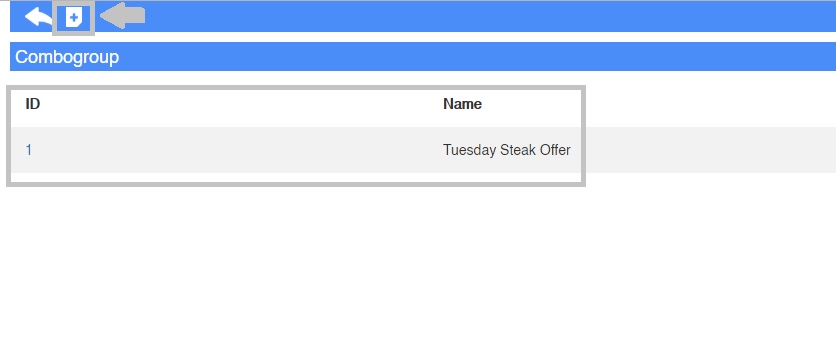
ستظهر لنا الصفحة أدناه وفيها قائمة الـ Combo Groups إلى جانب خيار **Add new.**
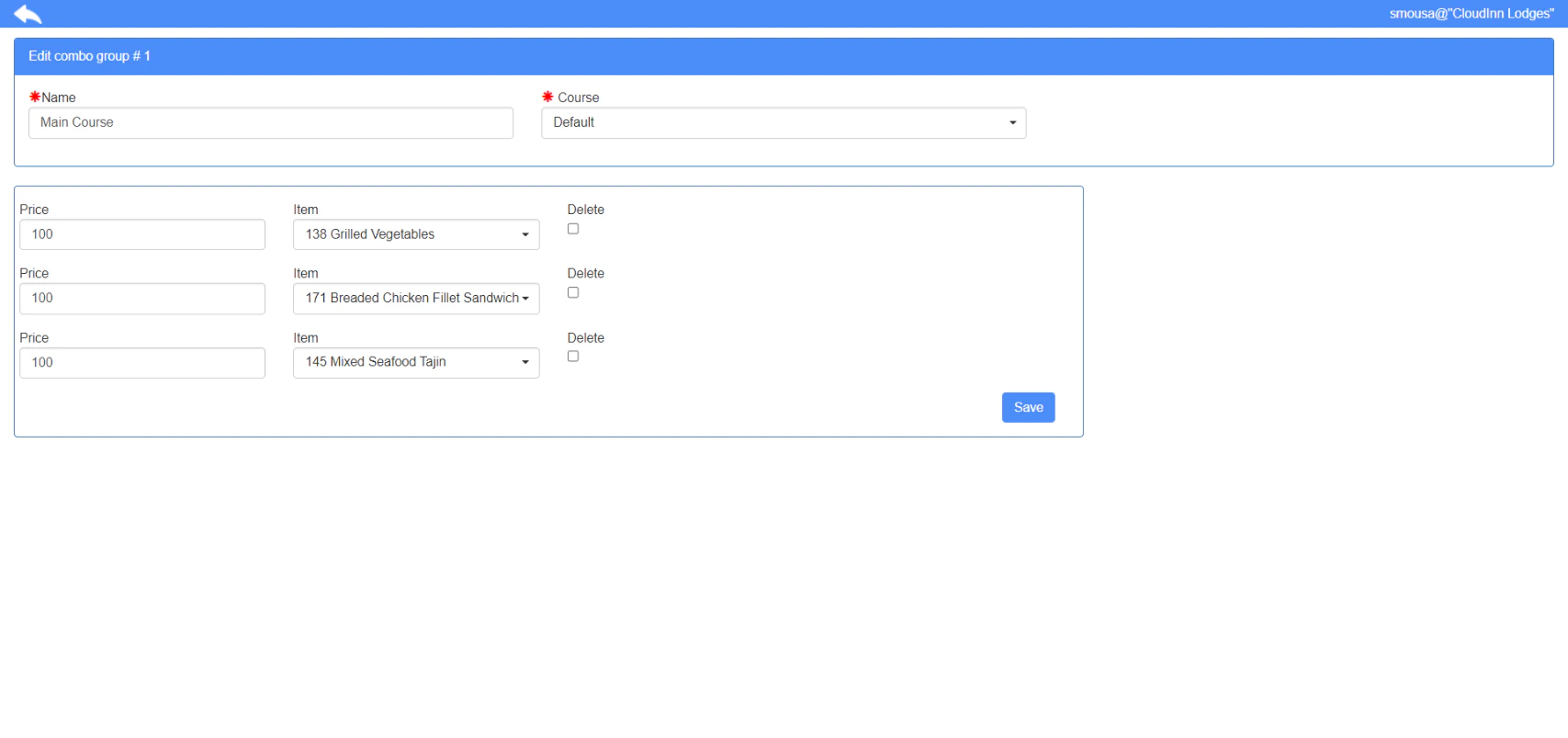
 وستظهر لنا الصفحة أدناه حيث نضيف كل الحقول الإلزامية للجزء الأول من الـ **Set Menu**، وهو إنشاء **Combo Group للطبق الرئيسي.**
*مهم جداً: يتحدد سعر الوجبة المحدّدة بحسب الرسوم التي ستضيفها لكل صنف تختاره داخل كل Combo Group.*
* **Name:** يضيف اسم الـ combo group لتيسير اختياره على الصنف.
* **Course:** إن كانت هناك courses معرَّفة مسبقاً فيُرجى اختيارها بحسب نوع الـ combo group الذي تنشئه.
* **Price:** هذا هو الرسم الذي يُضاف على فاتورة نقاط البيع للنزيل عند اختيار الصنف من الوجبة المحدّدة.
* **Item:** اختر من القائمة المنسدلة الصنف الذي سيُباع للنزيل بصرف النظر عن سعره الأصلي في القائمة.
وستظهر لنا الصفحة أدناه حيث نضيف كل الحقول الإلزامية للجزء الأول من الـ **Set Menu**، وهو إنشاء **Combo Group للطبق الرئيسي.**
*مهم جداً: يتحدد سعر الوجبة المحدّدة بحسب الرسوم التي ستضيفها لكل صنف تختاره داخل كل Combo Group.*
* **Name:** يضيف اسم الـ combo group لتيسير اختياره على الصنف.
* **Course:** إن كانت هناك courses معرَّفة مسبقاً فيُرجى اختيارها بحسب نوع الـ combo group الذي تنشئه.
* **Price:** هذا هو الرسم الذي يُضاف على فاتورة نقاط البيع للنزيل عند اختيار الصنف من الوجبة المحدّدة.
* **Item:** اختر من القائمة المنسدلة الصنف الذي سيُباع للنزيل بصرف النظر عن سعره الأصلي في القائمة.
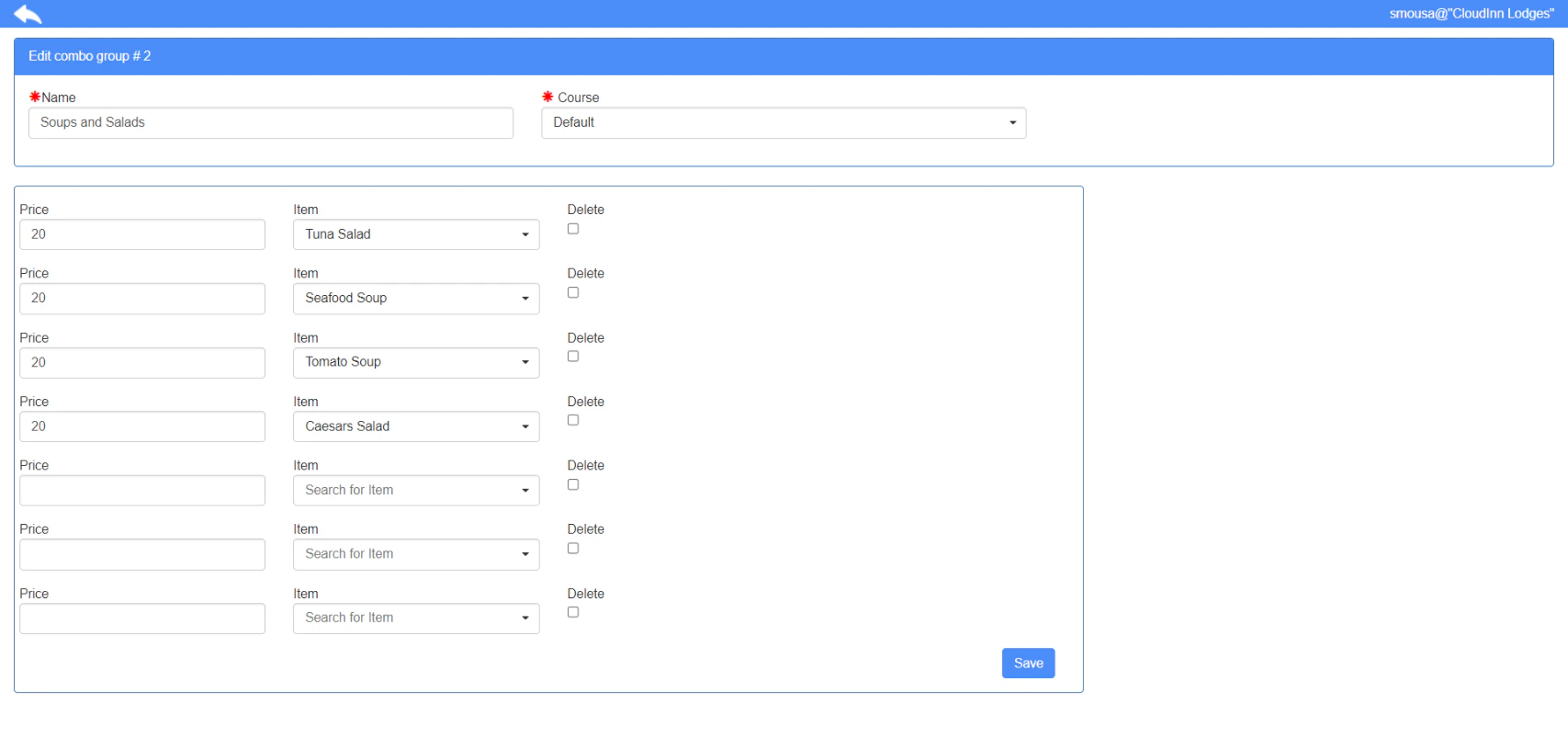
 كرّر الخطوة السابقة لإنشاء **Combo Group للشوربة والسلطات:**
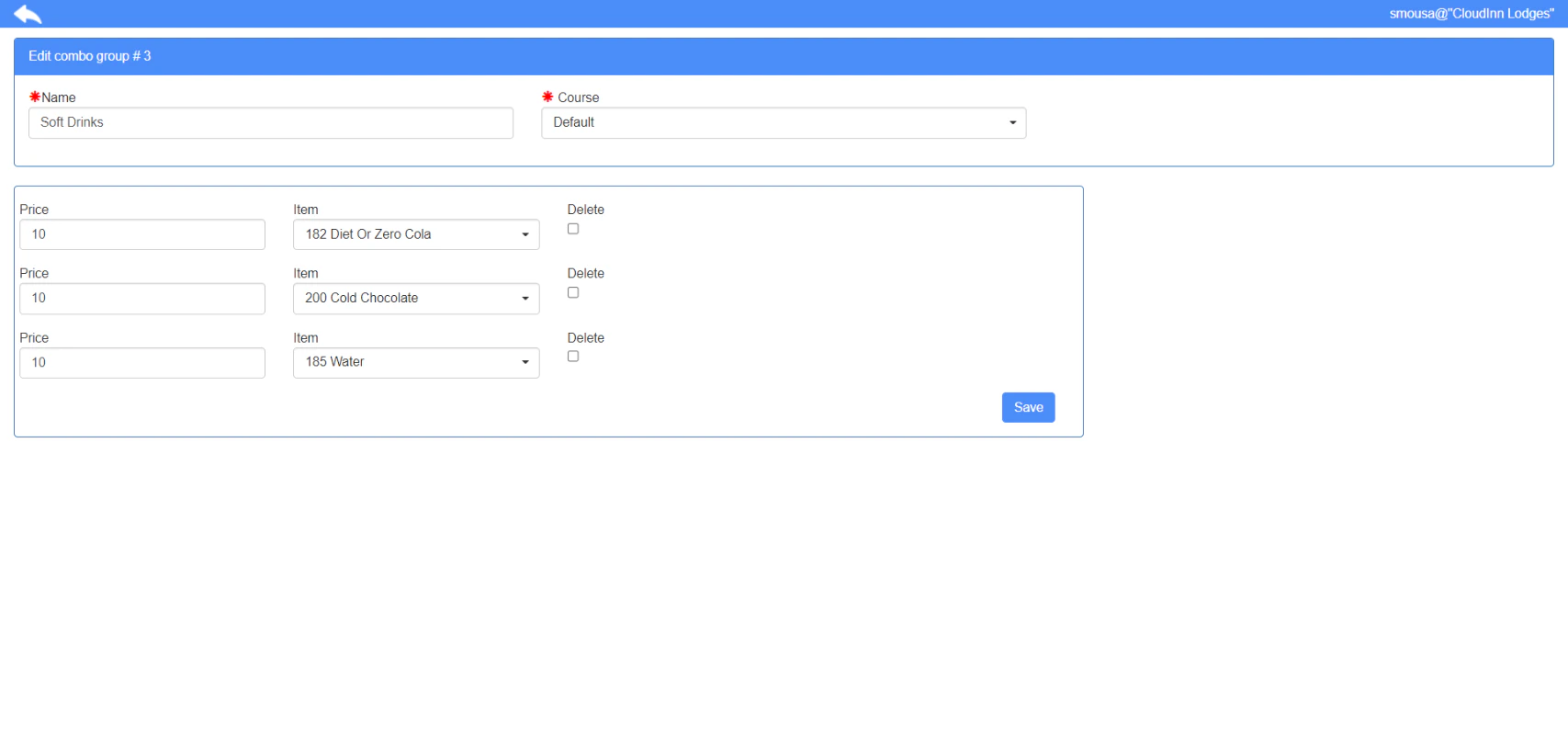
 وإنشاء **Combo Group للمشروبات الغازية:**
 والآن صارت الـ **Combo Groups** جاهزة، وعلينا إضافتها إلى **Set Menu Item.**
**تُعدّ الـ Set Menu صنفاً جديداً نضيفه، ونعرّفه في إعداداته بأنه combo item ونربط الـ combo groups به لإتاحة البيع المتعدد بالأسعار الجديدة التي أضفناها في الـ combo groups.**
**[Point of Sale → Settings → Item → Add New](https://manage.kwentra.com/inventory/item/?borderless=1)**
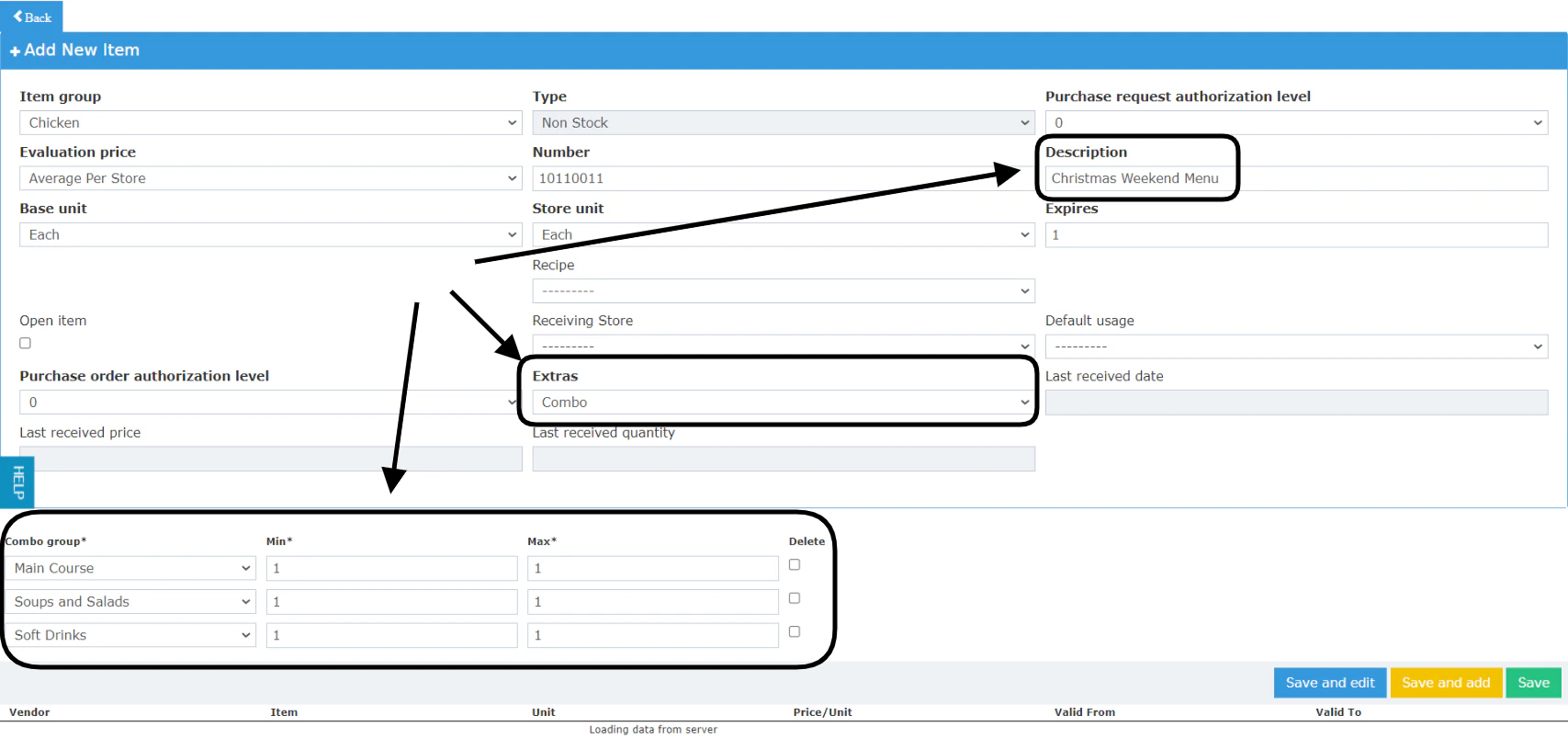
هنا سنضيف **Set Menu Item** جديداً باسم **Christmas Weekend Menu.**
* لاحظ موضع اسم الوجبة المحدّدة.
* من حقل **Extras Field،** اختر **Combo.**
* أضف الـ combo groups الجديدة من القوائم المنسدلة.
* اضغط **Save.**
وكما تلاحظ، لم نضف أي سعر لـ **Christmas Weekend Menu** لأن رسوم الأصناف تتحدد من الـ combo groups لا من الـ Set Menu Item نفسه.
في هذه الحالة يُسمح للنزيل باختيار صنف واحد فقط من كل مجموعة، ويمكن للمستخدمين تغيير هذه الخاصية بسهولة للسماح للنزيل بأكثر من صنف.
والآن صارت الـ **Combo Groups** جاهزة، وعلينا إضافتها إلى **Set Menu Item.**
**تُعدّ الـ Set Menu صنفاً جديداً نضيفه، ونعرّفه في إعداداته بأنه combo item ونربط الـ combo groups به لإتاحة البيع المتعدد بالأسعار الجديدة التي أضفناها في الـ combo groups.**
**[Point of Sale → Settings → Item → Add New](https://manage.kwentra.com/inventory/item/?borderless=1)**
هنا سنضيف **Set Menu Item** جديداً باسم **Christmas Weekend Menu.**
* لاحظ موضع اسم الوجبة المحدّدة.
* من حقل **Extras Field،** اختر **Combo.**
* أضف الـ combo groups الجديدة من القوائم المنسدلة.
* اضغط **Save.**
وكما تلاحظ، لم نضف أي سعر لـ **Christmas Weekend Menu** لأن رسوم الأصناف تتحدد من الـ combo groups لا من الـ Set Menu Item نفسه.
في هذه الحالة يُسمح للنزيل باختيار صنف واحد فقط من كل مجموعة، ويمكن للمستخدمين تغيير هذه الخاصية بسهولة للسماح للنزيل بأكثر من صنف.
 والآن علينا ربط الـ **Set Menu Item** الجديد بقائمة يمكن أن تظهر من جهة المستخدم.
**[Point of Sale → Settings → Menus → Select Menu](https://manage.kwentra.com/pos/settings/listing/menu)**
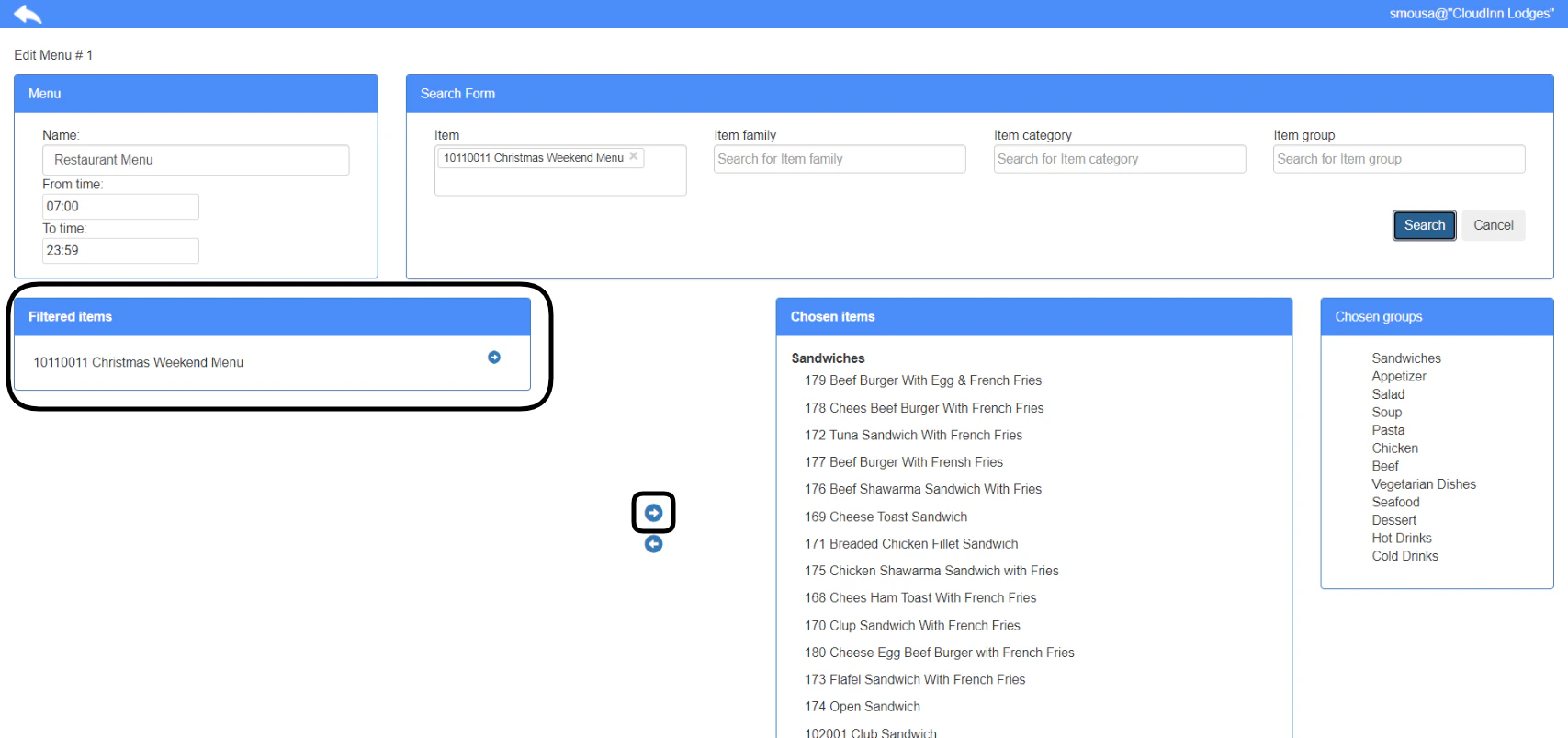
وإضافة الأصناف التي تنتمي إلى combo group إضافةً فرديةً في القائمة نفسها التي تضم الـ Set Menu Item الجديد أمر بالغ الأهمية لإعداد أصناف القائمة.
فاحرص على إضافة الأصناف الفردية إلى القائمة نفسها كذلك.
اضغط **Save** بعد إضافة الـ Set Menu Item الجديد.
والآن علينا ربط الـ **Set Menu Item** الجديد بقائمة يمكن أن تظهر من جهة المستخدم.
**[Point of Sale → Settings → Menus → Select Menu](https://manage.kwentra.com/pos/settings/listing/menu)**
وإضافة الأصناف التي تنتمي إلى combo group إضافةً فرديةً في القائمة نفسها التي تضم الـ Set Menu Item الجديد أمر بالغ الأهمية لإعداد أصناف القائمة.
فاحرص على إضافة الأصناف الفردية إلى القائمة نفسها كذلك.
اضغط **Save** بعد إضافة الـ Set Menu Item الجديد.
 *خطوة بالغة الأهمية **– إعداد أصناف القائمة –**:*
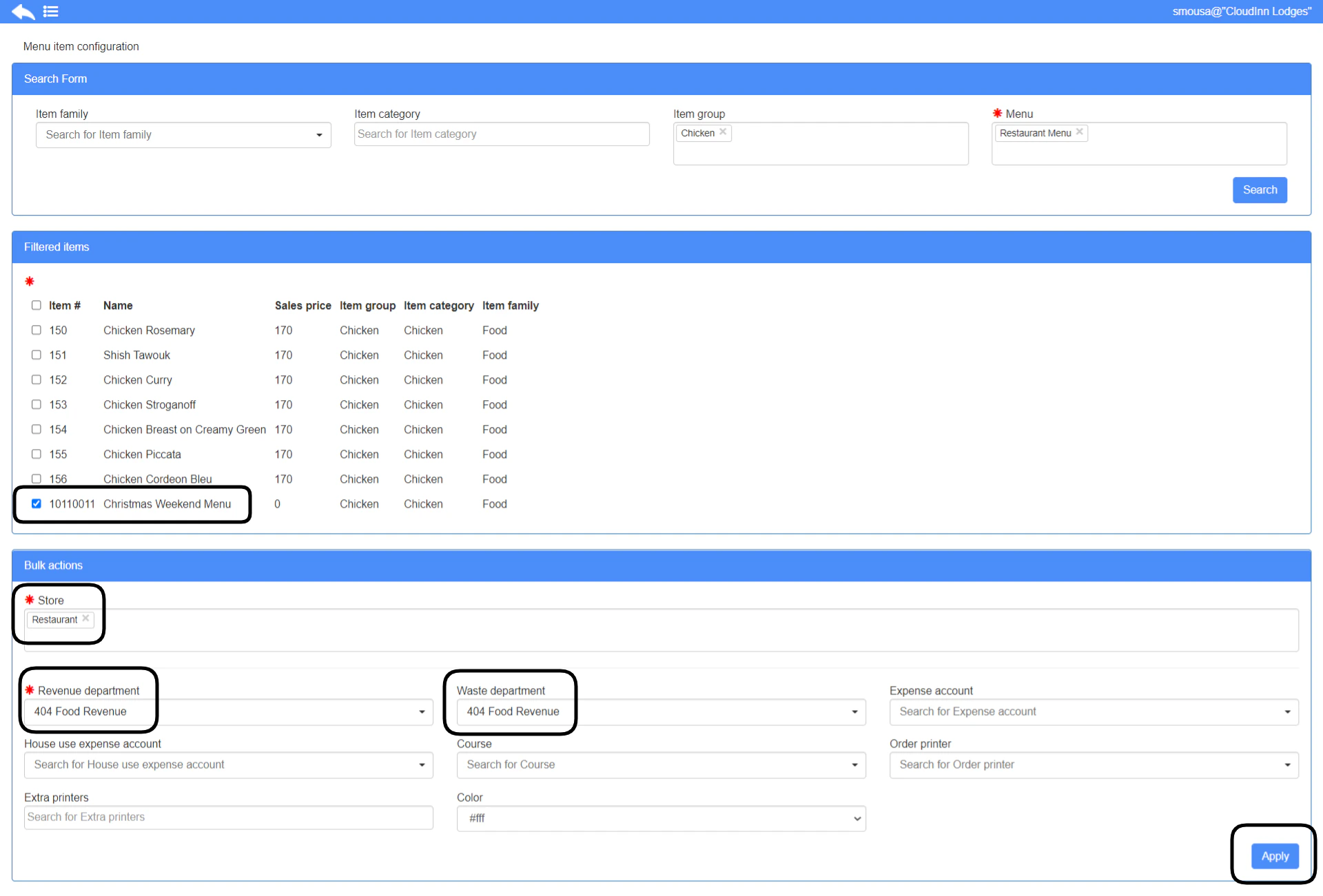
*من المهم جداً إقامة الربط بين أصناف القائمة والقسم الذي ينبغي إسناده إليها.*
[**Point of Sale → Settings → Menu Items → Search form → Search for menu**](https://manage.kwentra.com/pos/settings/menuitem)
وبمجرد البحث عن القائمة تظهر الصفحة أدناه حيث يمكننا إسناد إجراءات محددة إلى الـ **Set Menu Item:**
* إسناد أصناف الوجبة المحدّدة لتظهر في stores بعينها.
* إسناد revenue department محدد لأصناف الوجبة المحدّدة.
يُرجى الضغط على **apply** ليسري مفعول التغييرات.
*خطوة بالغة الأهمية **– إعداد أصناف القائمة –**:*
*من المهم جداً إقامة الربط بين أصناف القائمة والقسم الذي ينبغي إسناده إليها.*
[**Point of Sale → Settings → Menu Items → Search form → Search for menu**](https://manage.kwentra.com/pos/settings/menuitem)
وبمجرد البحث عن القائمة تظهر الصفحة أدناه حيث يمكننا إسناد إجراءات محددة إلى الـ **Set Menu Item:**
* إسناد أصناف الوجبة المحدّدة لتظهر في stores بعينها.
* إسناد revenue department محدد لأصناف الوجبة المحدّدة.
يُرجى الضغط على **apply** ليسري مفعول التغييرات.
 والآن ننتقل إلى **Cashiering** لتقديم القائمة الجديدة لنزيلنا.
**[Point of Sale → Cashiering → Select Outlet → Select Terminal → Select Table](https://manage.kwentra.com/pos/cashiering)**
والآن يمكنك اختيار قائمة **Restaurant** من القائمة المنسدلة أعلى اليمين.
اضغط على الـ **Set Menu** الجديدة التي أنشأناها.
والآن ننتقل إلى **Cashiering** لتقديم القائمة الجديدة لنزيلنا.
**[Point of Sale → Cashiering → Select Outlet → Select Terminal → Select Table](https://manage.kwentra.com/pos/cashiering)**
والآن يمكنك اختيار قائمة **Restaurant** من القائمة المنسدلة أعلى اليمين.
اضغط على الـ **Set Menu** الجديدة التي أنشأناها.
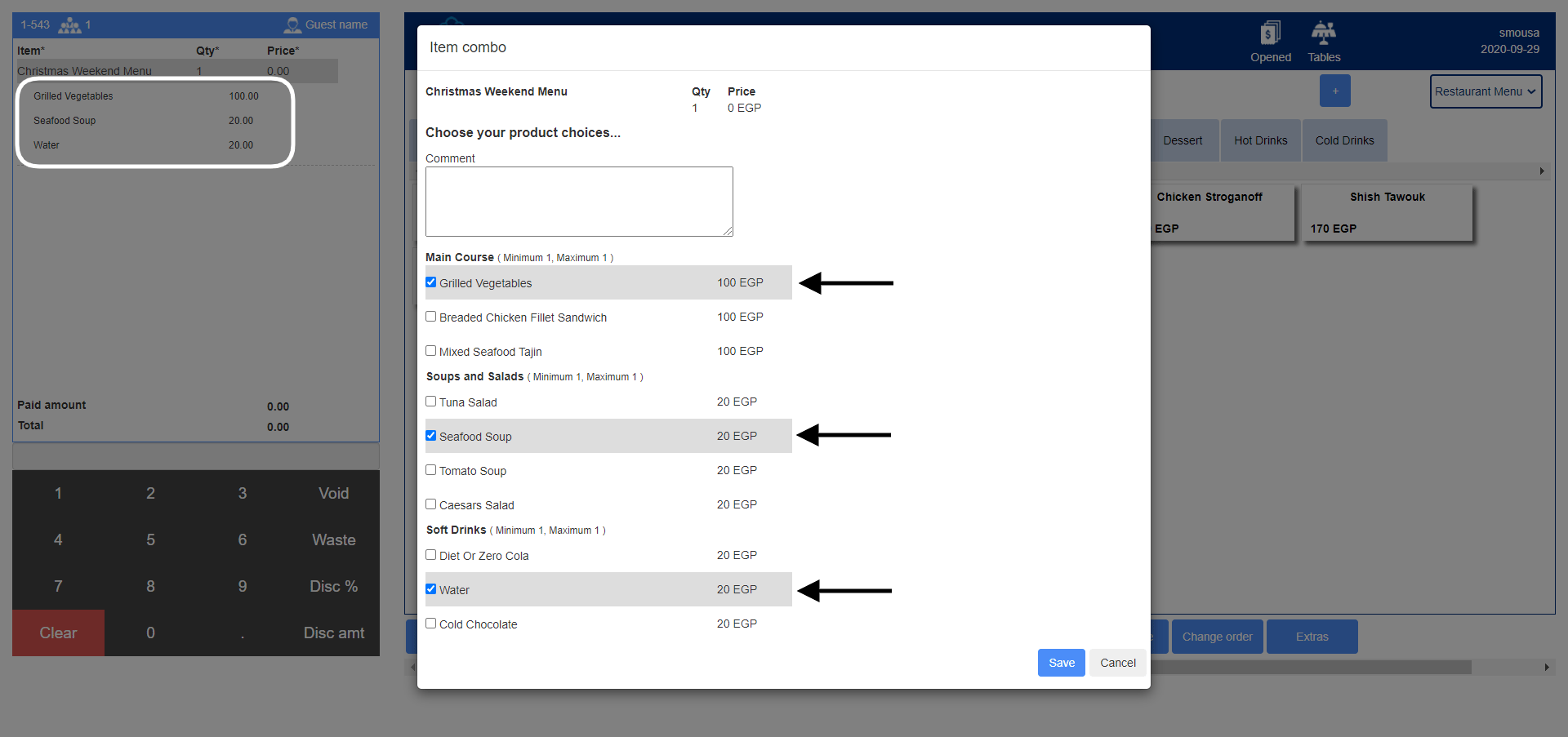 وستظهر الصفحة أدناه حيث يمكننا اختيار الأصناف التي نحتاجها بحسب الشروط.
ولاحظ صفحة الإيصال في الخلفية وهي تحسب الفاتورة بناءً على الأصناف المختارة من الـ **set menu.**
اضغط **save** لتنعكس الإضافة.
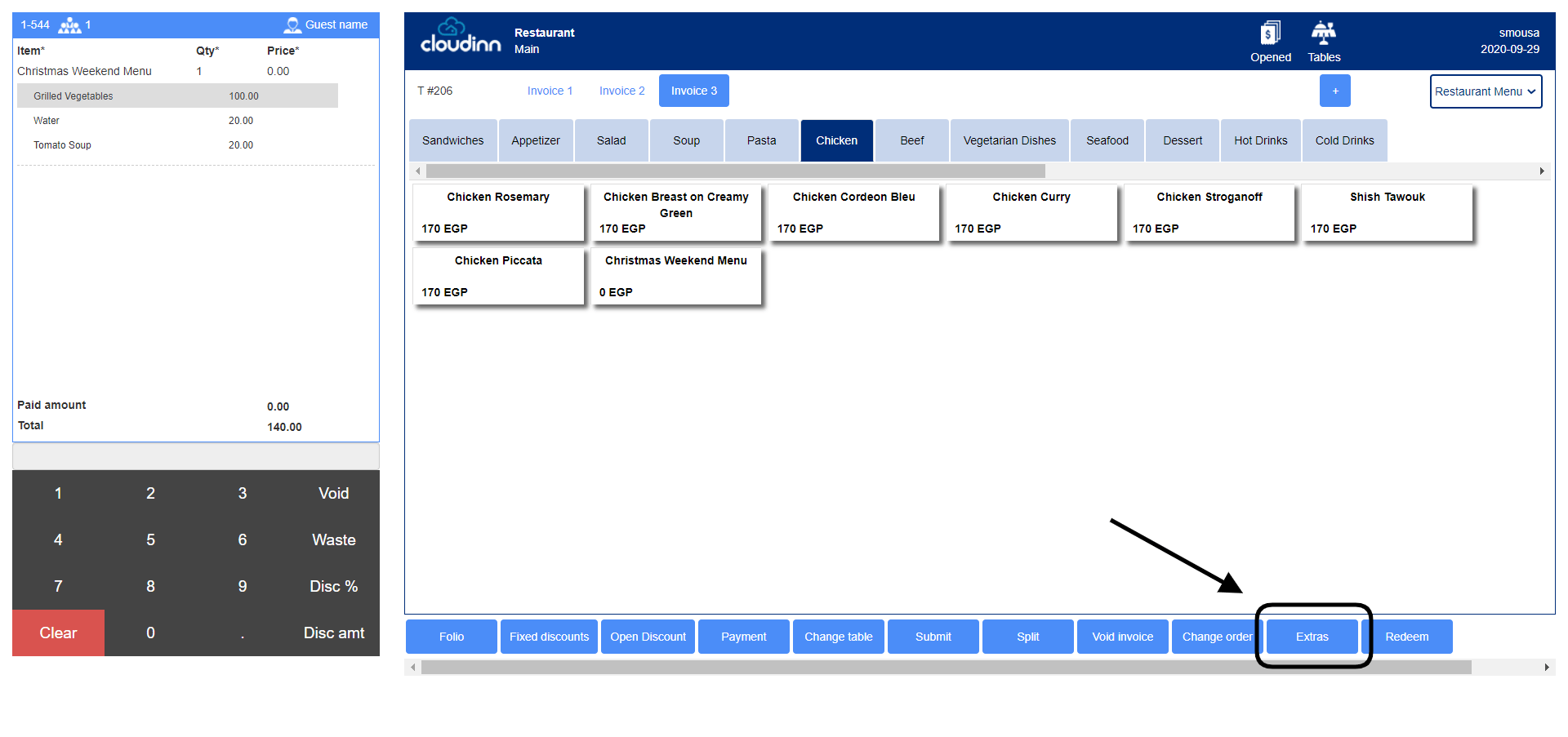
ولتعديل اختيارك لنزيلك، يجب أن يقع ذلك قبل إرسال الطلب إلى المطبخ.
وقبل إرسال الطلب، اضغط على الصنف من الفاتورة واستخدم زر **Extras** لتعديل اختيارك للأصناف.
وستظهر الصفحة أدناه حيث يمكننا اختيار الأصناف التي نحتاجها بحسب الشروط.
ولاحظ صفحة الإيصال في الخلفية وهي تحسب الفاتورة بناءً على الأصناف المختارة من الـ **set menu.**
اضغط **save** لتنعكس الإضافة.
ولتعديل اختيارك لنزيلك، يجب أن يقع ذلك قبل إرسال الطلب إلى المطبخ.
وقبل إرسال الطلب، اضغط على الصنف من الفاتورة واستخدم زر **Extras** لتعديل اختيارك للأصناف.
 This documentation is built and hosted on [Mintlify](https://mintlify.com), a developer documentation platform.