> ## Documentation Index
> Fetch the complete documentation index at: https://help.kwentra.com/llms.txt
> Use this file to discover all available pages before exploring further.

# إعداد الجهاز الافتراضي لخادم Proxy

> أعدّ جهاز Ubuntu افتراضياً في VirtualBox ليثبّت دعم Kwentra خادم Proxy لنقاط البيع.

أعدّ جهاز Ubuntu افتراضياً (VM) في VirtualBox. بعدها يثبّت دعم Kwentra خادم Proxy عليه.

| **مهم:** احتفظ بكلمة مرور الجهاز الافتراضي التي تنشئها أثناء الإعداد. لا يمكن تثبيت Proxy بدونها. |
| - |

### **1. نزّل البرامج**

#### **VirtualBox**

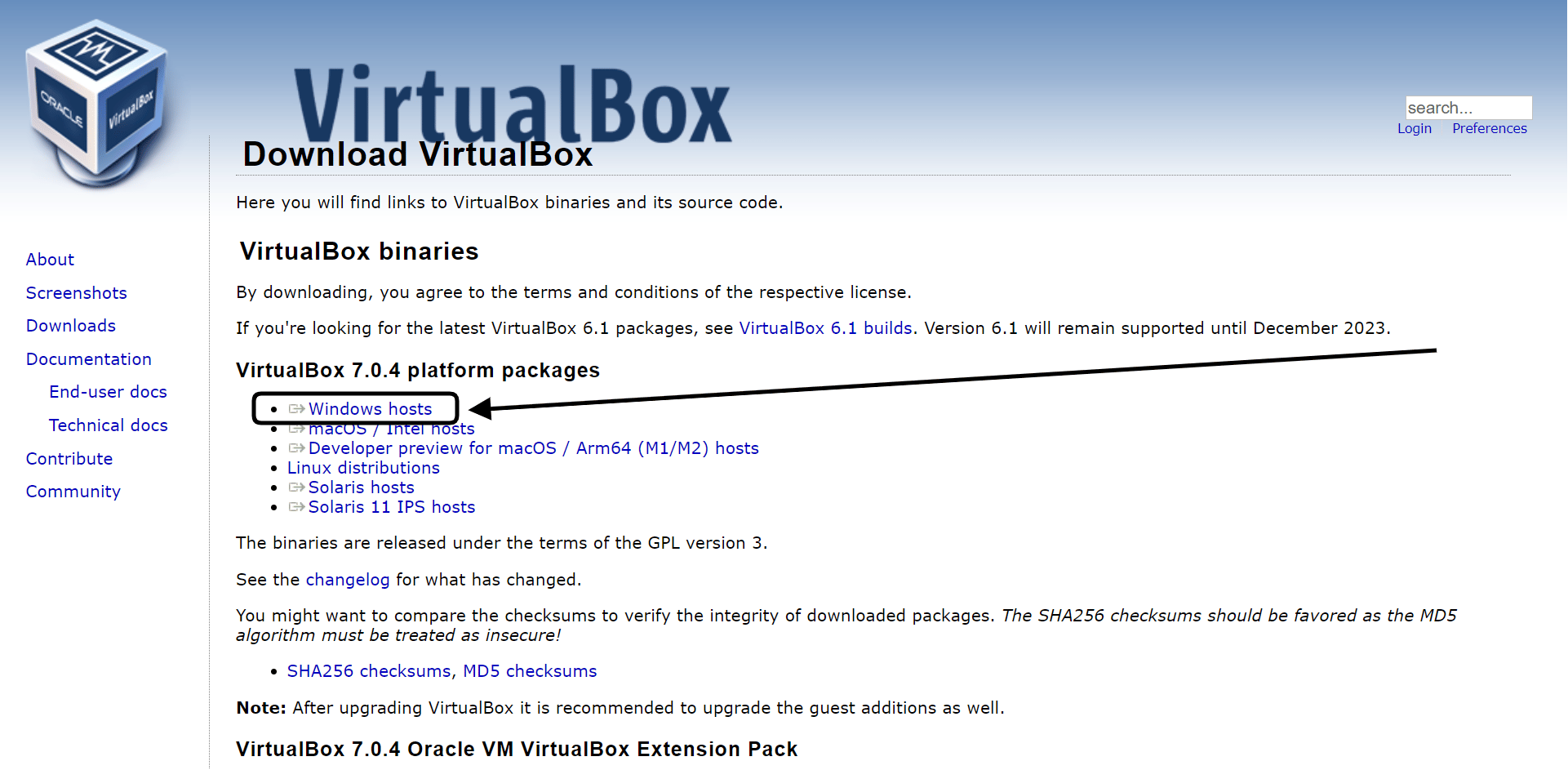
نزّل [VirtualBox](https://www.virtualbox.org/wiki/Downloads). شغّل الملف وثبّته.
<img src="https://mintcdn.com/kwentra/HagJSRaBr-3RAXhp/images/prerequisites/proxy-virtual-machine-setup/34eb5ef18d.png?fit=max&auto=format&n=HagJSRaBr-3RAXhp&q=85&s=0858e3b252ee72cfe02ba2090f5496ac" alt="صفحة تنزيل VirtualBox" width="1921" height="943" data-path="images/prerequisites/proxy-virtual-machine-setup/34eb5ef18d.png" />

#### **Ubuntu**

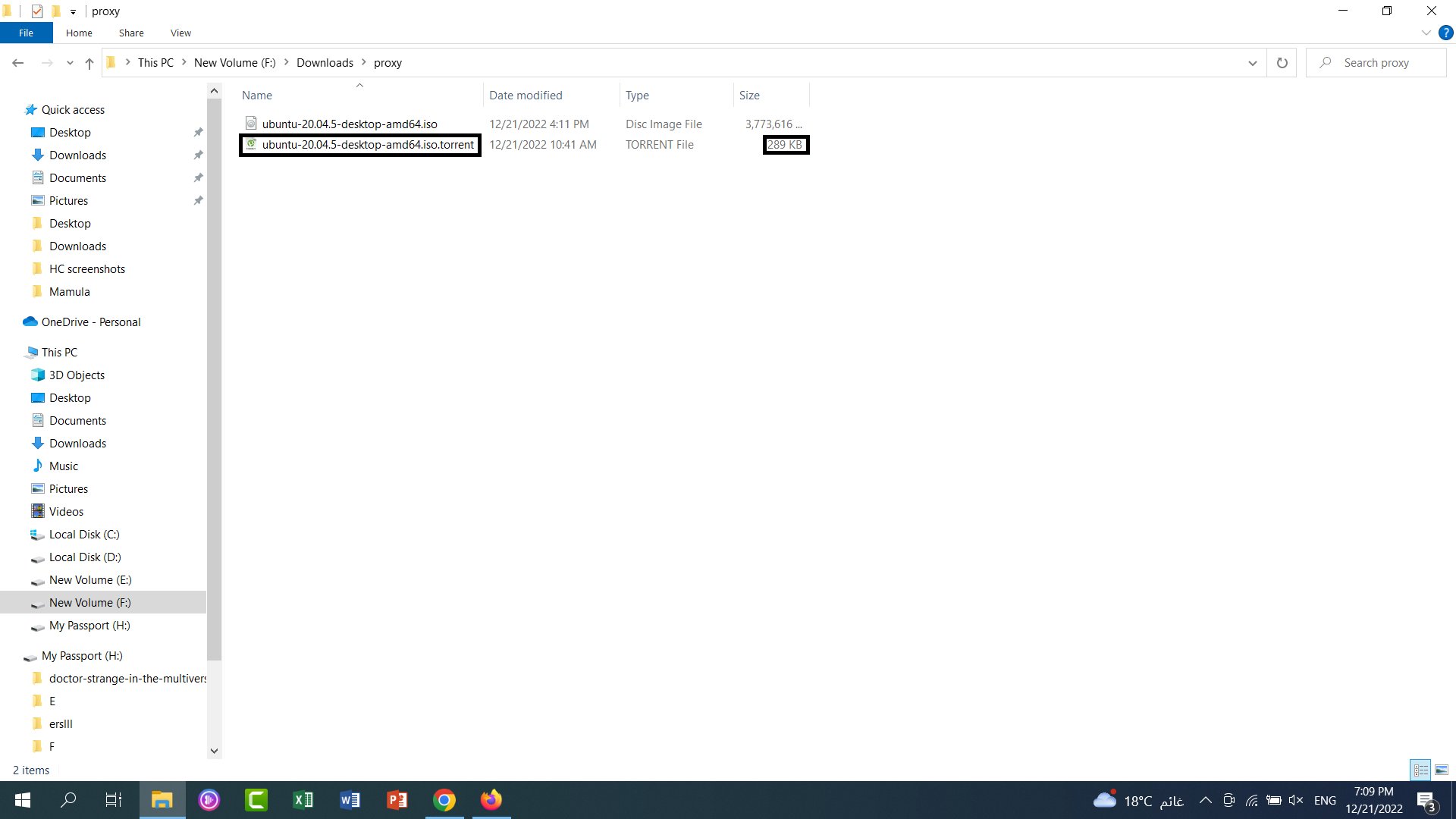
تحتاج أيضاً إلى Ubuntu. يعمل كقرص افتراضي في VirtualBox. أفضل إصدار هو [Ubuntu 20.04.6 Desktop (64-bit)](https://releases.ubuntu.com/20.04/ubuntu-20.04.6-desktop-amd64.iso.torrent).
<img src="https://mintcdn.com/kwentra/HagJSRaBr-3RAXhp/images/prerequisites/proxy-virtual-machine-setup/e2b2c051bb.png?fit=max&auto=format&n=HagJSRaBr-3RAXhp&q=85&s=52c5666e092dd94164c0281dd1c2c6ce" alt="تنزيل Ubuntu 20.04.6 لسطح المكتب" width="1920" height="1080" data-path="images/prerequisites/proxy-virtual-machine-setup/e2b2c051bb.png" />

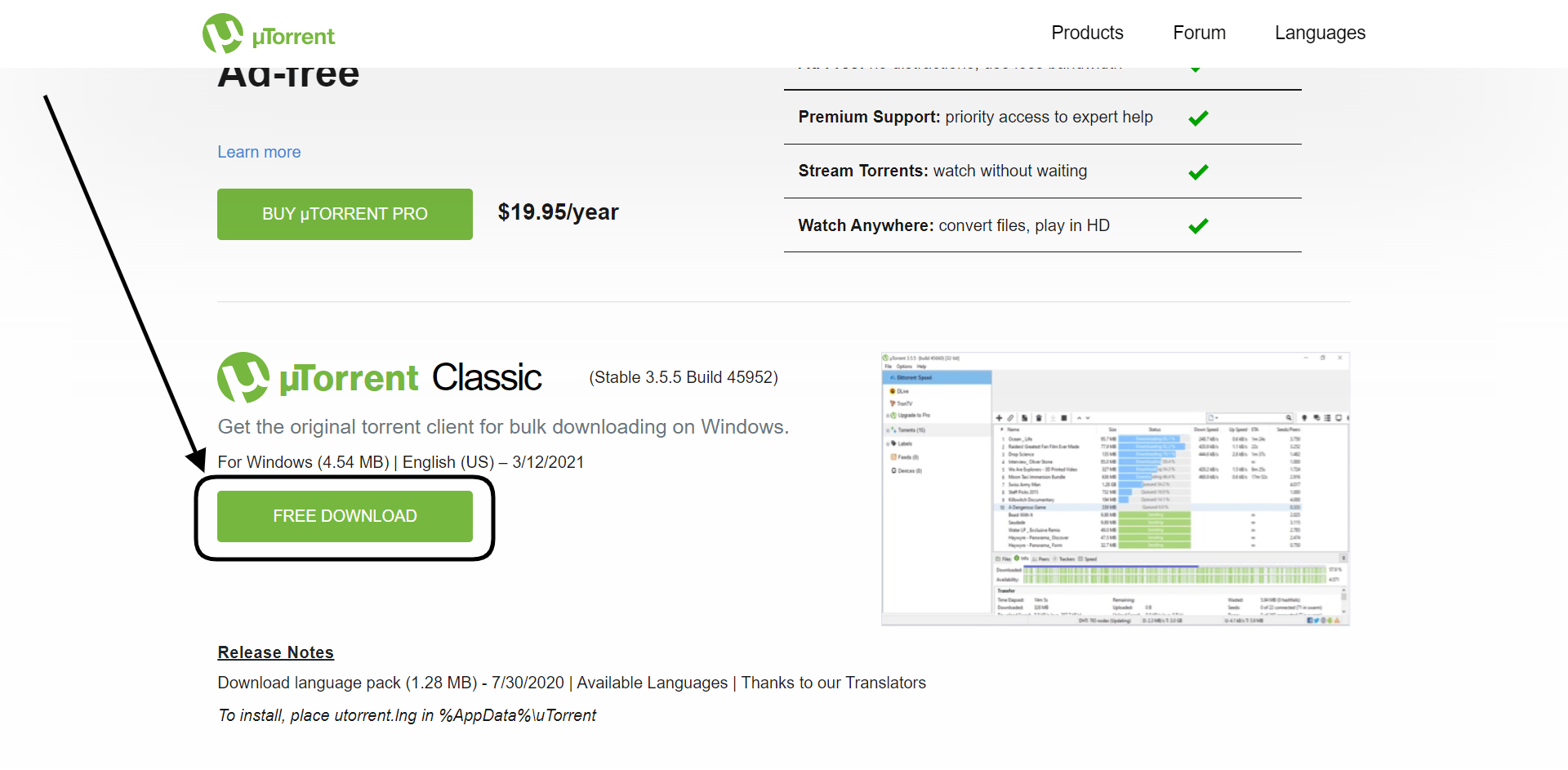
الملف المُنزَّل ملف torrent صغير. استخدم برنامج torrent لتحصل على ملف ISO، مثل [uTorrent](https://www.utorrent.com/downloads/win/).
<img src="https://mintcdn.com/kwentra/HagJSRaBr-3RAXhp/images/prerequisites/proxy-virtual-machine-setup/0beb6a9461.png?fit=max&auto=format&n=HagJSRaBr-3RAXhp&q=85&s=a1d1b7b67b8261183d84e0de38d8628d" alt="صفحة تنزيل uTorrent" width="1920" height="943" data-path="images/prerequisites/proxy-virtual-machine-setup/0beb6a9461.png" />

1. ثبّت uTorrent.
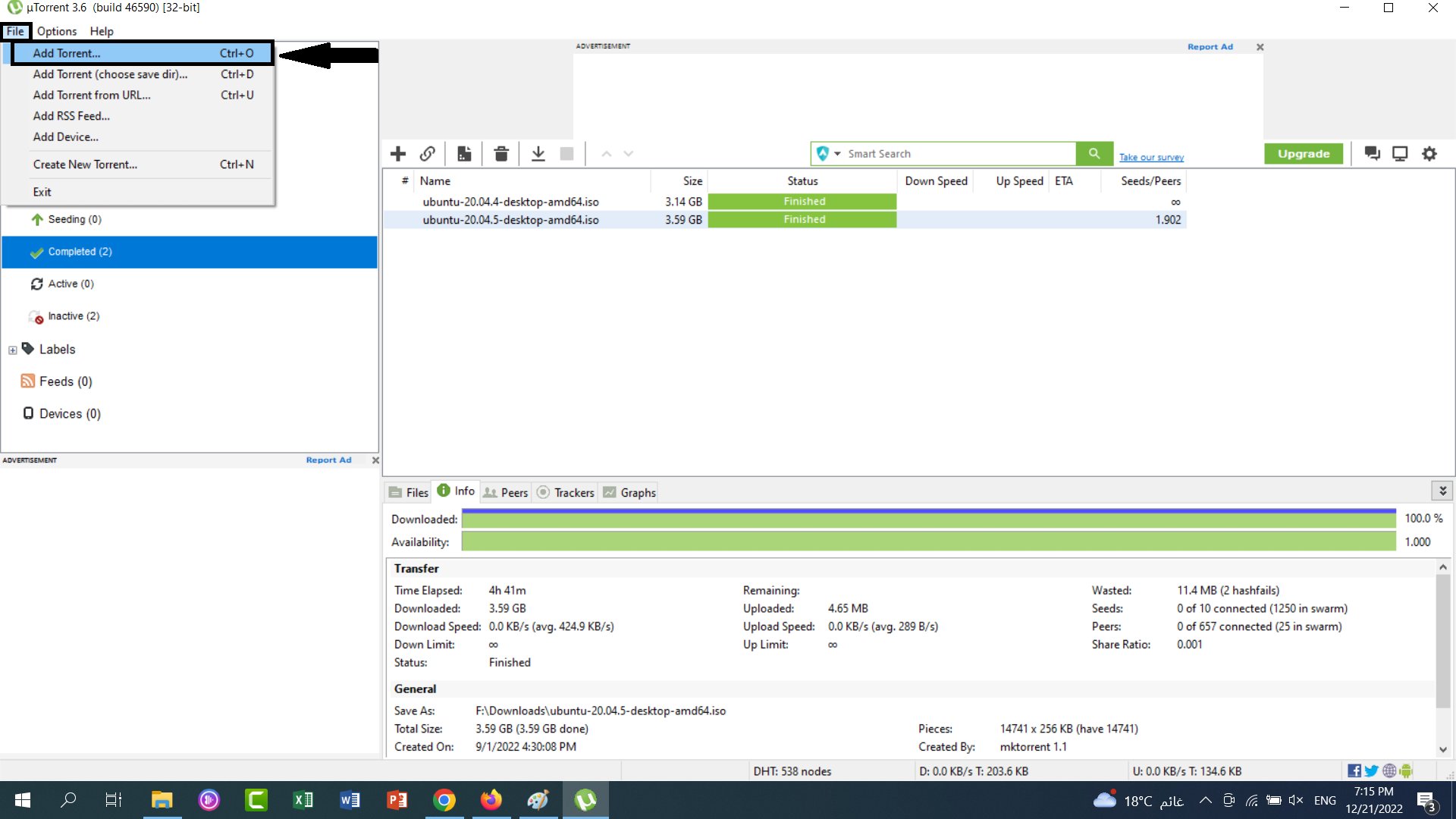
2. اضغط **File**.
3. اضغط **Add Torrent**.
4. اختر ملف torrent الذي نزّلته.
<img src="https://mintcdn.com/kwentra/HagJSRaBr-3RAXhp/images/prerequisites/proxy-virtual-machine-setup/b55896af1f.png?fit=max&auto=format&n=HagJSRaBr-3RAXhp&q=85&s=661150371dafaada6d2fbfb5fd217a94" alt="Add Torrent في uTorrent" width="1920" height="1080" data-path="images/prerequisites/proxy-virtual-machine-setup/b55896af1f.png" />

5. اختر مكان حفظ ملف ISO.
6. أدخل اسماً جديداً لملف ISO، أو اترك الاسم كما هو.
7. اضغط **OK**.
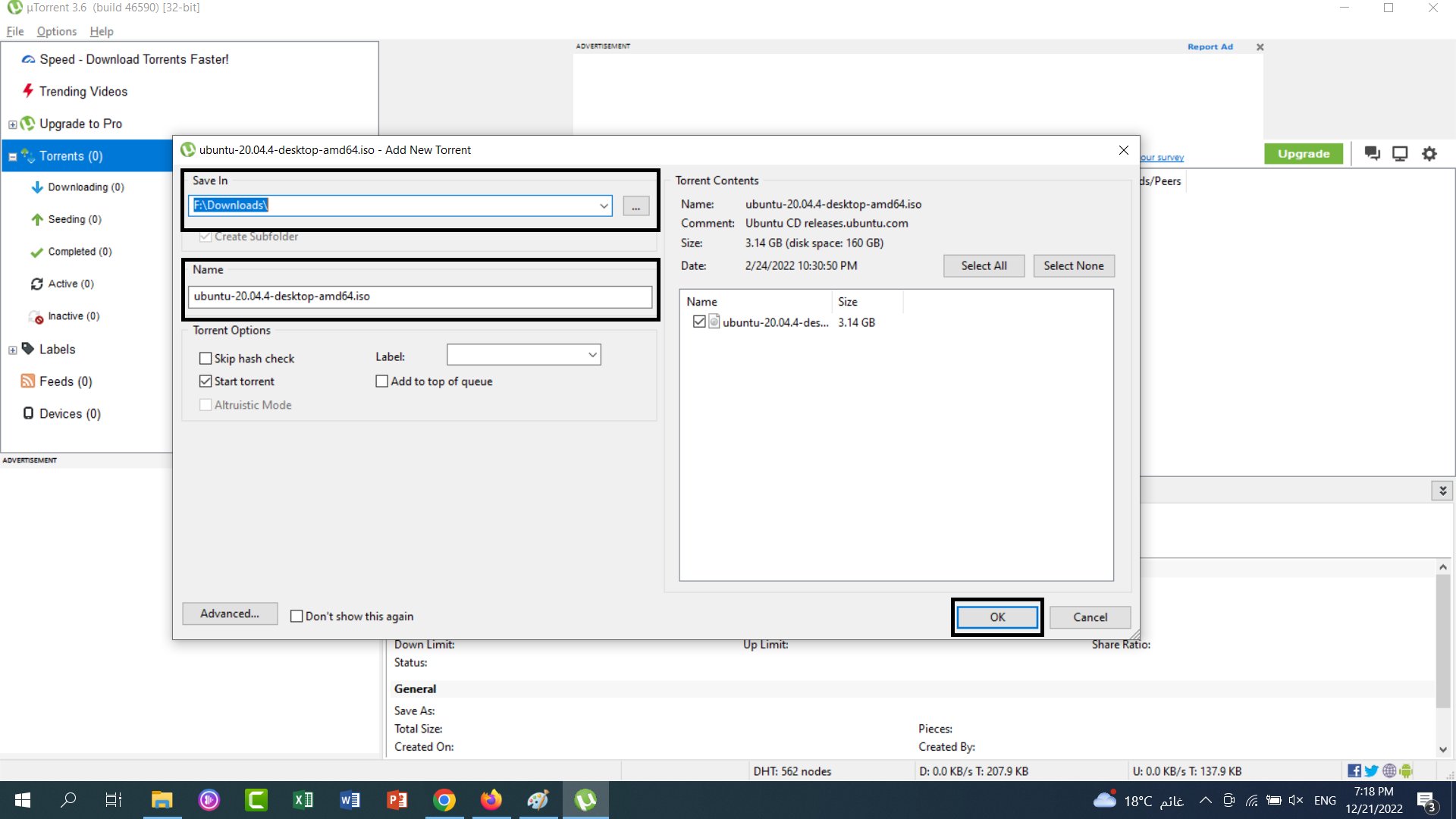
<img src="https://mintcdn.com/kwentra/HagJSRaBr-3RAXhp/images/prerequisites/proxy-virtual-machine-setup/e8b8dced5b.png?fit=max&auto=format&n=HagJSRaBr-3RAXhp&q=85&s=7e332429be64d93a5fb7e1de14a974a5" alt="مكان الحفظ واسم ملف ISO" width="1920" height="1080" data-path="images/prerequisites/proxy-virtual-machine-setup/e8b8dced5b.png" />

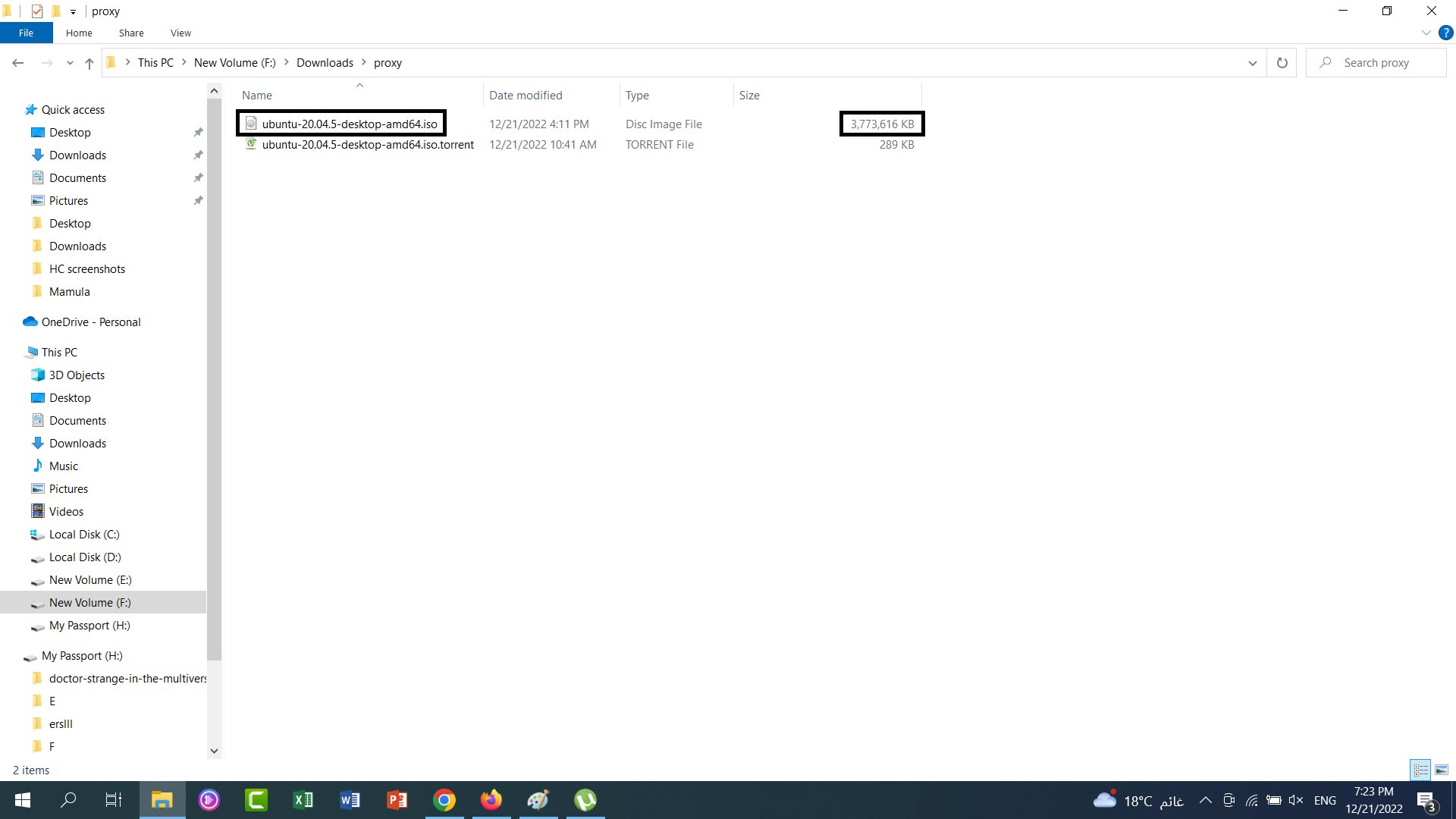
يظهر ملف ISO بعد التنزيل هكذا:

<img src="https://mintcdn.com/kwentra/HagJSRaBr-3RAXhp/images/prerequisites/proxy-virtual-machine-setup/07ebb16825.png?fit=max&auto=format&n=HagJSRaBr-3RAXhp&q=85&s=5f3ac077b07e82c309fd327457cdcc27" alt="ملف Ubuntu ISO بعد التنزيل" width="1920" height="1080" data-path="images/prerequisites/proxy-virtual-machine-setup/07ebb16825.png" />

### **2. أنشئ الجهاز الافتراضي**

1. افتح VirtualBox. في شاشة الترحيب، اضغط **Machine** ثم **New**.
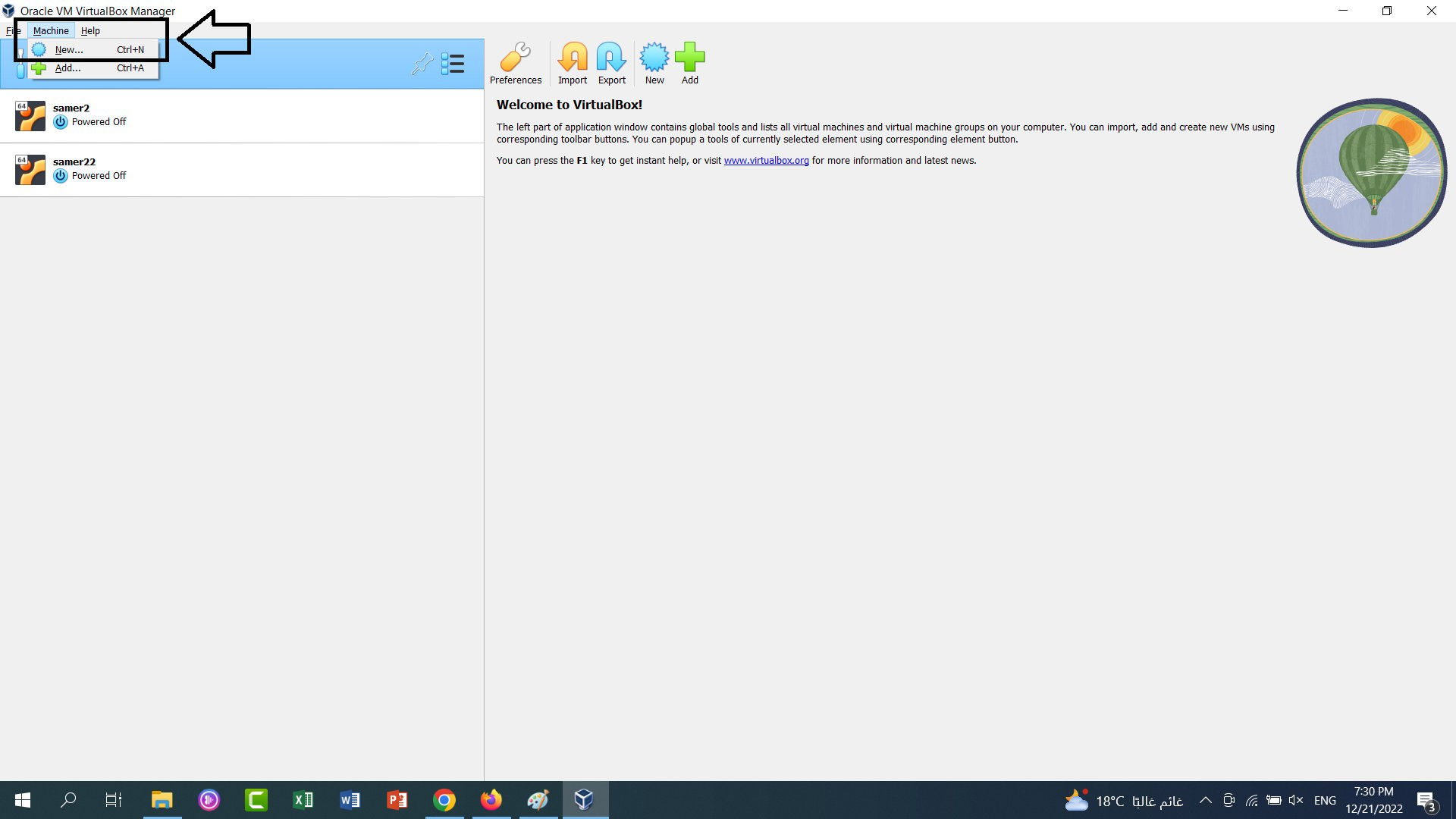
<img src="https://mintcdn.com/kwentra/HagJSRaBr-3RAXhp/images/prerequisites/proxy-virtual-machine-setup/76f89f85a7.png?fit=max&auto=format&n=HagJSRaBr-3RAXhp&q=85&s=5552f8f944366576b65752a7ccd1a81f" alt="شاشة الترحيب في VirtualBox" width="1920" height="1080" data-path="images/prerequisites/proxy-virtual-machine-setup/76f89f85a7.png" />

2. املأ الحقول:
   * أدخل اسماً للجهاز.
   * اضبط **Type** على **Linux**.
   * اضبط **Version** على **Ubuntu (64-bit)**.
   * لا تختر ملف ISO الآن. ستضيفه لاحقاً.
   * اضغط **Next**.
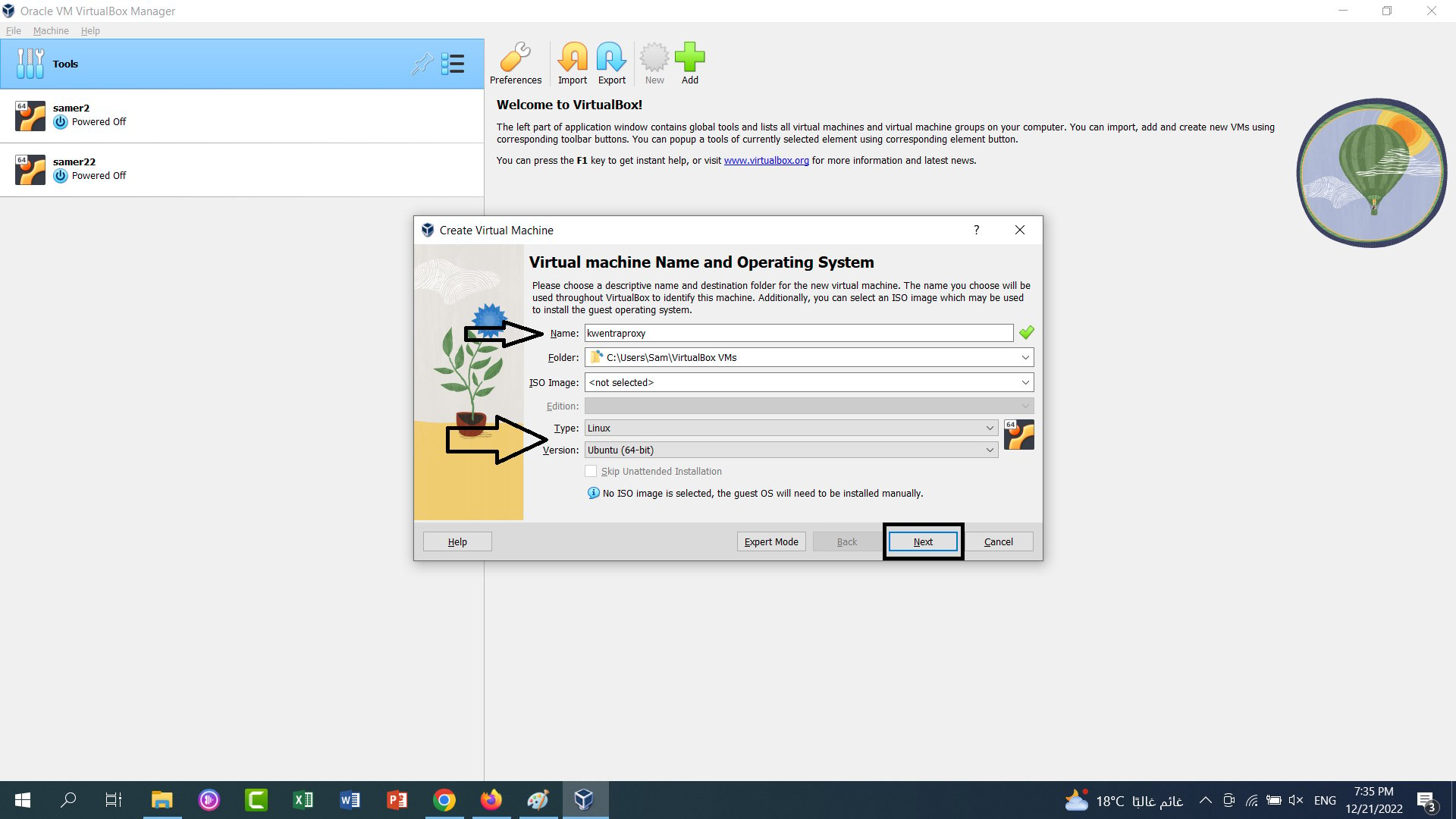
<img src="https://mintcdn.com/kwentra/HagJSRaBr-3RAXhp/images/prerequisites/proxy-virtual-machine-setup/0e8552b98e.png?fit=max&auto=format&n=HagJSRaBr-3RAXhp&q=85&s=d16a38abfe8ef30d40242bd032b8a50b" alt="اسم الجهاز الجديد ونوعه وإصداره" width="1920" height="1080" data-path="images/prerequisites/proxy-virtual-machine-setup/0e8552b98e.png" />

3. في **Hardware**، اضبط الذاكرة بين 2048 MB و4096 MB. اضبط معالجاً واحداً (1 CPU). اضغط **Next**.
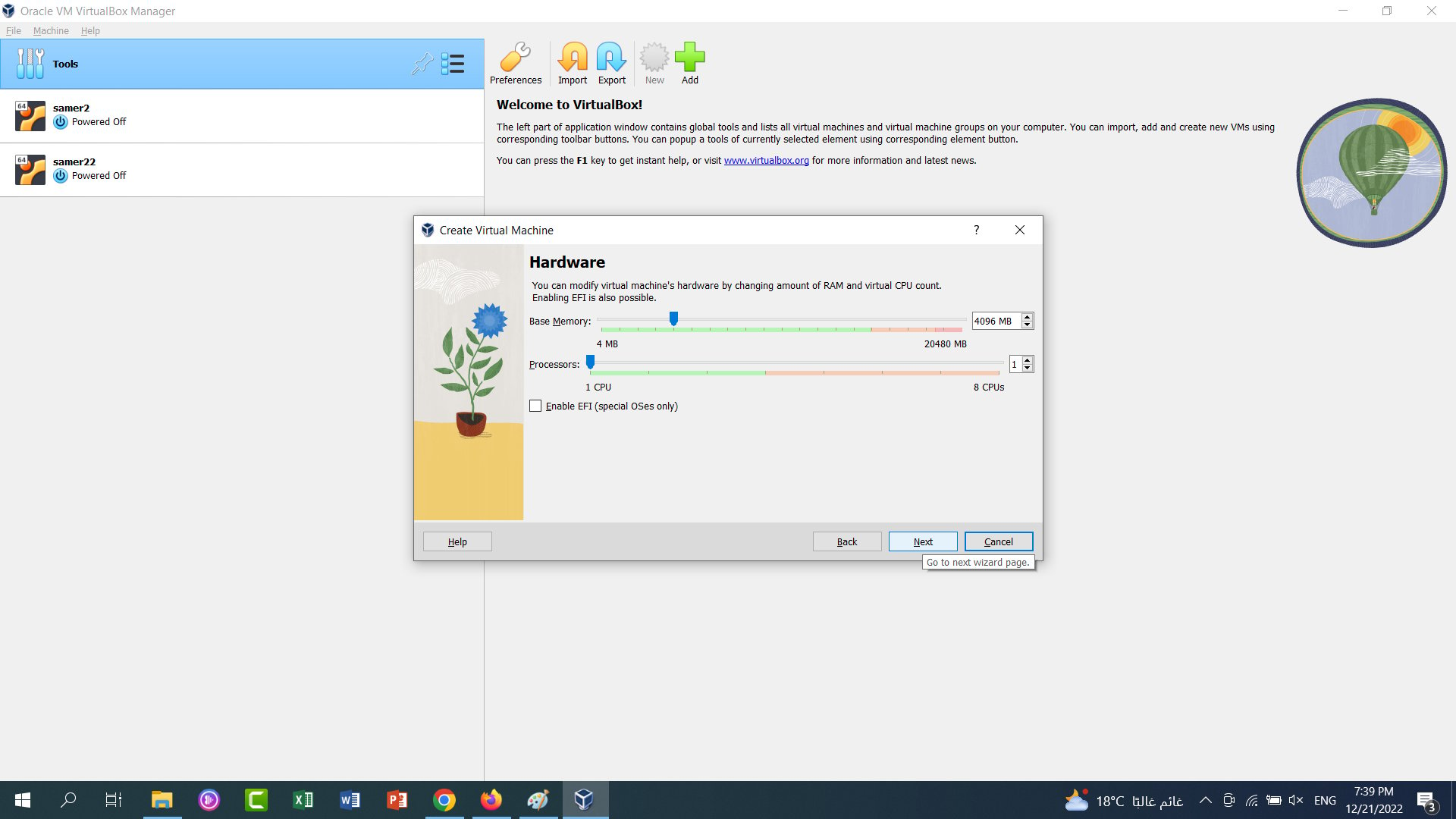
<img src="https://mintcdn.com/kwentra/HagJSRaBr-3RAXhp/images/prerequisites/proxy-virtual-machine-setup/241dbb505c.png?fit=max&auto=format&n=HagJSRaBr-3RAXhp&q=85&s=e1926526307d66497e4cab3530acbef0" alt="الذاكرة والمعالج للجهاز الجديد" width="1920" height="1080" data-path="images/prerequisites/proxy-virtual-machine-setup/241dbb505c.png" />

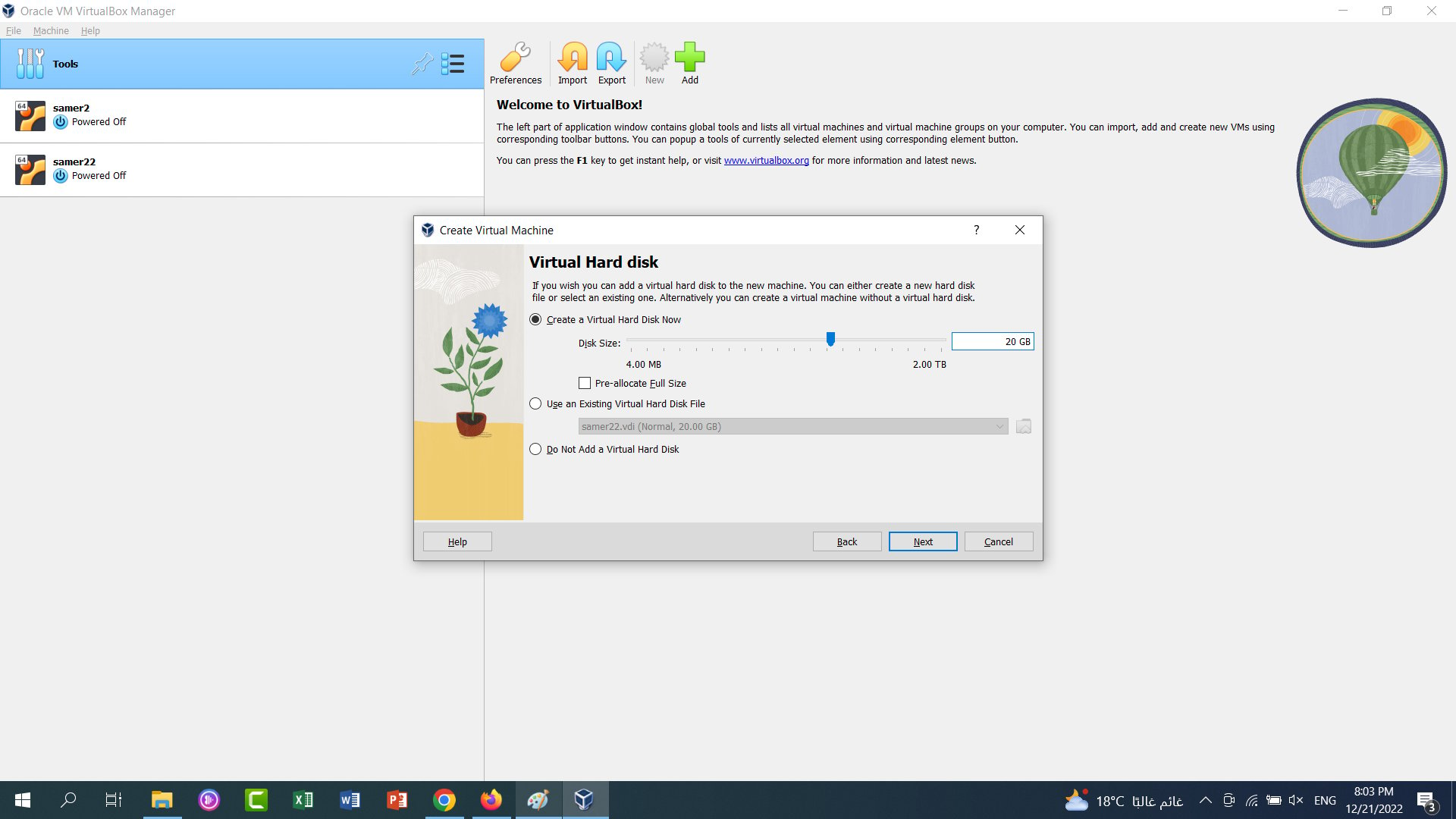
4. أنشئ **قرصاً صلباً افتراضياً** بحجم 10 GB إلى 20 GB. اضغط **Next**.
<img src="https://mintcdn.com/kwentra/HagJSRaBr-3RAXhp/images/prerequisites/proxy-virtual-machine-setup/2ff6de989a.png?fit=max&auto=format&n=HagJSRaBr-3RAXhp&q=85&s=0d7e83fc4f29538a64944057208156e0" alt="حجم القرص الصلب الافتراضي" width="1920" height="1080" data-path="images/prerequisites/proxy-virtual-machine-setup/2ff6de989a.png" />

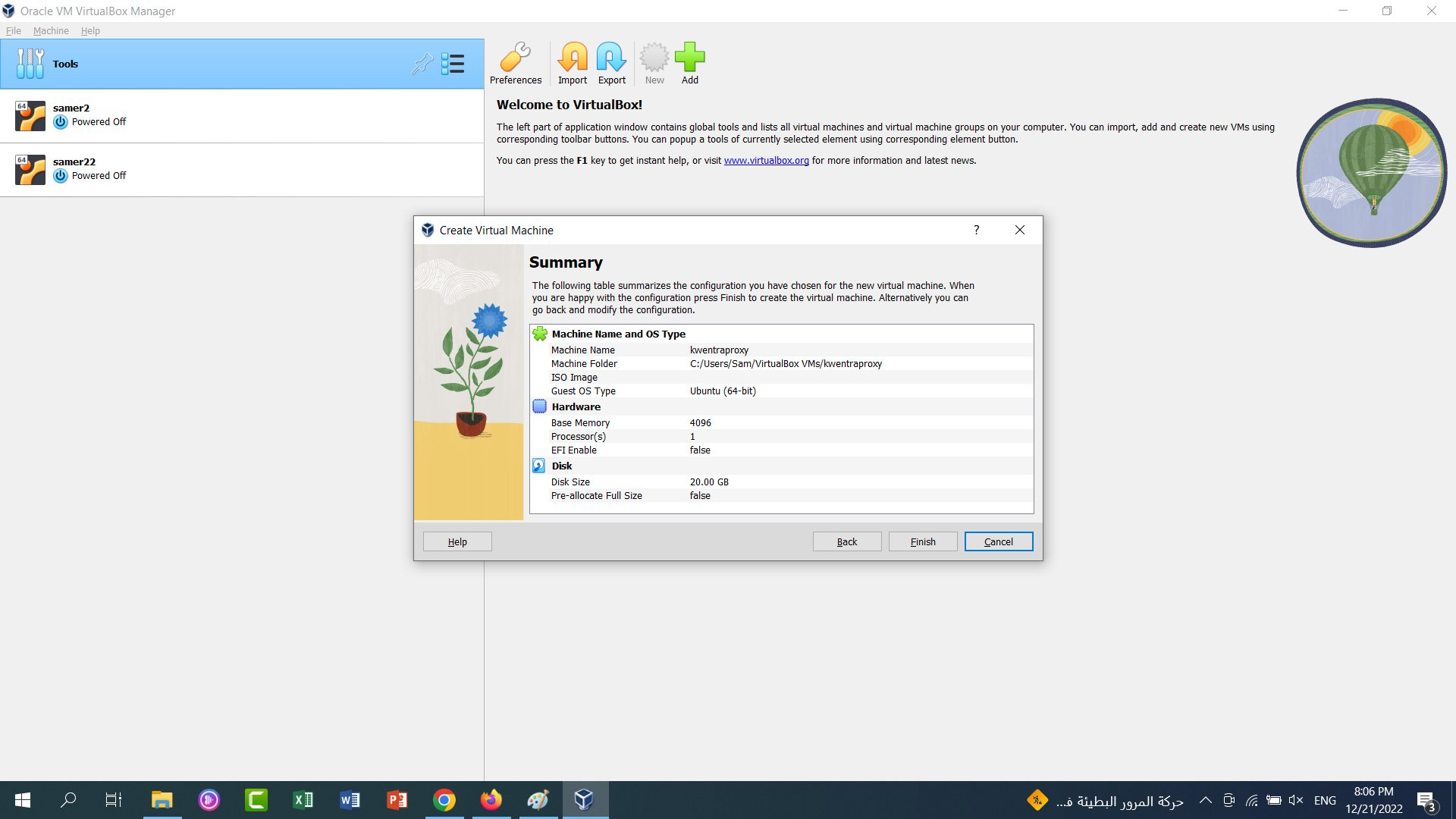
5. راجع الملخص. اضغط **Finish** لإنشاء الجهاز.
<img src="https://mintcdn.com/kwentra/HagJSRaBr-3RAXhp/images/prerequisites/proxy-virtual-machine-setup/e511044f6d.png?fit=max&auto=format&n=HagJSRaBr-3RAXhp&q=85&s=9e10ab312abb0f940515c4a3ebbdd430" alt="ملخص الجهاز الافتراضي الجديد" width="1920" height="1080" data-path="images/prerequisites/proxy-virtual-machine-setup/e511044f6d.png" />

### **3. اضبط الجهاز الافتراضي**

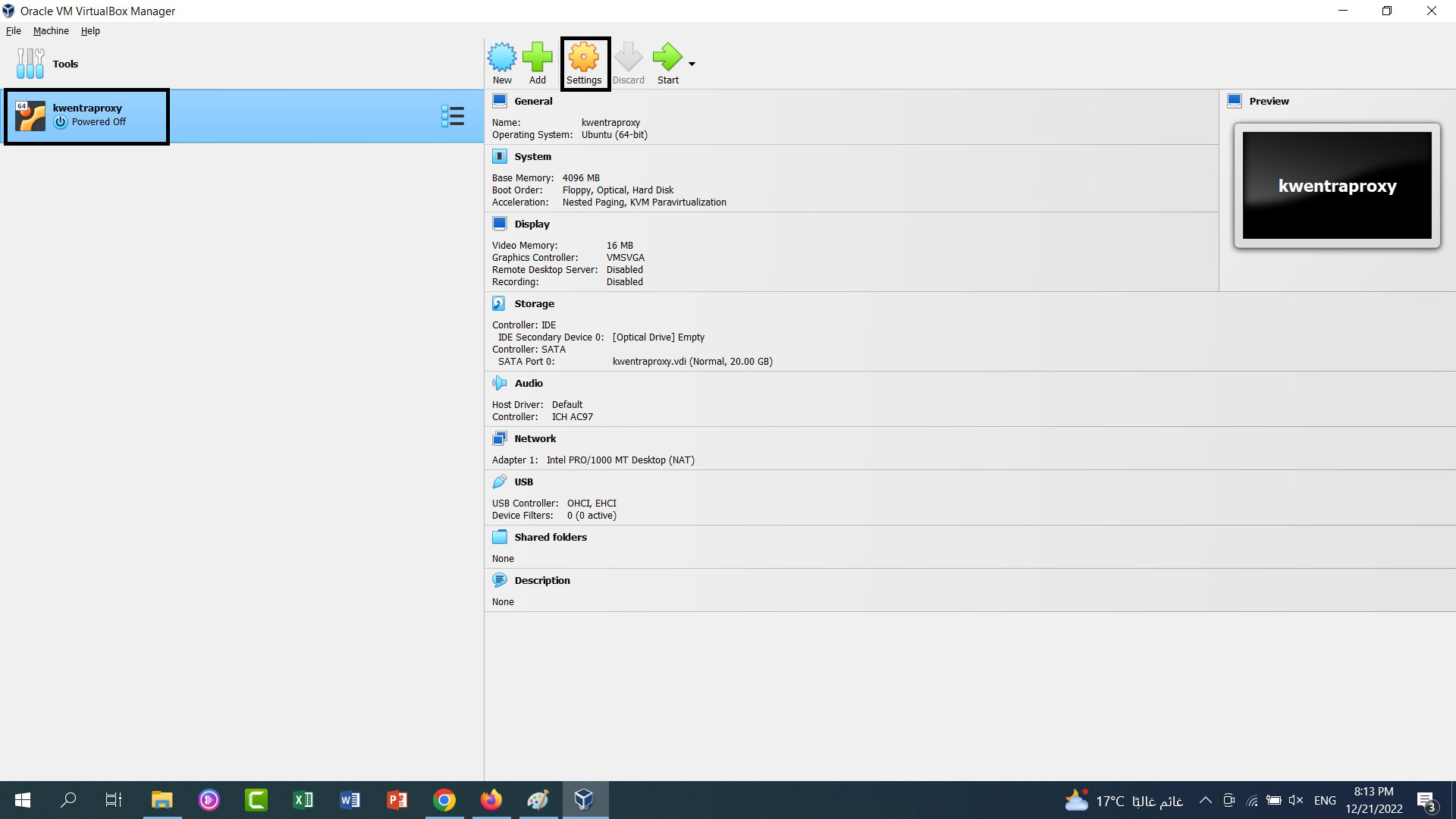
1. أُنشئ الجهاز وهو مطفأ. افتح **Settings** الخاصة به.
<img src="https://mintcdn.com/kwentra/HagJSRaBr-3RAXhp/images/prerequisites/proxy-virtual-machine-setup/860cc626e5.png?fit=max&auto=format&n=HagJSRaBr-3RAXhp&q=85&s=6bcf99f8b6d68fedb0269d8a65b120af" alt="زر إعدادات الجهاز الافتراضي" width="1920" height="1080" data-path="images/prerequisites/proxy-virtual-machine-setup/860cc626e5.png" />

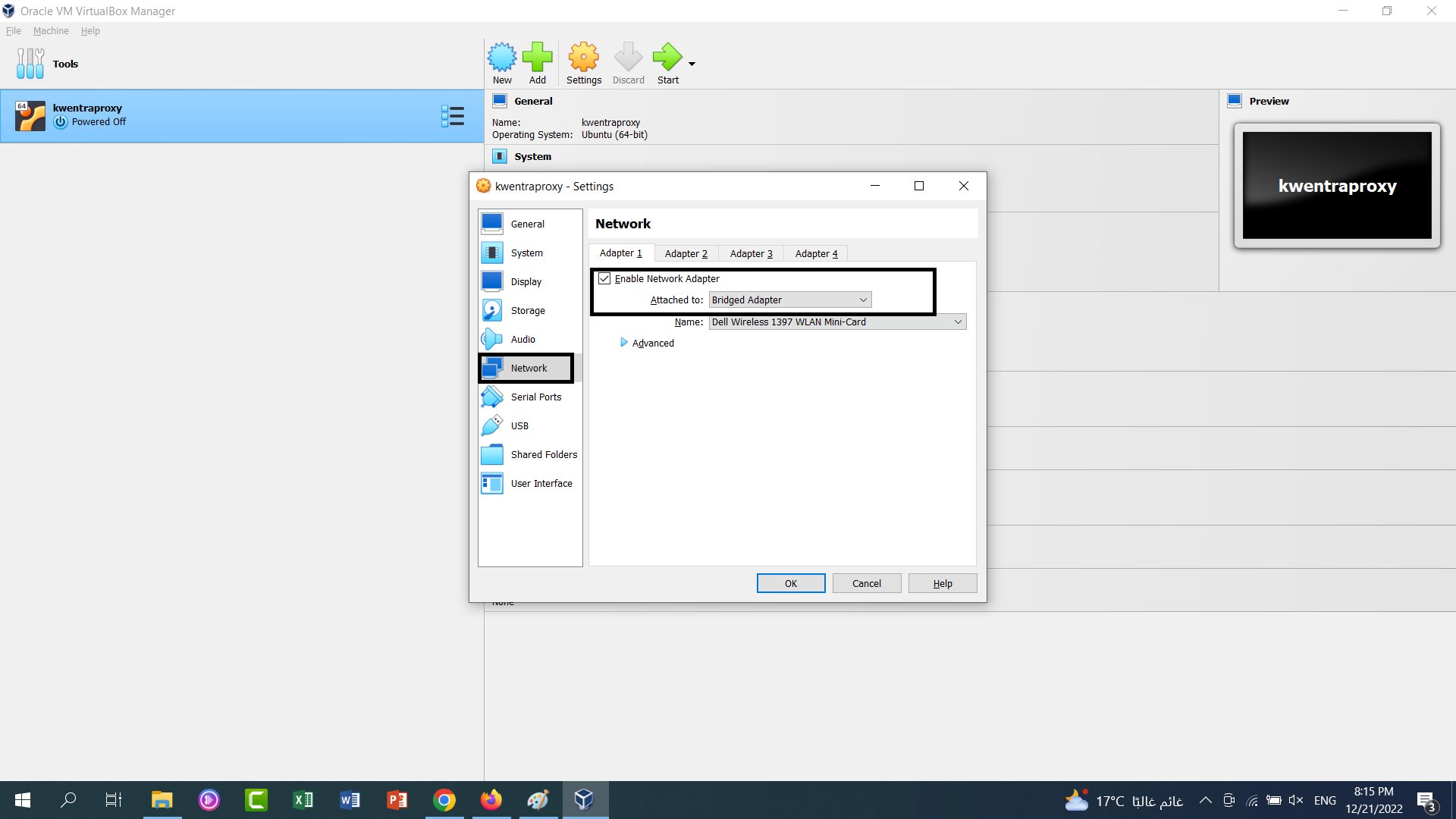
2. في **Network**، اضبط **Attached to** على **Bridged Adapter**. اضغط **OK**.
<img src="https://mintcdn.com/kwentra/HagJSRaBr-3RAXhp/images/prerequisites/proxy-virtual-machine-setup/dd753ea94a.png?fit=max&auto=format&n=HagJSRaBr-3RAXhp&q=85&s=bb347403f6c956310ef3d4cd596e3ed3" alt="إعداد الشبكة Bridged Adapter" width="1920" height="1080" data-path="images/prerequisites/proxy-virtual-machine-setup/dd753ea94a.png" />

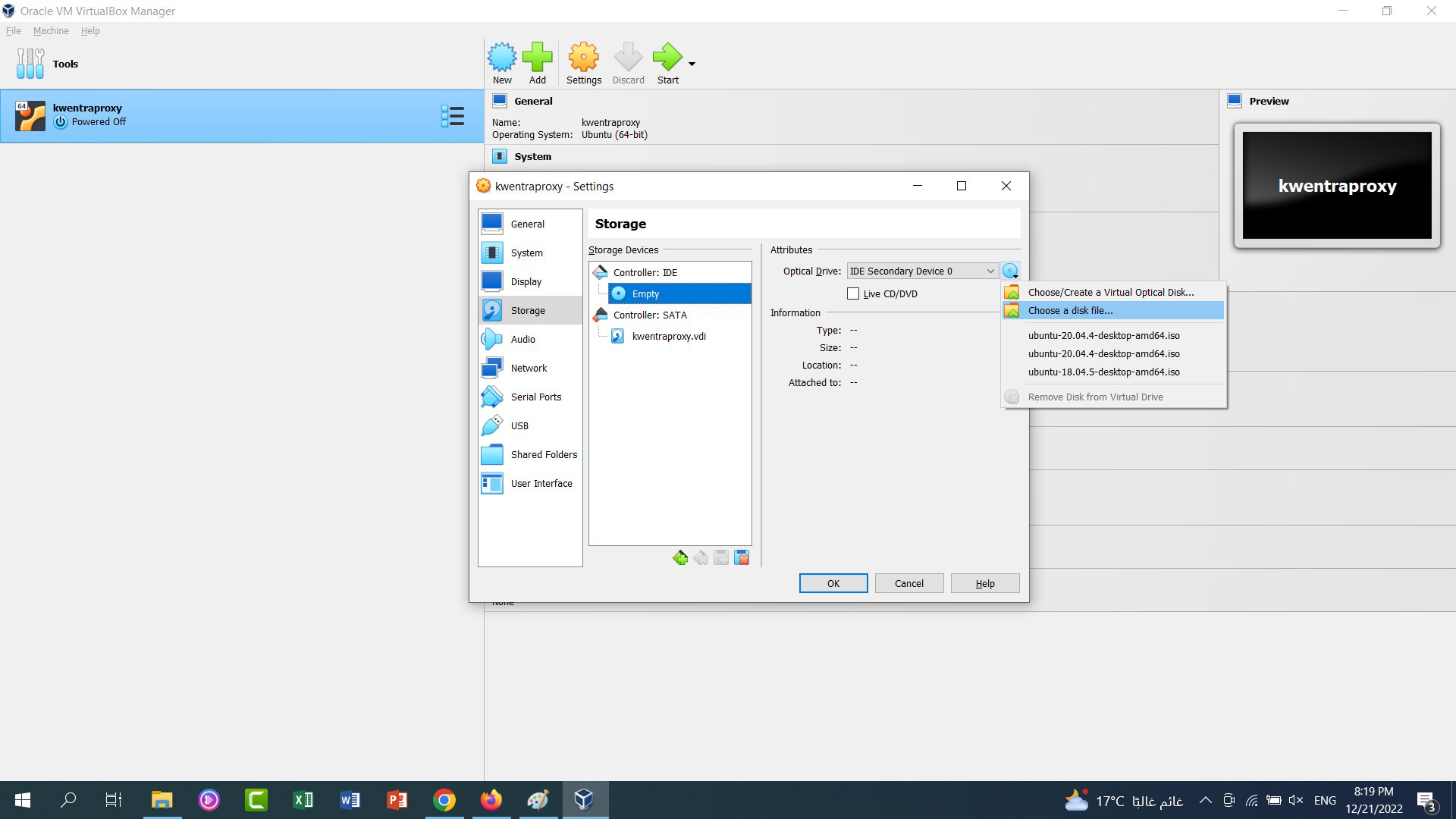
3. في **Storage**، اختر **Controller: IDE** والقرص تحته.
4. اضغط أيقونة القرص الضوئي. اختر ملف Ubuntu ISO الذي نزّلته.
5. اضغط **OK**.
<img src="https://mintcdn.com/kwentra/HagJSRaBr-3RAXhp/images/prerequisites/proxy-virtual-machine-setup/d3479568db.png?fit=max&auto=format&n=HagJSRaBr-3RAXhp&q=85&s=ea7dc06436dca5179590b2b44434e6df" alt="إضافة ملف ISO تحت Controller: IDE" width="1920" height="1080" data-path="images/prerequisites/proxy-virtual-machine-setup/d3479568db.png" />

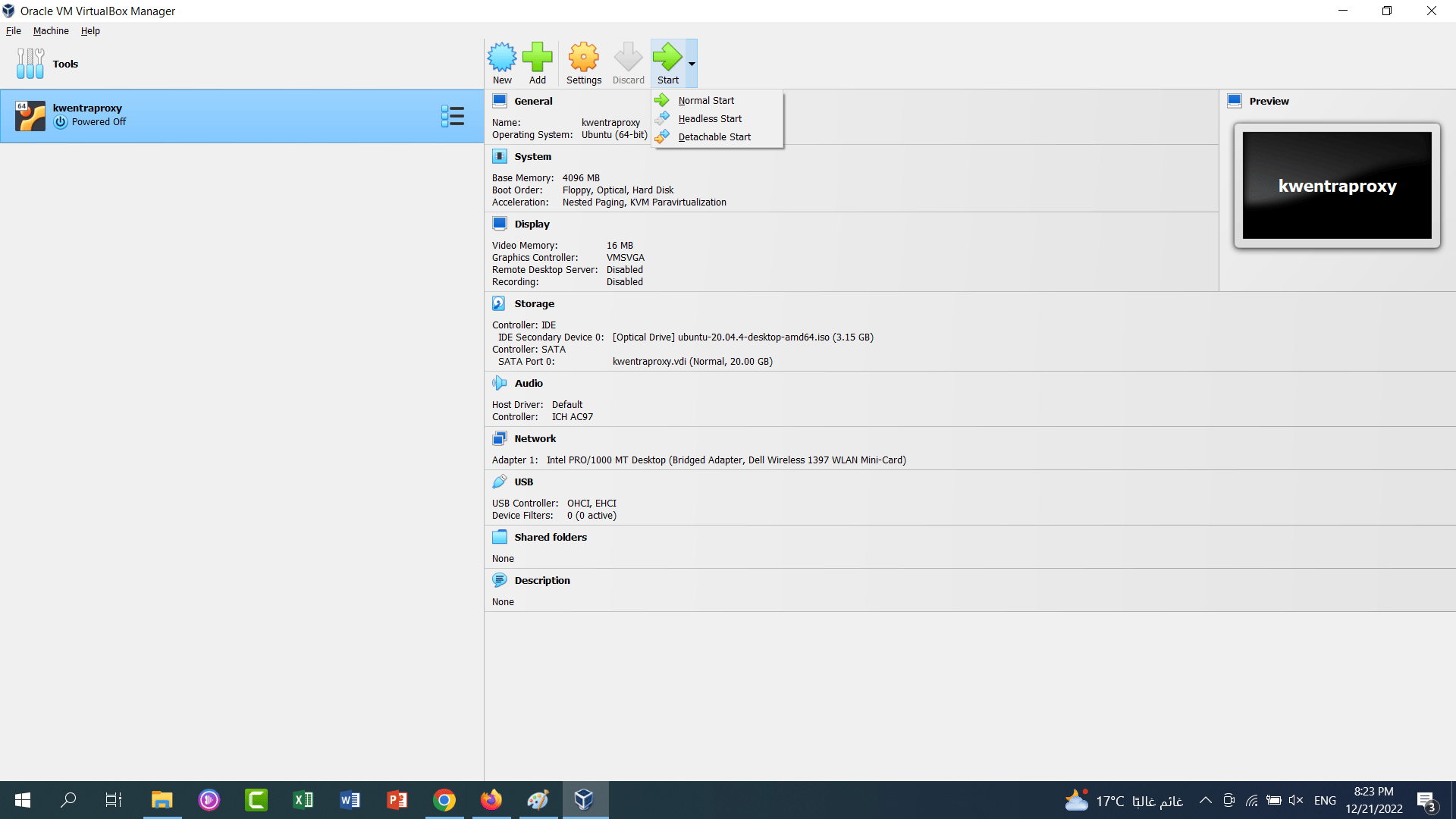
6. اضغط **Normal Start**.

<img src="https://mintcdn.com/kwentra/HagJSRaBr-3RAXhp/images/prerequisites/proxy-virtual-machine-setup/d6cd26ad8e.jpg?fit=max&auto=format&n=HagJSRaBr-3RAXhp&q=85&s=8cbc4b2a70a09910ad34e8e142cf1e1c" alt="Normal Start للجهاز الافتراضي" width="1920" height="1080" data-path="images/prerequisites/proxy-virtual-machine-setup/d6cd26ad8e.jpg" />

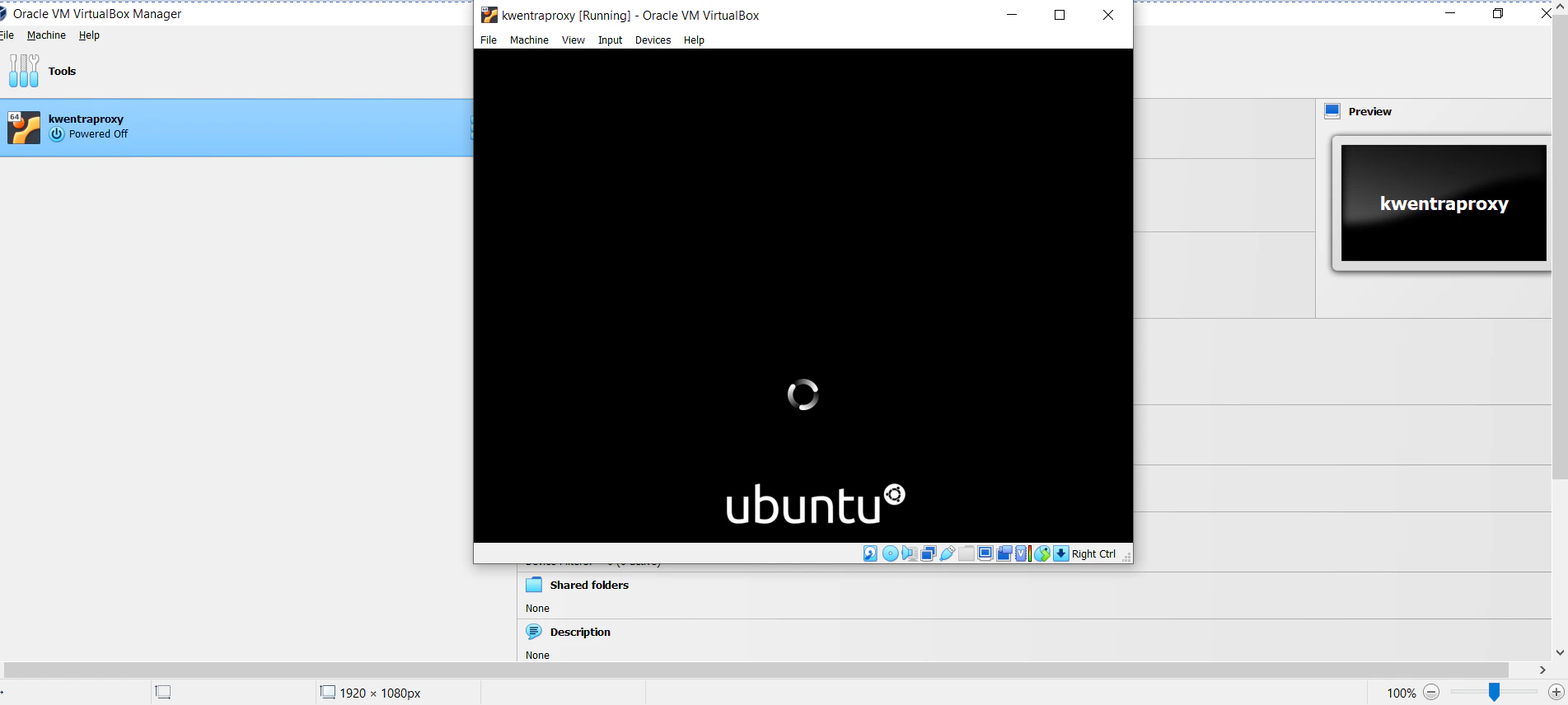
يبدأ الإعداد:

<img src="https://mintcdn.com/kwentra/6zW6sd0w_46NcREK/images/prerequisites/proxy-virtual-machine-setup/b6080877a8.png?fit=max&auto=format&n=6zW6sd0w_46NcREK&q=85&s=c6abb273d0420e04a66d0d53c99e2448" alt="بدء تشغيل الجهاز الافتراضي" width="1903" height="856" data-path="images/prerequisites/proxy-virtual-machine-setup/b6080877a8.png" />

### **4. ثبّت Ubuntu**

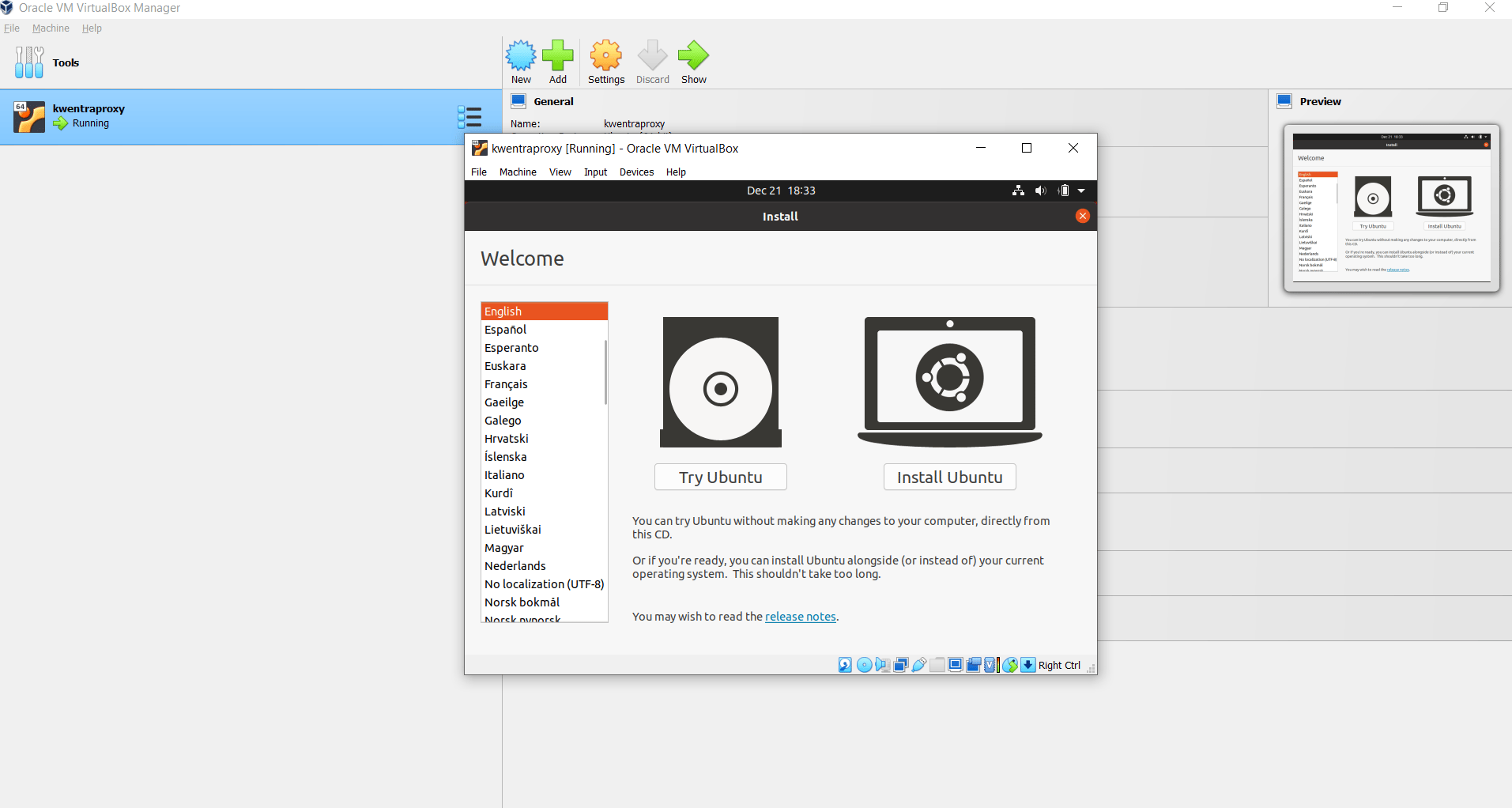
1. بعد 5 دقائق تقريباً، تظهر شاشة التثبيت. اختر اللغة واضغط **Install Ubuntu**.
<img src="https://mintcdn.com/kwentra/HagJSRaBr-3RAXhp/images/prerequisites/proxy-virtual-machine-setup/39945ea146.jpg?fit=max&auto=format&n=HagJSRaBr-3RAXhp&q=85&s=d600e163b1ed11836d109f1bef5189c0" alt="شاشة Install Ubuntu" width="1913" height="1022" data-path="images/prerequisites/proxy-virtual-machine-setup/39945ea146.jpg" />

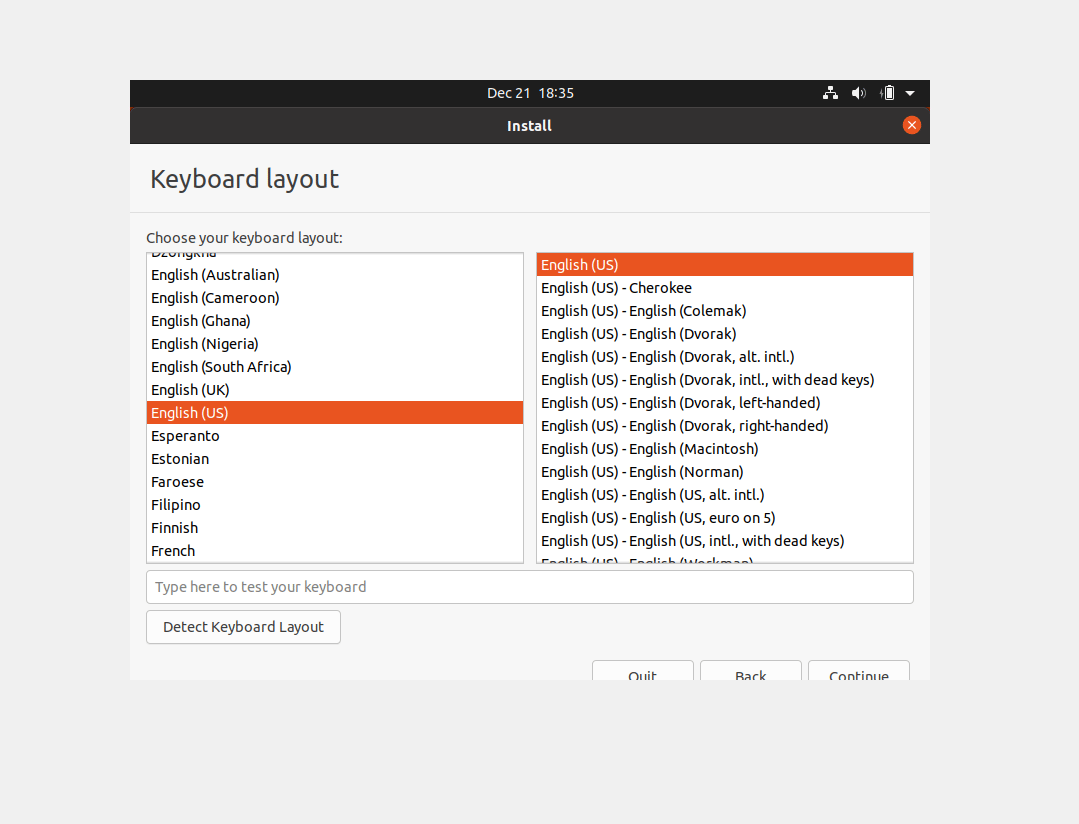
2. اختر تخطيط لوحة المفاتيح. ننصح بـ **English (US)**. اضغط **Continue**.
<img src="https://mintcdn.com/kwentra/HagJSRaBr-3RAXhp/images/prerequisites/proxy-virtual-machine-setup/d5207535ec.jpg?fit=max&auto=format&n=HagJSRaBr-3RAXhp&q=85&s=a36db55329794d820fd3116170e18f91" alt="اختيار تخطيط لوحة المفاتيح" width="1079" height="824" data-path="images/prerequisites/proxy-virtual-machine-setup/d5207535ec.jpg" />

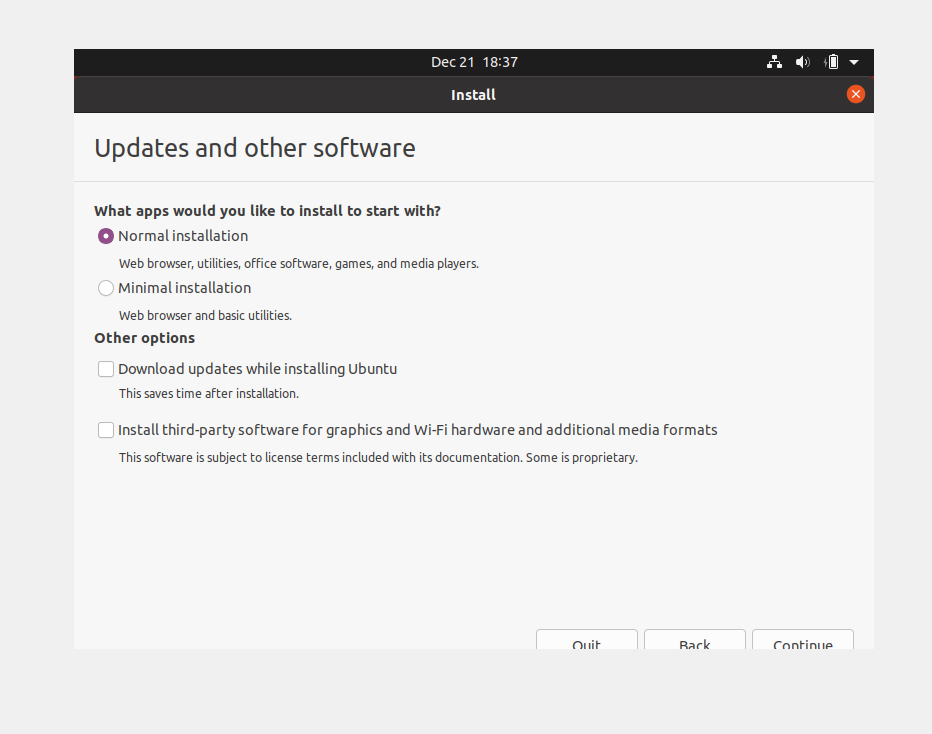
3. حدّد الخانات الظاهرة أدناه فقط. اضغط **Continue**.
<img src="https://mintcdn.com/kwentra/HagJSRaBr-3RAXhp/images/prerequisites/proxy-virtual-machine-setup/2a9d98a299.jpg?fit=max&auto=format&n=HagJSRaBr-3RAXhp&q=85&s=c6274017c8bc038e25d97ff3e0a46862" alt="خيارات التثبيت المطلوب تحديدها" width="932" height="734" data-path="images/prerequisites/proxy-virtual-machine-setup/2a9d98a299.jpg" />

4. هذا قرص جديد، لذلك اترك الاختيار الظاهر أدناه. اضغط **Install Now**.
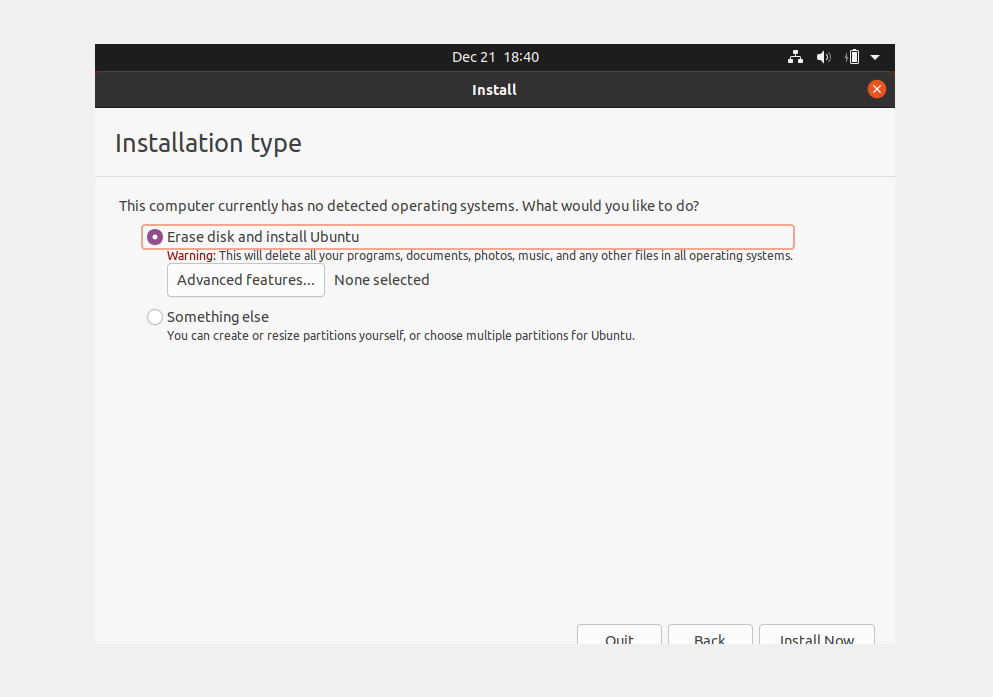
<img src="https://mintcdn.com/kwentra/HagJSRaBr-3RAXhp/images/prerequisites/proxy-virtual-machine-setup/a0bcd1a49b.jpg?fit=max&auto=format&n=HagJSRaBr-3RAXhp&q=85&s=e9d6ca0a63729e0f3876cd6f7a3f7312" alt="نوع التثبيت بالاختيار الافتراضي" width="993" height="697" data-path="images/prerequisites/proxy-virtual-machine-setup/a0bcd1a49b.jpg" />

5. اضغط مدينتك على الخريطة. اضغط **Continue**.
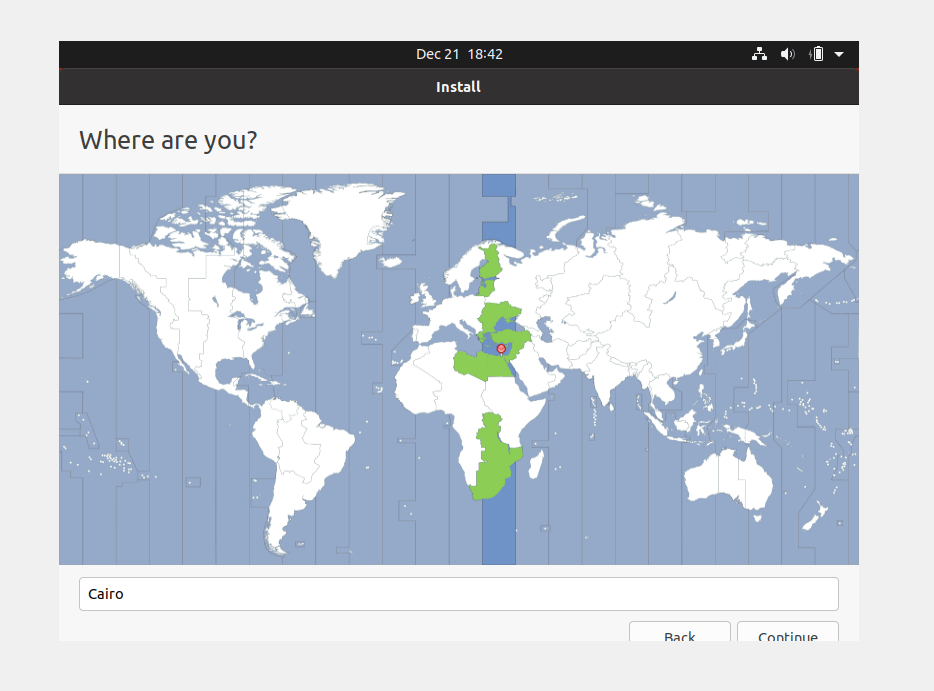
<img src="https://mintcdn.com/kwentra/HagJSRaBr-3RAXhp/images/prerequisites/proxy-virtual-machine-setup/7b38bb867a.jpg?fit=max&auto=format&n=HagJSRaBr-3RAXhp&q=85&s=217604eacb69b4c0a490e7ad4a491912" alt="اختيار المنطقة الزمنية على الخريطة" width="934" height="691" data-path="images/prerequisites/proxy-virtual-machine-setup/7b38bb867a.jpg" />

6. أدخل اسمك واسم الكمبيوتر واسم مستخدم وكلمة مرور، كما في المثال. اضغط **Continue**.
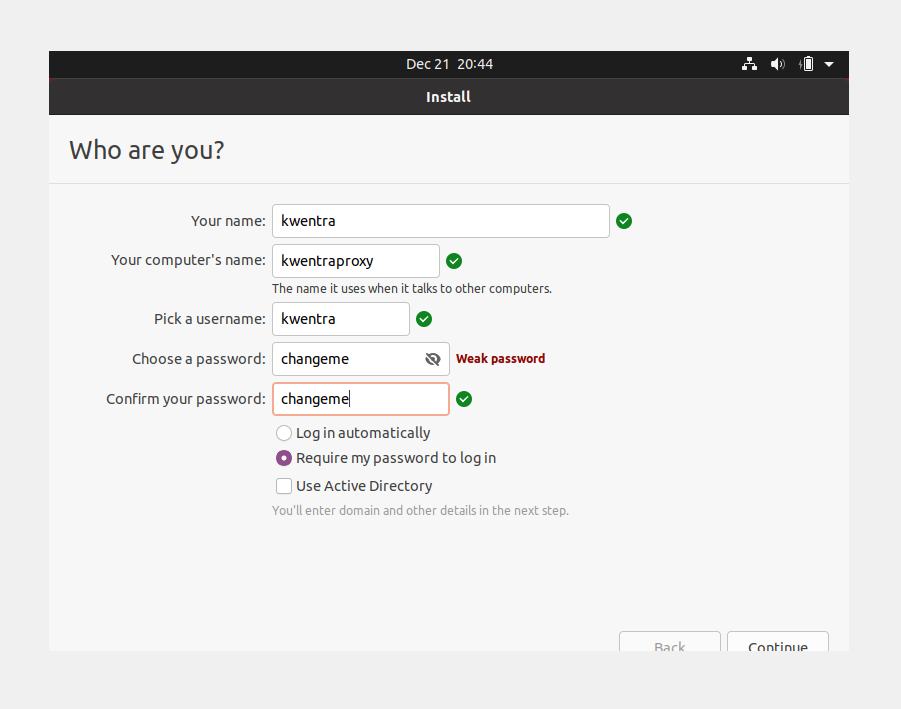
<img src="https://mintcdn.com/kwentra/HagJSRaBr-3RAXhp/images/prerequisites/proxy-virtual-machine-setup/53bced8577.jpg?fit=max&auto=format&n=HagJSRaBr-3RAXhp&q=85&s=d347cb4fa6aba63f9e4a533a67e34557" alt="بيانات حساب المستخدم" width="901" height="709" data-path="images/prerequisites/proxy-virtual-machine-setup/53bced8577.jpg" />

7. يستغرق تثبيت Ubuntu من 20 إلى 30 دقيقة تقريباً. في النهاية يطلب إعادة التشغيل.
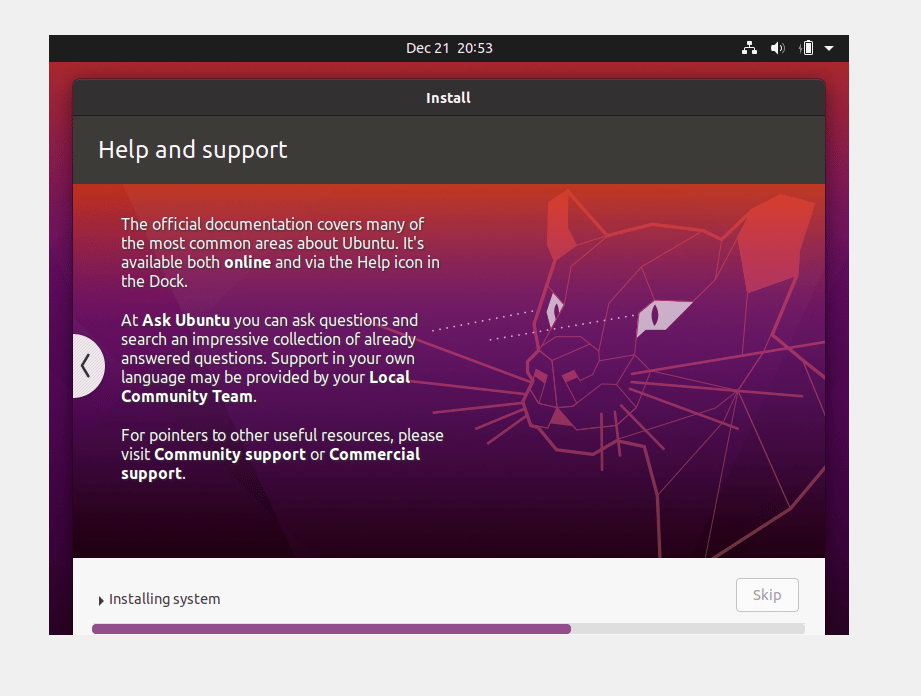
<img src="https://mintcdn.com/kwentra/HagJSRaBr-3RAXhp/images/prerequisites/proxy-virtual-machine-setup/95e9985531.jpg?fit=max&auto=format&n=HagJSRaBr-3RAXhp&q=85&s=a30e3d8f01cdab6342ce2611469d150d" alt="تثبيت Ubuntu قيد التنفيذ" width="921" height="696" data-path="images/prerequisites/proxy-virtual-machine-setup/95e9985531.jpg" />

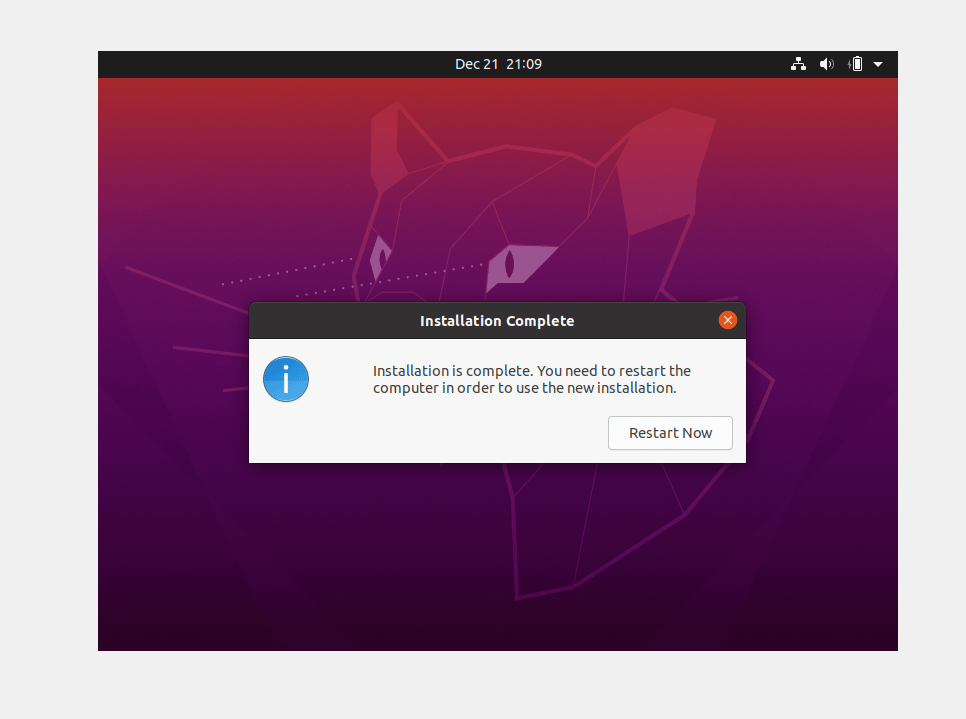
8. اضغط **Restart Now**.

<img src="https://mintcdn.com/kwentra/HagJSRaBr-3RAXhp/images/prerequisites/proxy-virtual-machine-setup/4ee5efef34.jpg?fit=max&auto=format&n=HagJSRaBr-3RAXhp&q=85&s=d035eafbac57a10fd0f895e55dfd2983" alt="زر Restart Now" width="966" height="719" data-path="images/prerequisites/proxy-virtual-machine-setup/4ee5efef34.jpg" />

### **الخطوة التالية**

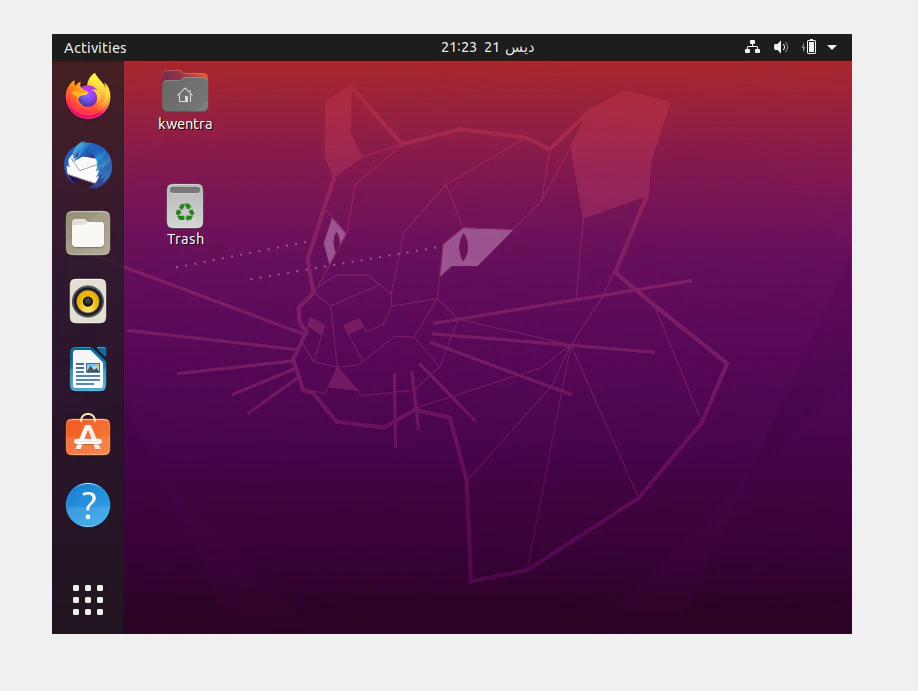
أصبح الجهاز الافتراضي جاهزاً لخادم Proxy. تواصل مع مدير حسابك أو [support@kwentra.com](mailto:support@kwentra.com) لتثبيت Proxy.

| **مهم:** احتفظ بكلمة مرور الجهاز الافتراضي التي أنشأتها. لا يمكن تثبيت Proxy بدونها. |
| - |
<img src="https://mintcdn.com/kwentra/6zW6sd0w_46NcREK/images/prerequisites/proxy-virtual-machine-setup/1431412a43.png?fit=max&auto=format&n=6zW6sd0w_46NcREK&q=85&s=b3a07d8fbe74186c85bb849fbd439779" alt="سطح مكتب Ubuntu جاهز لتثبيت Proxy" width="918" height="691" data-path="images/prerequisites/proxy-virtual-machine-setup/1431412a43.png" />


This documentation is built and hosted on [Mintlify](https://mintlify.com), a developer documentation platform.