

قبل أن تبدأ
- هاتف ذكي.
- اسم المستخدم وكلمة المرور في Kwentra.
كيف يعمل
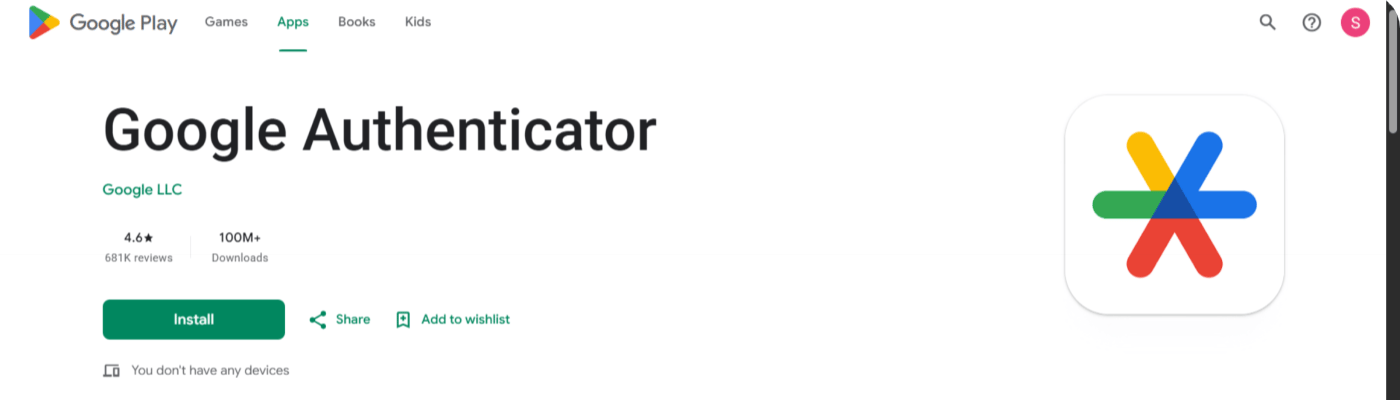
1. ثبّت Google Authenticator على هاتفك
- افتح Google Play (Android) أو App Store (iPhone).
- ابحث عن Google Authenticator من Google LLC.
- ثبّت التطبيق.
2. فعّل 2FA في Kwentra
- ادخل إلى manage.kwentra.com.
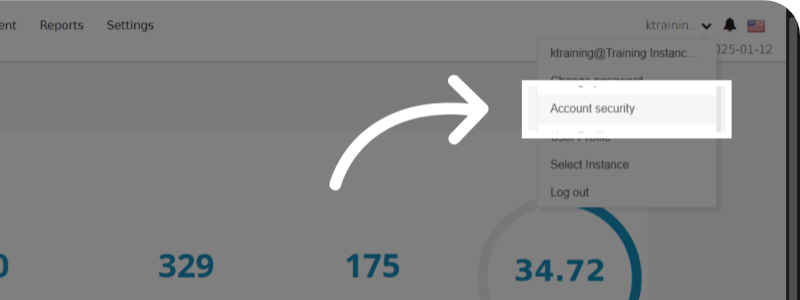
- اضغط اسم المستخدم الخاص بك أعلى الصفحة. تظهر قائمة المستخدم.
- اضغط Account security.
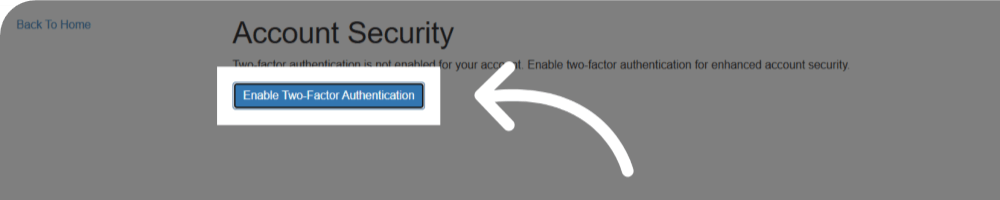
- تقول صفحة Account Security إن 2FA غير مفعّل لحسابك. اضغط Enable Two-Factor Authentication.
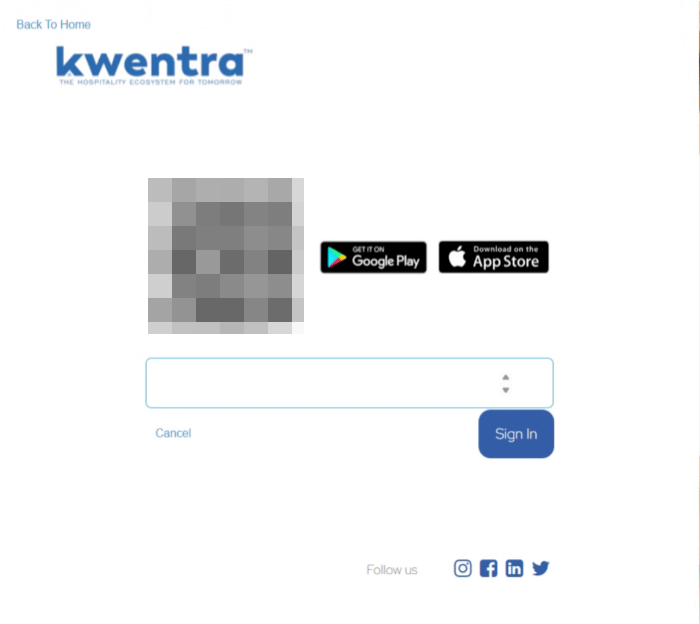
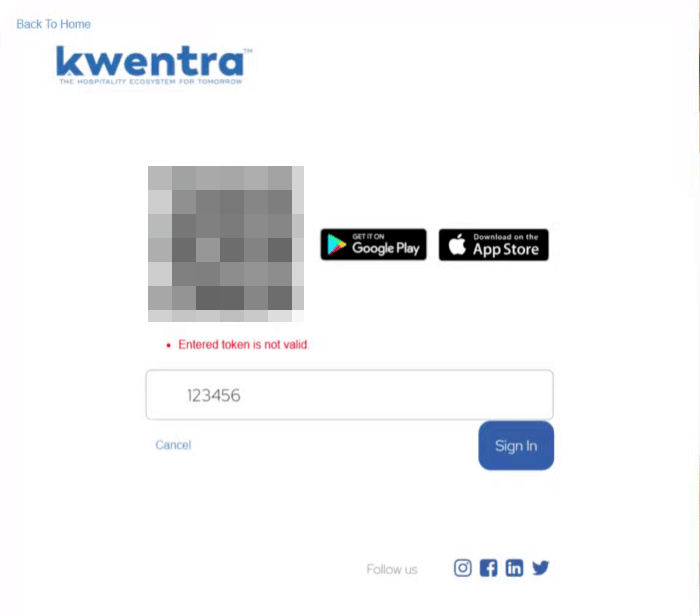
- إذا عرضت الصفحة التالية Sign In وCancel فقط، اضغط Sign In. يظهر رمز QR.
3. امسح رمز QR وأكّد
- افتح Google Authenticator على هاتفك.
- اضغط +، ثم Scan a QR code.
- وجّه الكاميرا إلى رمز QR على شاشة Kwentra. يضيف التطبيق مستخدمك في Kwentra ويعرض رمزاً من 6 أرقام.
- اكتب الرمز المكوّن من 6 أرقام في الحقل تحت رمز QR.
- اضغط Sign In.
- عند انتهاء الإعداد، اضغط Back To Home.
4. سجّل الدخول باستخدام 2FA
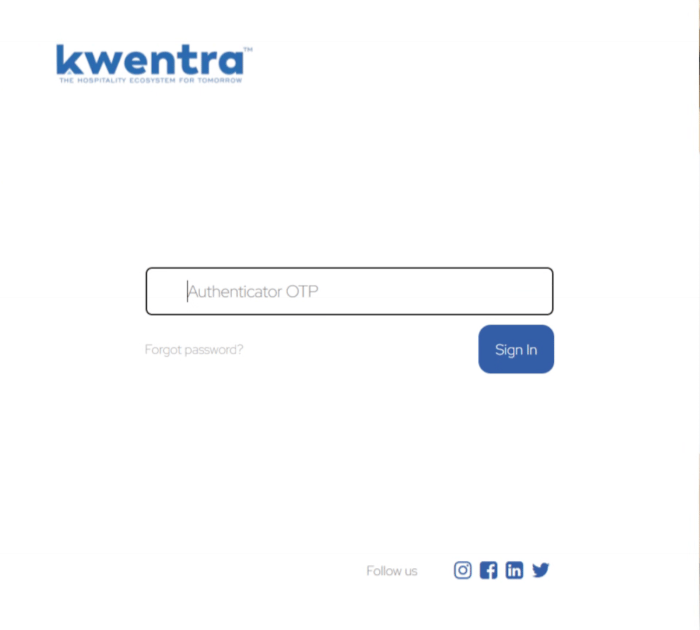
من الآن، كل تسجيل دخول له خطوتان.- أدخل اسم المستخدم وكلمة المرور. اضغط Sign In.
- يظهر حقل Authenticator OTP.
- افتح Google Authenticator واكتب الرمز المكوّن من 6 أرقام الخاص بـ Kwentra.
- اضغط Sign In.
- في صفحة Welcome Back، اختر وجهتك: Dashboard أو Multi Property أو نسخة (instance).
- إذا اخترت نسخة، اضغط Get Started.