

القيمة العملية
- تعرض كل غرفة وكل حجز في عرض واحد.
- تجد الغرف الشاغرة لأي تواريخ في ثوانٍ.
- تحجز وتنقل وتسجّل دخول النزلاء دون مغادرة الشاشة.
- تُظهر النزلاء والغرف التي تحتاج انتباهاً بنظرة واحدة.
حالات الاستخدام
- يفرز موظف الاستقبال الغرف الشاغرة لعطلة الأسبوع القادم ويحجز واحدة بـ Quick Add.
- يسحب رئيس الوردية الحجز إلى غرفة أخرى عندما يطلب النزيل الانتقال.
- يُخرج مشرف الإشراف الداخلي غرفة من الخدمة ويخصّص مهمة تنظيف.
كيف يعمل
أساسيات شاشة الغرف
يشرح هذا الفيديو الأساسيات، ومنها تسجيل الدخول والتراجع عنه.البحث عن الغرف
البحث
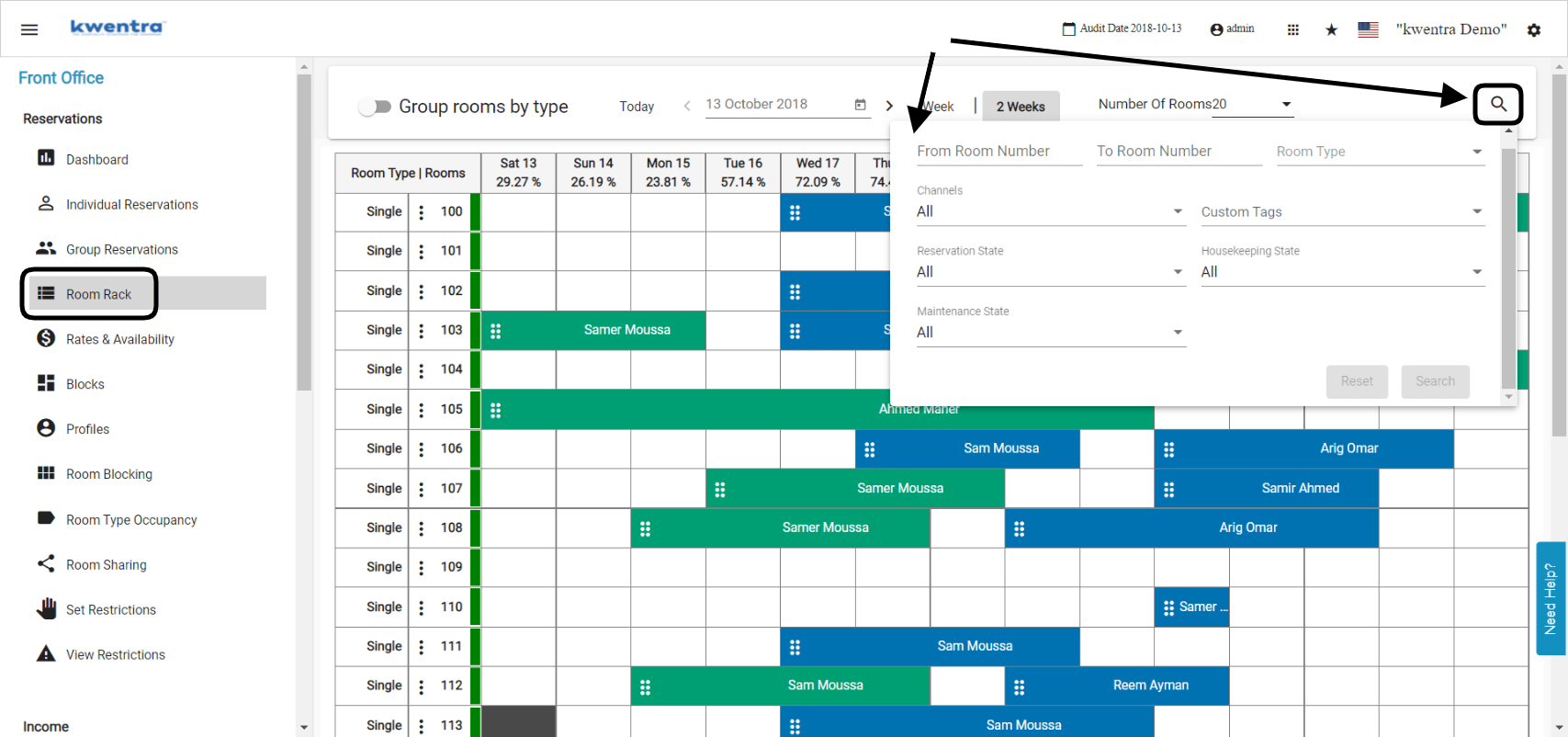
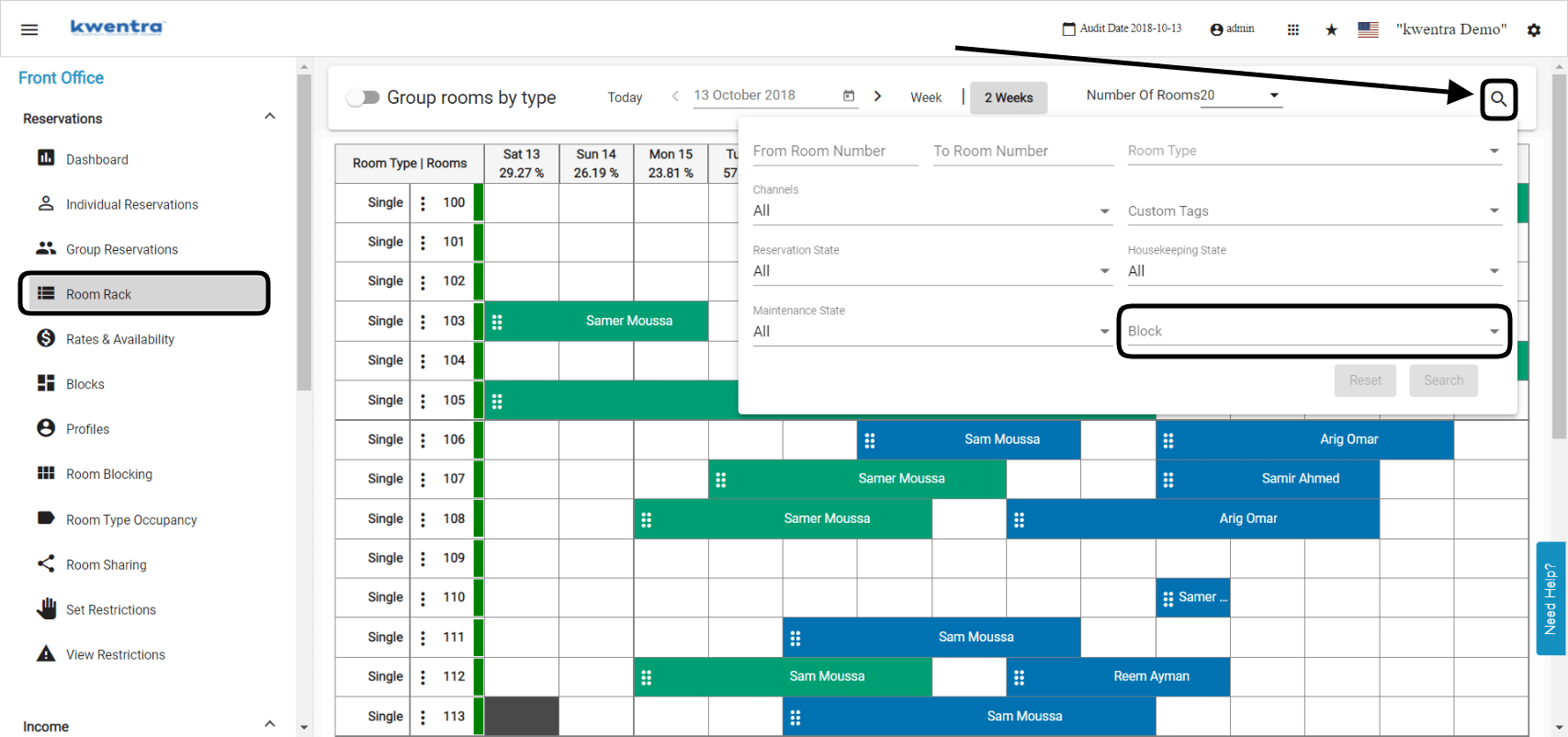
اضغط العدسة في Room Rack. يمكنك البحث حسب:- أرقام الغرف: نطاق، من الغرفة x إلى الغرفة y.
- نوع الغرفة
- القناة: القناة أو وكالة السفر.
- حالة الحجز: expected أو checked in.
- حالة الإشراف الداخلي: dirty وclean وغيرهما.
- حالة الصيانة: كل الغرف out of order.
- Housekeeping block: المجموعة المخصّصة لها الغرف.
عرض الغرف الشاغرة فقط
يعرض فلتر Show Vacant Rooms Only الغرف الشاغرة فقط بين تاريخين.- تظهر التواريخ المختارة باللون الأزرق.
- تُخفى الغرف المشغولة.
- استخدمه لحجز الغرف بشكل متتابع.
- يمكنك جمعه مع فلاتر وعمليات بحث أخرى.
مميزات الغرفة ونوع الغرفة
- اضغط رقم الغرفة لترى مميزاتها.
- اضغط نوع الغرفة لترى مميزات كل غرف هذا النوع.
عدد الغرف
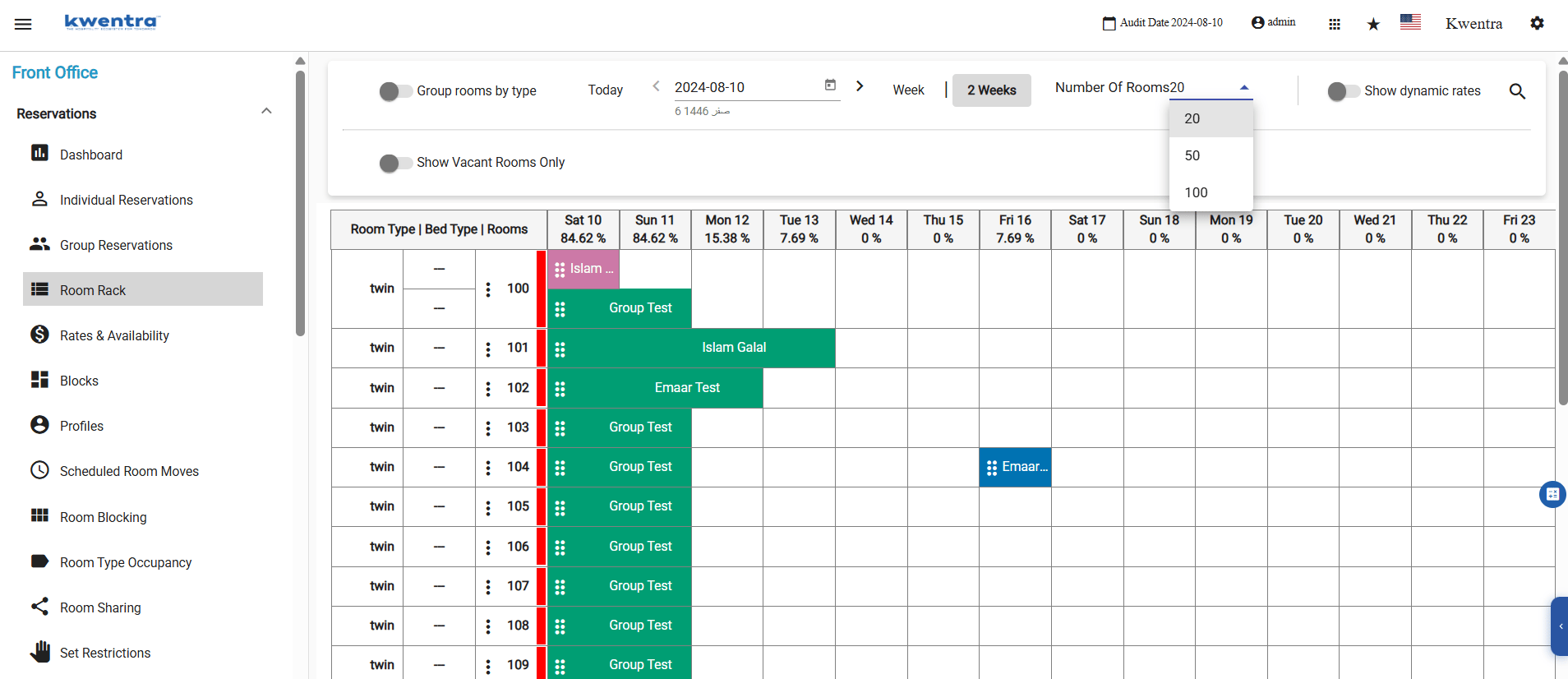
استخدم قائمة Number of Rooms لتختار عدد الغرف المعروضة.- تفتح الشاشة بـ 100 غرفة.
- يمكنك عرض حتى 200 غرفة في وقت واحد.
إضافة حجز
الإضافة السريعة
حدّد التواريخ في الشاشة، ثم Options → Quick Add. يظهر سعر الغرفة لكل ليلة قبل أن تكمل باقي الحجز.السعر اليدوي
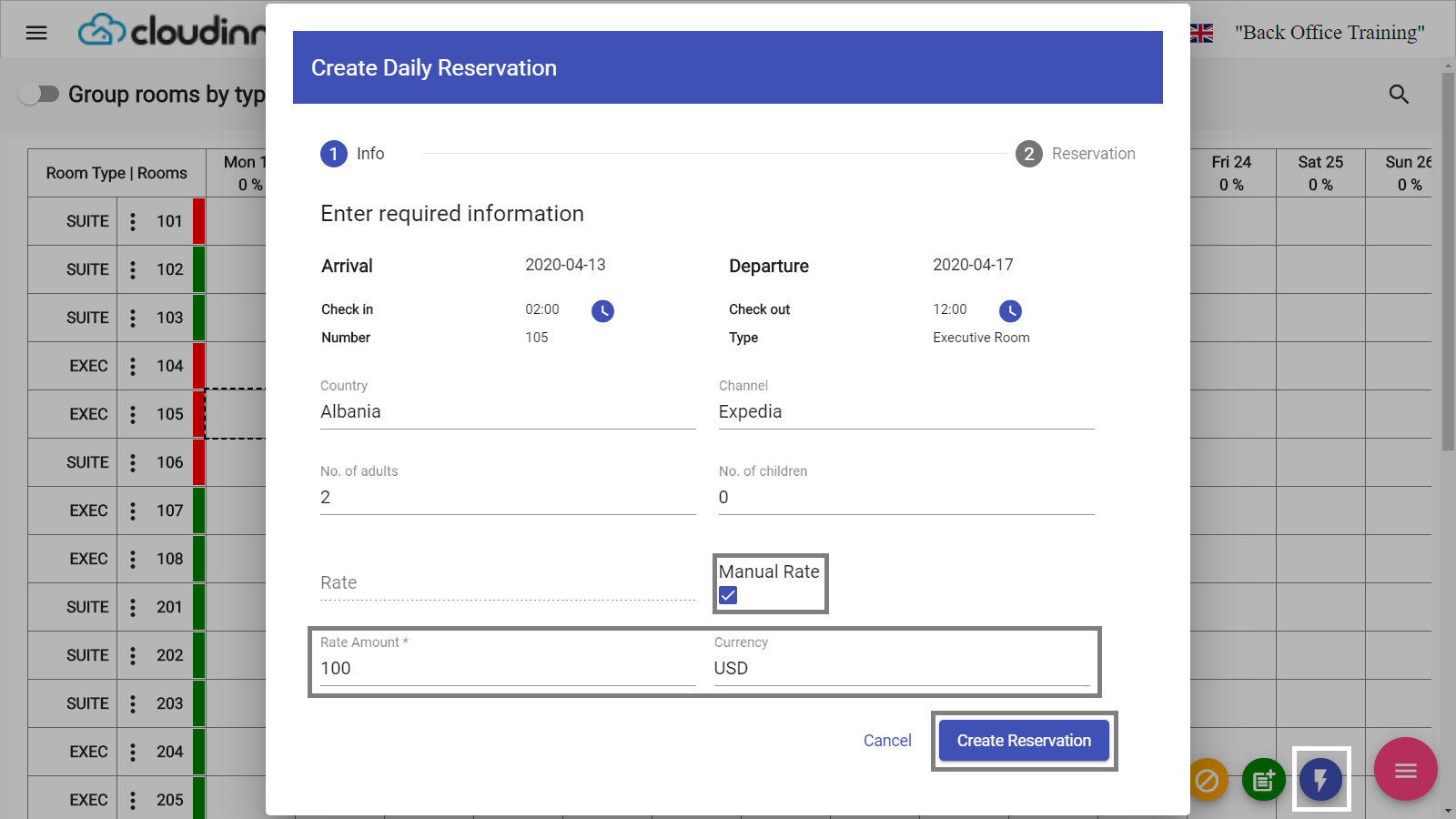
في Quick Add يمكنك تحديد الحجز كسعر يدوي (manual rate). يظهر الخيار بعد اختيار القناة.- يُطبَّق Rate Amount وCurrency على كل الليالي.
- لا يمكنك إنشاء الحجز حتى يُعبَّأ الحقلان.
إضافة حجز جديد
إضافة حجز مع باقة إضافية
الإضافة المتقدمة
ينشئ Advance Add حجزاً بتفاصيل أكثر من Quick Add.إدارة الحجوزات
تسجيل دخول النزيل
نقل حجز
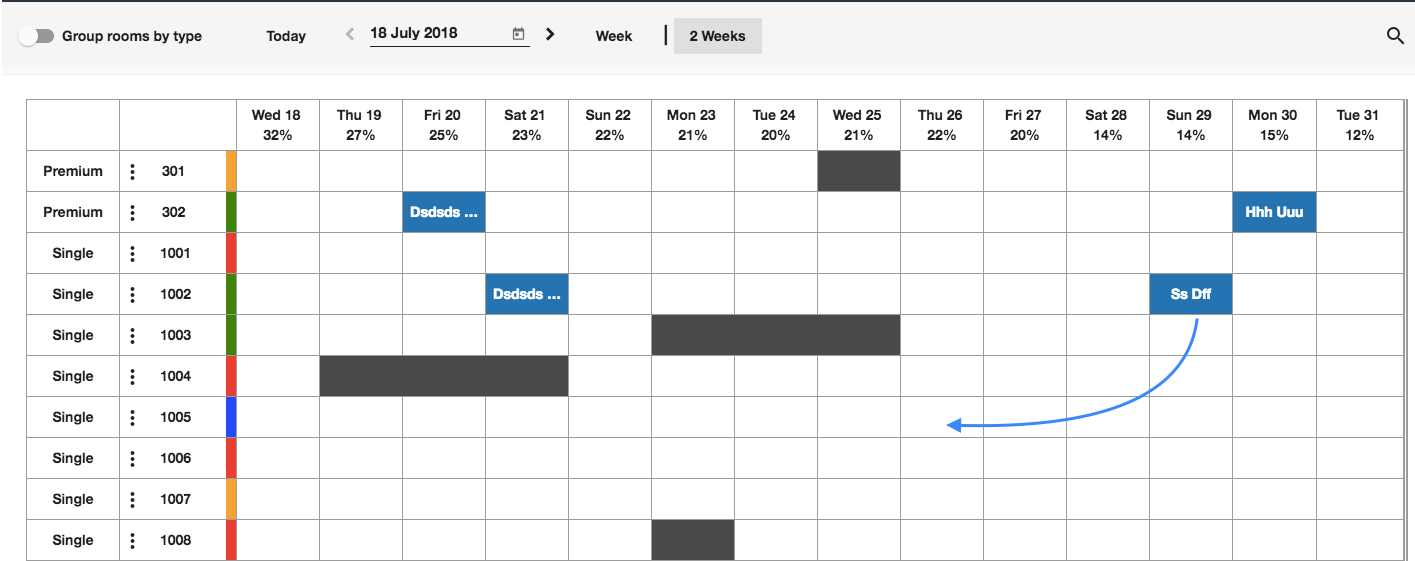
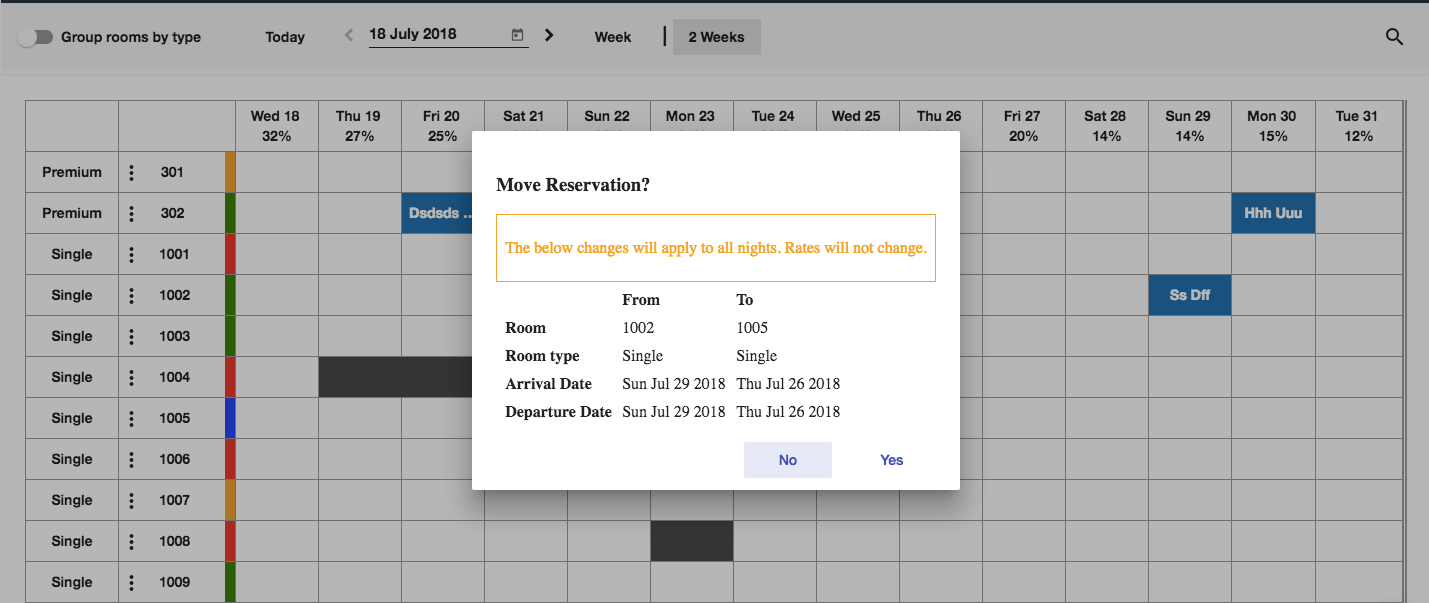
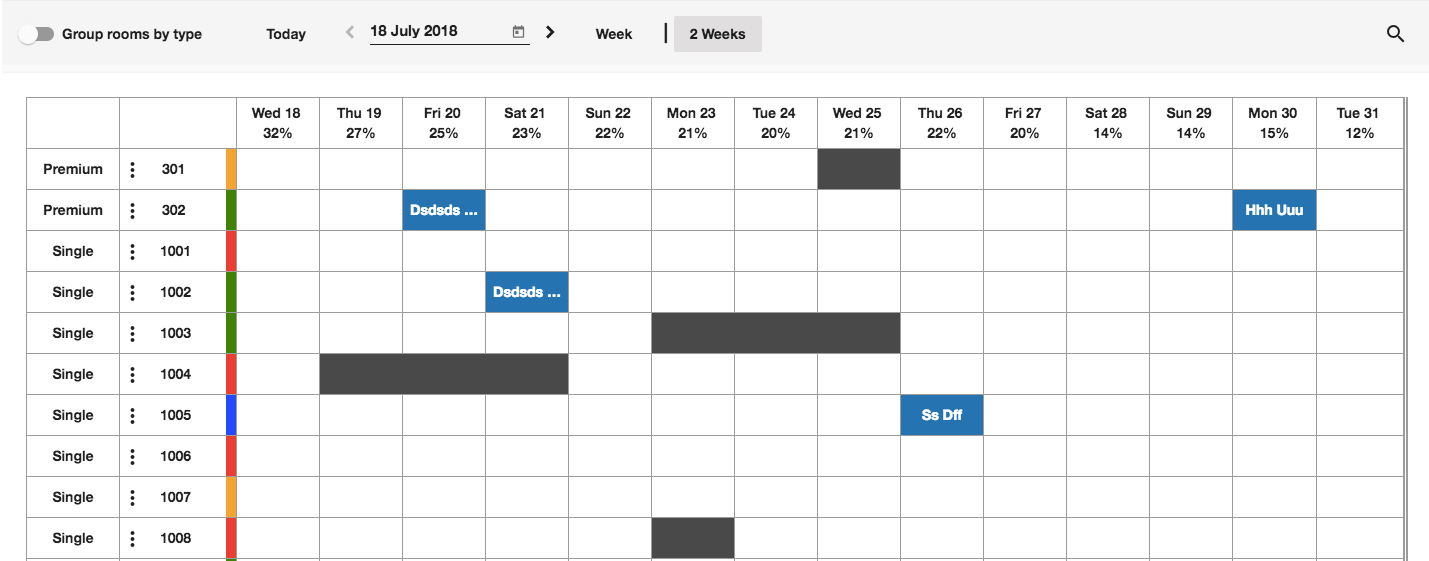
اسحب الحجز لتغيير تواريخه أو نوع غرفته أو كليهما.- ابحث عن الحجز الذي تريد تغييره.
- اضغط عليه مع الاستمرار، ثم اسحبه إلى مكانه الجديد في الشاشة.
- أكّد تفاصيل التغيير.
إلغاء حجز
إدارة الغرف
إخراج غرفة من الخدمة
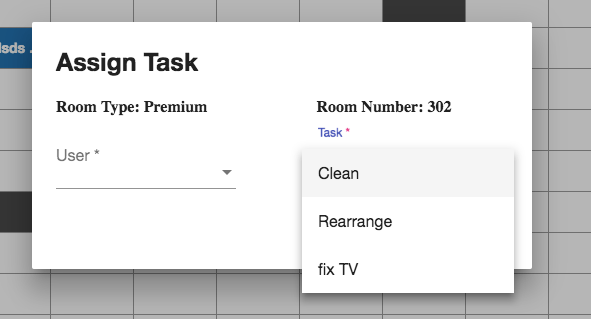
تخصيص مهام الإشراف الداخلي
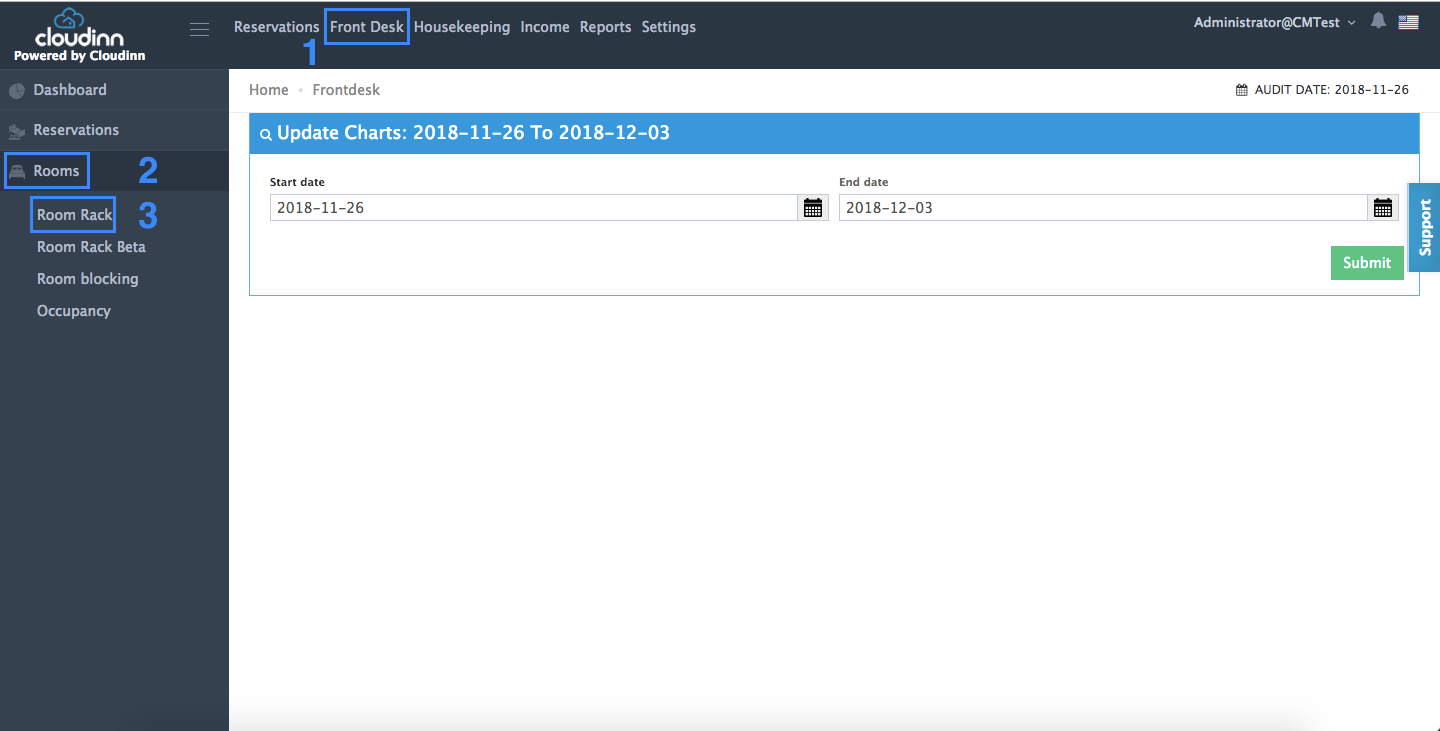
- اضغط النقاط الثلاث بجانب رقم الغرفة.
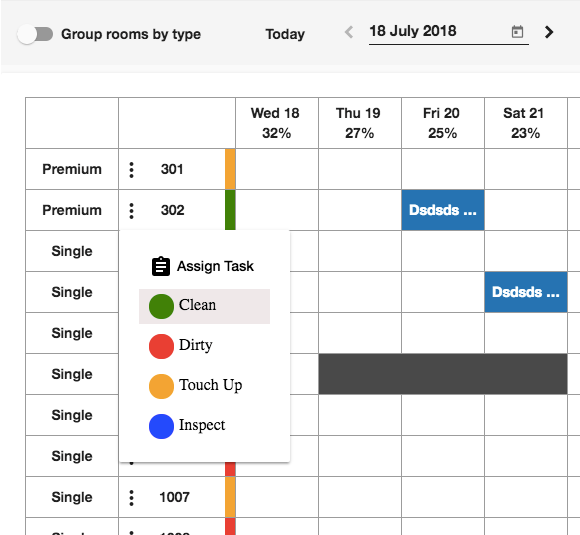
- اختر الإجراء المطلوب، ثم اضغط Assign Task.
- اختر الموظف.
- اختر المهمة.
- اضغط Save.
أيقونة علم النزيل
يُظهر شريط الحجز أيقونة علم ملوّنة عندما يحمل نزيله علم نزيل.- تأخذ الأيقونة اللون المضبوط لذلك العلم.
- مرّر المؤشر عليها لترى وصف العلم، مثل Booking.com.
- تظهر في العرضين اليومي والساعي.
- النزلاء بلا علم يظهرون كما كانوا.
- الحجز الذي عليه تنبيه ونزيله معلَّم يُظهر الأيقونتين.
- ألوان أشرطة الحجوزات لا تتغير. تبقى تدل على حالة الحجز.