لإضافة صنف إلى نقاط البيع بغرض إدراجه في قوائمك، عليك اتّباع الخطوات التالية: Point of Sale → Settings → Item → Add New ولملء الحقول الإلزامية اللازمة لإضافة صنف، يُرجى قراءة ما يلي بعناية.
  • Item group: المجموعة التي سيظهر الصنف الجديد تحتها في شاشة الـ cashiering عند الطلب.
  • Type: كل أصناف نقاط البيع هي أصناف Non Stock.
  • Purchase request authorization level: يجب تركه عند 0، فهذا الحقل لا يؤثّر إلا في أصناف الـ back office.
  • Evaluation Price: أي اختيار تتّخذه لن يؤثّر في أصناف نقاط البيع لديك، فهو لا يؤثّر إلا في أصناف الـ back office.
  • Number: الرقم المسلسل لكل صنف أمر لا بدّ منه، ويُرجى الحرص على اتّباع تسلسل أصنافك داخل كل item group.
  • Description: اسم الصنف الذي سيظهر للـ cashiers في قائمة نقاط البيع.
  • Base unit & store unit: يجب إضافة كل أصناف نقاط البيع بالوحدة Each.
  • Sales Price: المبلغ الذي ستبيع به الصنف في القائمة، ويتبع سعر البيع العملة الأساسية لنظامك.
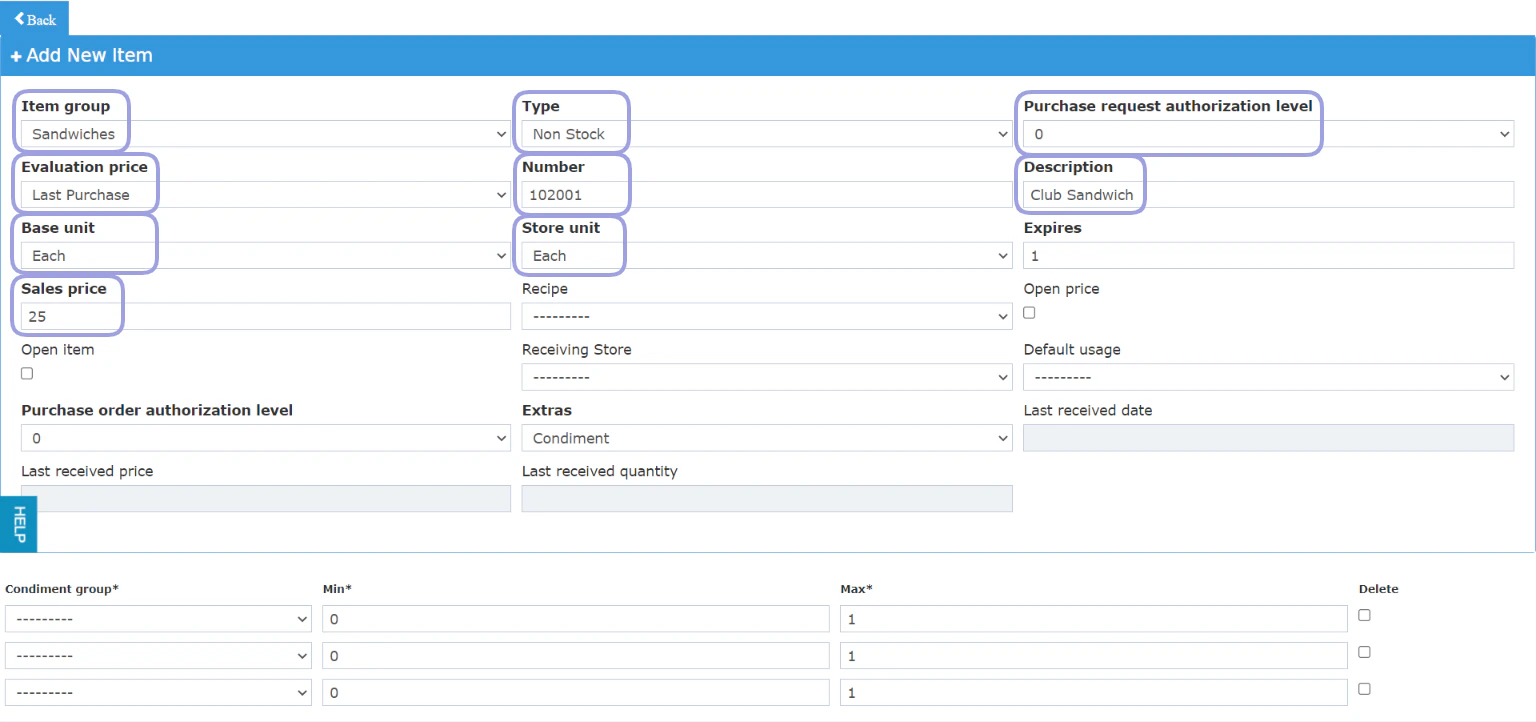
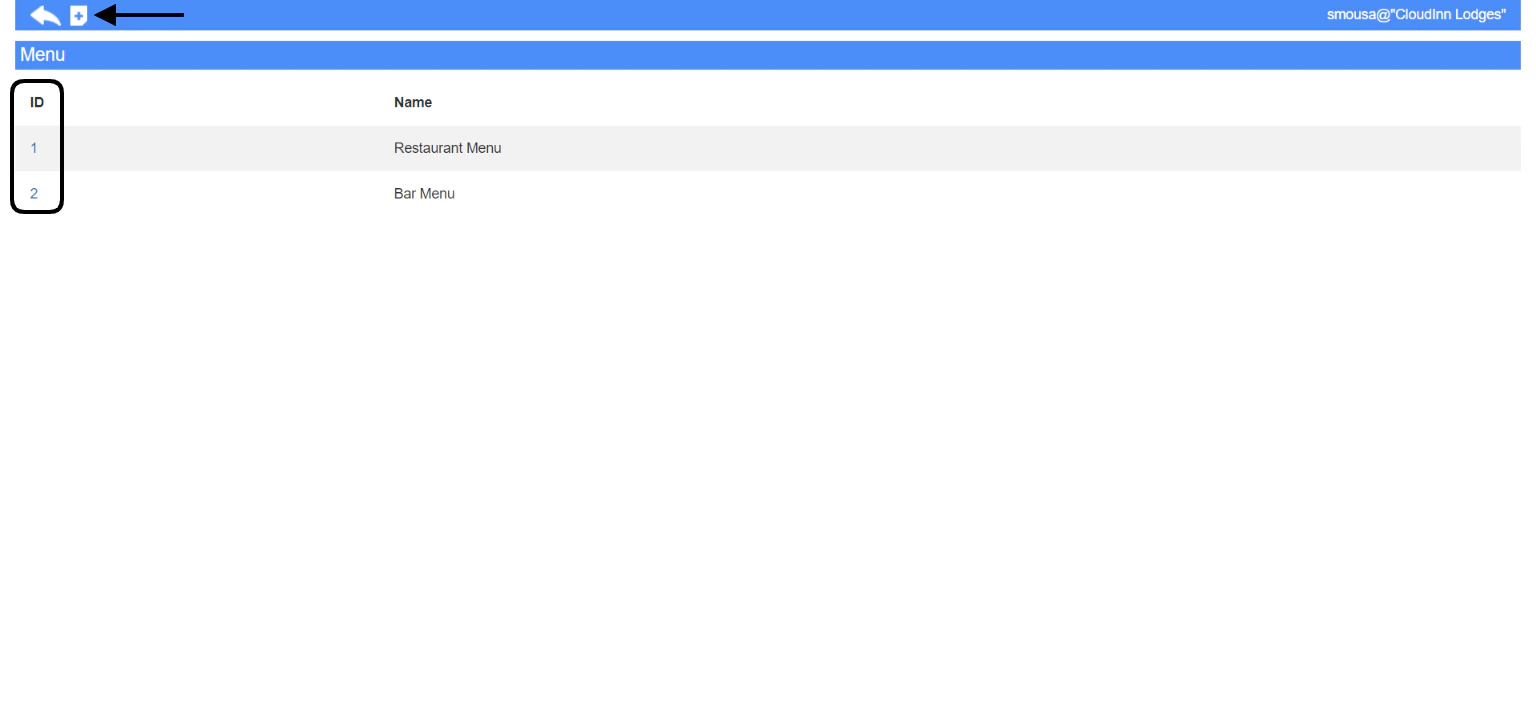
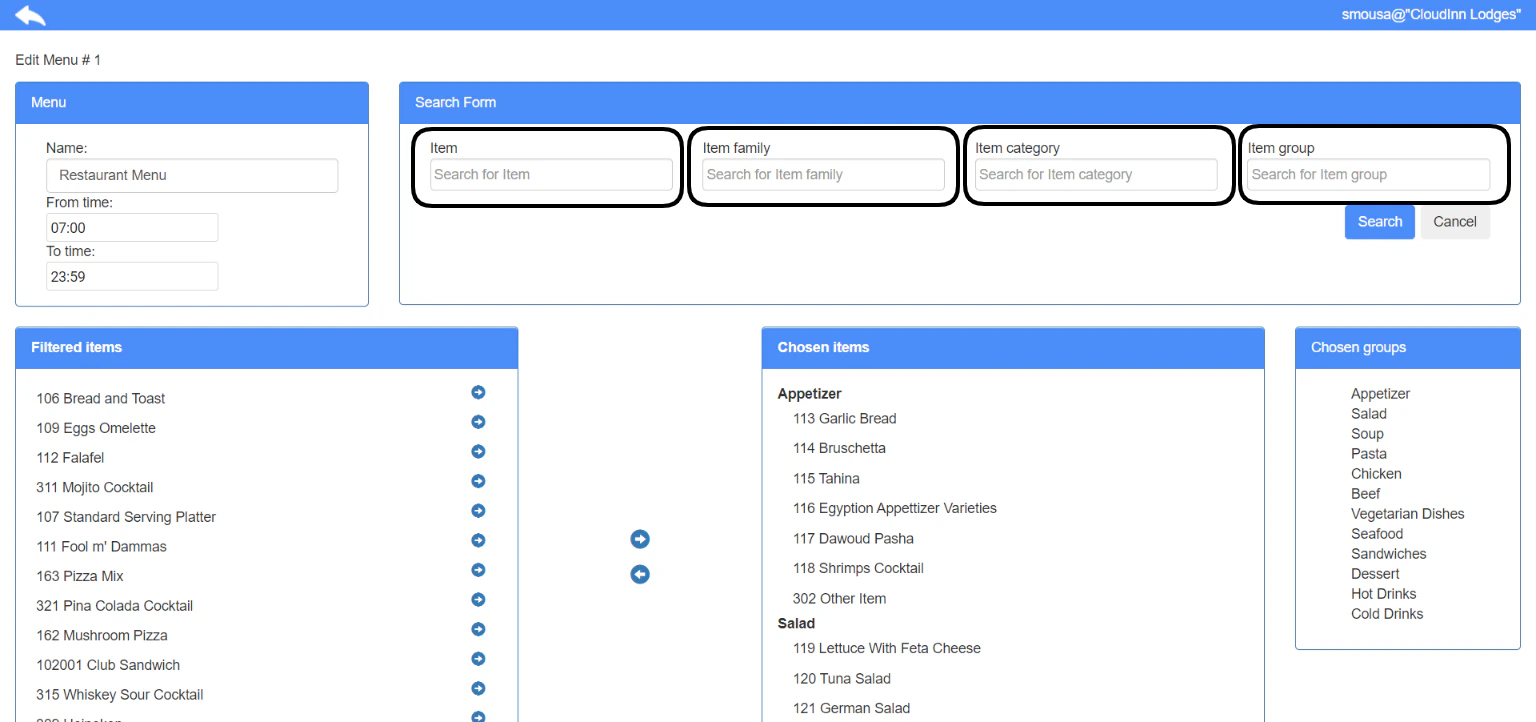
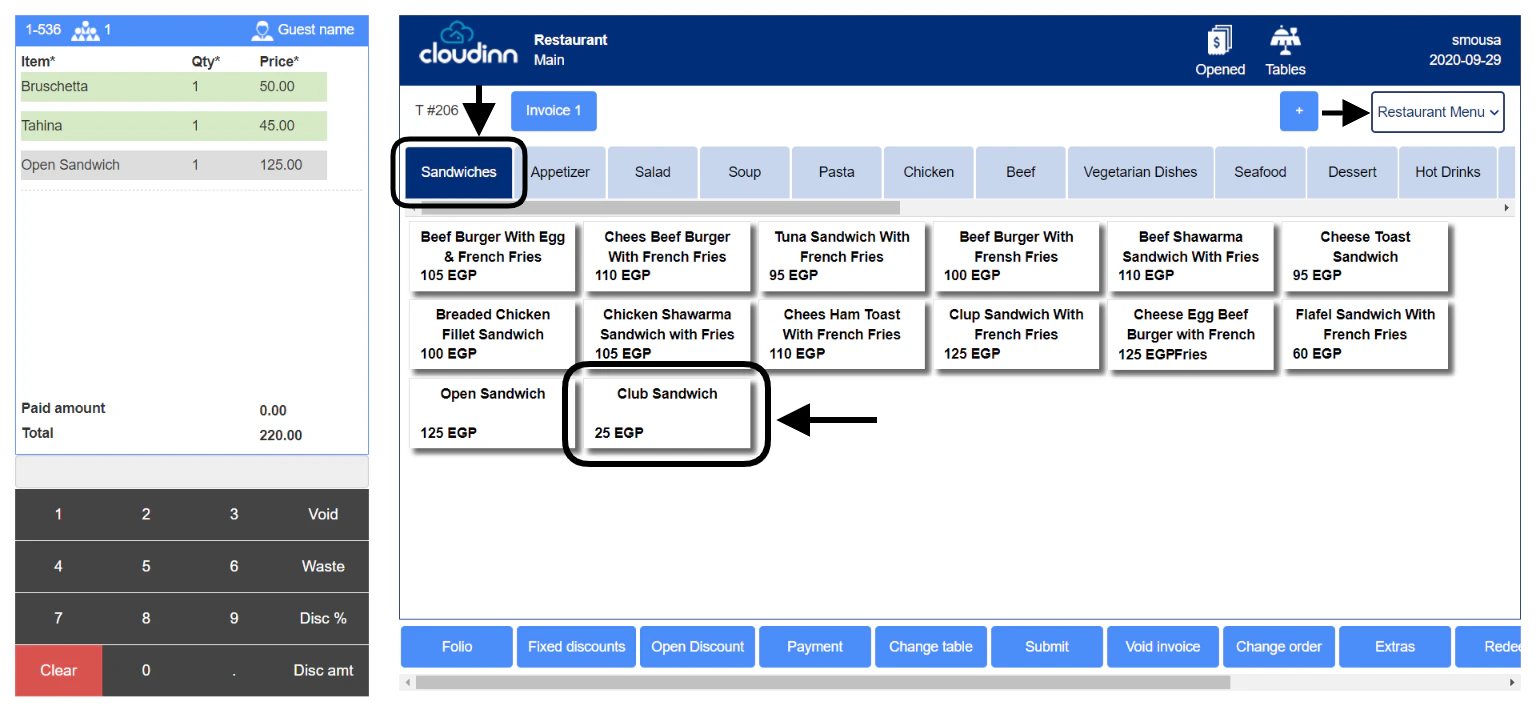
والحقول المظلَّلة هي الحقول الإلزامية اللازمة لإضافة صنف جديد. لقطة شاشة لنموذج إضافة صنف جديد مع تظليل الحقول الإلزامية في المثال أعلاه نضيف صنف Club Sandwich التابع لمجموعة Sandwiches في نقاط البيع بسعر 25 بالعملة الافتراضية للنظام. اضغط Save and edit لإنهاء إضافة الصنف. وبعد إضافة الصنف، عليك اتّباع الخطوات التالية لإضافته إلى إحدى قوائمك: Point of Sale → Settings → Menus من الشاشة أدناه يمكنك إضافة قائمة جديدة أو الضغط على أحد معرّفات القوائم لتبدأ إضافة صنفك إليها. لقطة شاشة لقائمة الـ menus هنا نعدّل Restaurant Menu لإضافة صنف Club Sandwich إليها. ويمكنك البحث باسم الصنف، أو إن أردت إضافة عدة أصناف فيمكنك البحث عنها بالمرشّحات التالية:
  • Item group
  • Item category
  • Item family
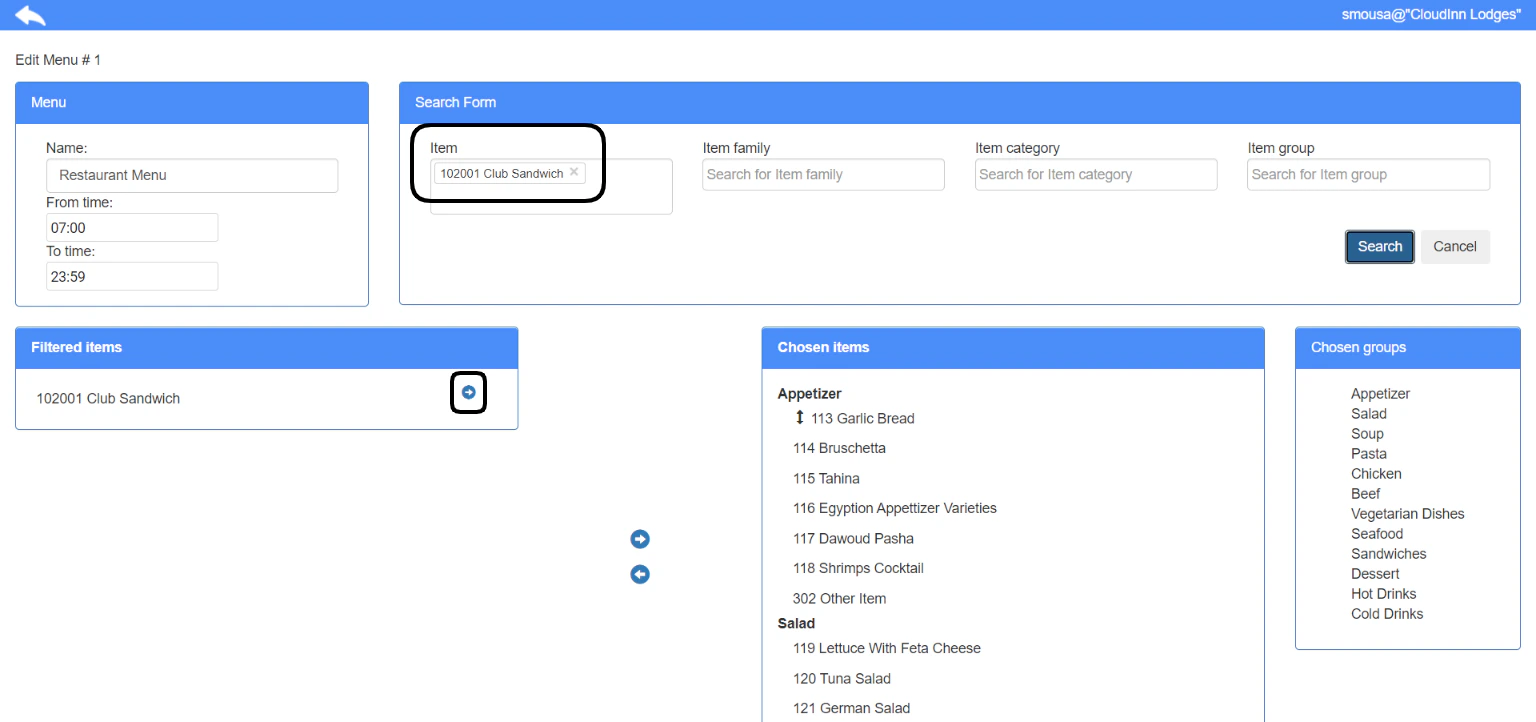
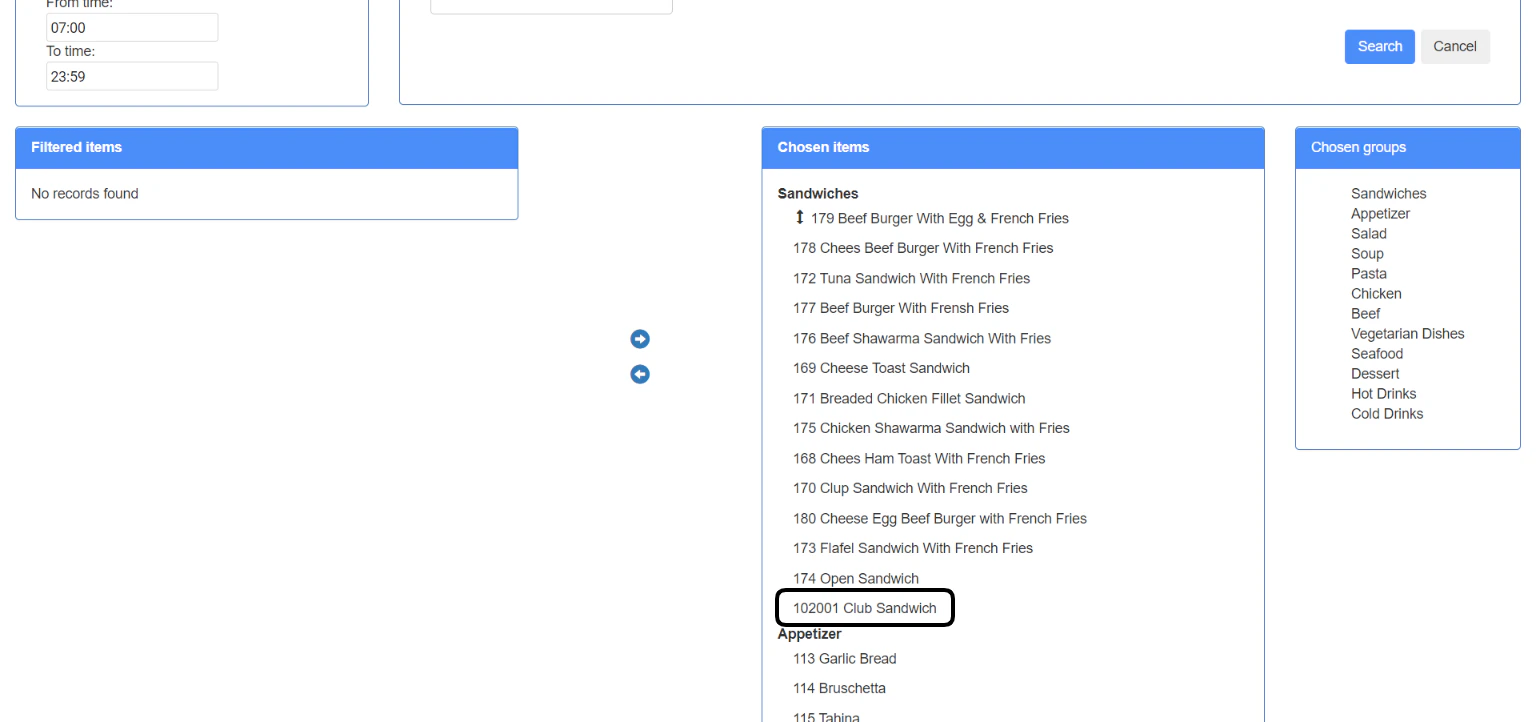
ويمكنك الاطّلاع على الأصناف الموجودة في القوائم وعلى الـ item groups المختارة لتظهر في شاشة الـ cashiering. لقطة شاشة للبحث عن الأصناف داخل القائمة وبعد إيجاد الصنف الذي تريد إضافته إلى هذه القائمة، استخدم السهم المجاور له لإدراجه فيها. لقطة شاشة لسهم إدراج الصنف في القائمة وفيما يلي الصنف بعد إضافته إلى القائمة:
احرص على التمرير إلى نهاية الصفحة وحفظ إعداداتك الجديدة لهذه القائمة.
لقطة شاشة للصنف بعد إضافته إلى القائمة

إعداد أصناف القائمة (Menu item configuration)

هذه خطوة بالغة الأهمية للتأكد من انعكاس الصنف على الـ outlet لديك بصورة سليمة وظهوره عند اختيارك القائمة. Point of Sale → Settings → Menu Items وإعداد أصناف القائمة أمر جوهري لأنه يربط بين كل الجوانب التالية:
  • يربط الـ Menu بالـ outlet لديك
  • يربط أصنافك بالـ Revenue Departments “food or beverage” الصحيحة
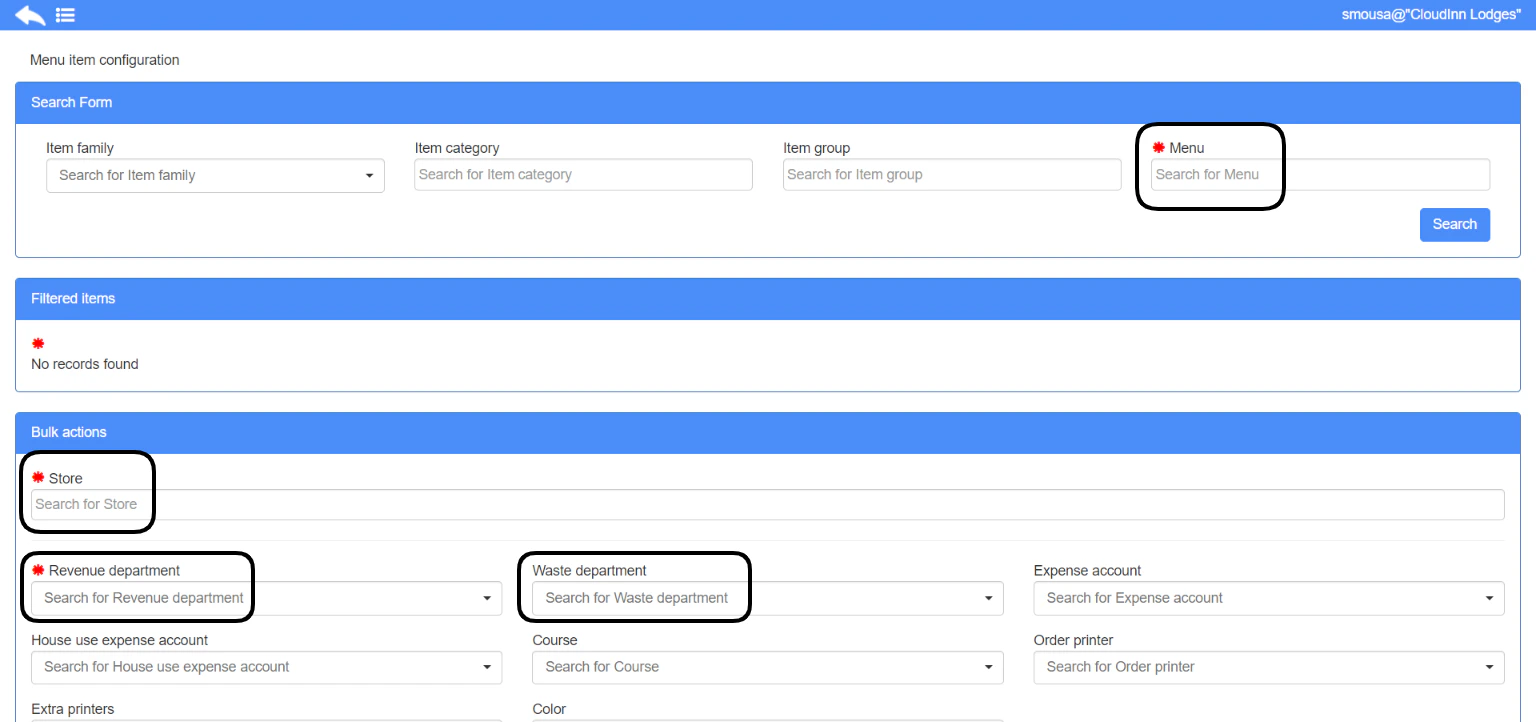
لقطة شاشة لشاشة إعداد أصناف القائمة
  1. ابحث عن القائمة.
  2. جِد الصنف الذي تريد إعداده ضمن الأصناف المرشَّحة.
  3. اختر الـ store الذي ينبغي أن ينعكس فيه هذا الصنف.
  4. اربط الصنف بـ revenue department بحسب نوعه.
  5. اختياري: أضف waste department ليُحتسب الصنف بصورة سليمة عند إهداره من شاشة الـ Cashiering.
  6. اختياري: أضف expense account لتُحتسب تكلفة الصنف عند استهلاكه على حساب المصروفات الصحيح.
  7. اختياري: أضف house-use expense account حتى إذا لزم تسوية فاتورة لأغراض House Use ذهبت إلى الحساب الصحيح.
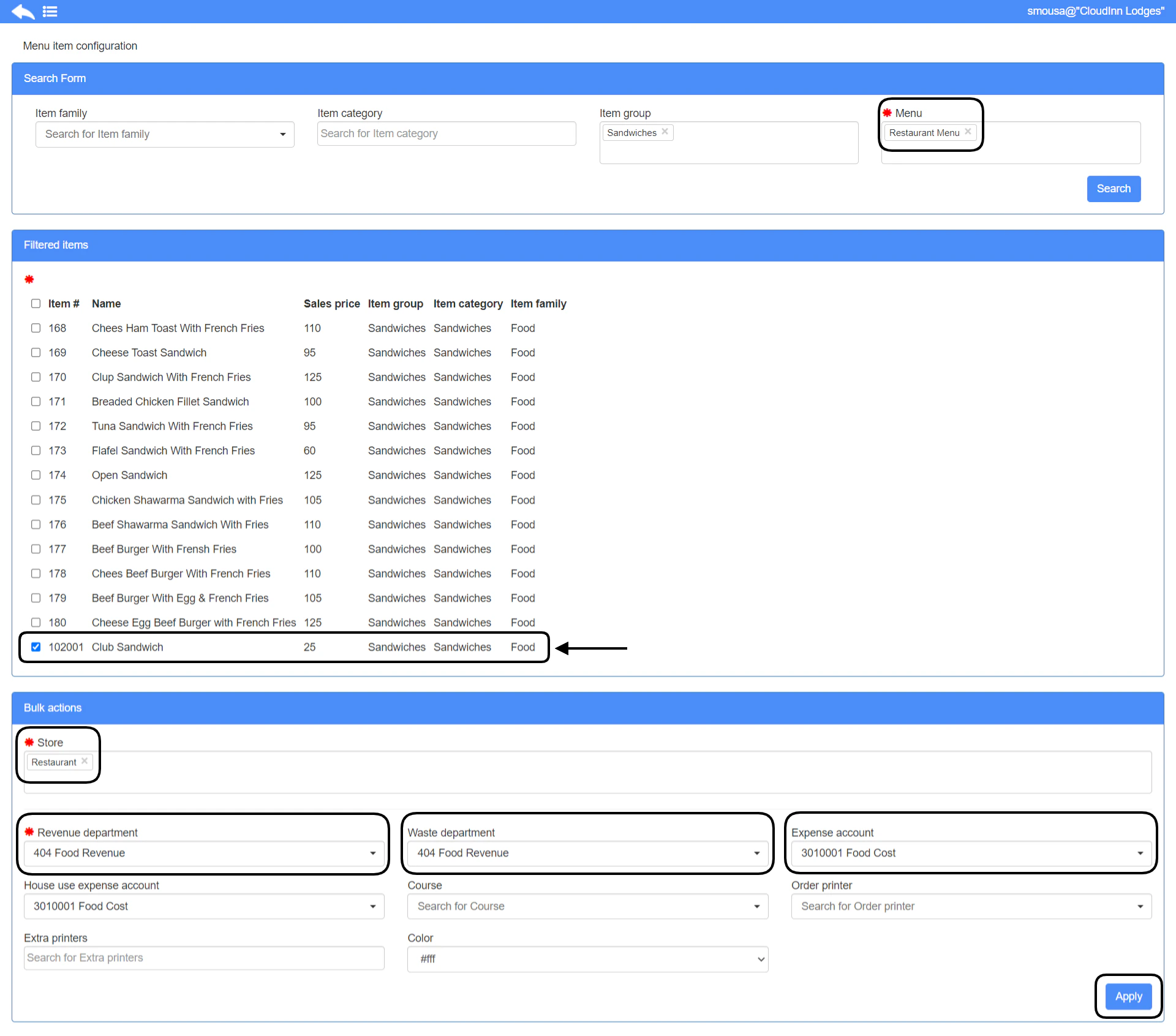
اضغط Apply لتنعكس أصناف القائمة التي أعددتها للتوّ على القائمة. لقطة شاشة لزر Apply بعد إعداد أصناف القائمة وبمجرد ضبط الإعداد، يمكنك الانتقال إلى القائمة من الـ outlet والاطّلاع على صنفك الجديد هناك. لقطة شاشة للصنف الجديد كما يظهر في قائمة الـ outlet