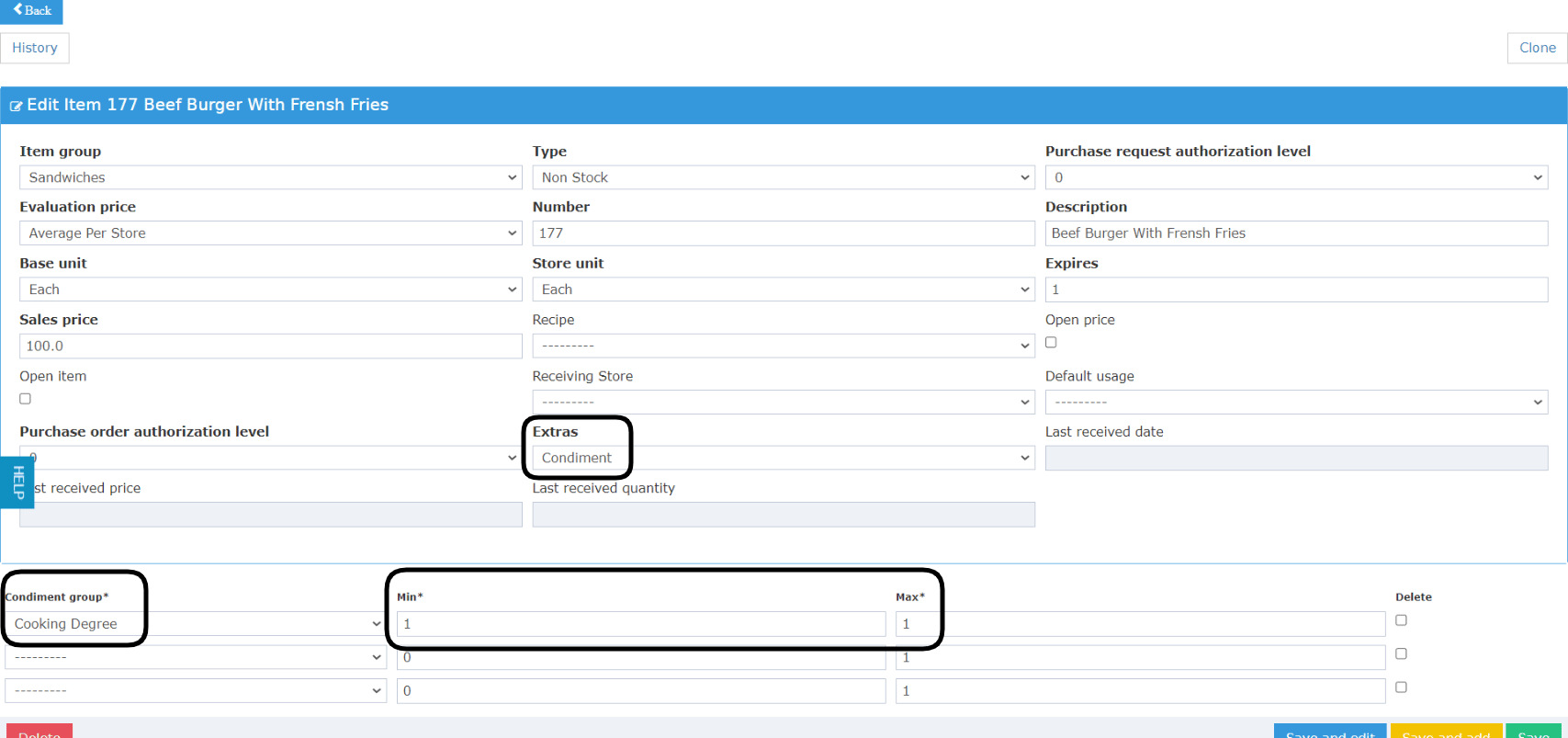
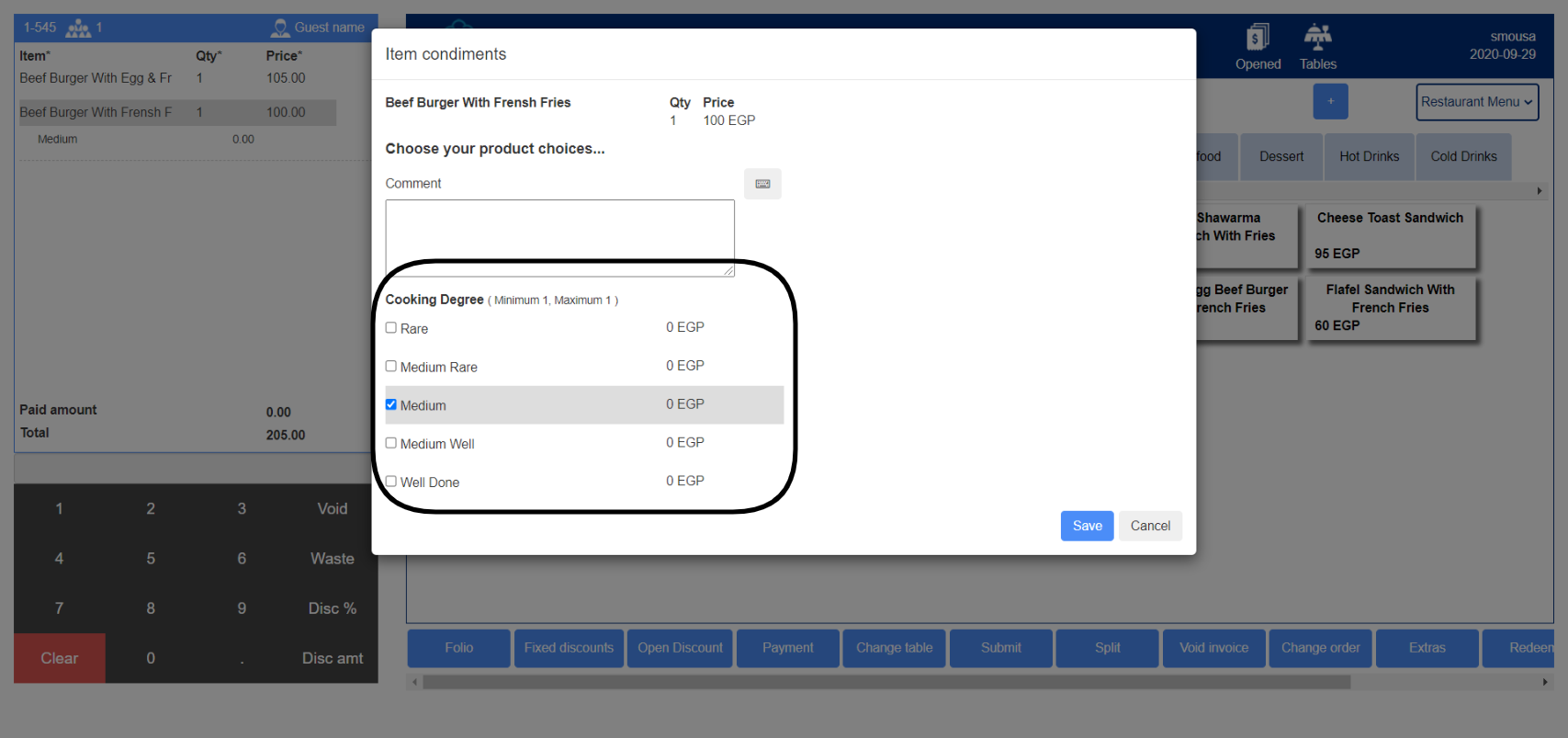
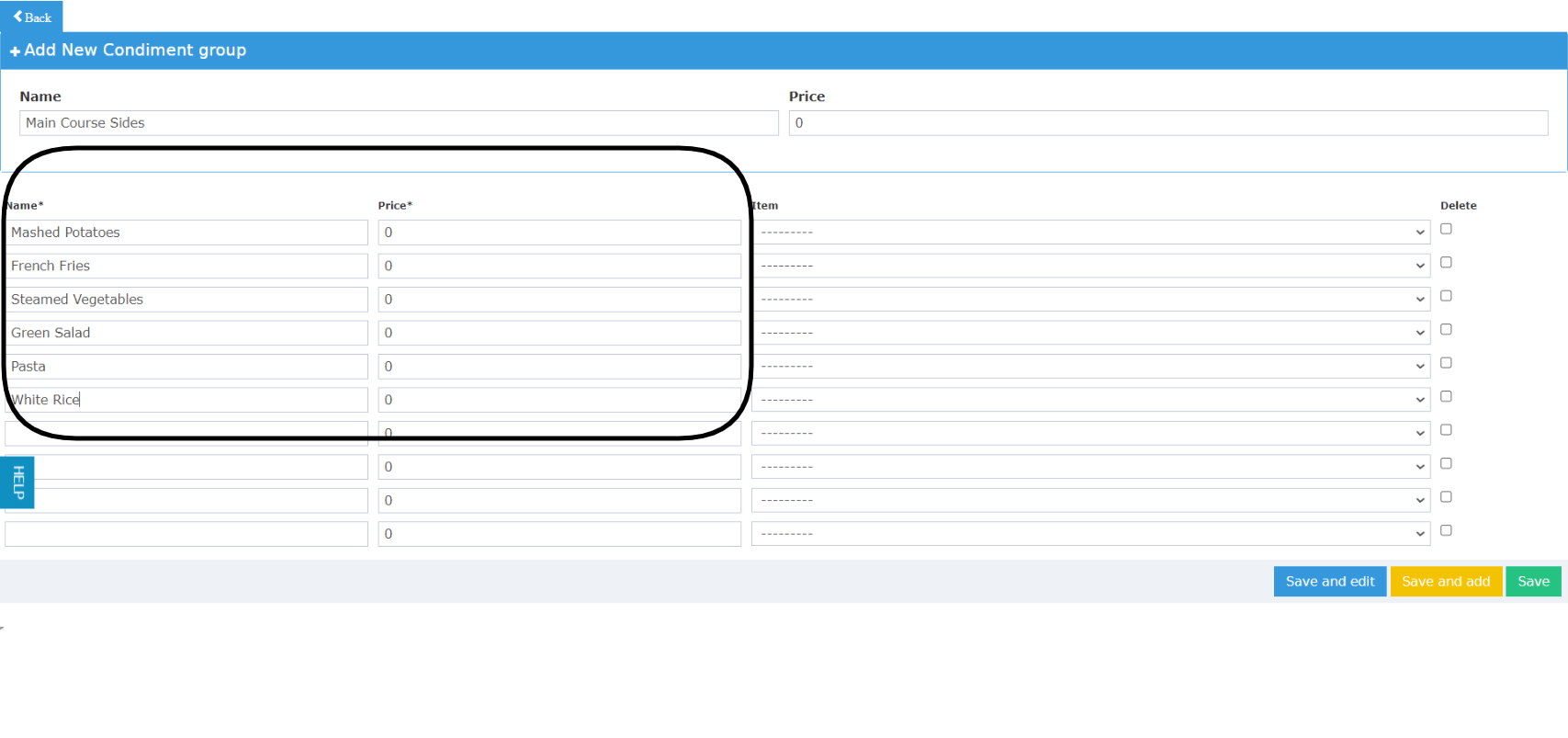
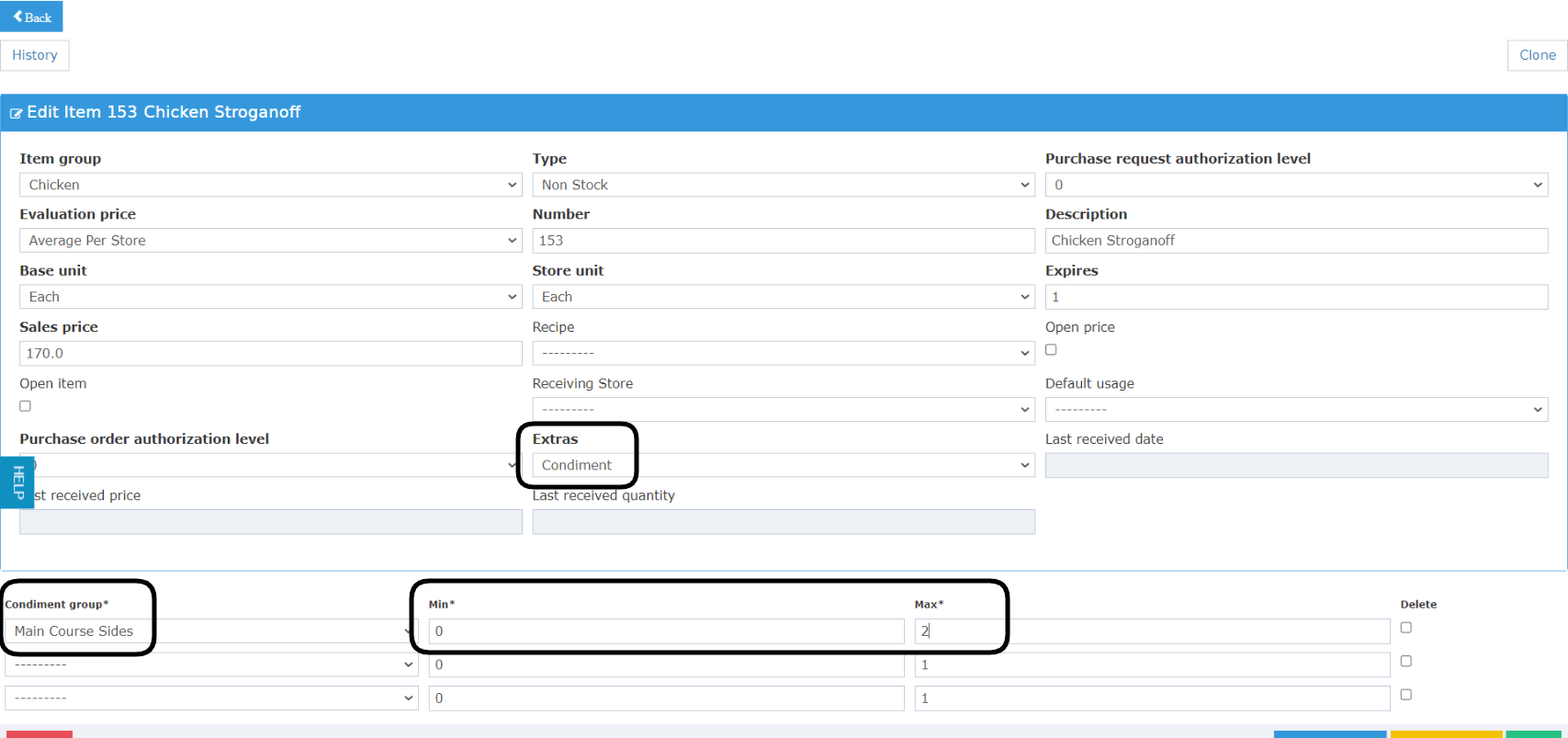
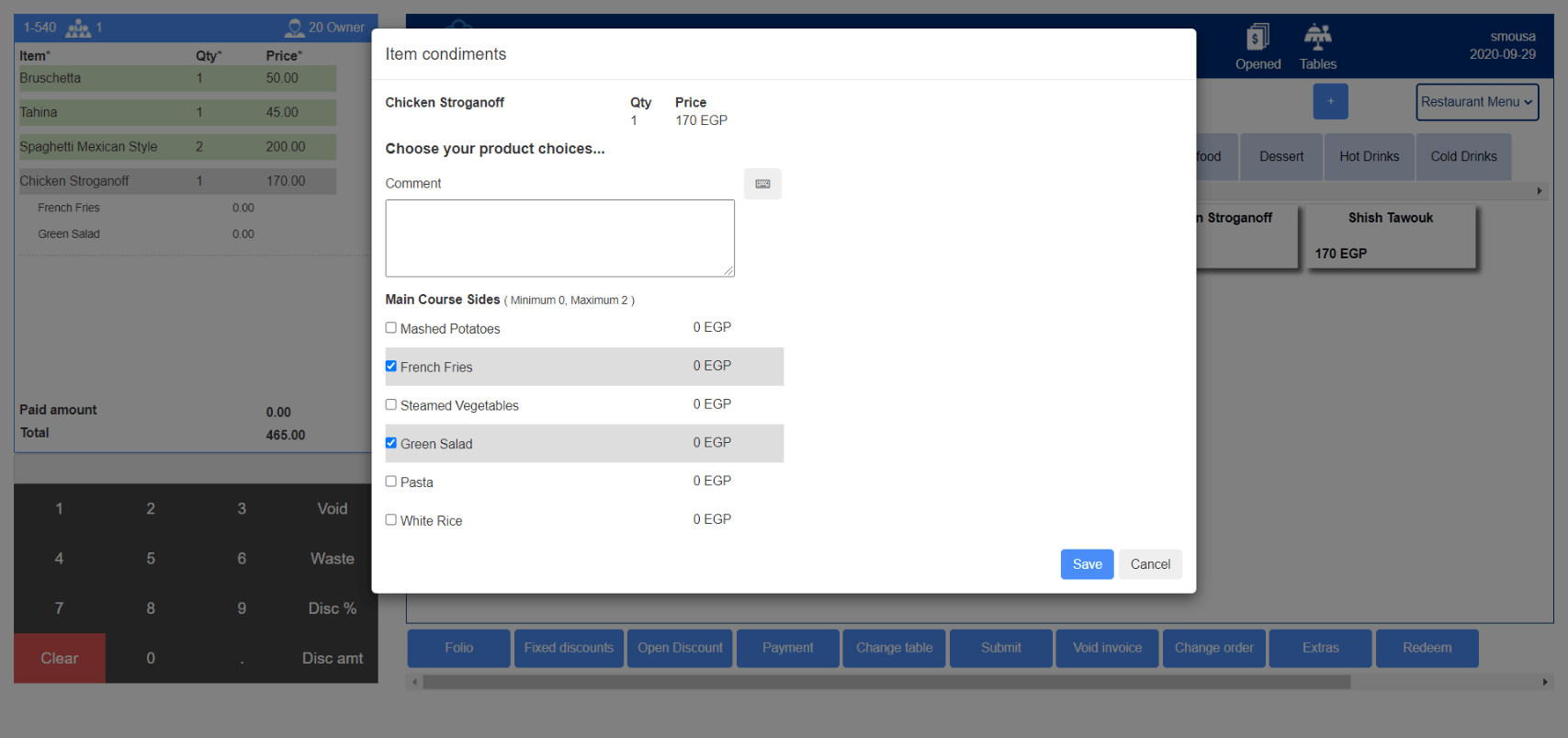
تُستخدَم مجموعات الـ Condiment على الأصناف لمنح الصنف الواحد خيارات متعددة للبيع أو التحضير دون الحاجة إلى إضافة أصناف منفصلة لها. وتُستثمَر مجموعات الـ Condiment في الحالتين التاليتين:
  • إضافة أصناف مجانية أو مدفوعة إلى صنف القائمة نفسه، أي صلصات إضافية أو بطاطس إضافية وما شابه.
  • إضافة درجات الطهي إلى أصناف بعينها، أي الستيك والبرجر.
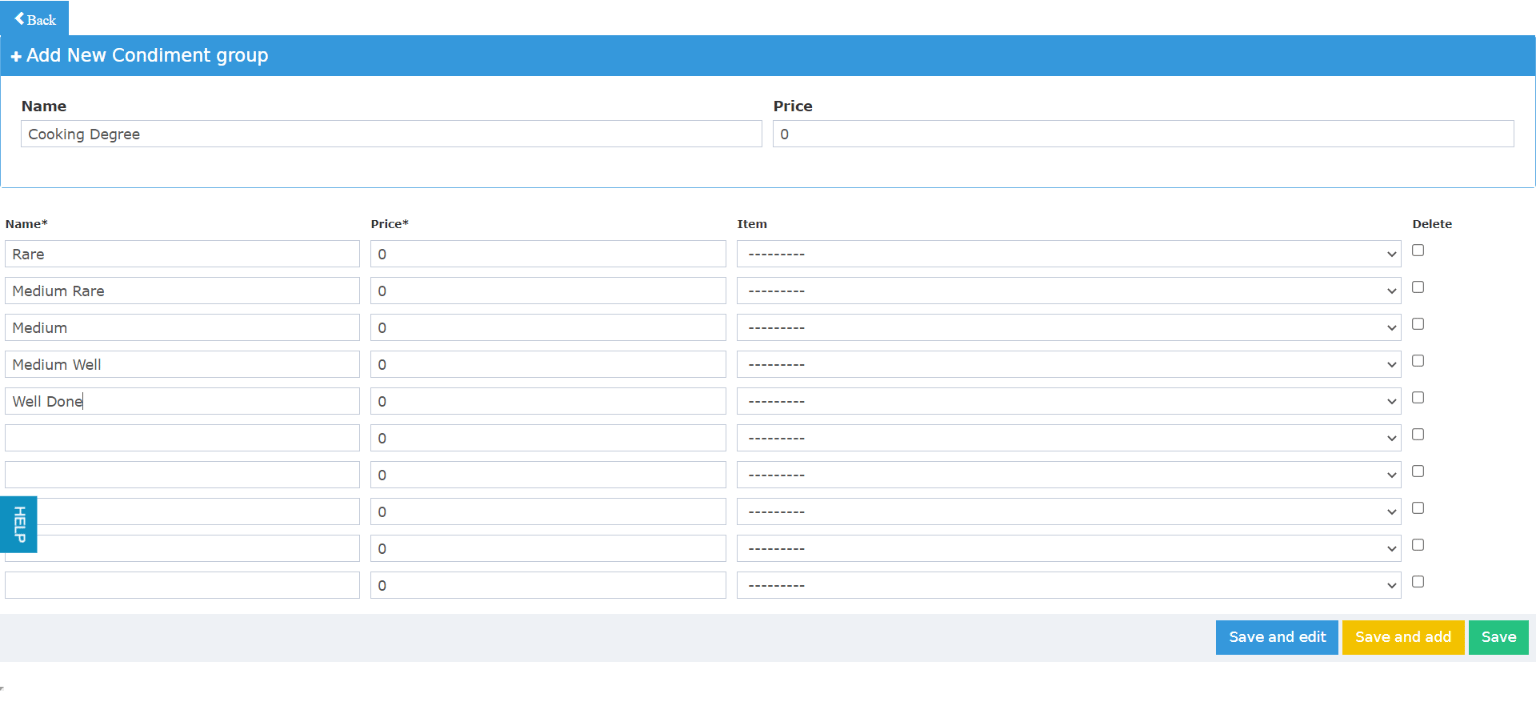
كيف؟ Point of Sale → Settings → Condiment group → Add New حالة درجة الطهي: في هذه الحالة ليس إضافة سعر ولا الربط بصنف أمراً إلزامياً. أضف ما شئت من درجات الطهي، ثم اضغط Save حتى لا تفقد إعداداتك. لقطة شاشة لإنشاء مجموعة condiment لدرجات الطهي وبعد إضافة درجة الطهي، انتقل إلى الصنف واختر الحد الأدنى والحد الأقصى لعدد الـ condiments الخاصة به. ومن المنطقي في درجات الطهي أن يكون الحد الأدنى 1 والحد الأقصى 1، ليُختار للصنف درجة طهي واحدة. Point of sale → Settings → Item → Select item اضغط Save لتنعكس إعداداتك على الصنف في القائمة. لقطة شاشة لضبط الحد الأدنى والأقصى للـ condiments على الصنف وفيما يلي شكل الصنف بعد إضافة الـ condiment الجديد الخاص بـ Cooking Degree، حيث يتضمّن أمر المطبخ المُرسَل اختيارَك تلقائياً. ويمكنك تعديل اختيارك من زر Extras قبل إرسال الطلب إلى المطبخ. لقطة شاشة للصنف وقد ظهرت عليه درجة الطهي حالة الأصناف/الصلصات الإضافية: هنا تضيف الصلصة أو الصنف الإضافي بسعر له، أو تجعله مجانياً. مثال: تأتي أطباق الوجبات الرئيسية مع اختيار طبقين جانبيين من بين ستة أطباق جانبية وصلصات مختلفة. Point of Sale → Settings → Condiment group → Add New ولإعداد أكثر تقدماً مع Back Office، يمكنك ربط هذا النوع من الـ condiments بأصناف من مخزونك، فينتج عن ذلك إنشاء usage. اضغط Save حتى لا تفقد تغييراتك. لقطة شاشة لإنشاء مجموعة condiment للأصناف الإضافية والآن يمكنك الانتقال بسهولة إلى كل صنف تريد ربط هذه الـ condiments به، وإضافة الحد الأدنى والحد الأقصى للكميات التي تريدها. Point of sale → Settings → Item → Select item اضغط Save بعد ضبط إعداداتك. لقطة شاشة لربط مجموعة الأصناف الإضافية بالصنف وهكذا يبدو الصنف مع مجموعة الـ condiment الخاصة بالإضافات. ويمكنك تعديل اختيارك من زر Extras قبل إرسال الطلب إلى المطبخ. لقطة شاشة للصنف وقد ظهرت عليه الأصناف الإضافية