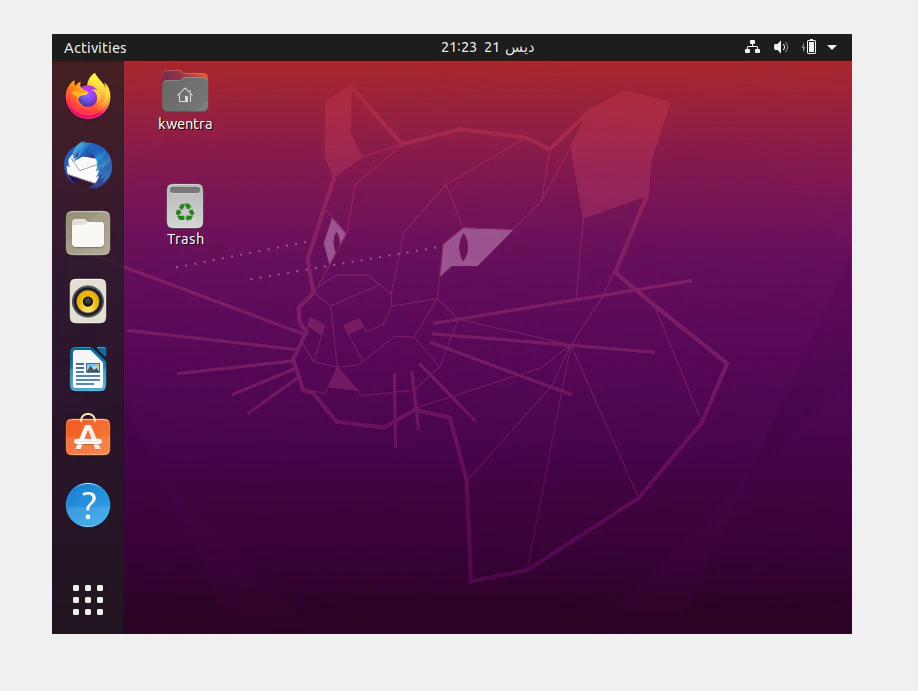
1. نزّل البرامج
VirtualBox
نزّل VirtualBox. شغّل الملف وثبّته.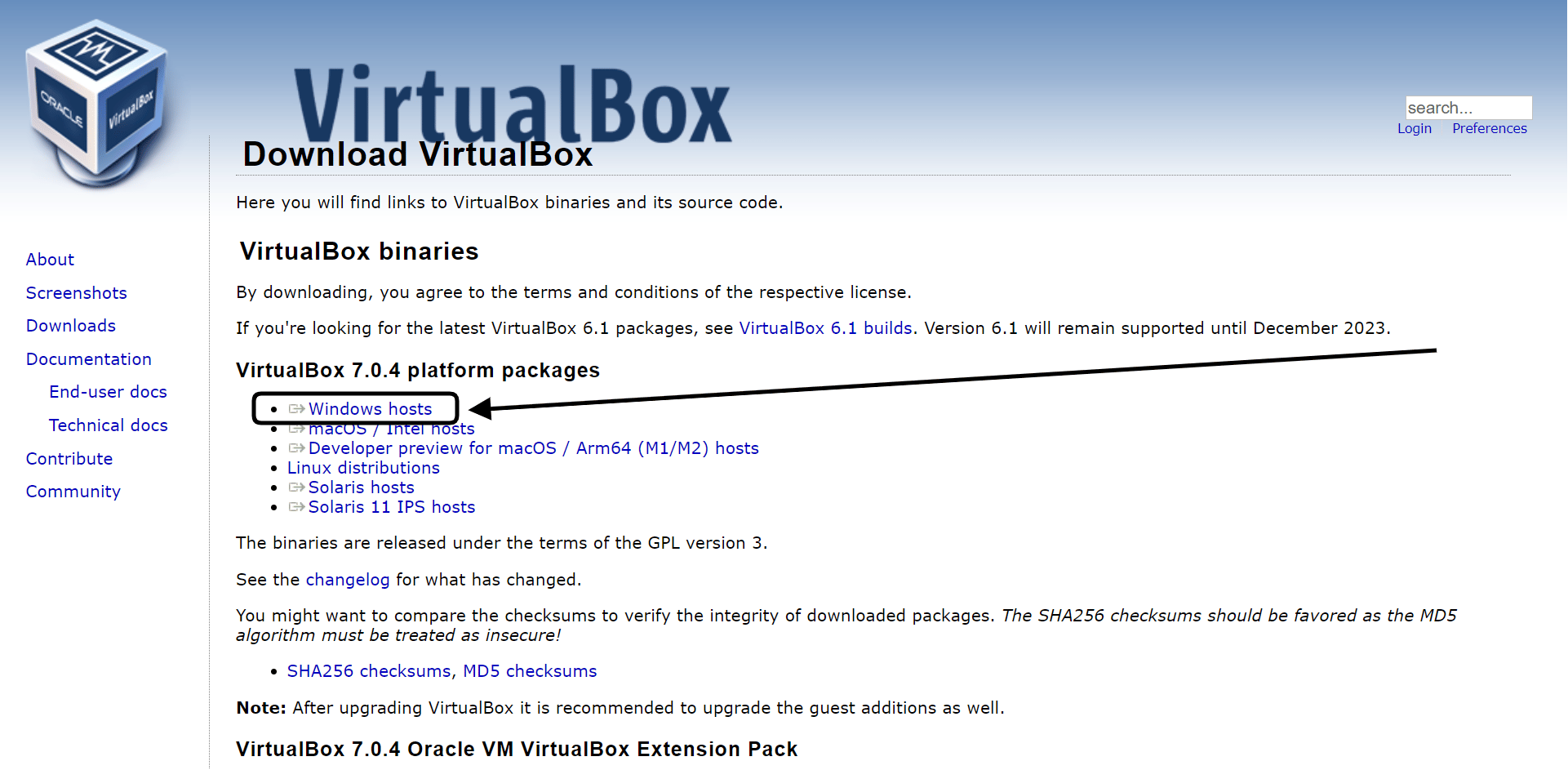
Ubuntu
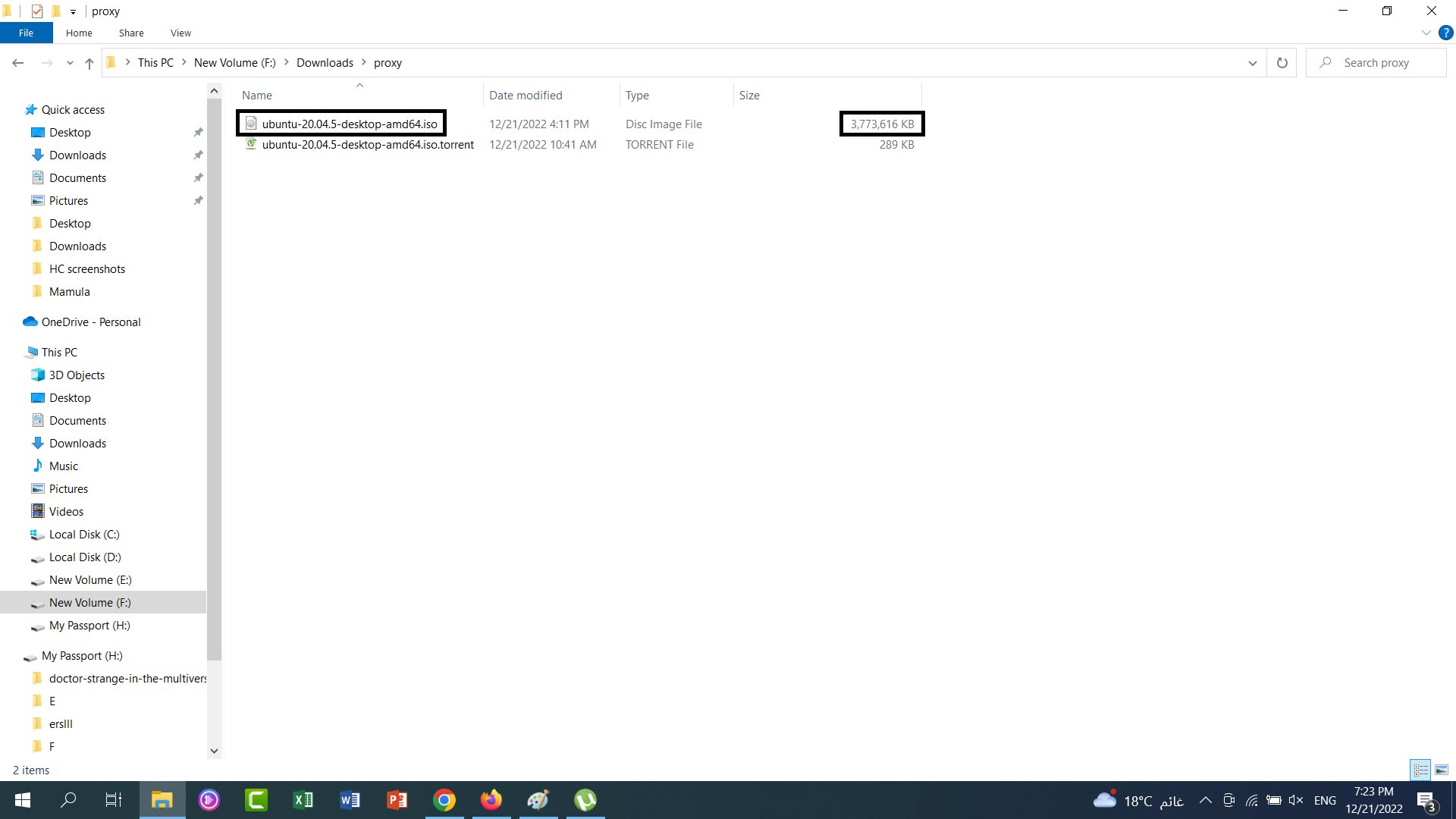
تحتاج أيضاً إلى Ubuntu. يعمل كقرص افتراضي في VirtualBox. أفضل إصدار هو Ubuntu 20.04.6 Desktop (64-bit).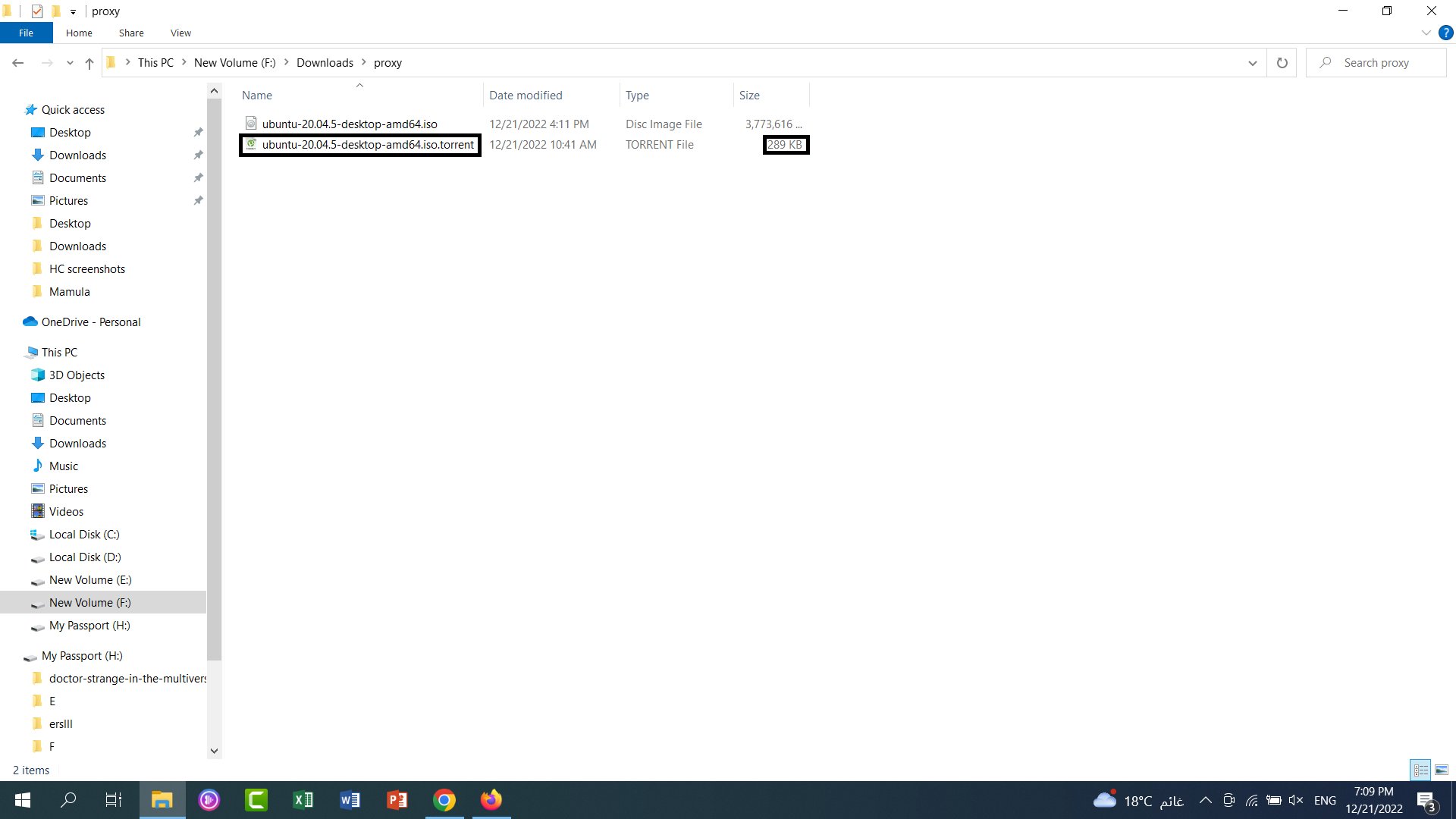
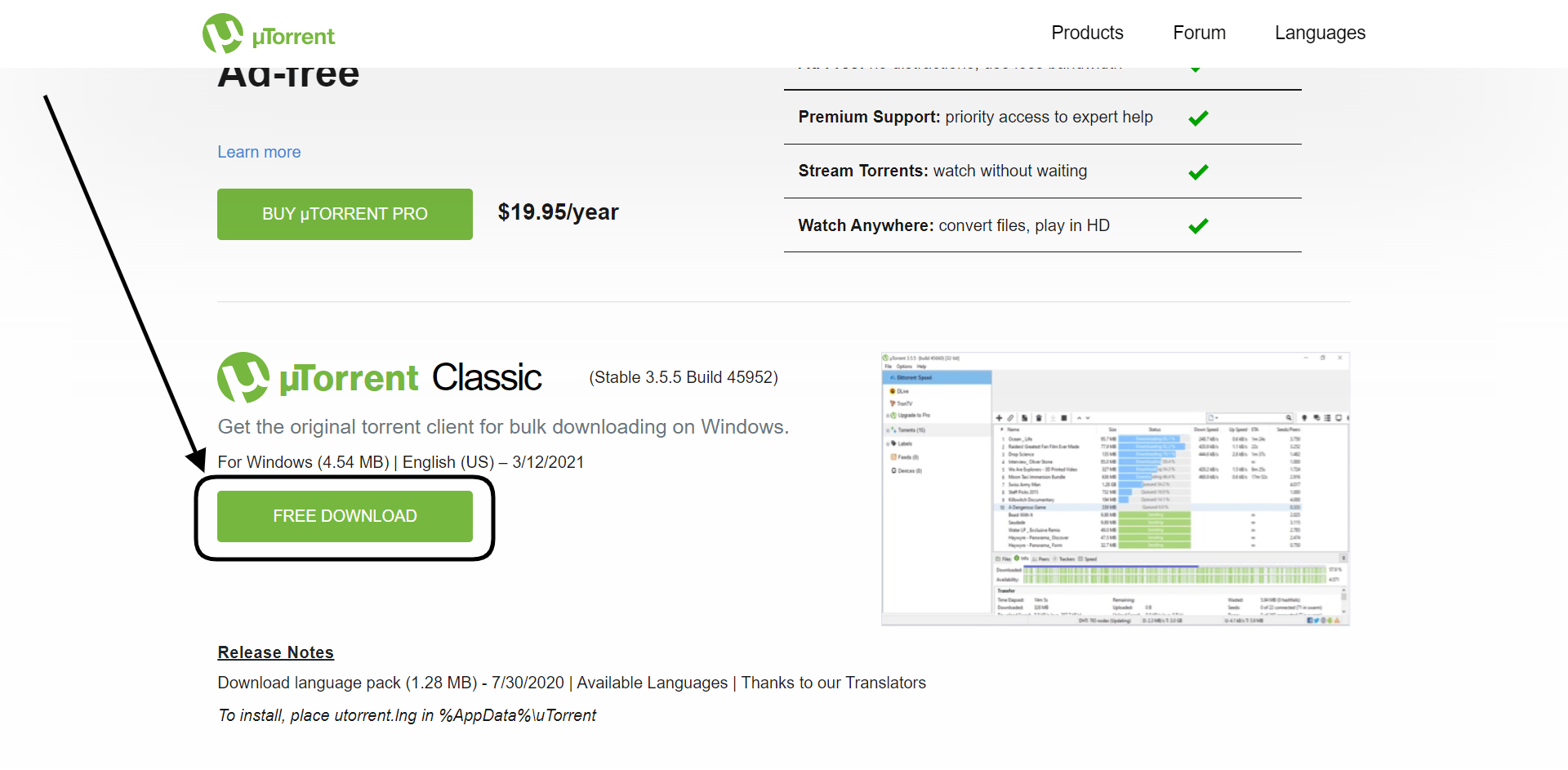
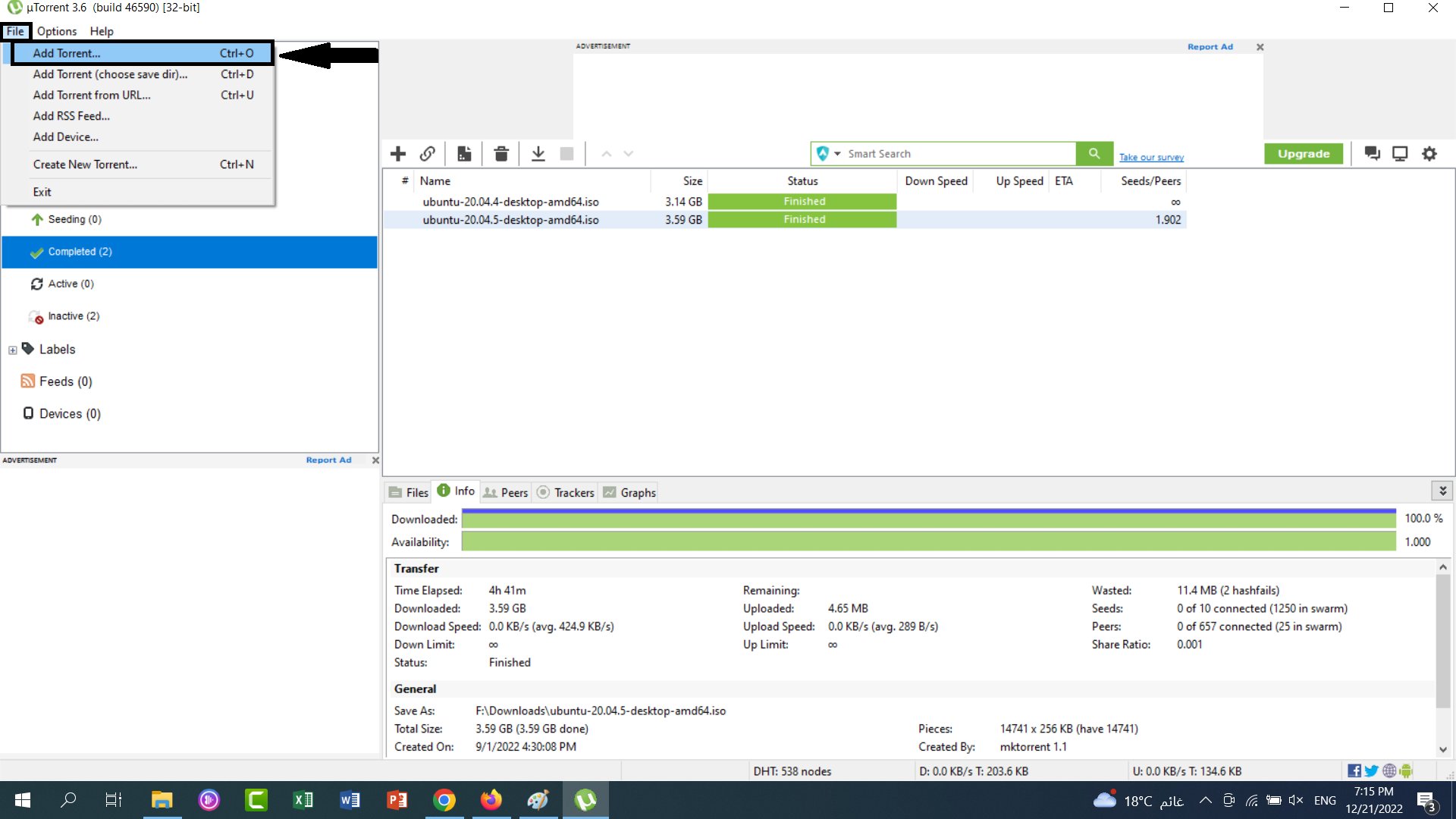
- ثبّت uTorrent.
- اضغط File.
- اضغط Add Torrent.
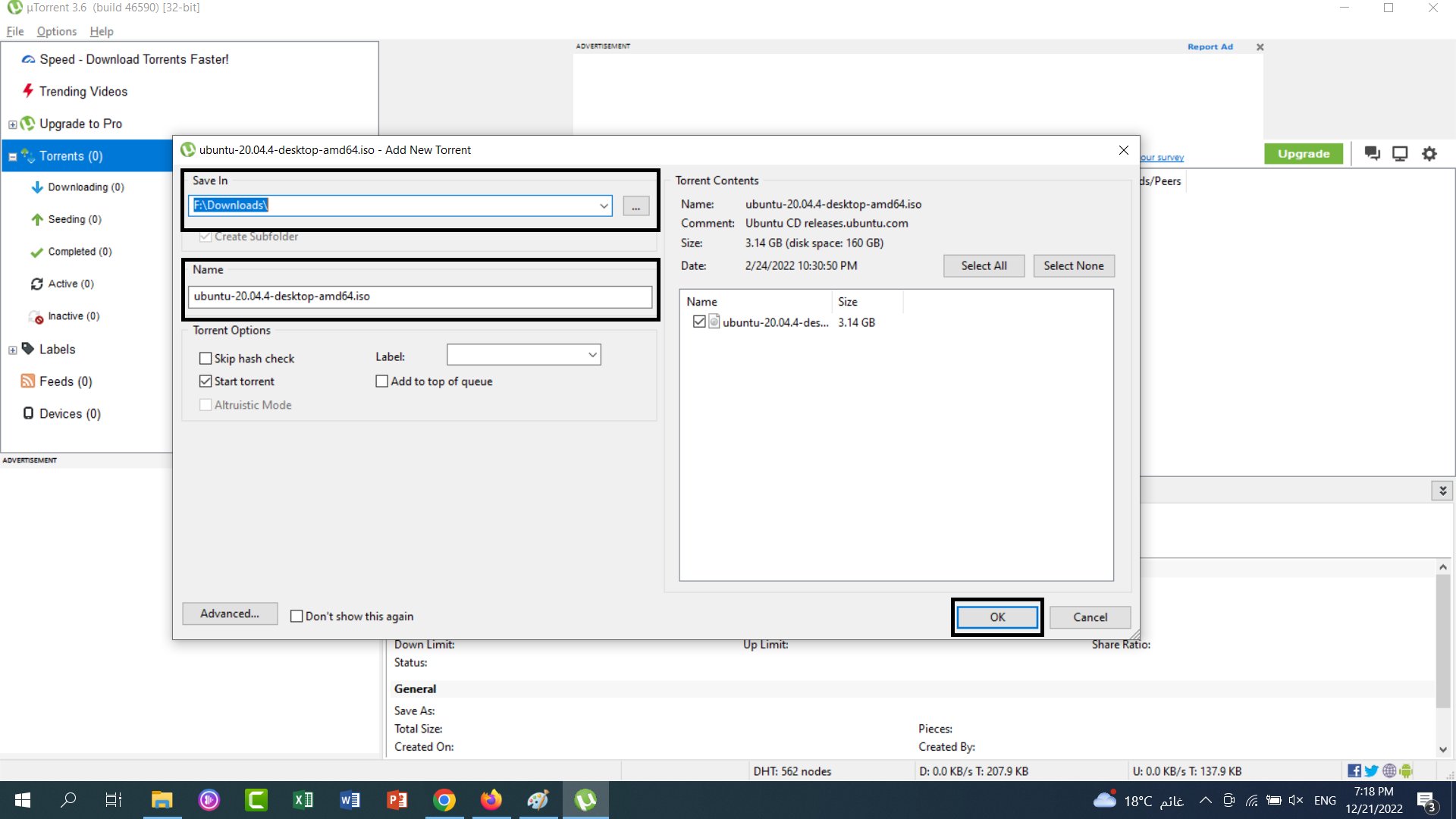
- اختر ملف torrent الذي نزّلته.
- اختر مكان حفظ ملف ISO.
- أدخل اسماً جديداً لملف ISO، أو اترك الاسم كما هو.
- اضغط OK.
2. أنشئ الجهاز الافتراضي
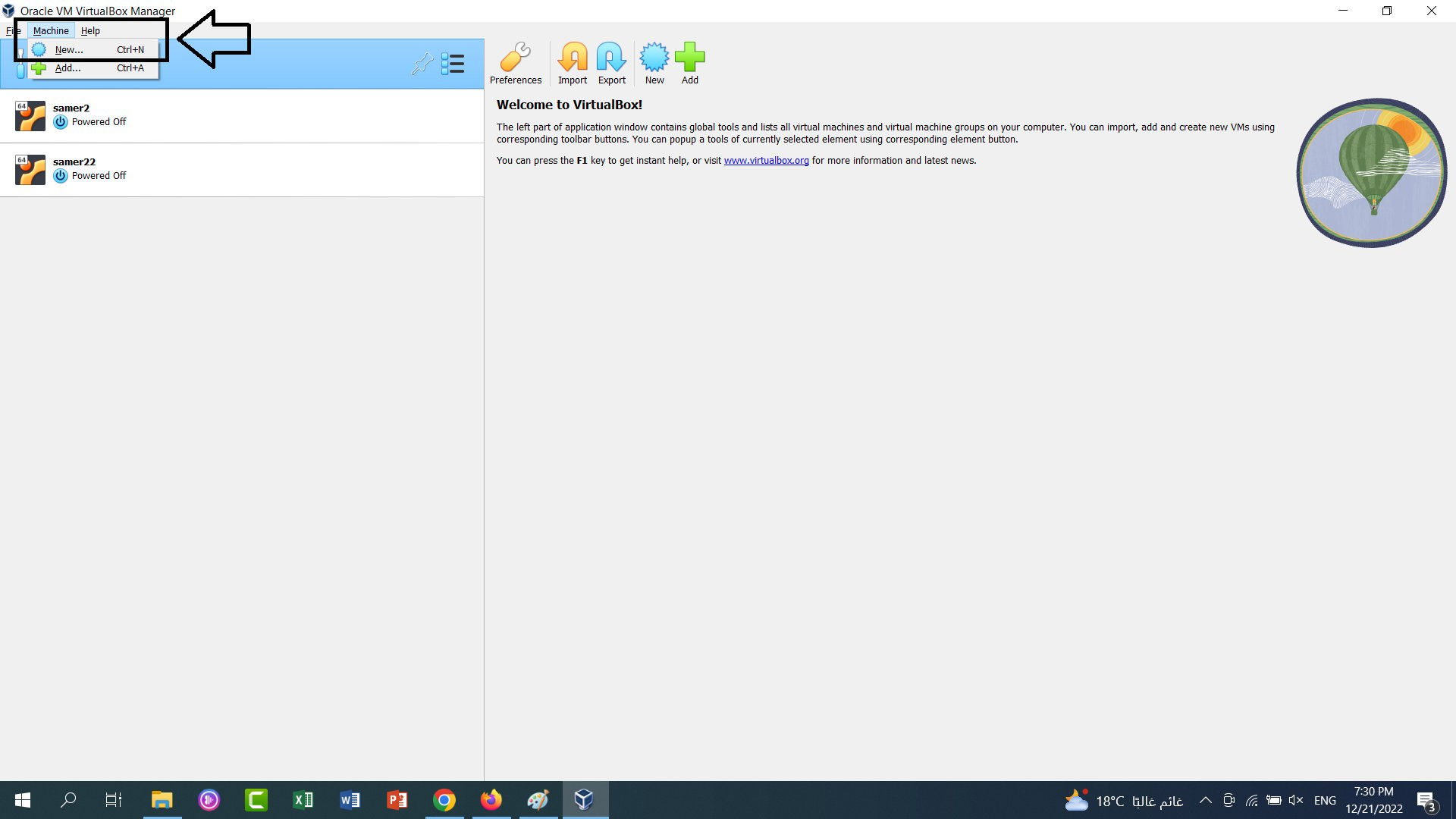
- افتح VirtualBox. في شاشة الترحيب، اضغط Machine ثم New.
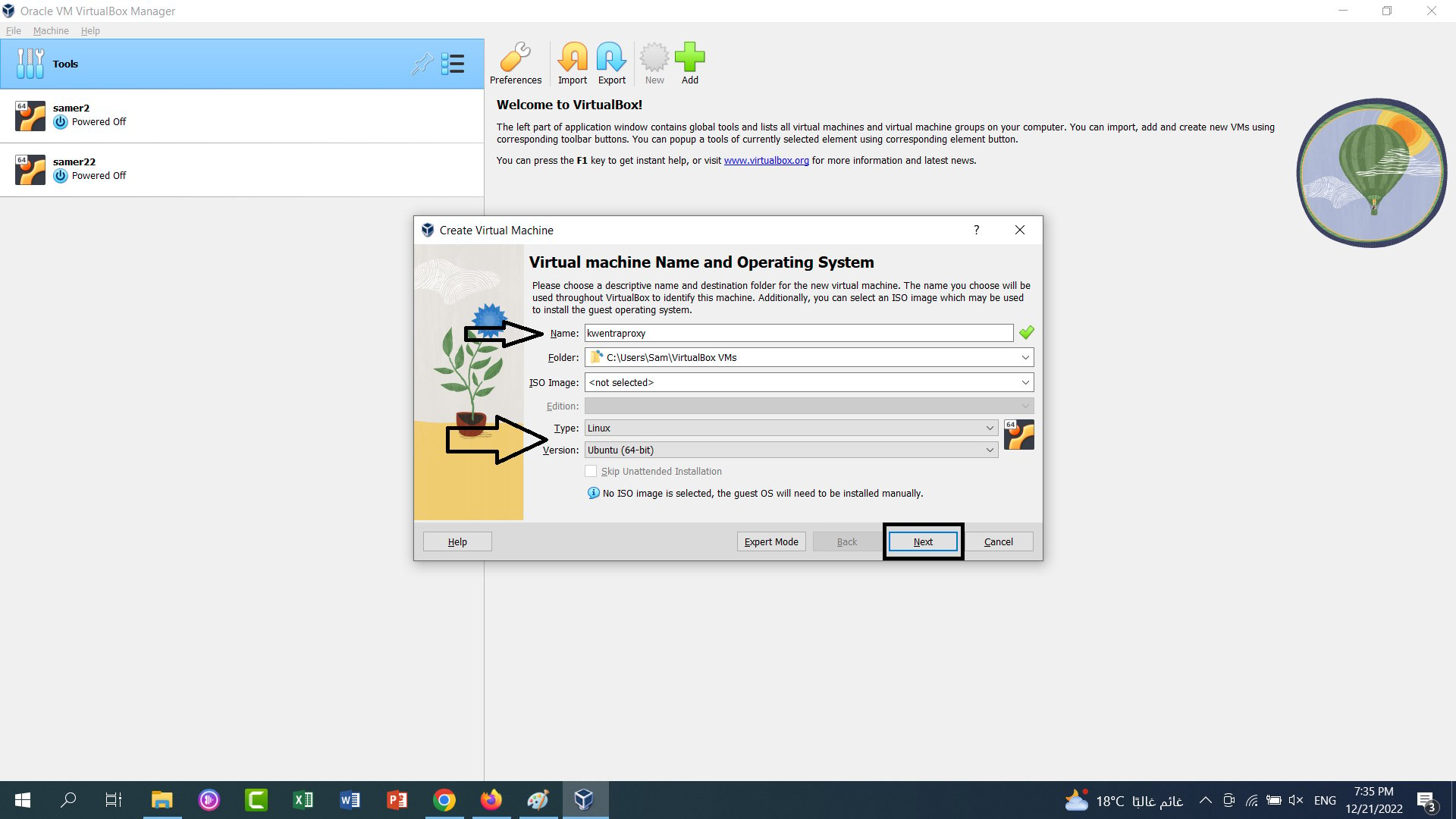
- املأ الحقول:
- أدخل اسماً للجهاز.
- اضبط Type على Linux.
- اضبط Version على Ubuntu (64-bit).
- لا تختر ملف ISO الآن. ستضيفه لاحقاً.
- اضغط Next.
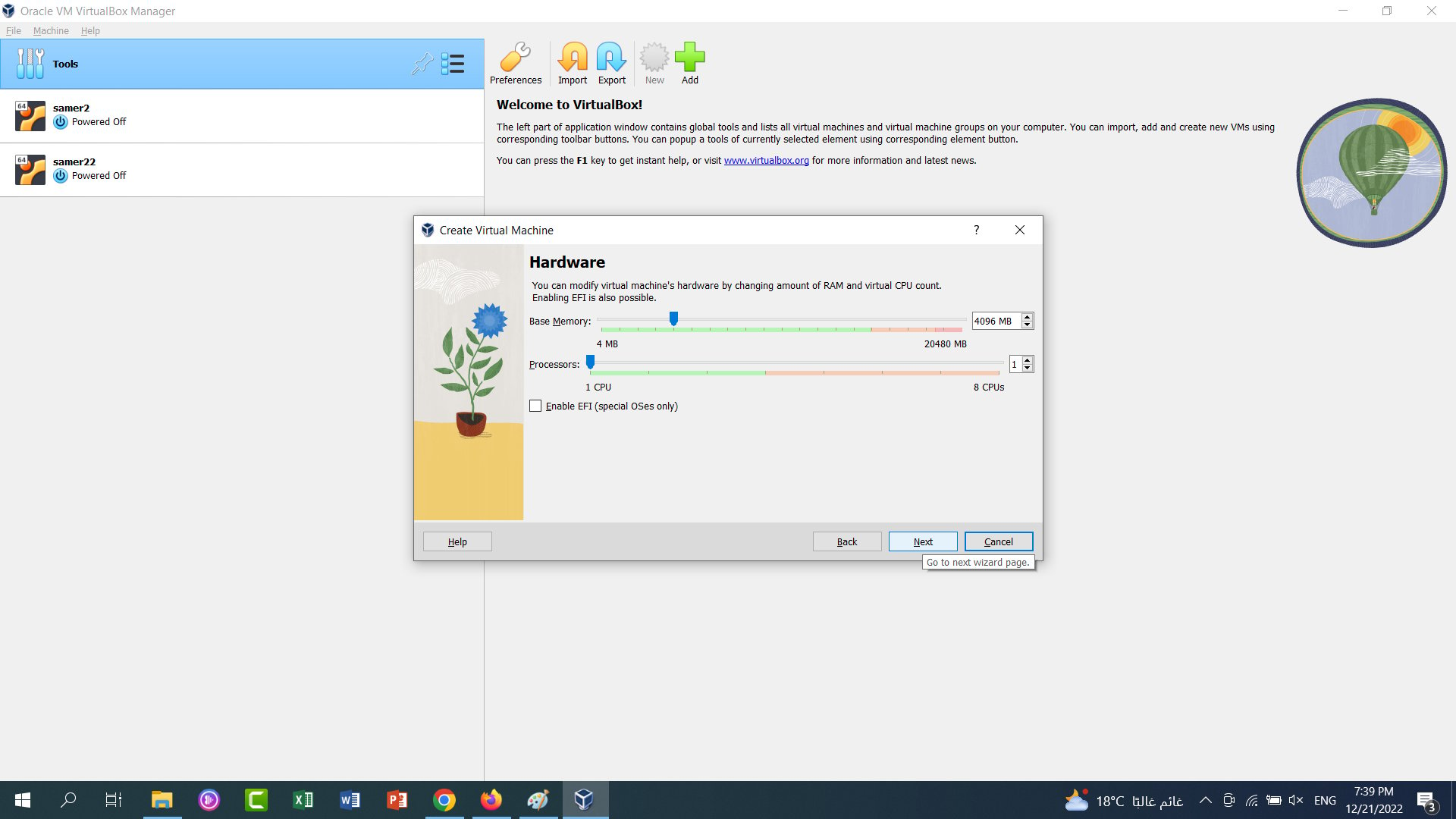
- في Hardware، اضبط الذاكرة بين 2048 MB و4096 MB. اضبط معالجاً واحداً (1 CPU). اضغط Next.
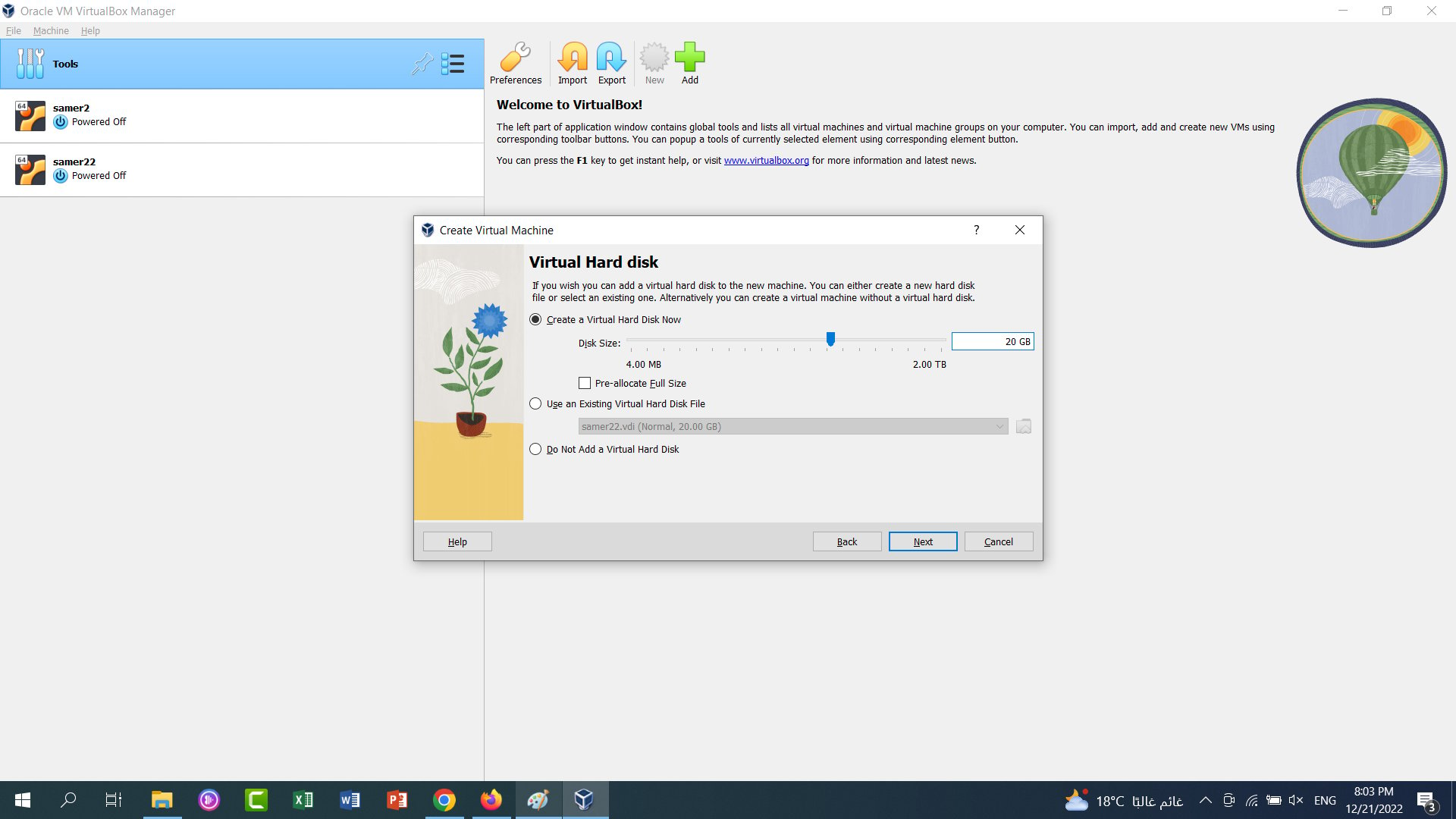
- أنشئ قرصاً صلباً افتراضياً بحجم 10 GB إلى 20 GB. اضغط Next.
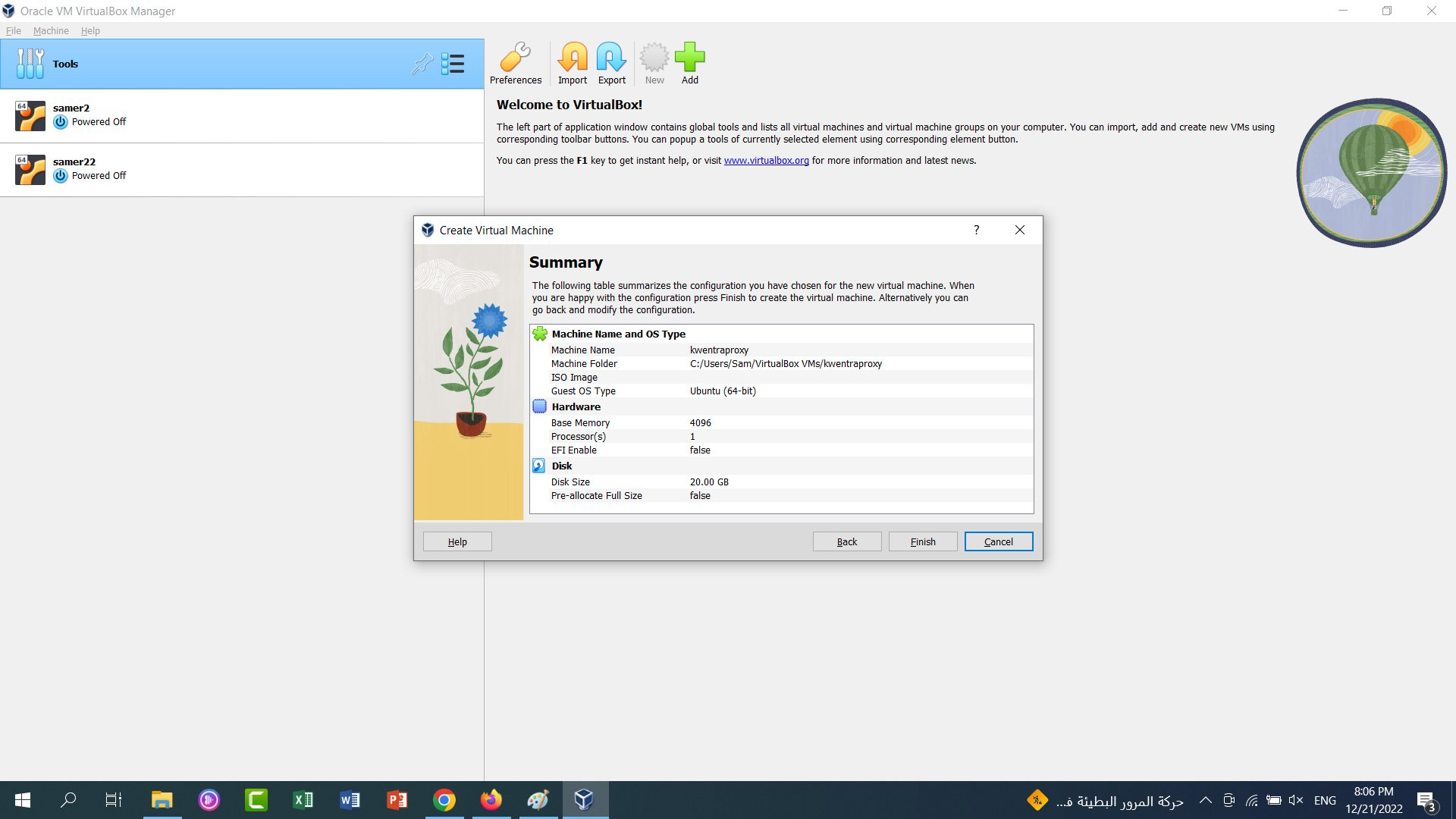
- راجع الملخص. اضغط Finish لإنشاء الجهاز.
3. اضبط الجهاز الافتراضي
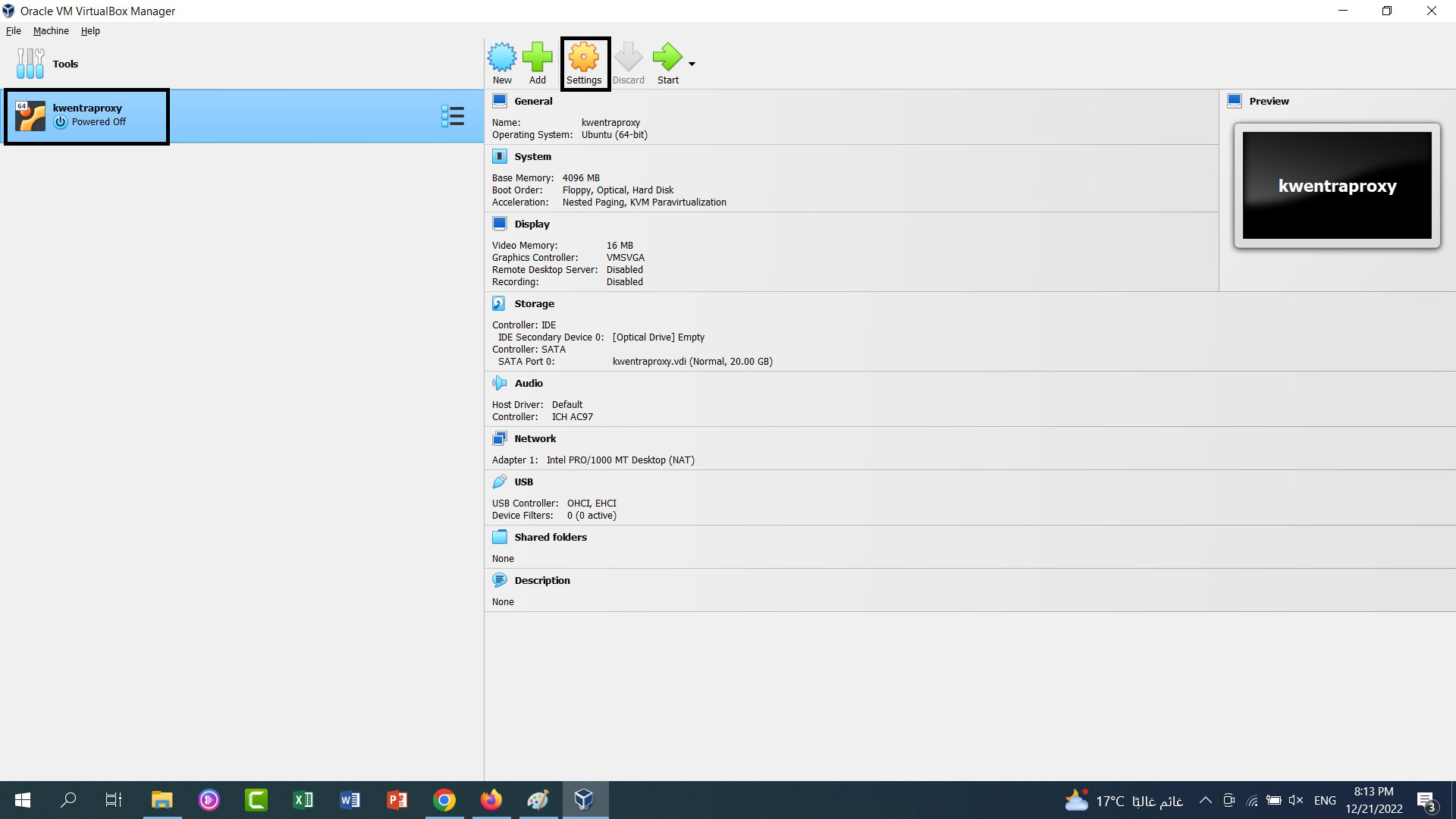
- أُنشئ الجهاز وهو مطفأ. افتح Settings الخاصة به.
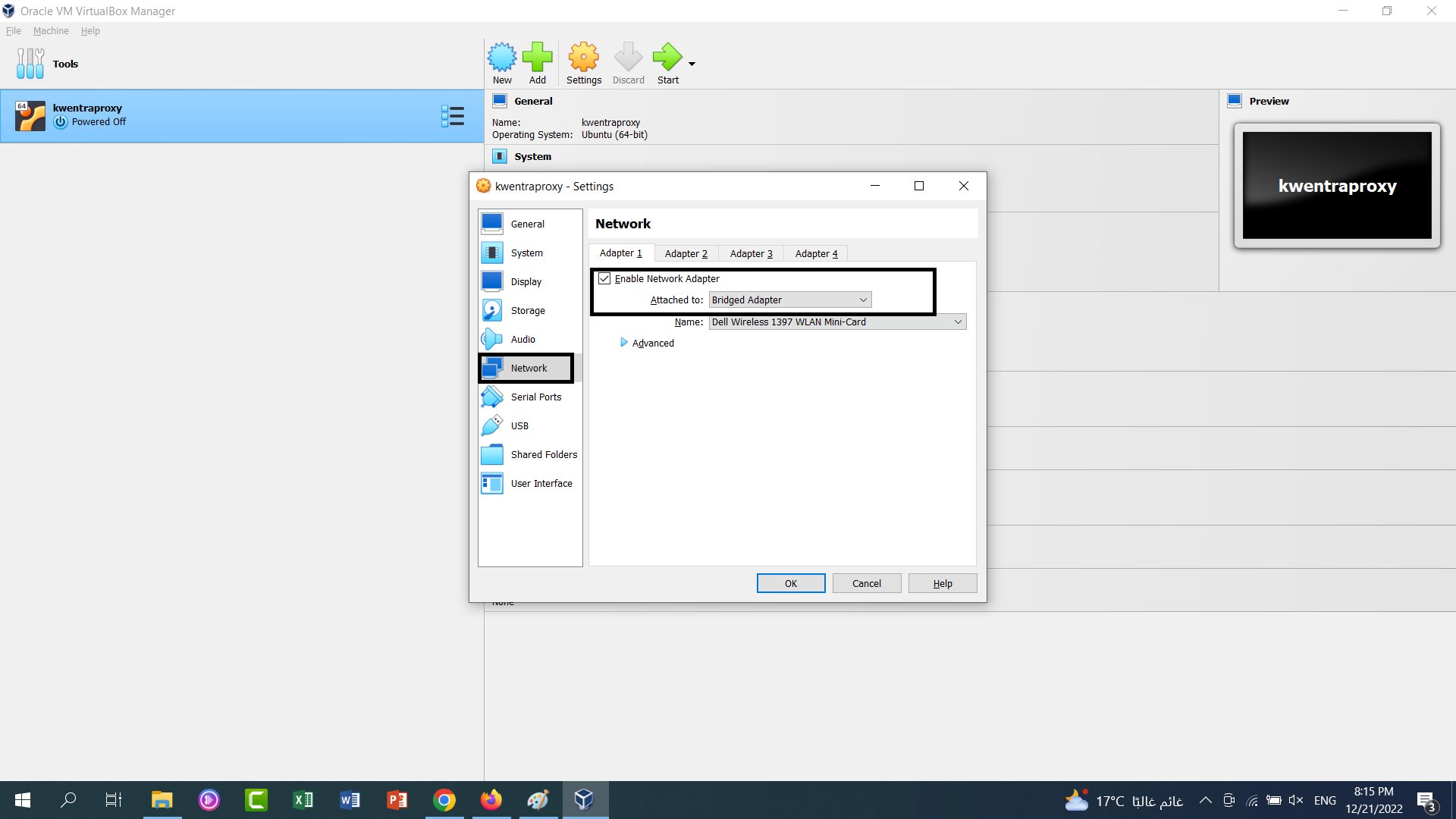
- في Network، اضبط Attached to على Bridged Adapter. اضغط OK.
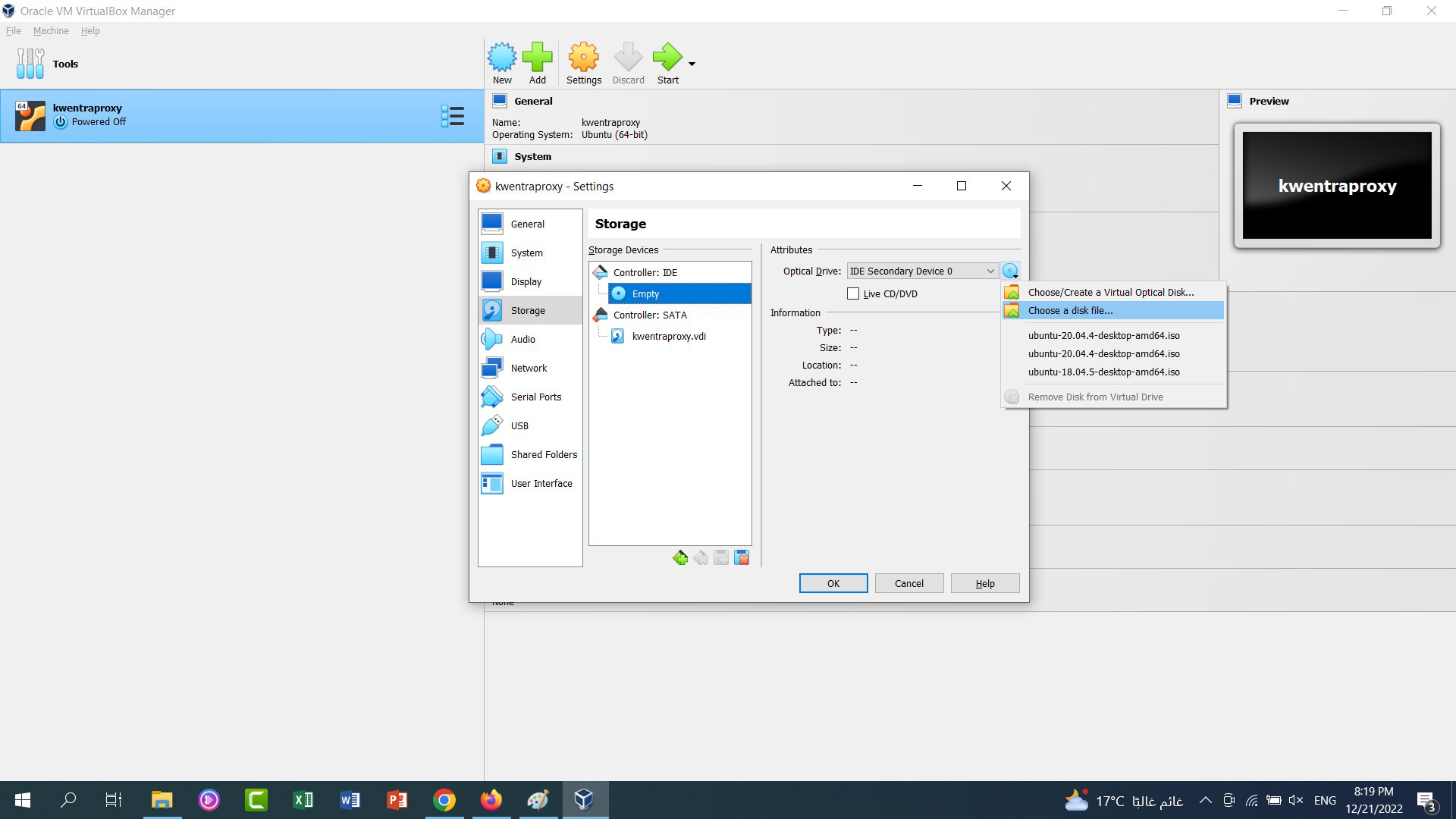
- في Storage، اختر Controller: IDE والقرص تحته.
- اضغط أيقونة القرص الضوئي. اختر ملف Ubuntu ISO الذي نزّلته.
- اضغط OK.
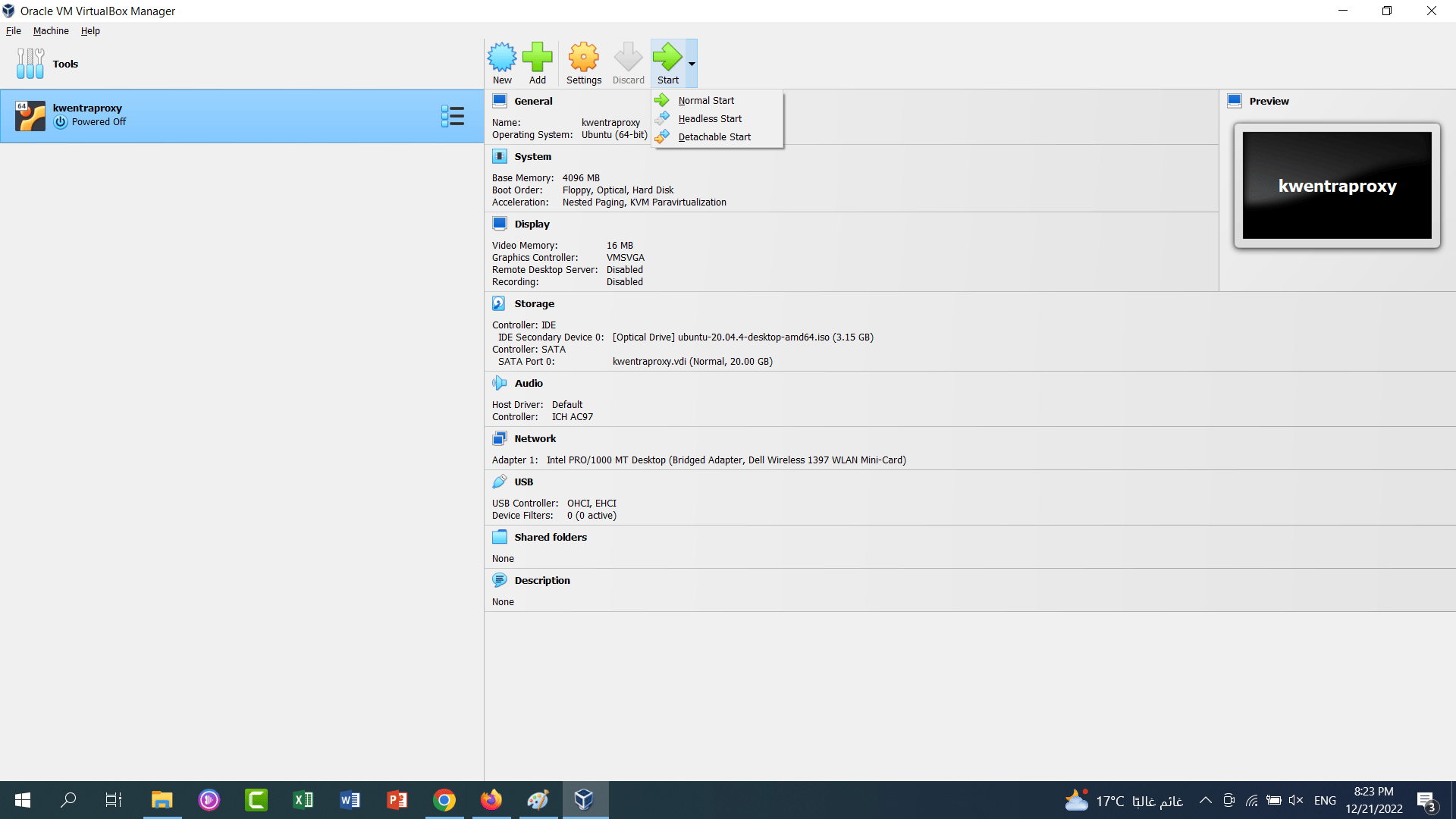
- اضغط Normal Start.
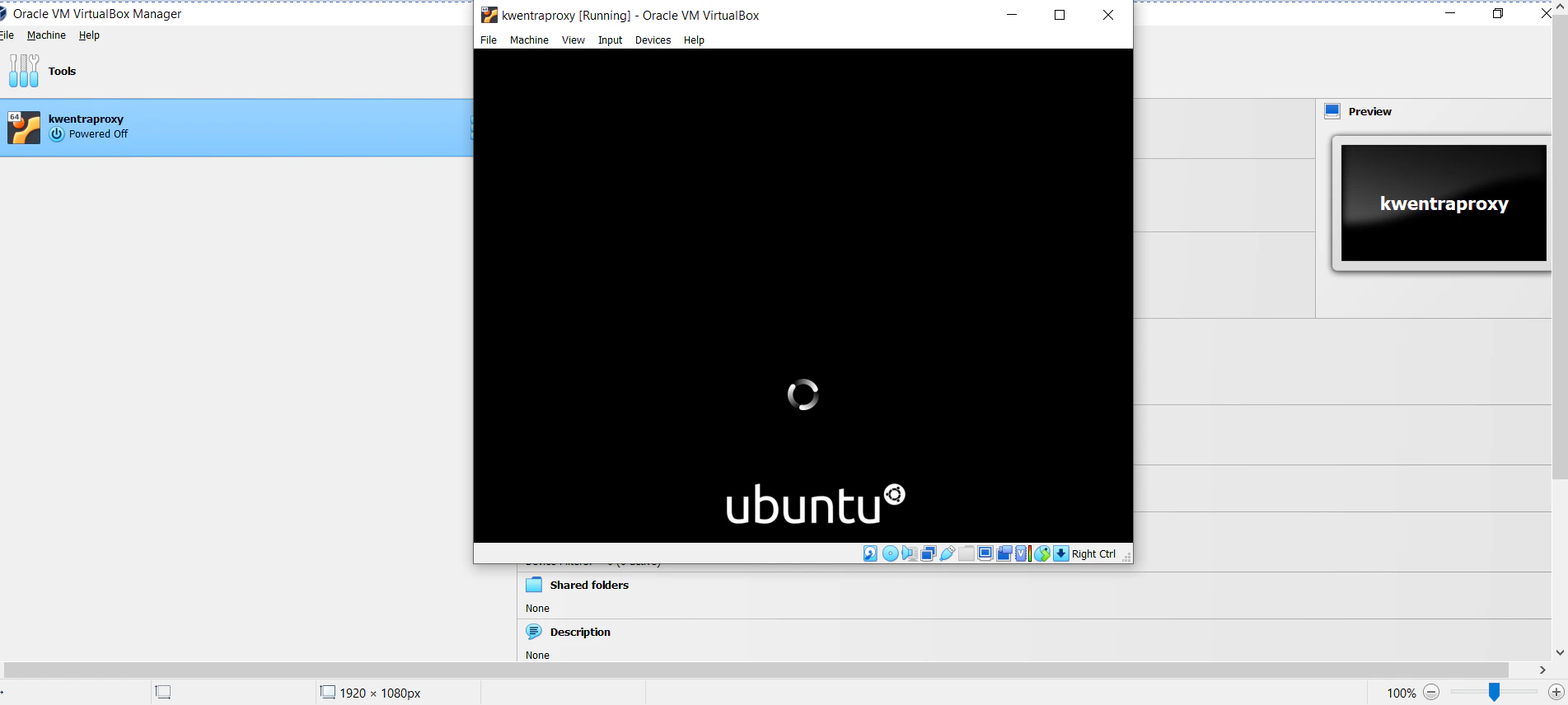
4. ثبّت Ubuntu
- بعد 5 دقائق تقريباً، تظهر شاشة التثبيت. اختر اللغة واضغط Install Ubuntu.
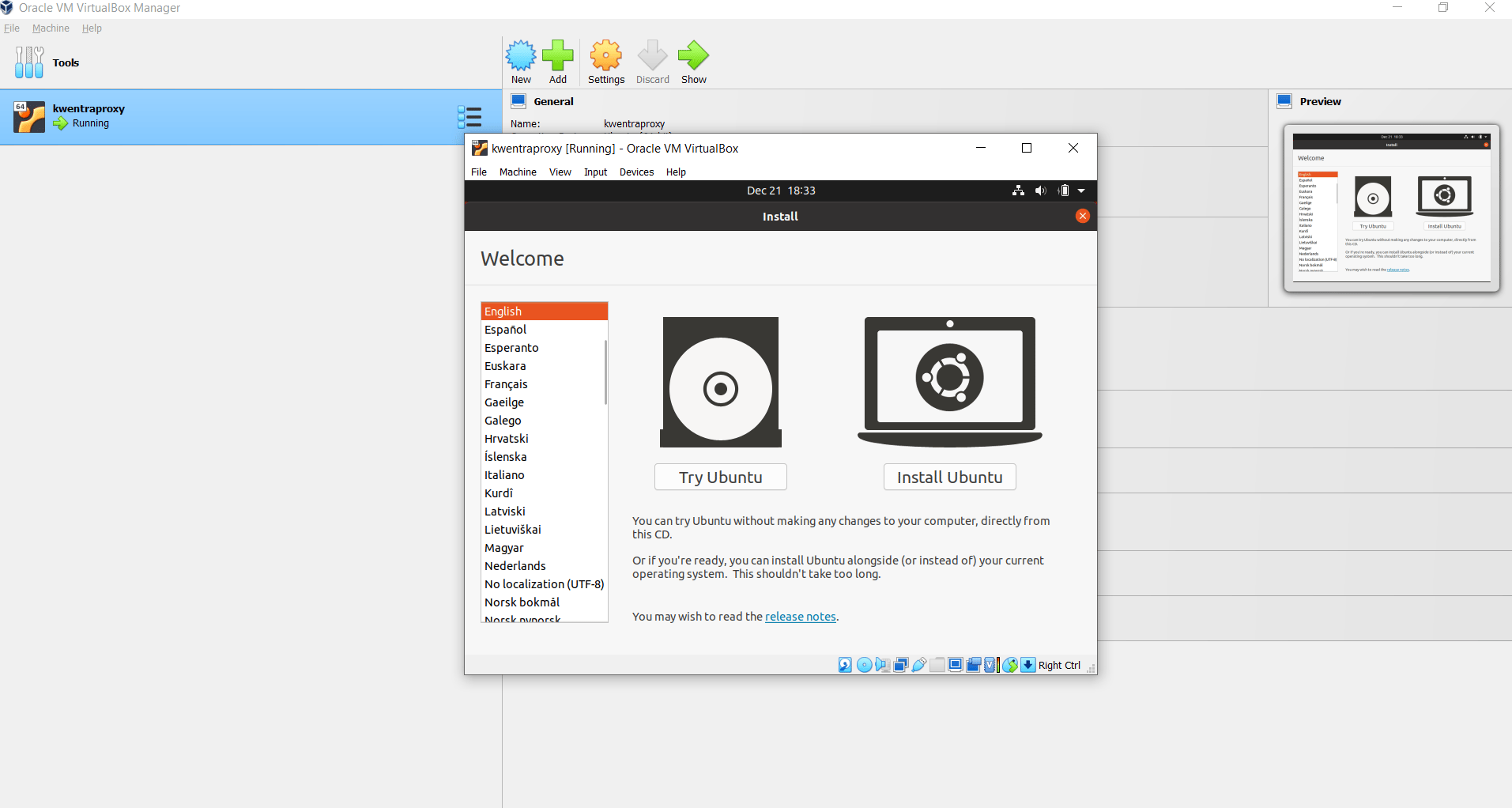
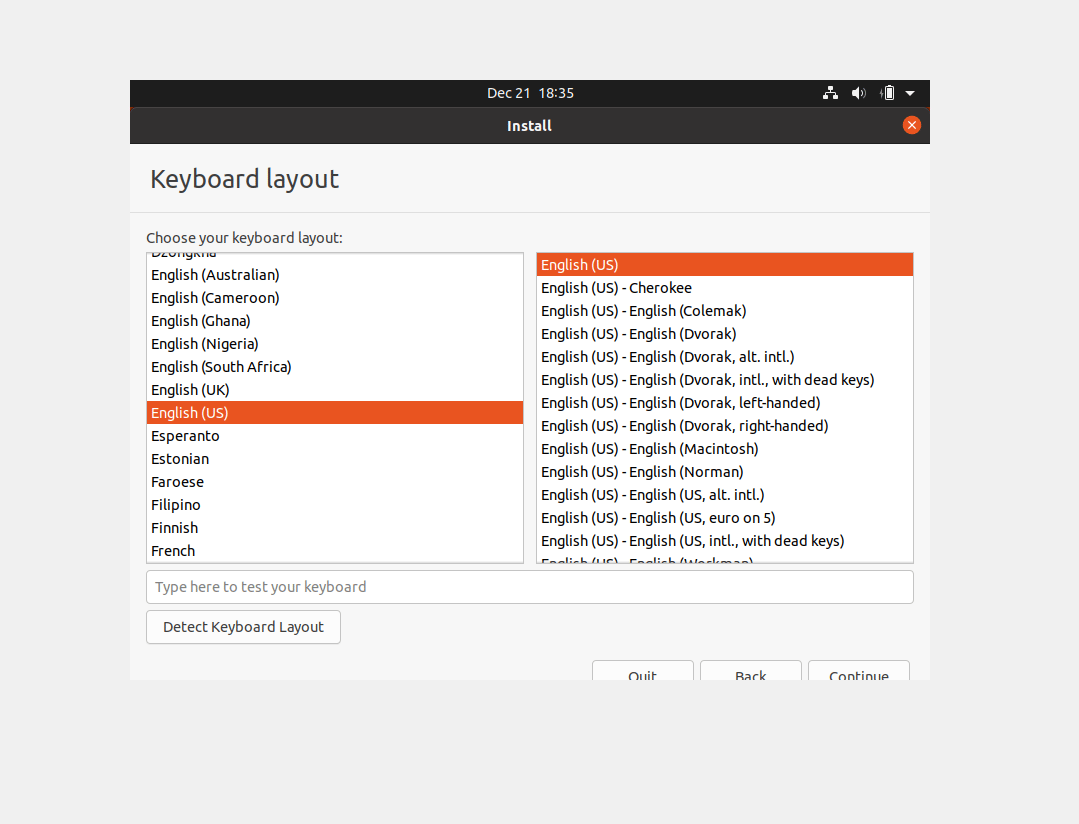
- اختر تخطيط لوحة المفاتيح. ننصح بـ English (US). اضغط Continue.
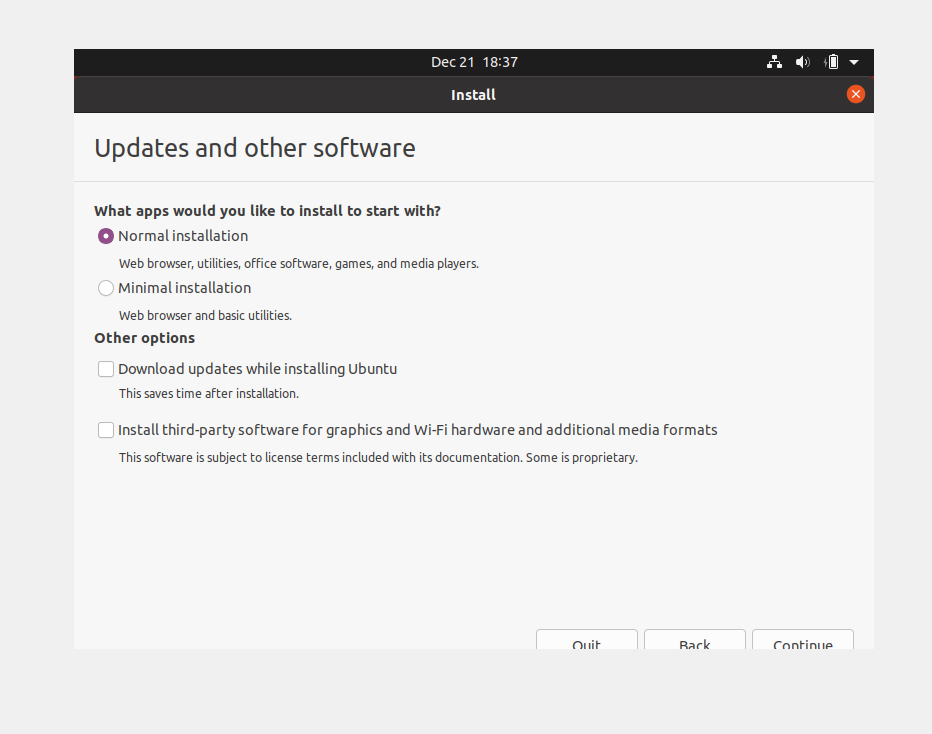
- حدّد الخانات الظاهرة أدناه فقط. اضغط Continue.
- هذا قرص جديد، لذلك اترك الاختيار الظاهر أدناه. اضغط Install Now.
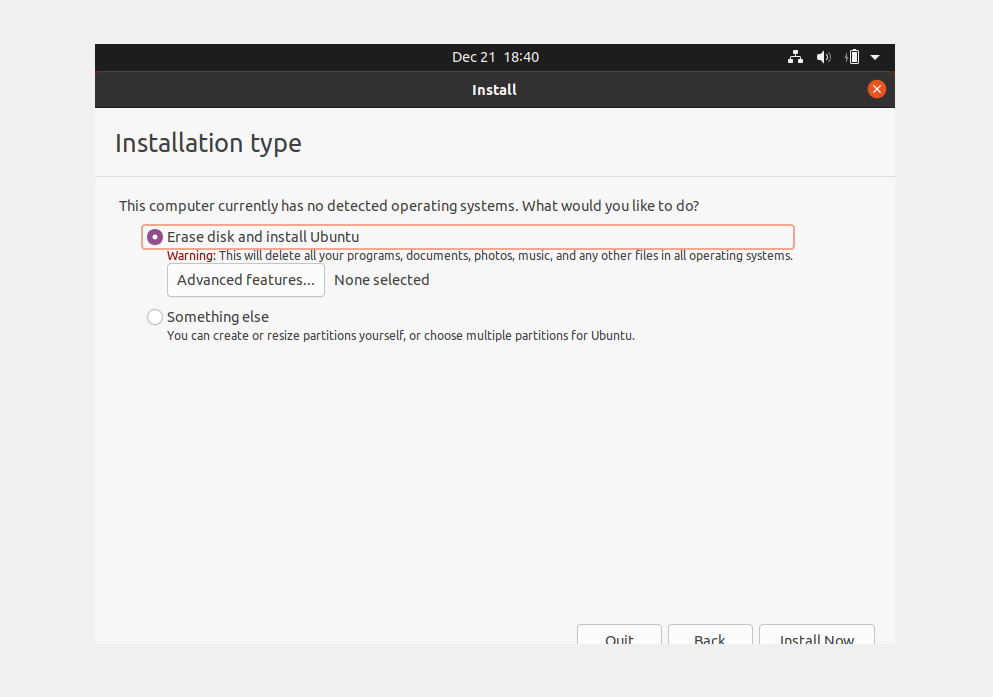
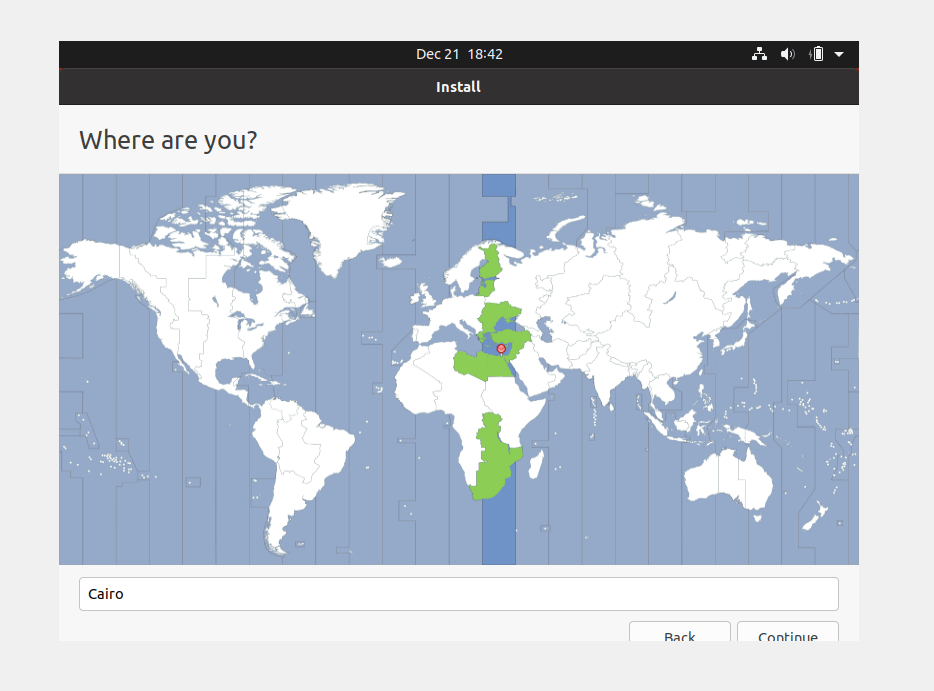
- اضغط مدينتك على الخريطة. اضغط Continue.
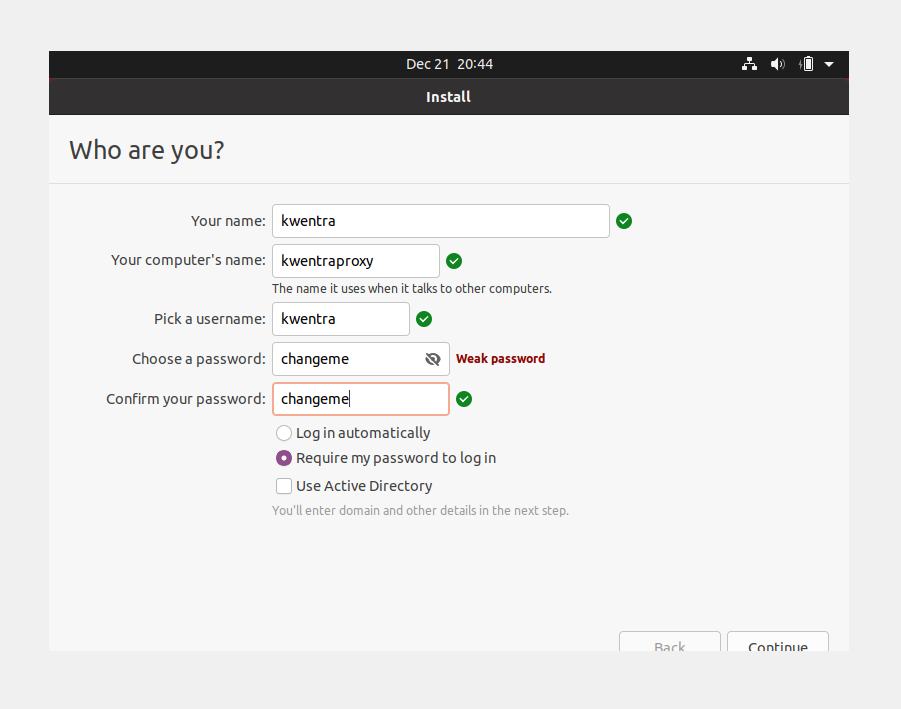
- أدخل اسمك واسم الكمبيوتر واسم مستخدم وكلمة مرور، كما في المثال. اضغط Continue.
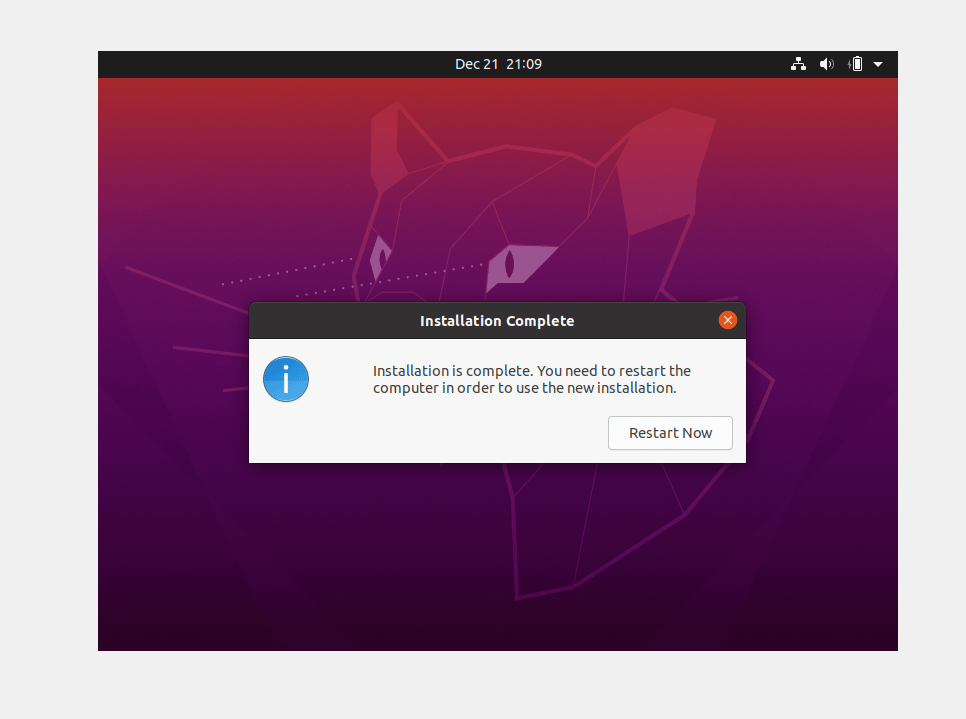
- يستغرق تثبيت Ubuntu من 20 إلى 30 دقيقة تقريباً. في النهاية يطلب إعادة التشغيل.
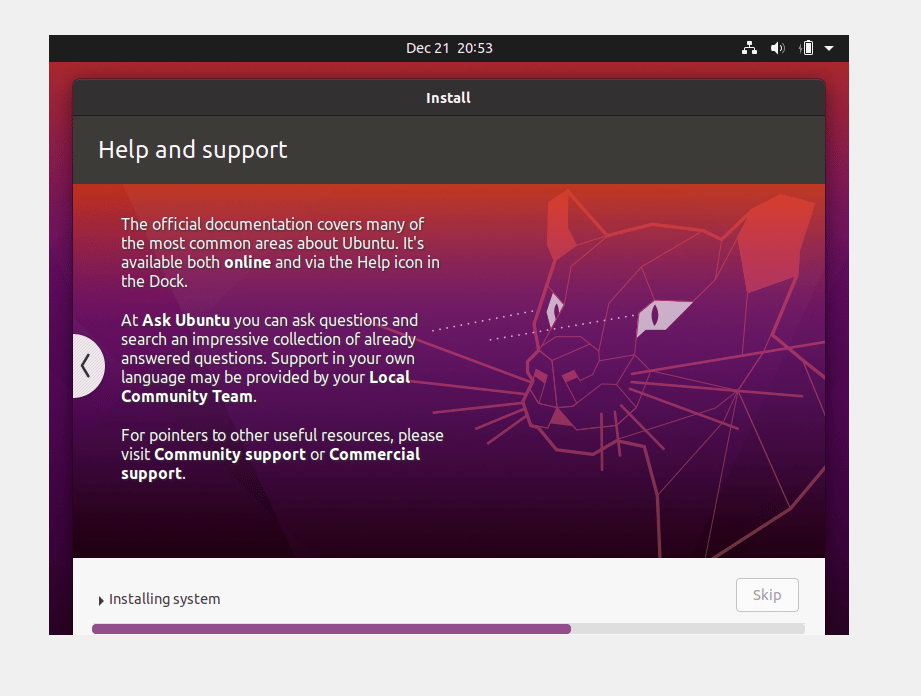
- اضغط Restart Now.
الخطوة التالية
أصبح الجهاز الافتراضي جاهزاً لخادم Proxy. تواصل مع مدير حسابك أو support@kwentra.com لتثبيت Proxy.