بعد التشاور مع فريق دعم kwentra وإتمام تهيئة النظام للدفع بنجاح، حان وقت ضبط أقسام الدفع لتتوافق مع الدفعة المنفَّذة ونوع بطاقة الائتمان المستخدمة. والفائدة من ذلك هي توجيه الدفعة إلى القسم الصحيح، وبالتالي تُضبط الحسابات المالية تلقائيًا. متطلبات مسبقة قبل إعداد أقسام الدفع الخاصة بـ Adyen:
  • أقسام دفع لكل عملة لخدمة سيناريو تعدد العملات إن وُجد، مثل Credit Cards USD وCredit Cards EUR
  • أقسام دفع لكل نوع بطاقة ائتمان ليُوجَّه كل دفع إلى القسم المخصص له، مثل Visa وMaster Card وDiners وغيرها
  • قسم الدفع الرئيسي الذي يُوجَّه إليه الدفع في حال تمّ بنوع بطاقة/عملة مختلفة.
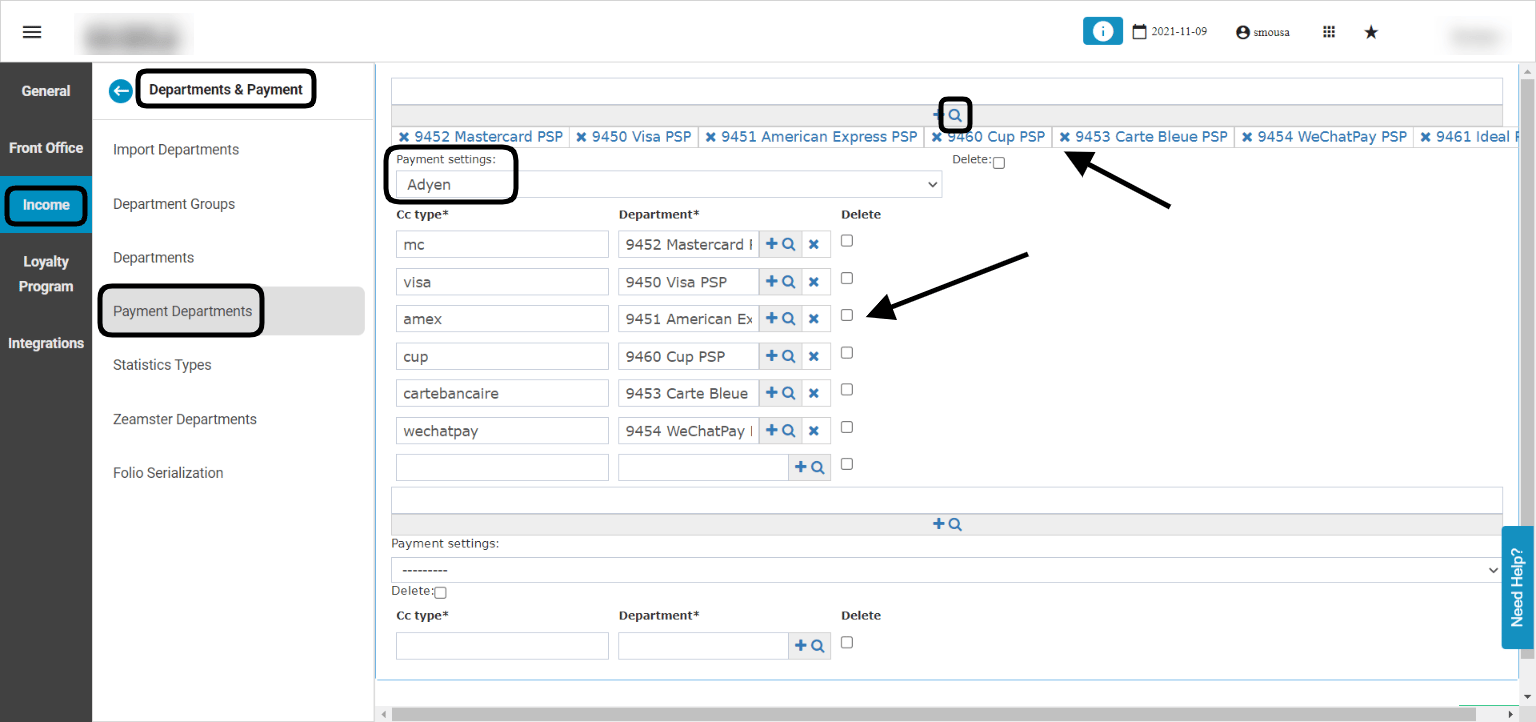
Front Office → Settings Gear Sign → Income → Departments & Payment → Payment Departments في هذه الخطوة نستفيد من المتطلبات الواردة في المتطلبات المسبقة، بحيث تُوجَّه قيود الفوترة إلى القسم الصحيح بمجرد إتمام الدفع.
  1. من العدسة المكبّرة نختار أقسام الدفع لكل عملة إلى جانب قسم الدفع الرئيسي الذي نريد إعداده لـ Adyen.
  2. اضبط Payment Settings على Adyen.
  3. لكل نوع بطاقة، اختر القسم الذي ترغب فيه.
  4. انزل إلى الأسفل واضغط save.
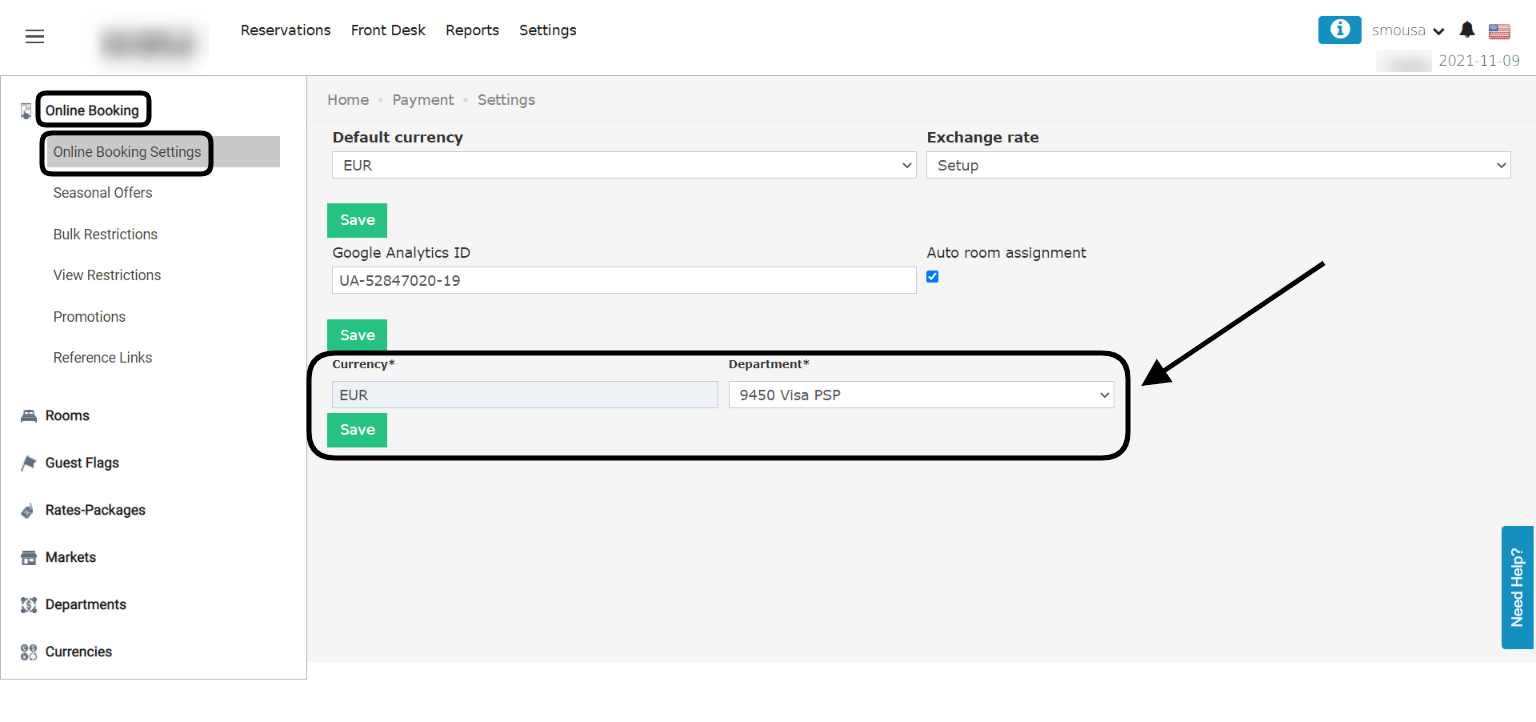
ضبط أقسام الدفع لكل نوع بطاقة في إعدادات Adyen وبتحقق ما سبق، تبقى خطوة أخيرة لأغراض الحجز الإلكتروني. Online Booking → Settings → Online Booking → Online Booking Settings من المهم جدًا لمدفوعات الحجز الإلكتروني ضبط العملات هنا مع أقسام الدفع لديك، بحيث يُربط كل حساب تاجر (merchant account) تملكه بعدة أقسام دفع من kwentra. ربط العملات بأقسام الدفع في إعدادات الحجز الإلكتروني وبتحقق ما سبق، يكون تكامل الدفع لديك مع Adyen قد اكتمل بنجاح وأصبح جاهزًا لاستقبال المدفوعات من موقعك الإلكتروني. استخدام Adyen لإنهاء المدفوعات من فوترة المكاتب الأمامية: بعد إعداد Adyen على نظامك، سيؤدي استخدام أي من أقسام الدفع التي أعددناها في الخطوة الأولى إلى إظهار حقول دفع داخل نافذة الدفع في kwentra لاستخدام بطاقات ائتمان النزلاء لإنهاء دفعهم. وستقوم نافذة الدفع هذه بخصم المبلغ من بطاقة ائتمان النزيل وإضافة مبلغ الدفعة إلى شاشة الفوترة لديك.