إنشاء حجز مجموعة يضم عدة أنواع غرف بأعداد نزلاء مختلفة، وربطها جميعاً تحت رقم تأكيد واحد باستخدام Add Room Types.
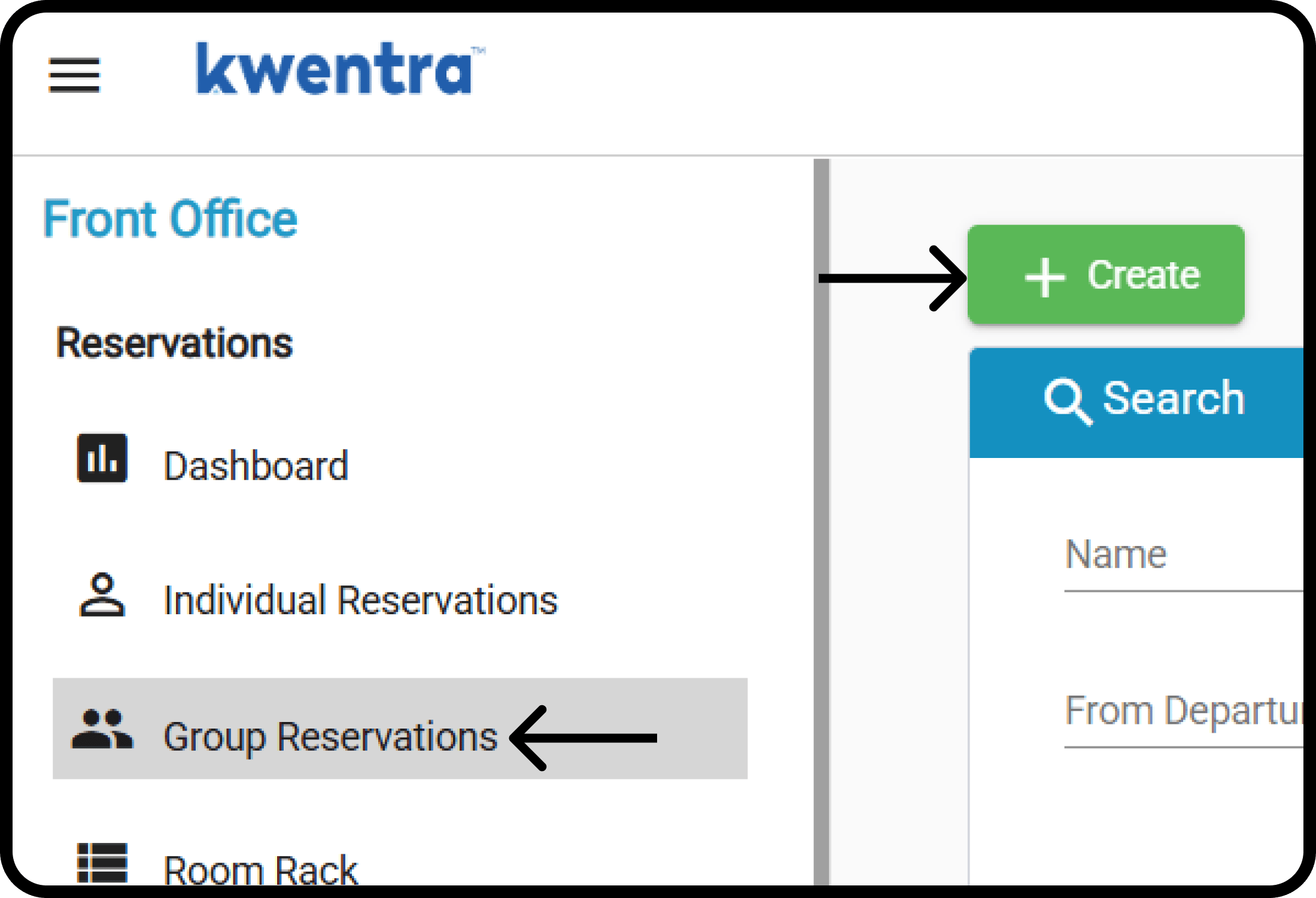
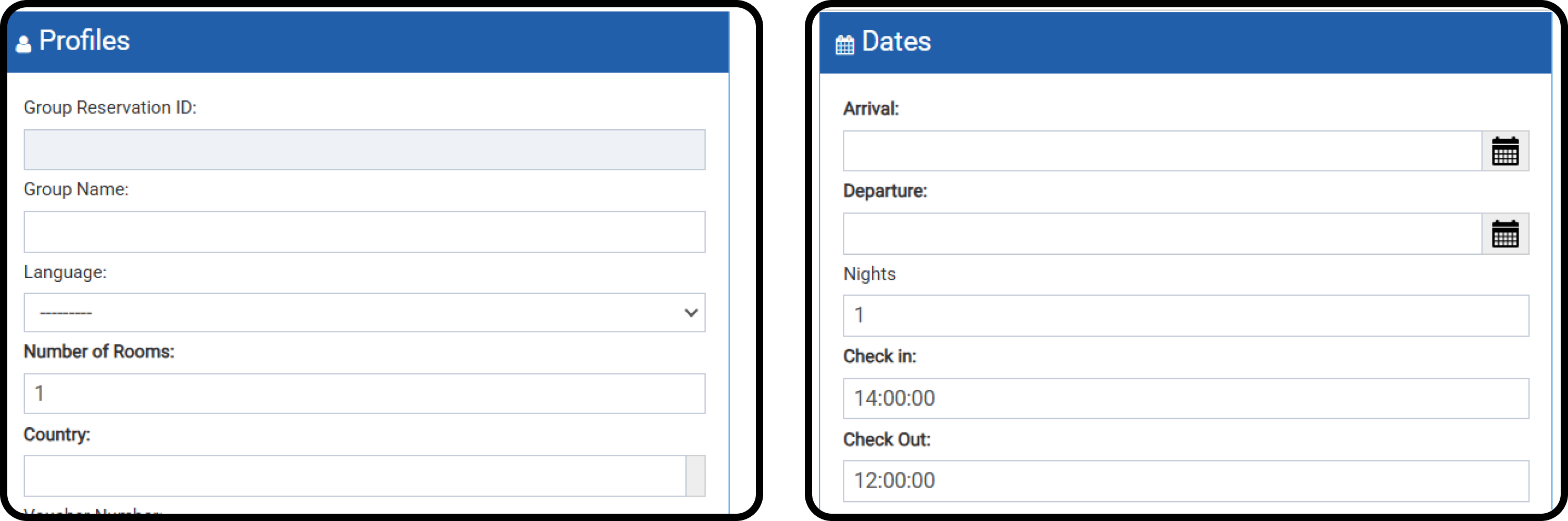
إضافة حجز مجموعة تشبه إضافة حجز غرفة واحدة، مع فارق أنك تضيف عدة غرف ضمن حجز مجموعة موحّد لتسهيل عملية الإنشاء.كيف؟Front Office → Group Reservations → Createستحتاج إلى البيانات التالية لإضافة حجز مجموعة جديد:
Group Name
Number of rooms
Country
Arrival/Departure Dates
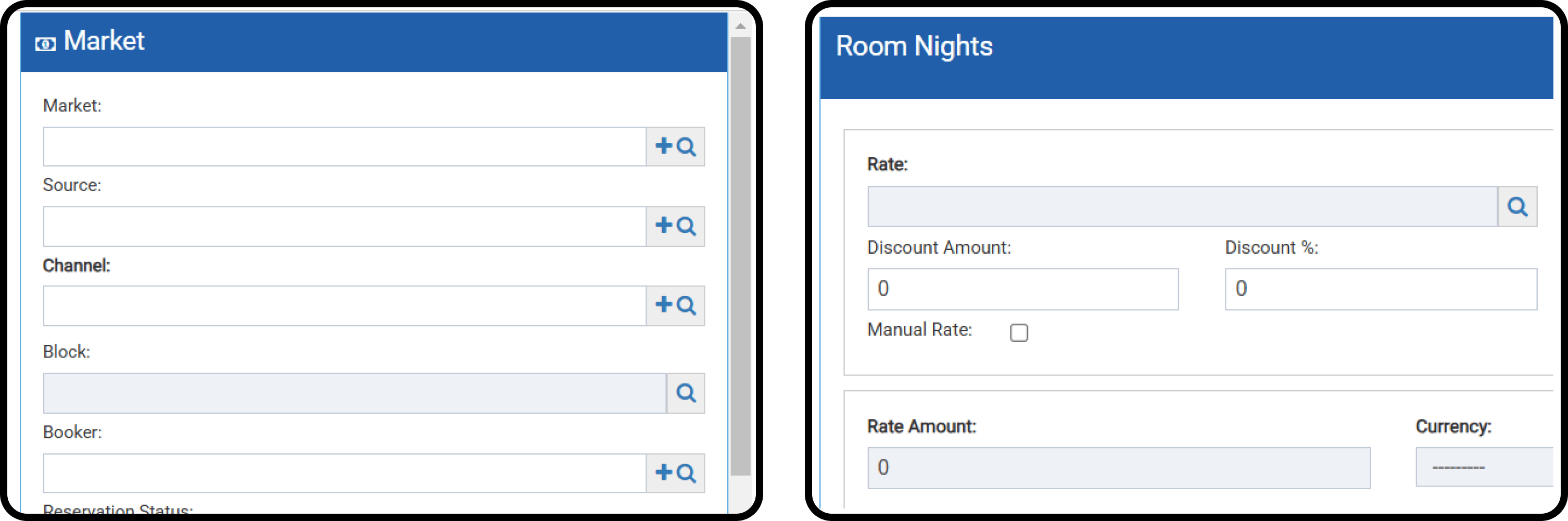
Channel
عدد البالغين في كل غرفة من غرف المجموعة
Rate Plan
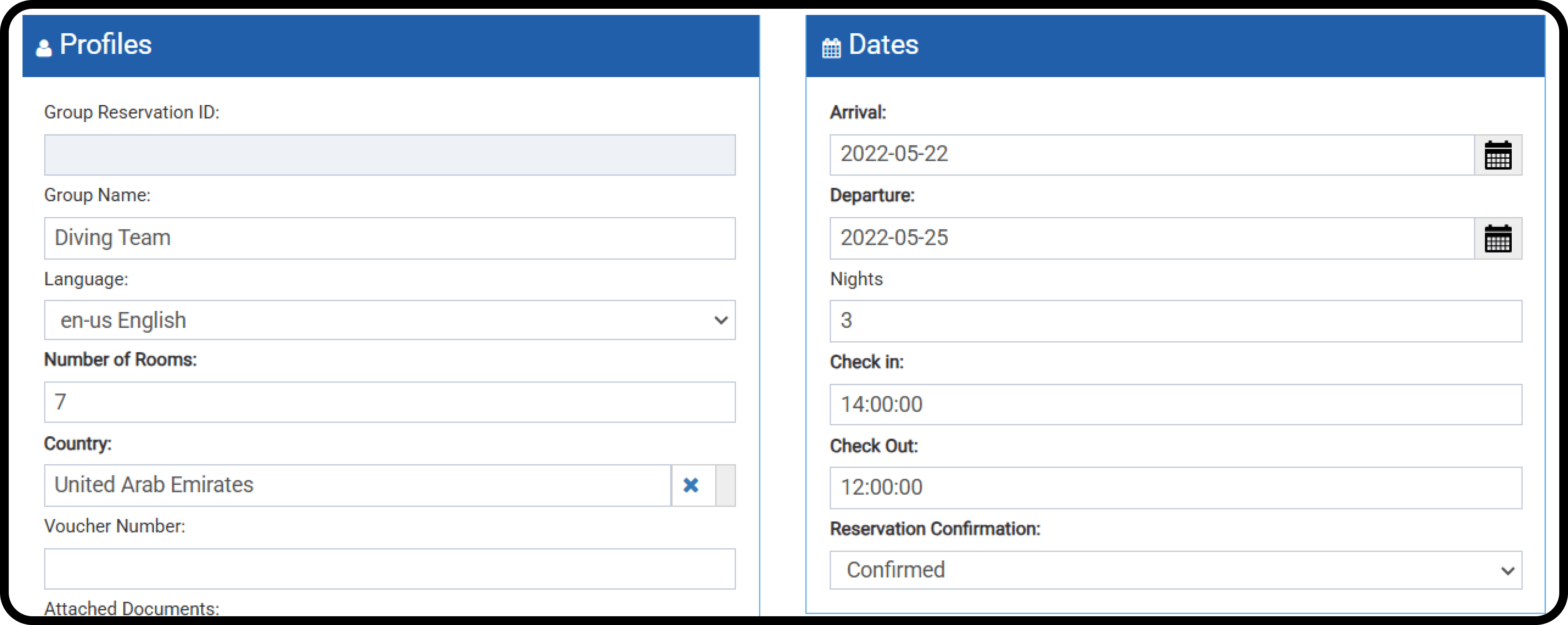
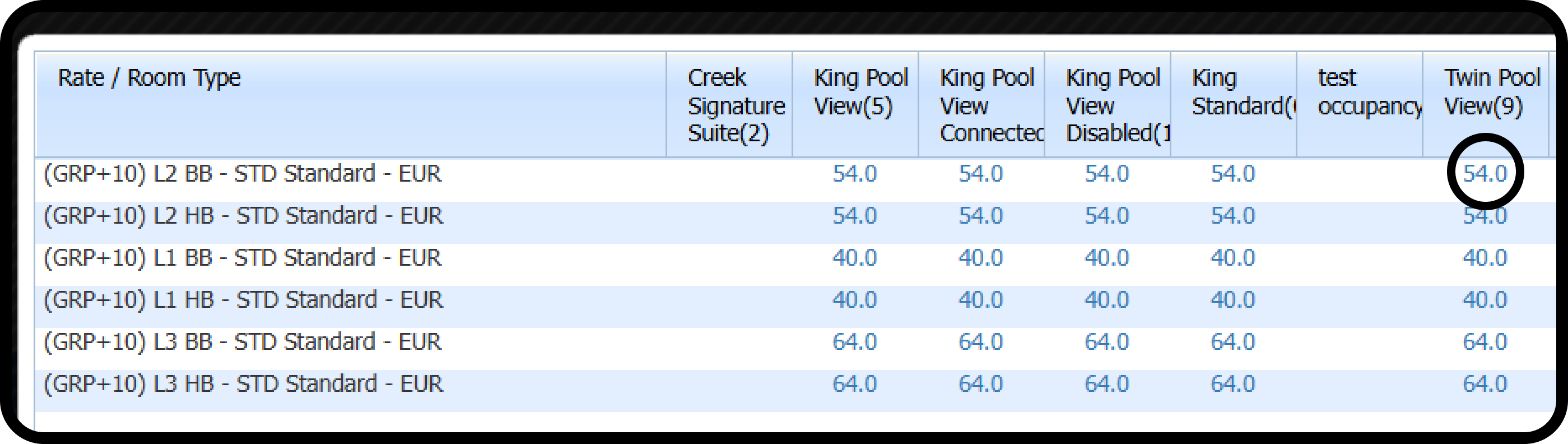
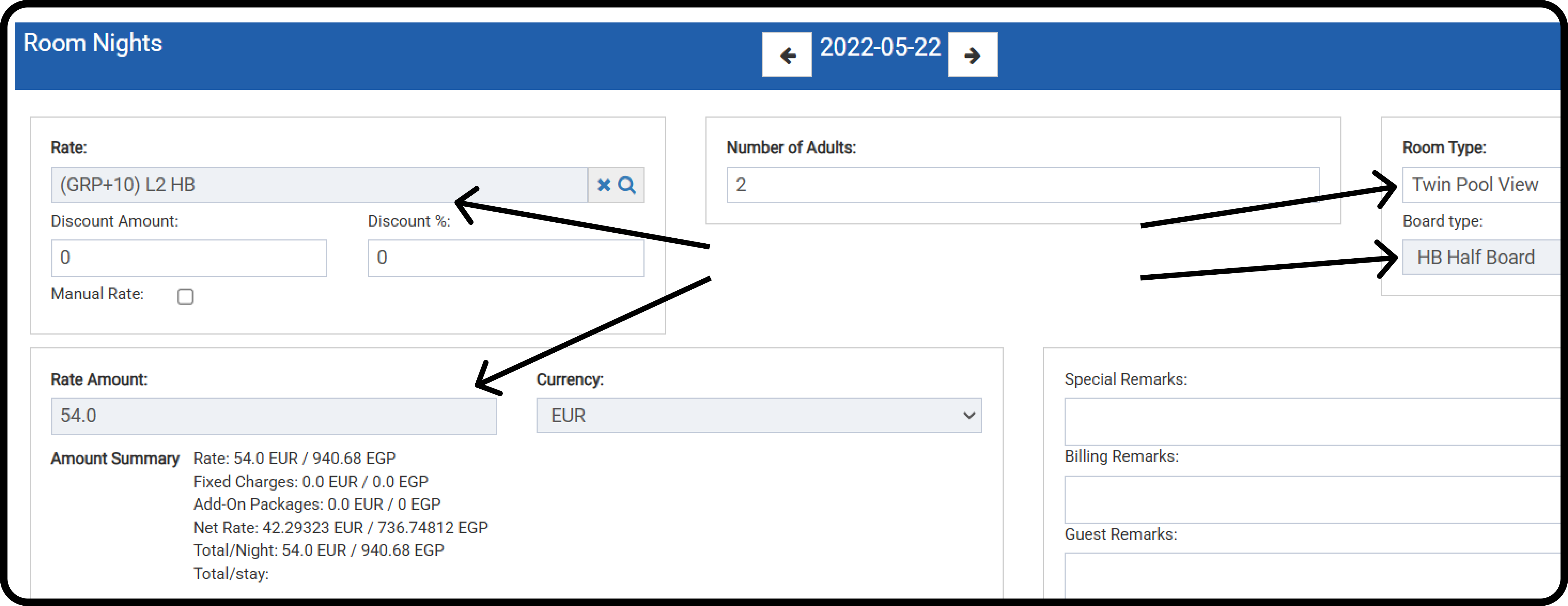
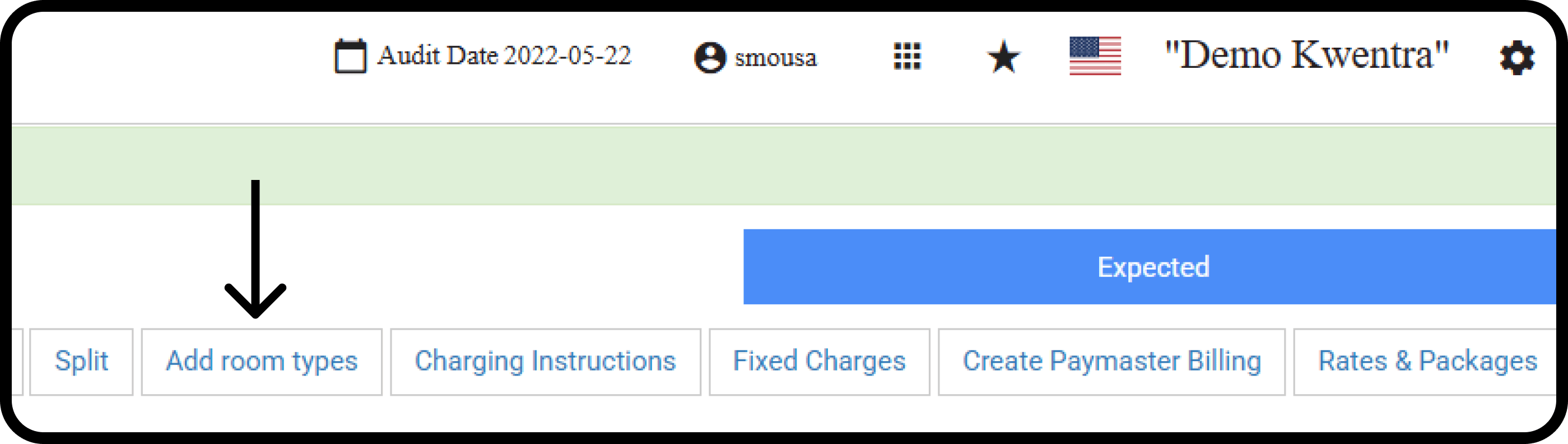
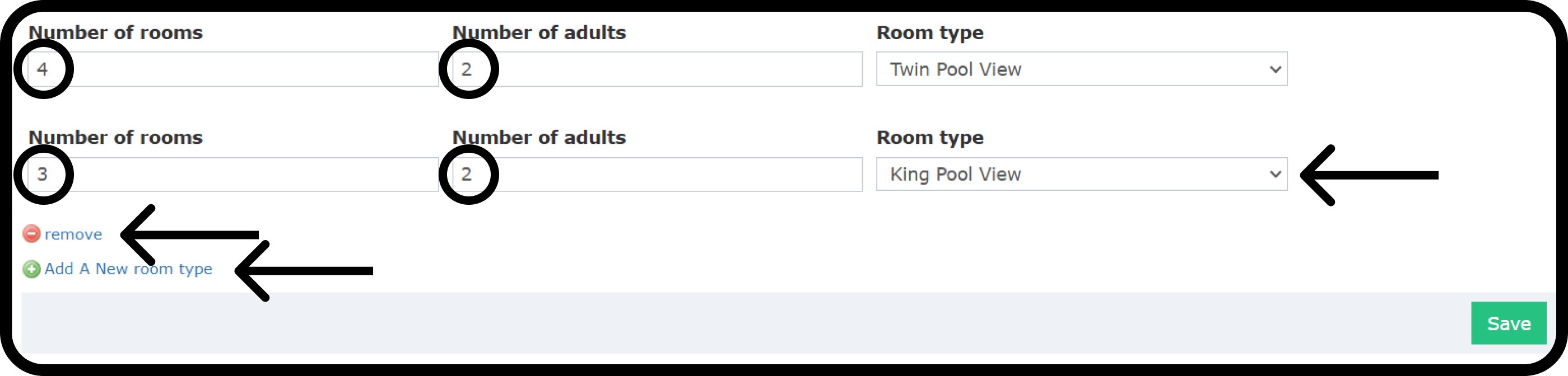
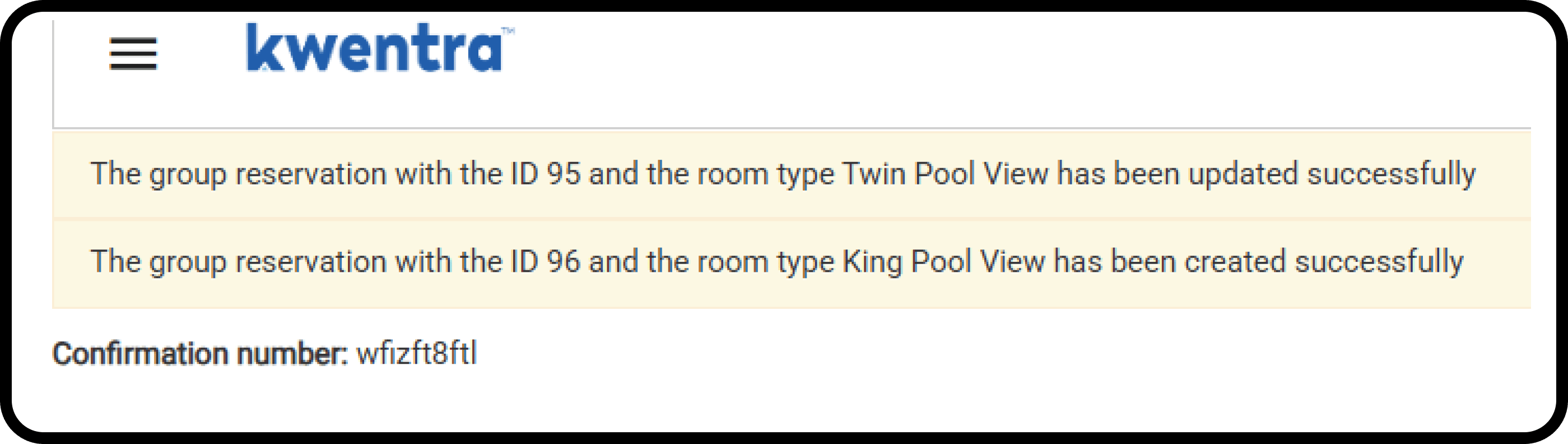
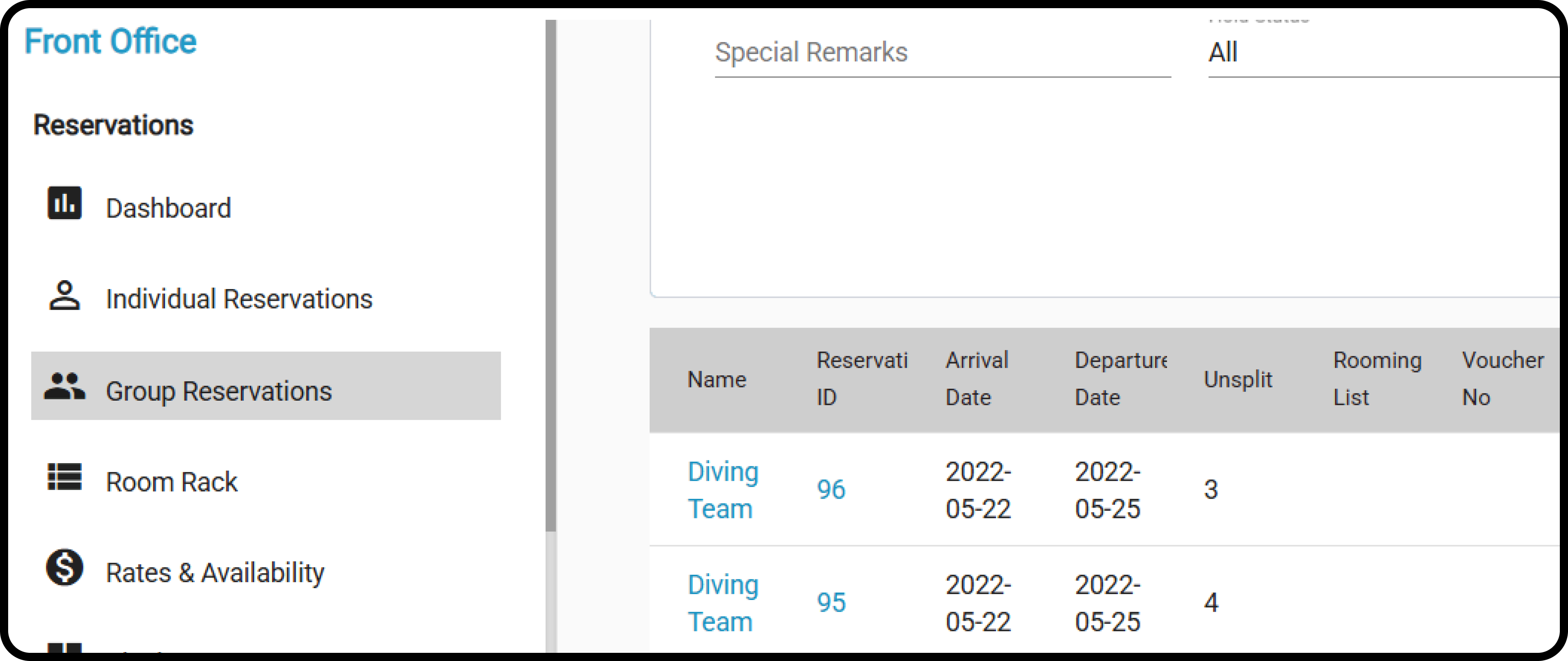
يسمح لك حجز المجموعة المبدئي باختيار نوع غرفة واحد فقط بعدد محدد من البالغين في كل غرفة؛ وبعد Save and edit ستحصل على خيار إضافة أنواع غرف أخرى بأعداد مختلفة من البالغين والأطفال في كل غرفة.هنا نضيف أول 7 غرف لفريق الغوص، بواقع بالغَين اثنين في كل غرفة من الغرف السبع.اختر السعر بالضغط على أيقونة العدسة المكبّرة لعرض أنواع الغرف المتاحة في التواريخ المحددة والسعر لكل ليلة.اضغط على رابط قيمة الرسوم لكل ليلة لاختيار السعر ونوع الغرفة لأول 7 غرف.هكذا يبدو قسم Rate Plan بعد اختيار الغرف السبع الأولى من المجموعة.اضغط Save and edit لمتابعة إضافة الغرف واستكمال حجز المجموعة بالكامل.بعد Save and edit، ستظهر لك عدة خيارات أعلى يمين شاشة المجموعة، من بينها Add Room Types.يتيح لك Add Room Types زيادة عدد الغرف على حجز المجموعة نفسه بإضافتها إلى مجموعتها وربط جميع المجموعات تحت رقم تأكيد واحد.عند الضغط على Add room types ستظهر لك نافذة لإضافة مزيد من الغرف إلى حجز المجموعة نفسه.كما ستكون المجموعة المبدئية التي أنشأتها للتو متاحة للتعديل من هنا.ويمكنك إضافة عدة أسطر لإضافة غرف جديدة بأنواع غرف مختلفة وأعداد بالغين مختلفة في كل غرفة.اضغط Save عند الانتهاء.يؤكد الإشعار أن الغرف المضافة موجودة في حجوزات مجموعة منفصلة لكنها تشترك في رقم التأكيد نفسه، بما يبقيها ضمن مجموعة واحدة.وستجد جميع أنواع الغرف ضمن قائمة الغرف (rooming list) نفسها.وعند البحث عن حجز المجموعة ستجد حجزَي المجموعة تحت اسم المجموعة نفسه ورقم التأكيد نفسه.ويمكنك تقسيم المجموعة بالكامل بالانتقال إلى أي من حجوزات المجموعة وتنفيذ التقسيم من هناك.