

القيمة العملية
- يحفظ الطلبات غير المكتملة كمسودات، فلا يوافق عليها أحد بالخطأ.
- يعرض قيمة الطلب قبل أن يوافق عليه أحد.
- يتيح لمدير المخزن الموافقة على كرتونة كاملة بدل زجاجات متفرقة.
- يرتّب كل أعمدة القائمة، دون تصدير إلى Excel.
- يربط كل مناقلة بالقسم الذي طلبها.
حالات الاستخدام
- يُدخل أمين المخزن سطور صرف كثيرة ولا يرسلها إلا بعد جرد المخزون.
- يقارن مدير المخزن القيمة المطلوبة للمناقلة بميزانية القسم.
- يوافق مدير المخزن على 24 زجاجة عندما يطلب البار 20.
كيف يعمل
لضبط عدد الموافقات لكل منهما، راجع مناقلات المخازن — الموافقات متعددة المستويات وصرف المخزون — حتى أربع موافقات.
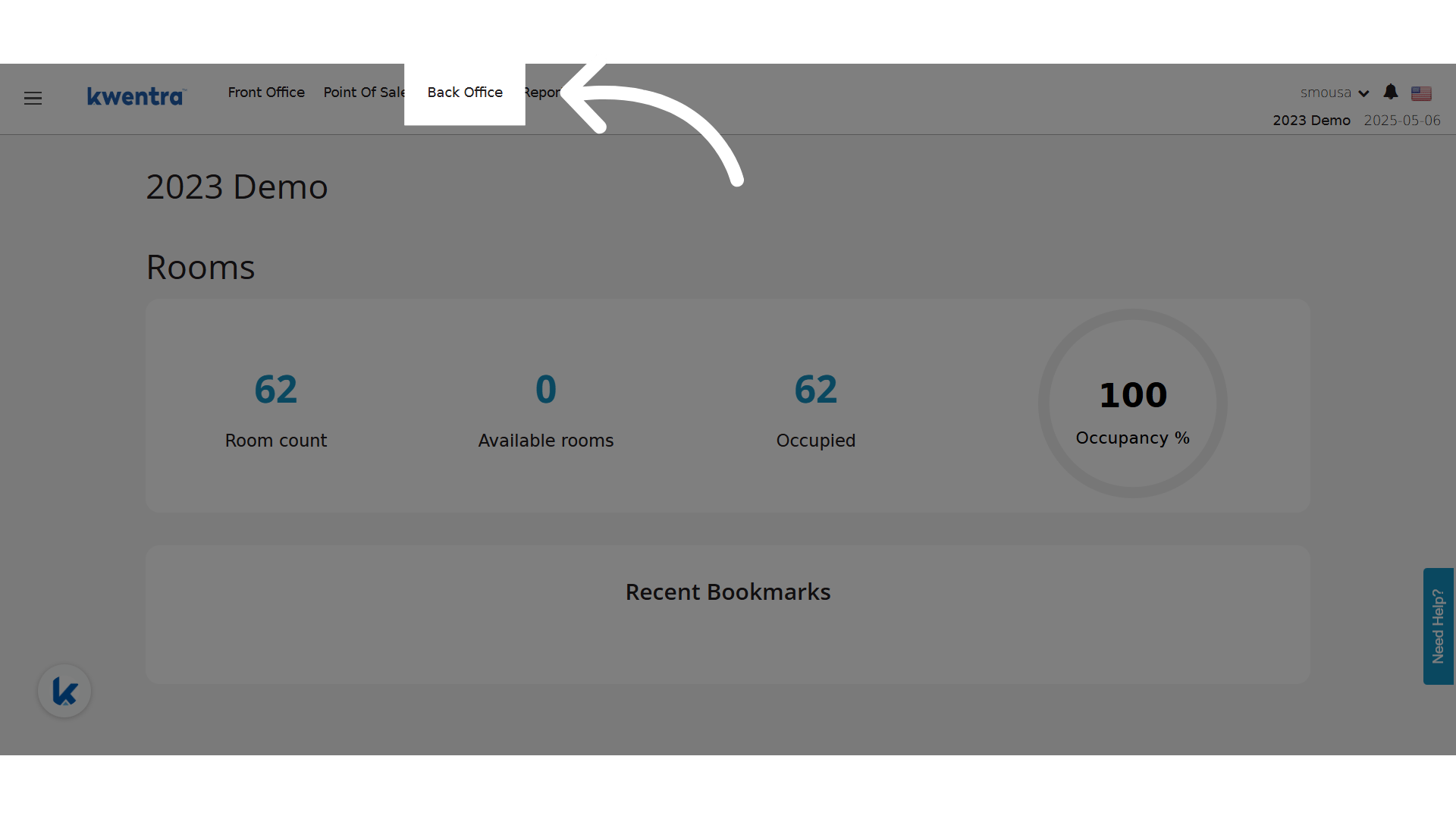
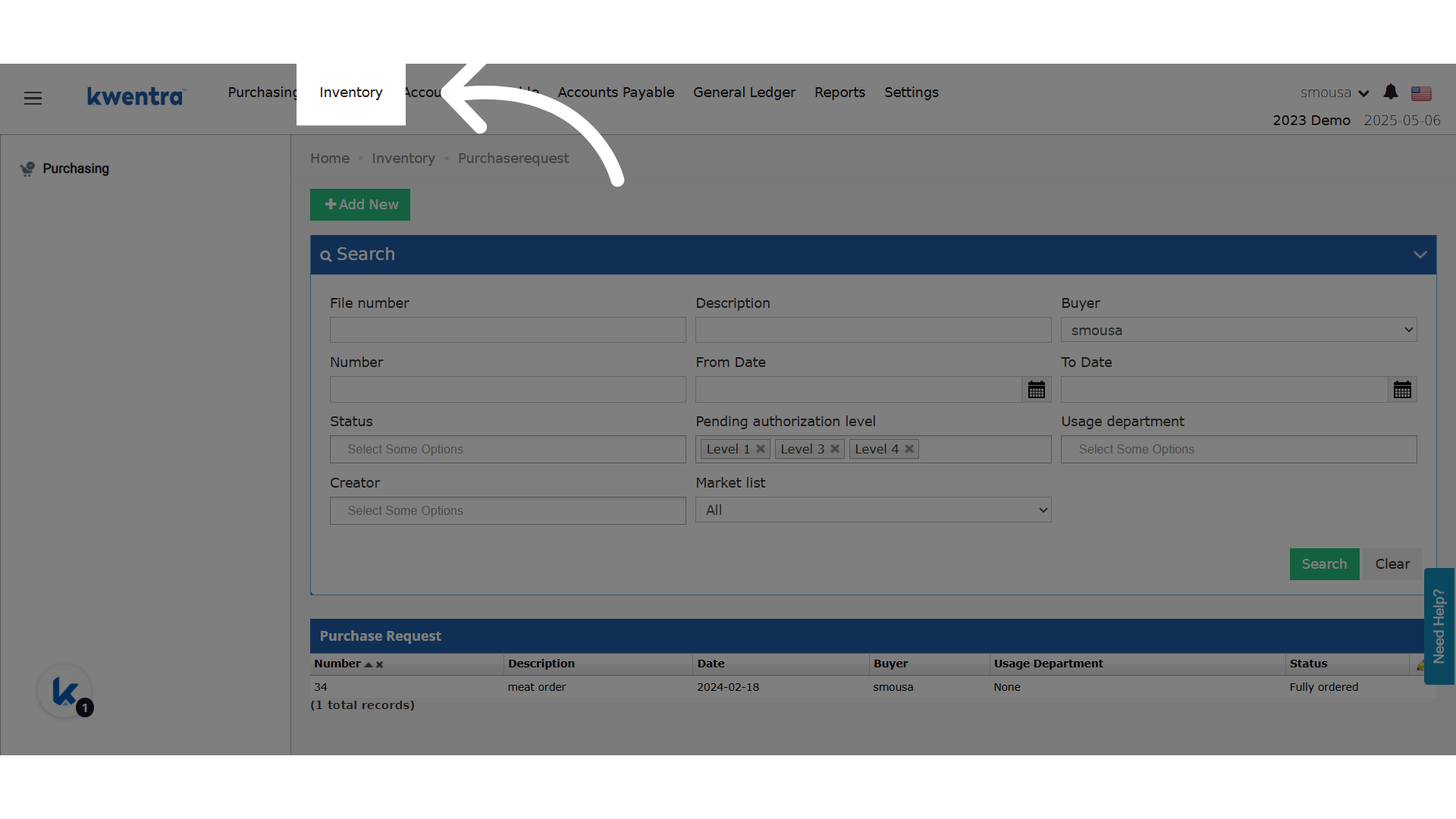
إنشاء مناقلة مخزن
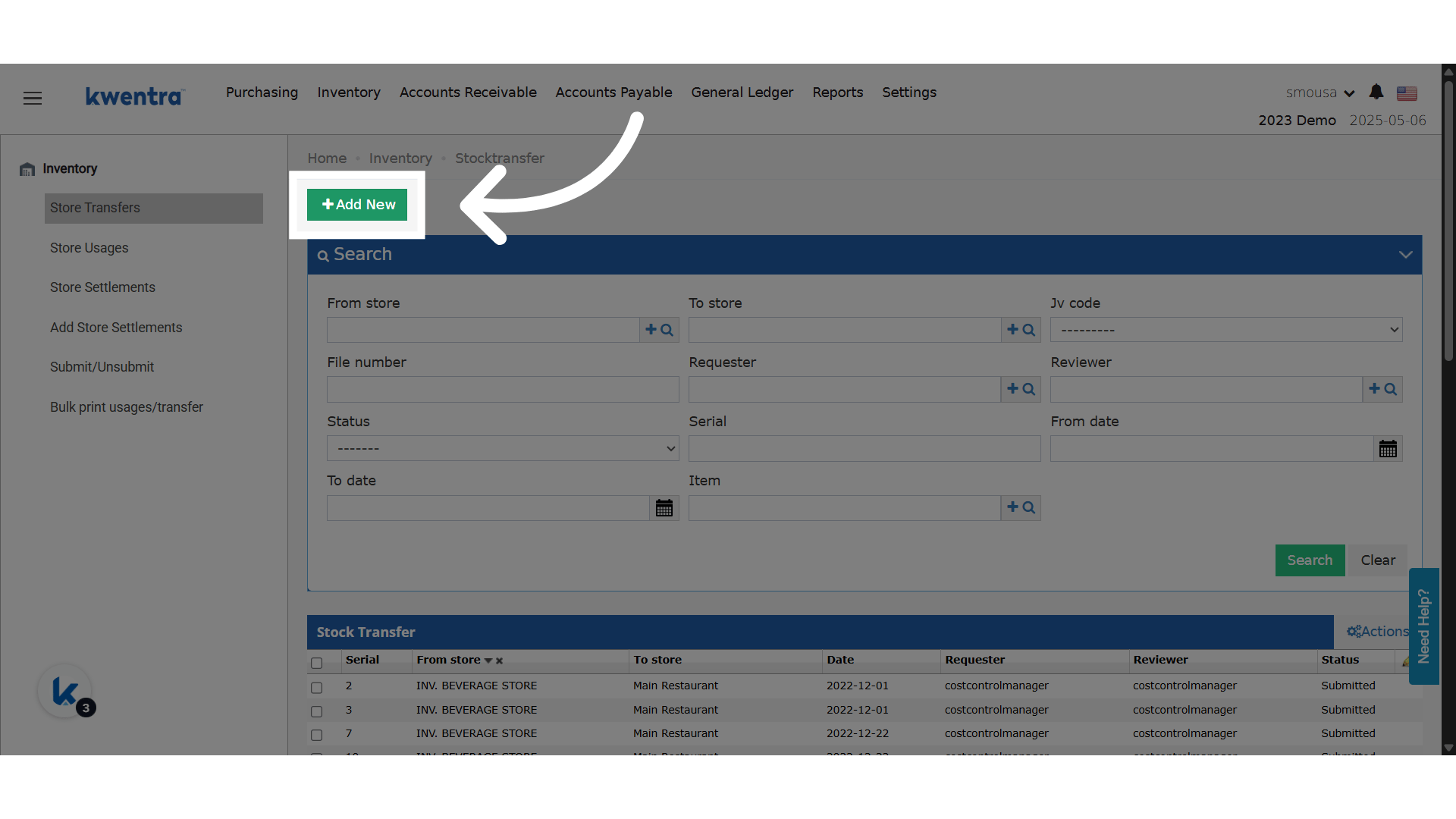
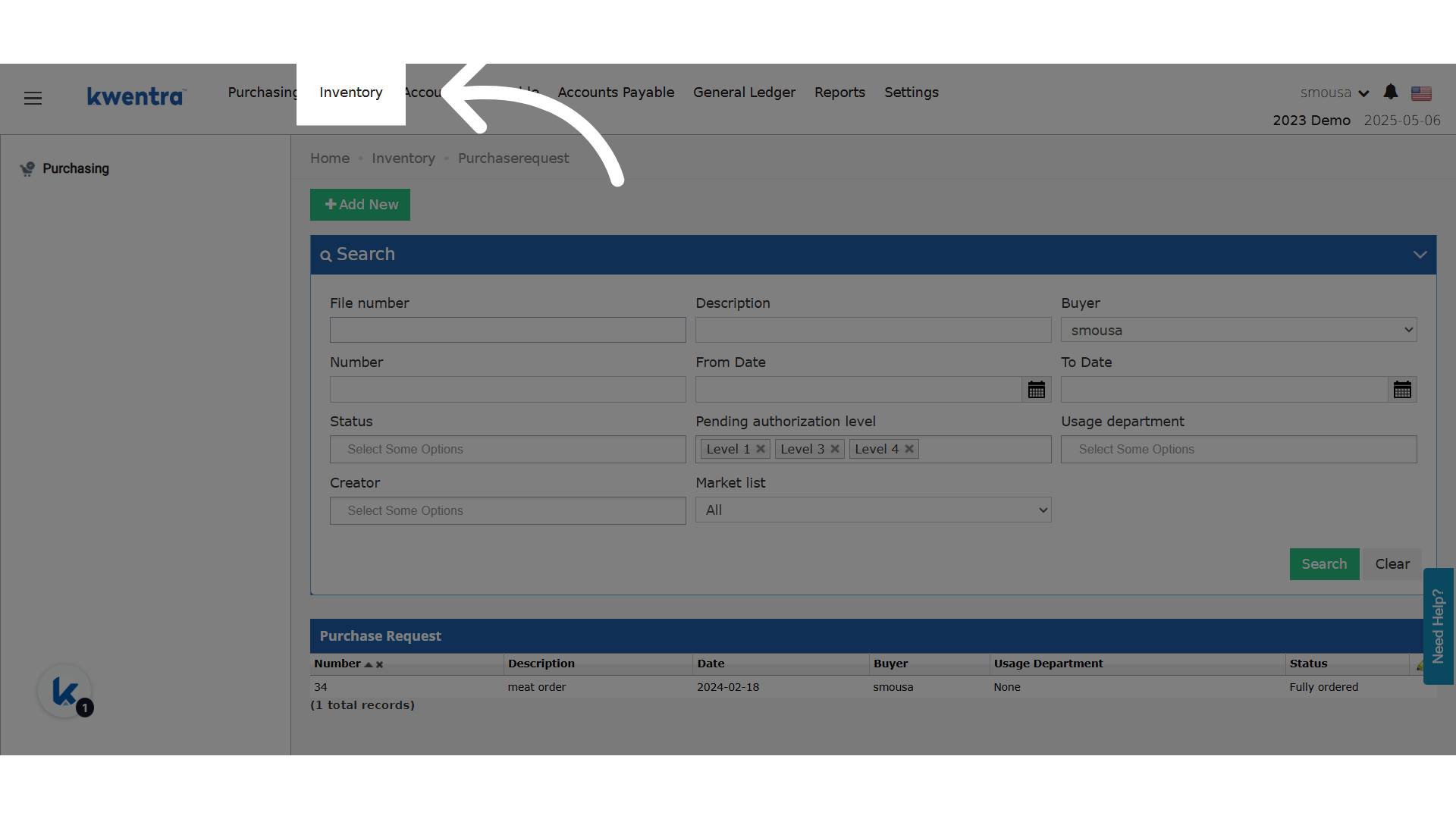
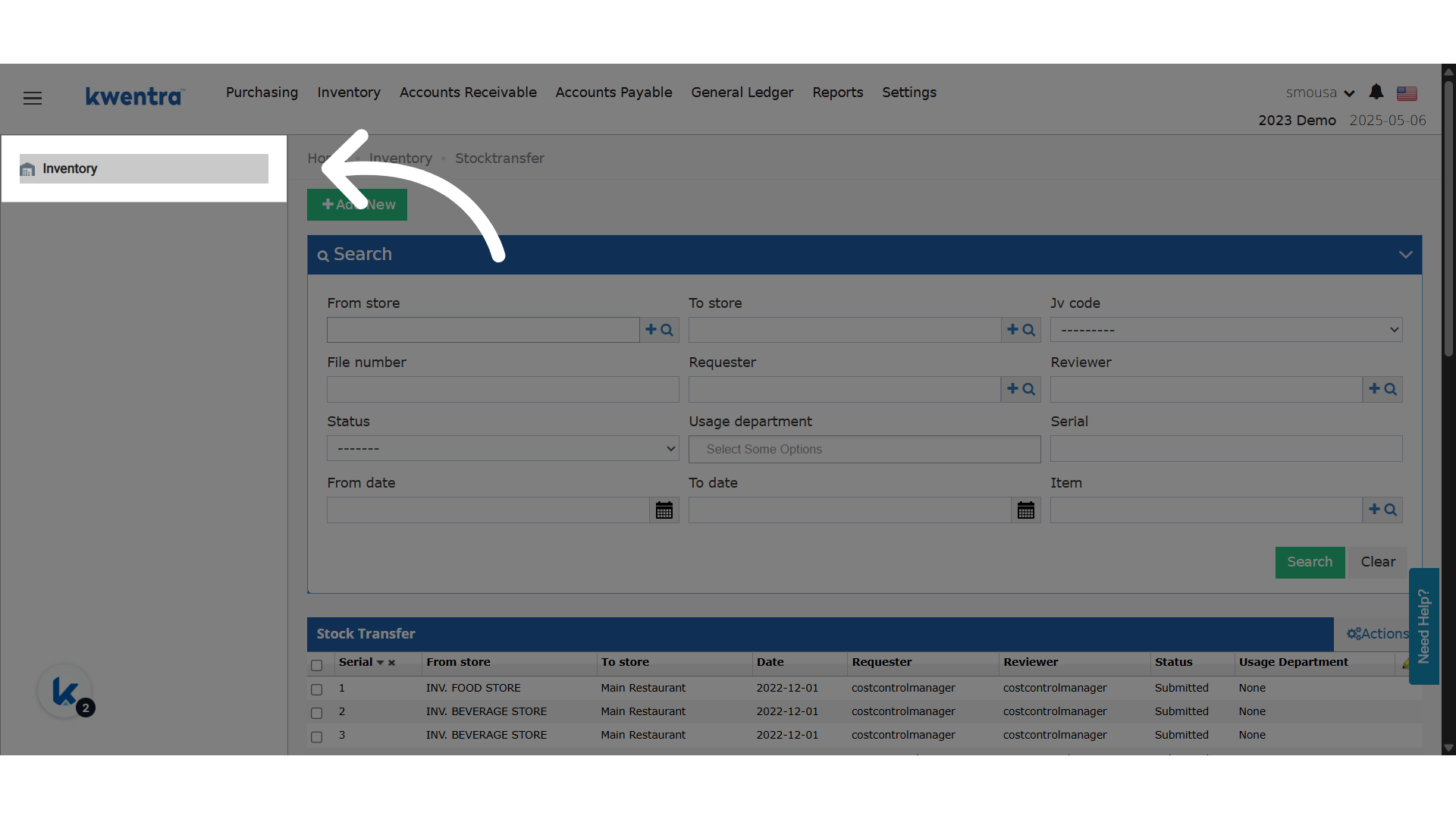
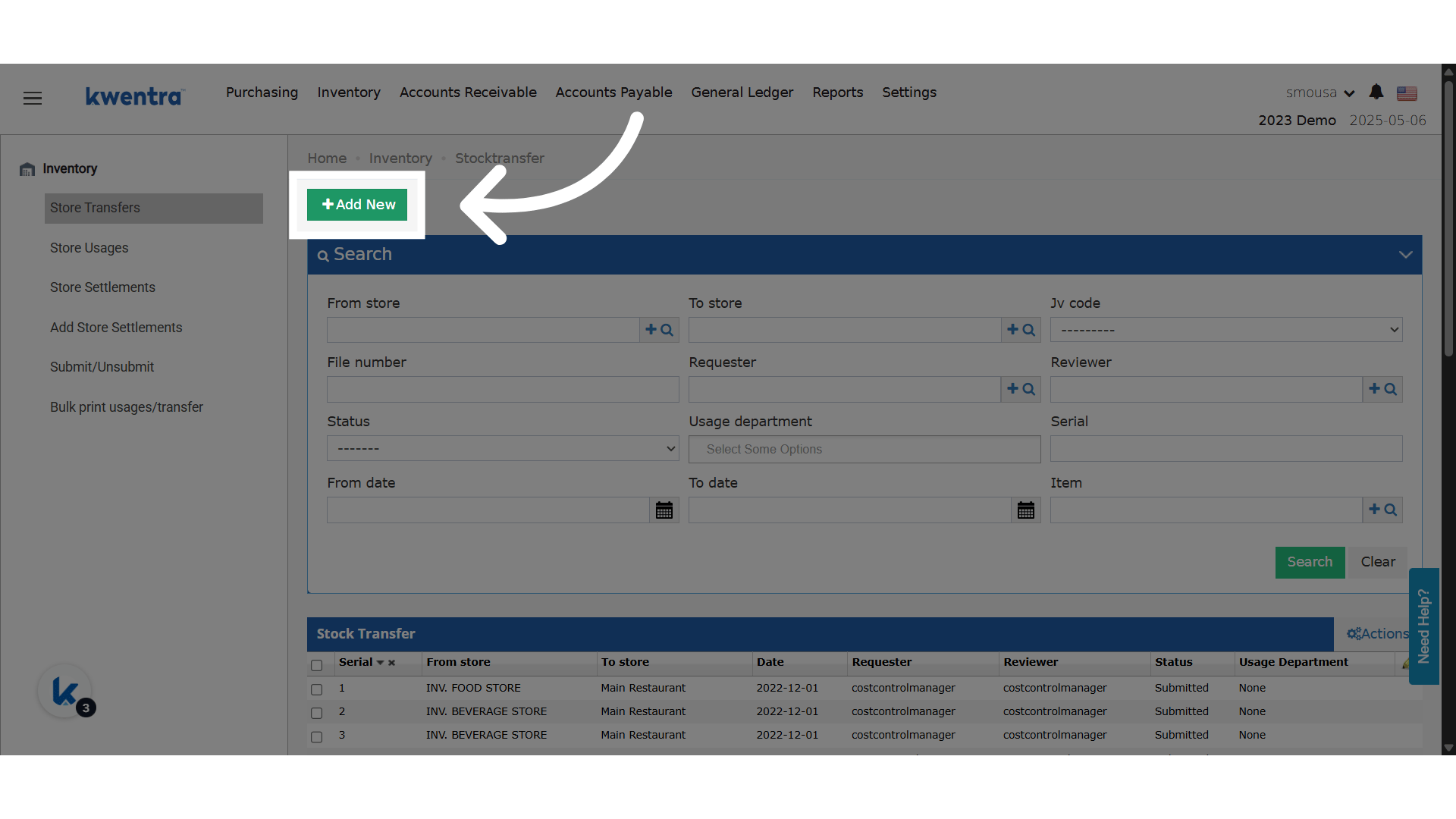
- أضف مناقلة مخزن جديدة.
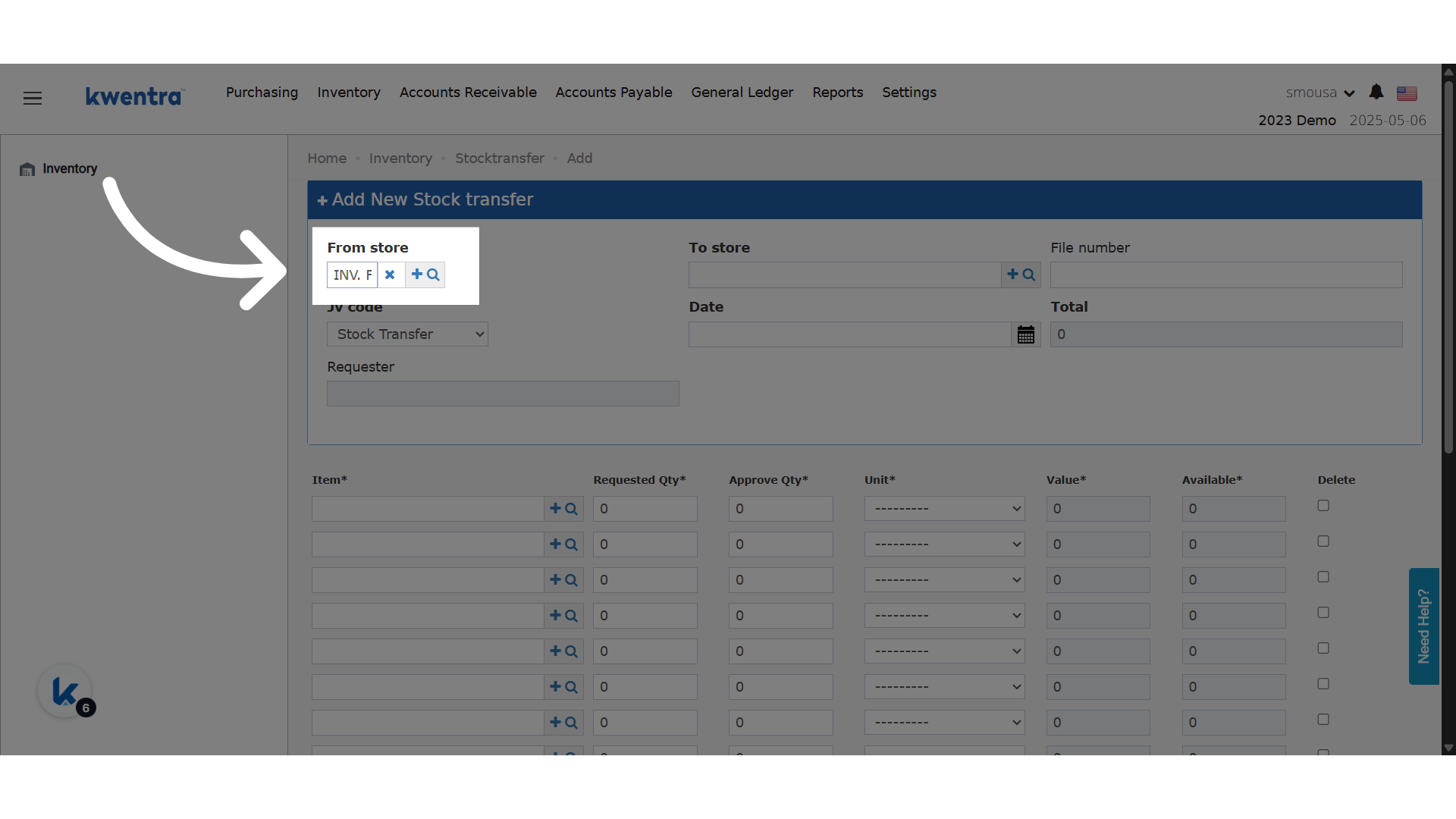
- اختر From Store.
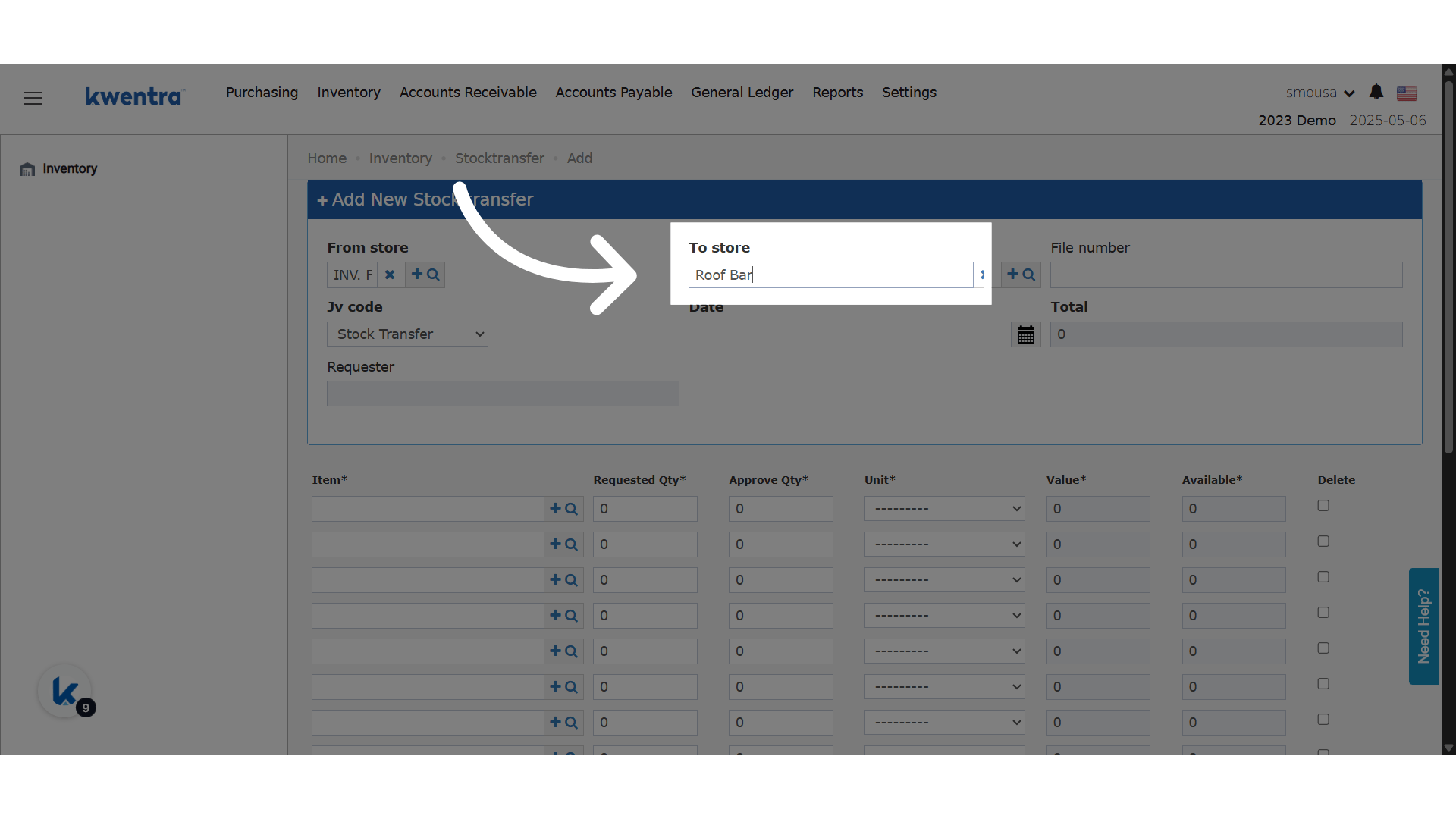
- اختر To Store.
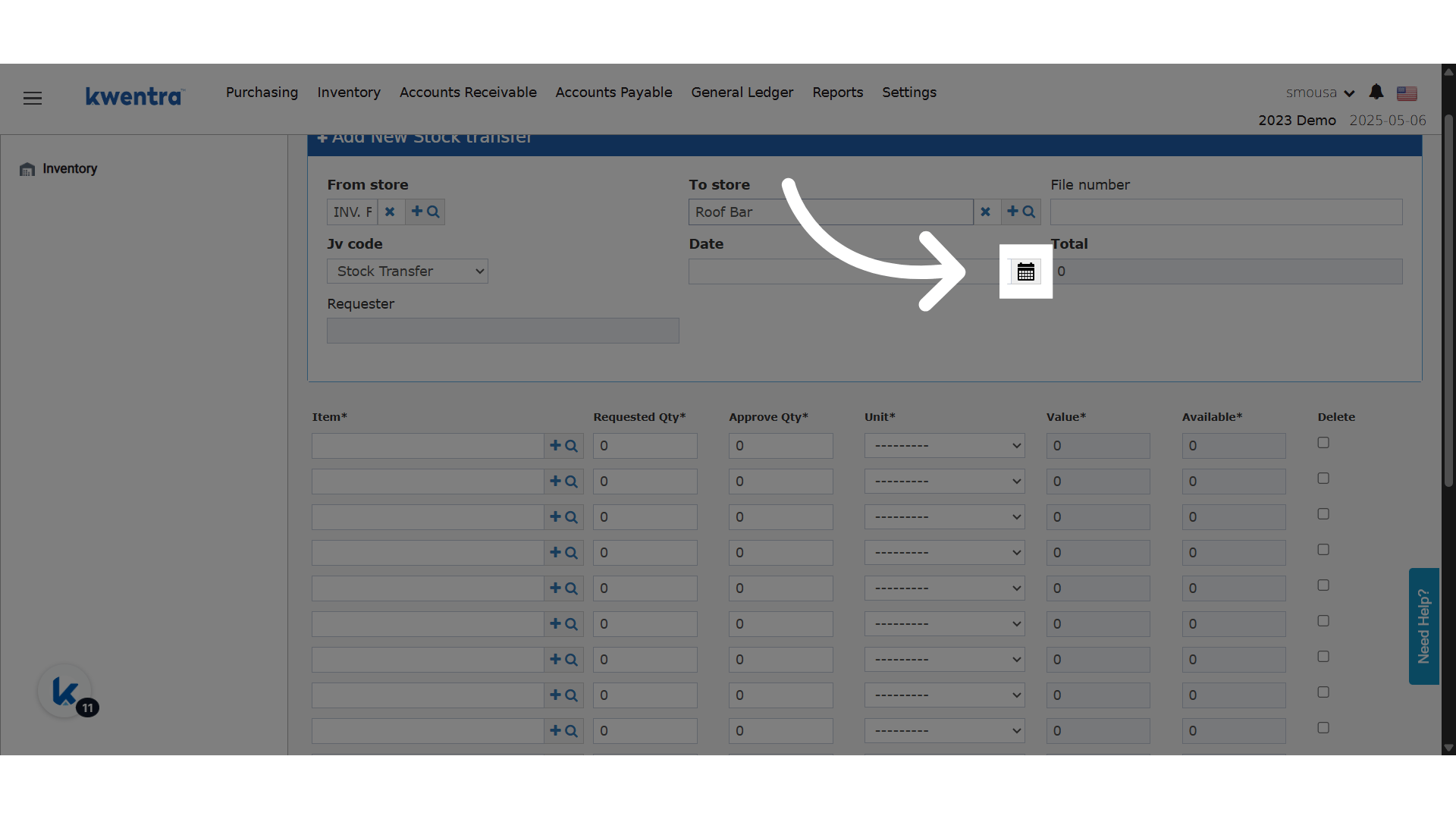
- اختر تاريخ المناقلة.
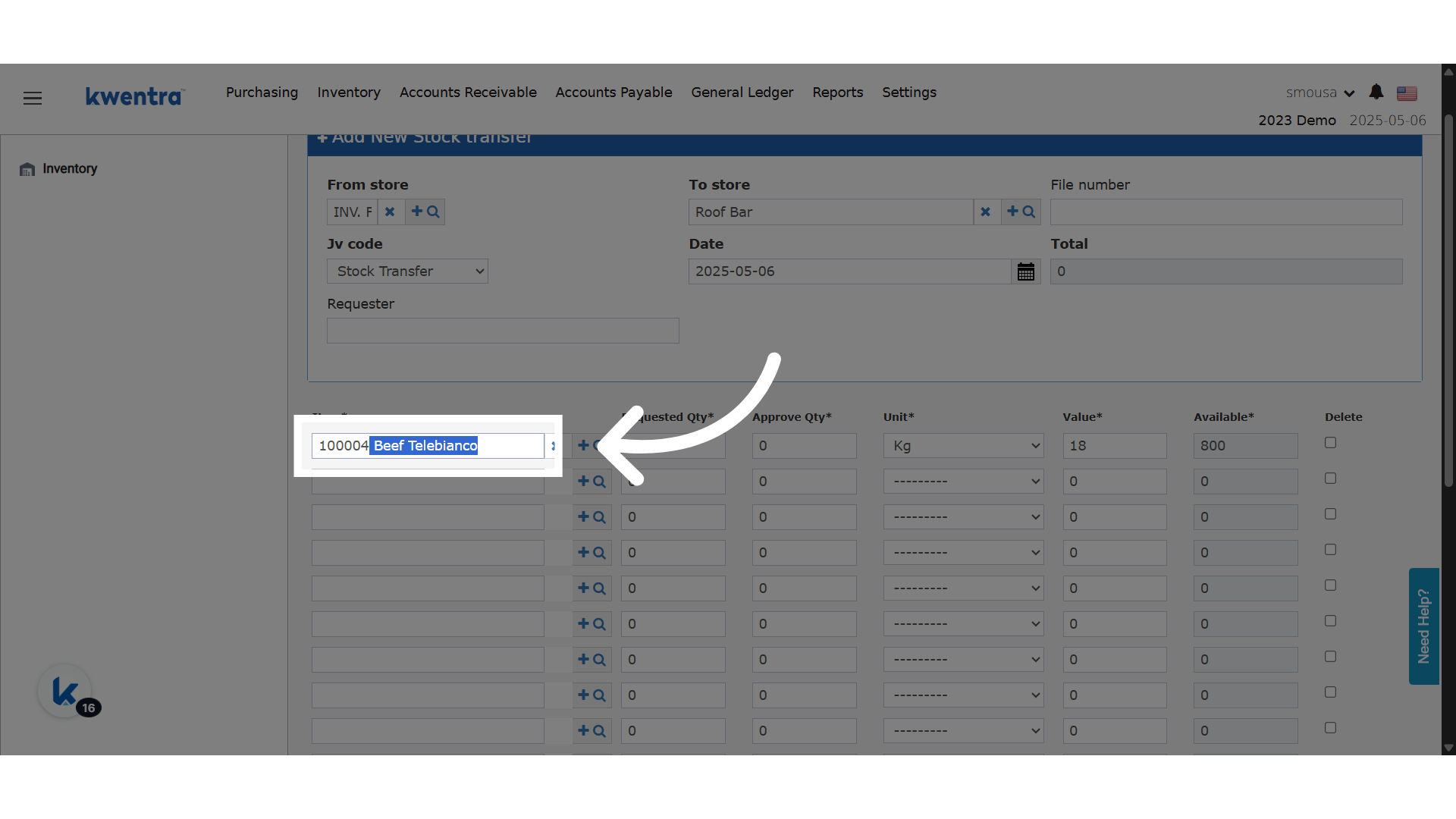
- اختر الصنف.
- أدخل الكمية المطلوبة.
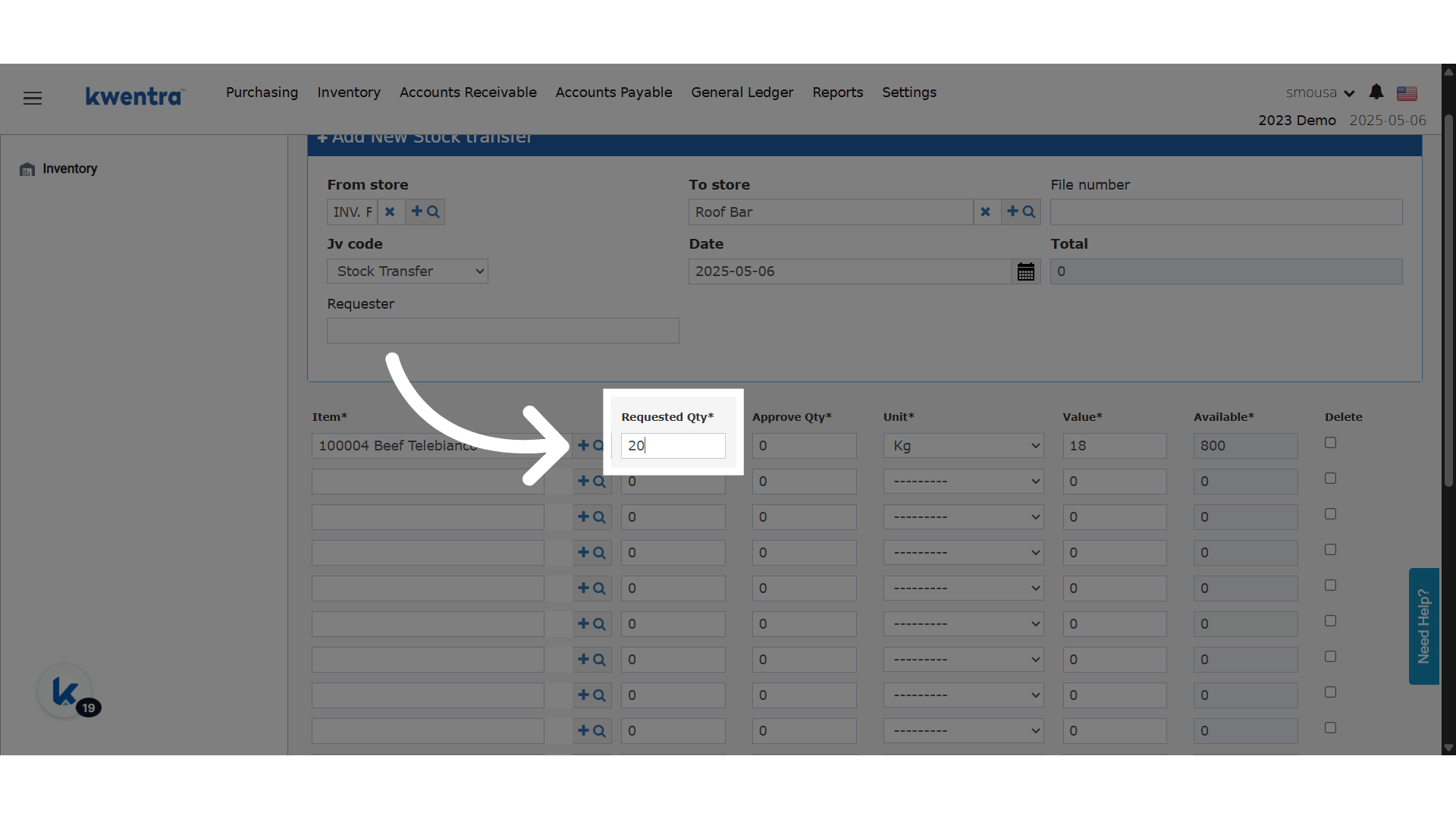
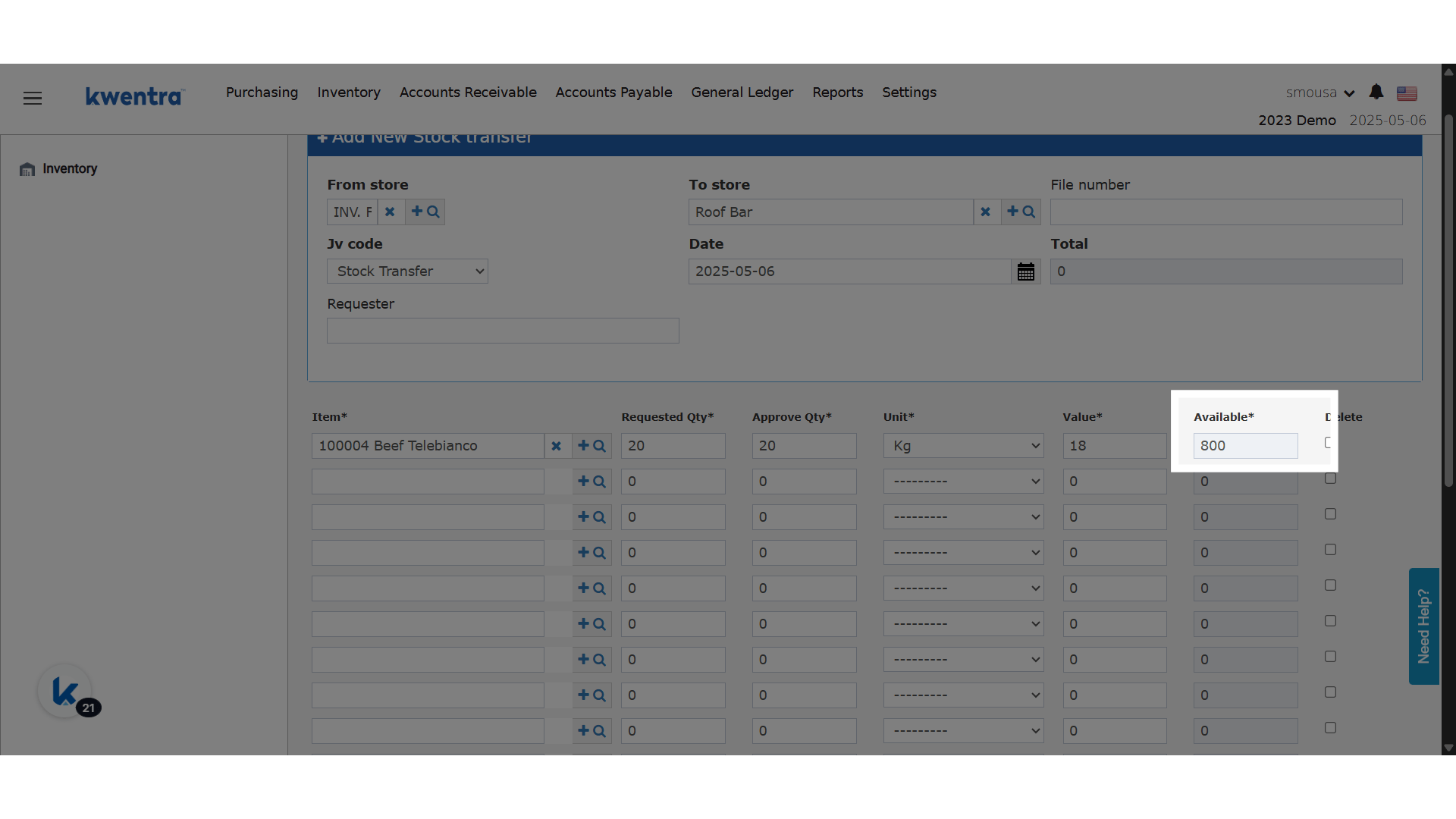
- تأكد أن لديك مخزوناً كافياً.
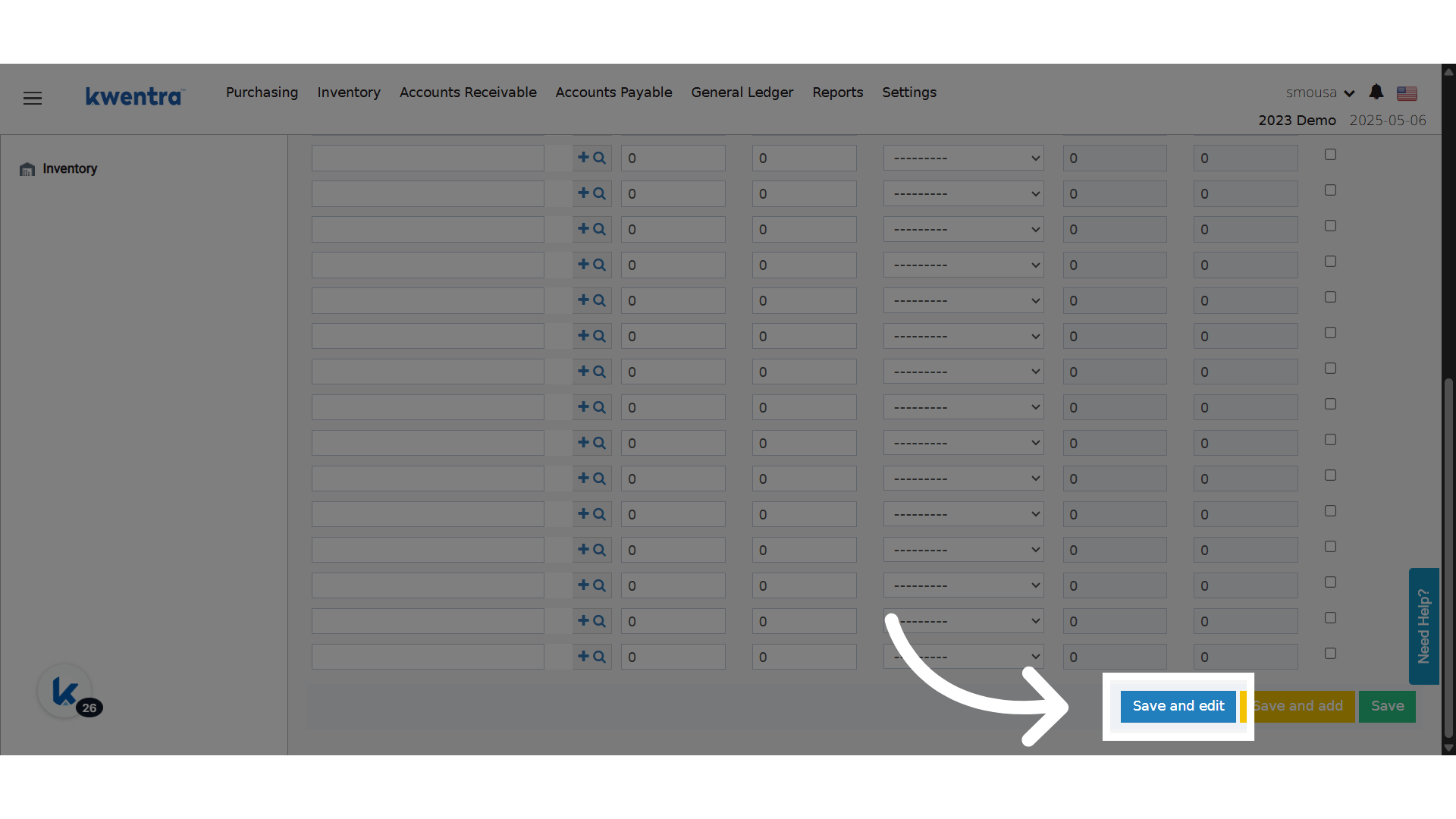
- اضغط Save and edit. تُحفظ المناقلة كمسودة.
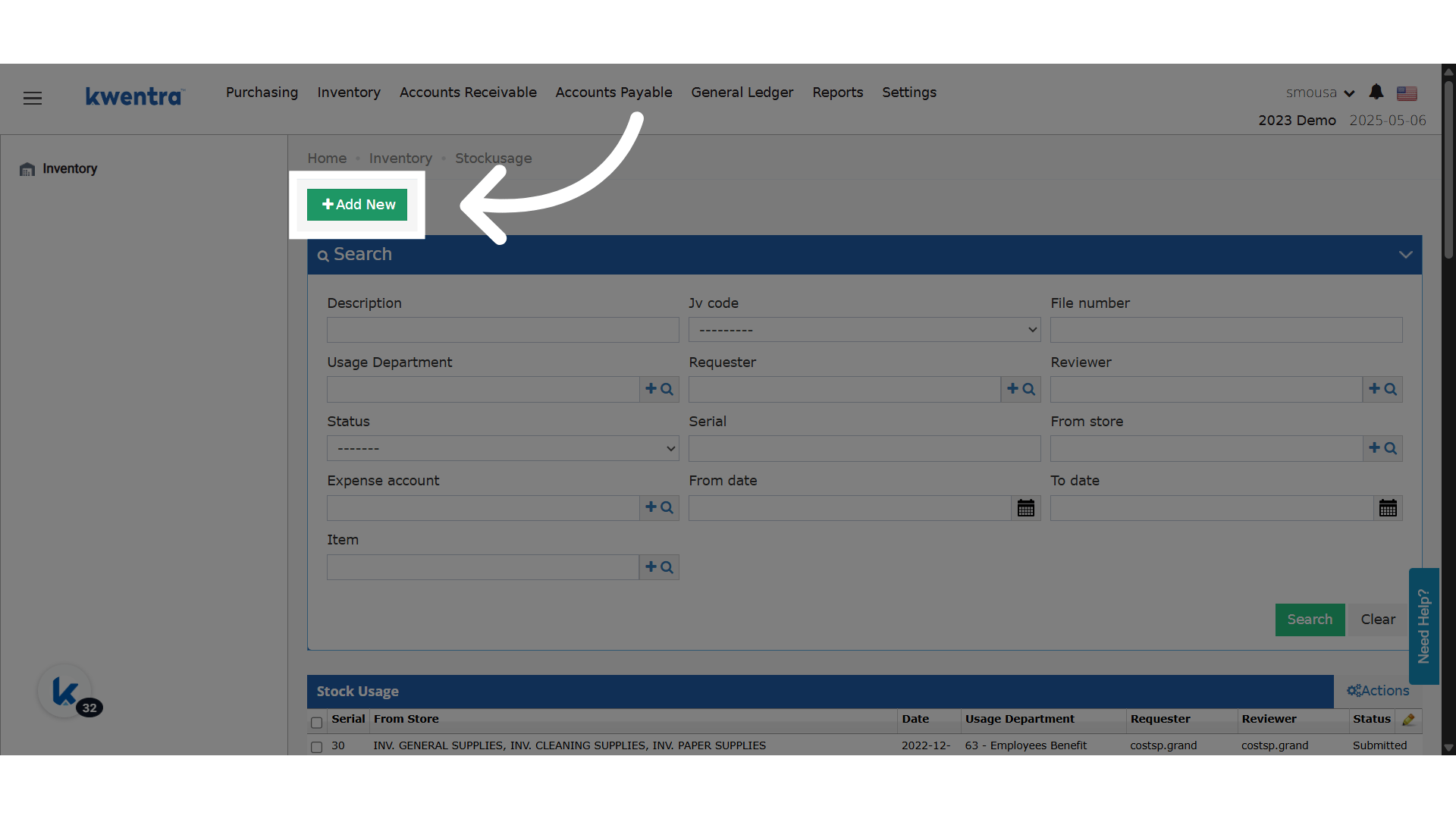
إنشاء صرف مخزون
يسجّل صرف المخزون الأصناف المصروفة من مخزن. عند الموافقة عليه، تذهب التكلفة إلى حساب المصروفات.
المسودة والإرسال
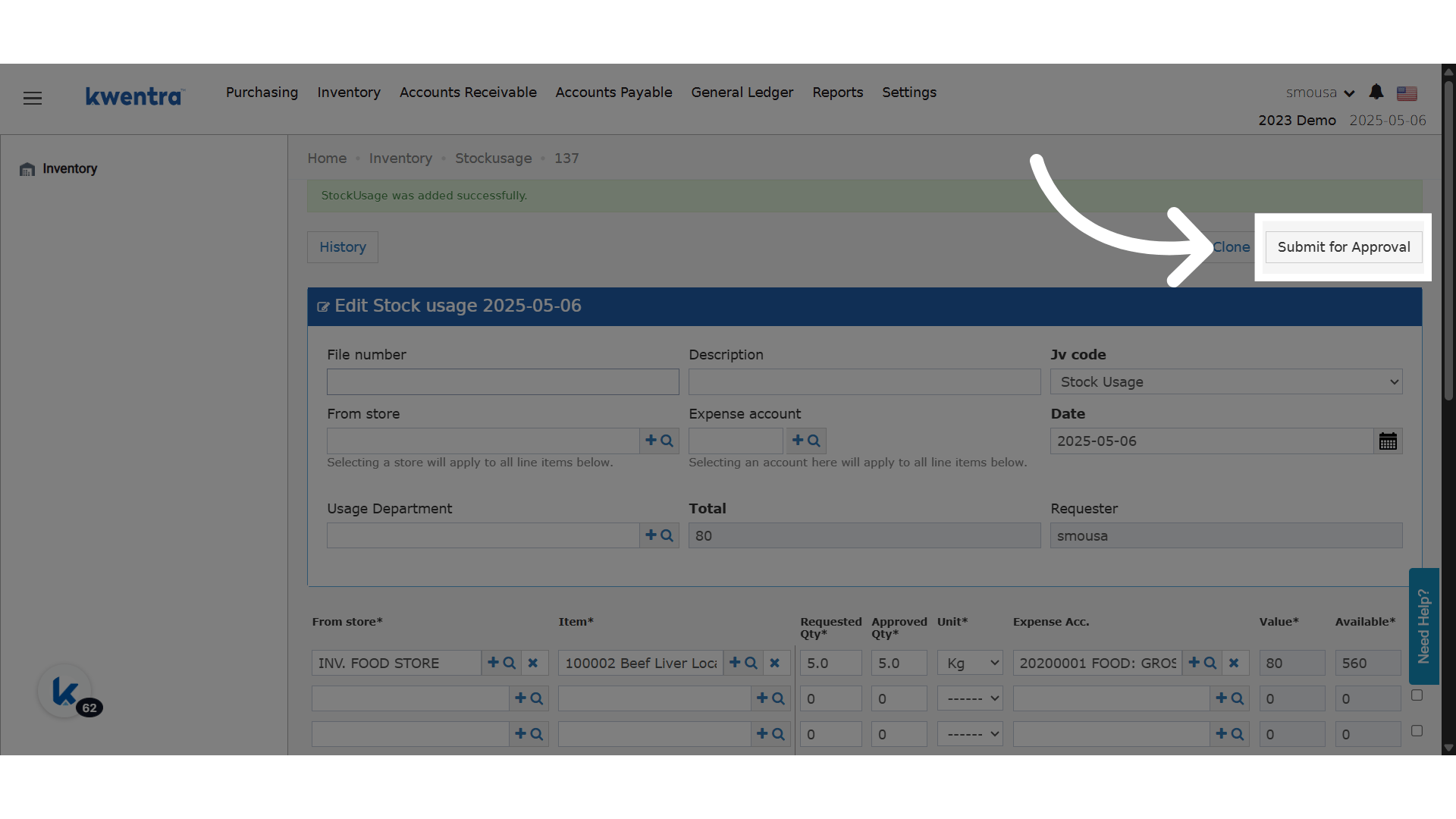
تبدأ المناقلة أو الصرف المحفوظ بحالة Draft.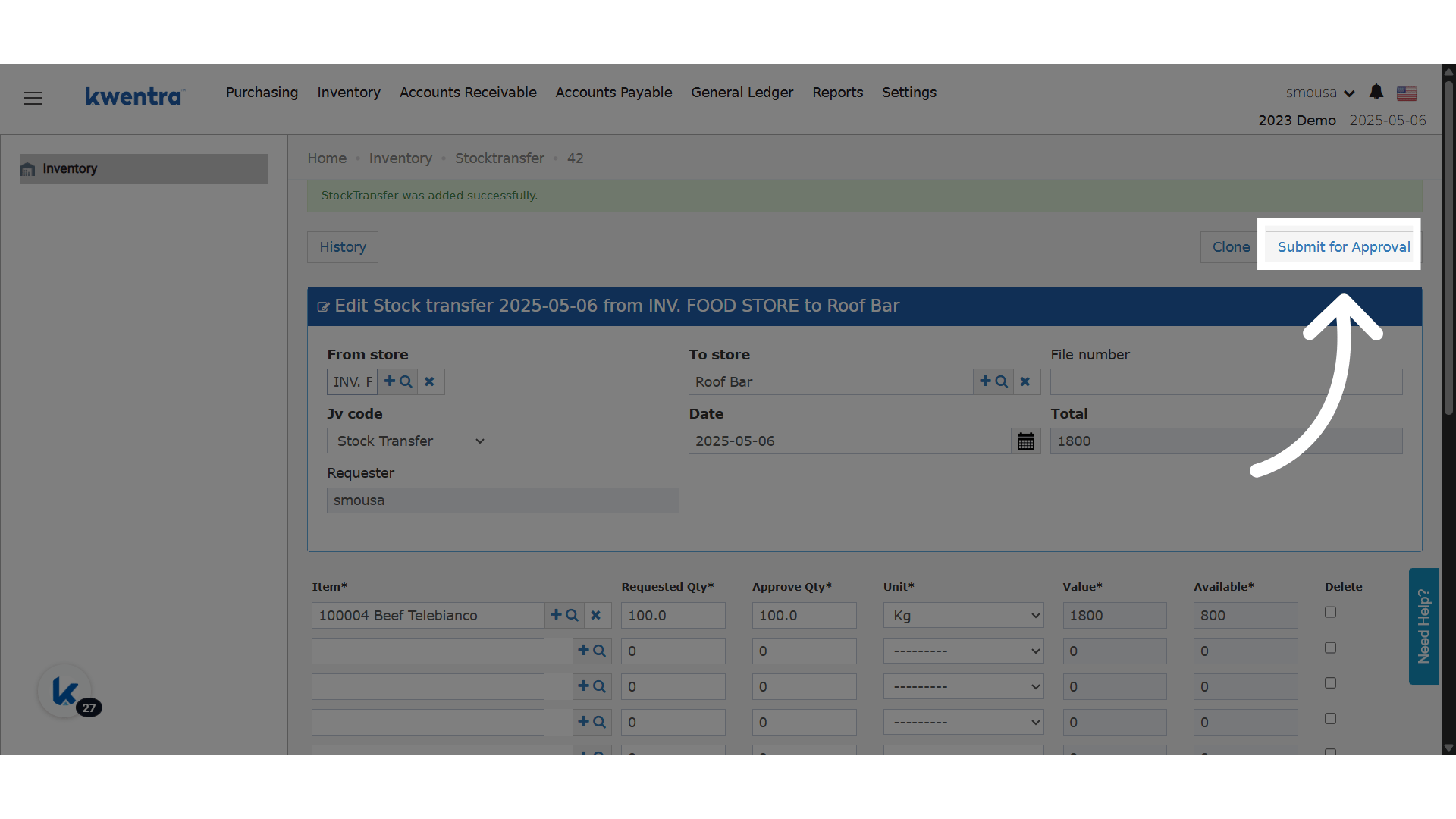
- زرا Approve وReject مخفيان. يظهر Submit for Approval بدلاً منهما.
- المُنشئ وحده يستطيع التعديل.
- يظهر Creator كحقل للقراءة فقط.
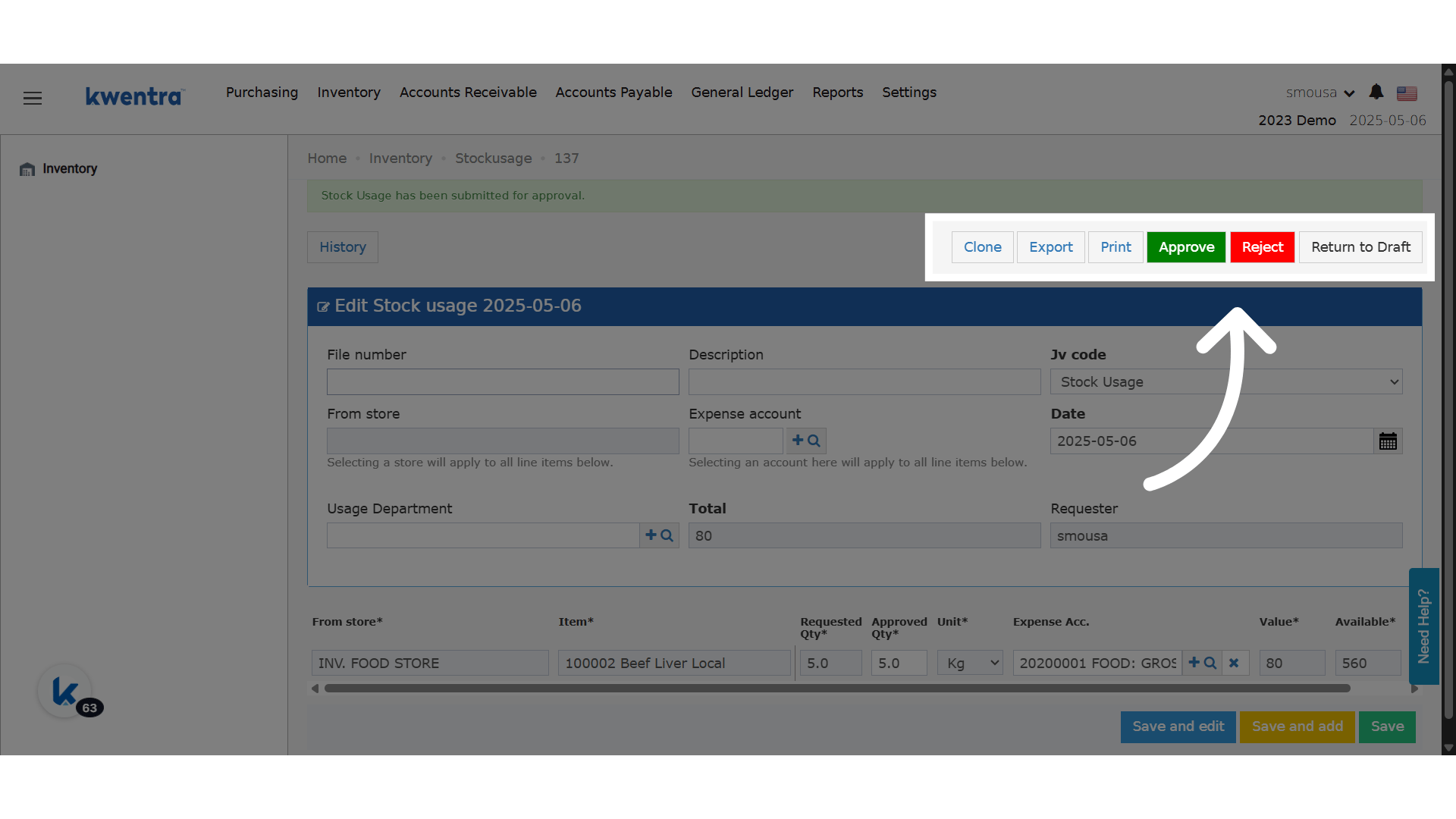
- تتغير الحالة إلى Pending.
- يظهر Approve وReject مرة أخرى.
- تبقى حقول السطور هذه للقراءة فقط:
- المُنشئ وحده يستخدمه.
- يعمل فقط إذا لم يوافق أحد أو يرفض بعد.
- لا يمكنك الرجوع إلى Draft إذا كان في الطلب أصناف معتمدة.
القيمة المطلوبة
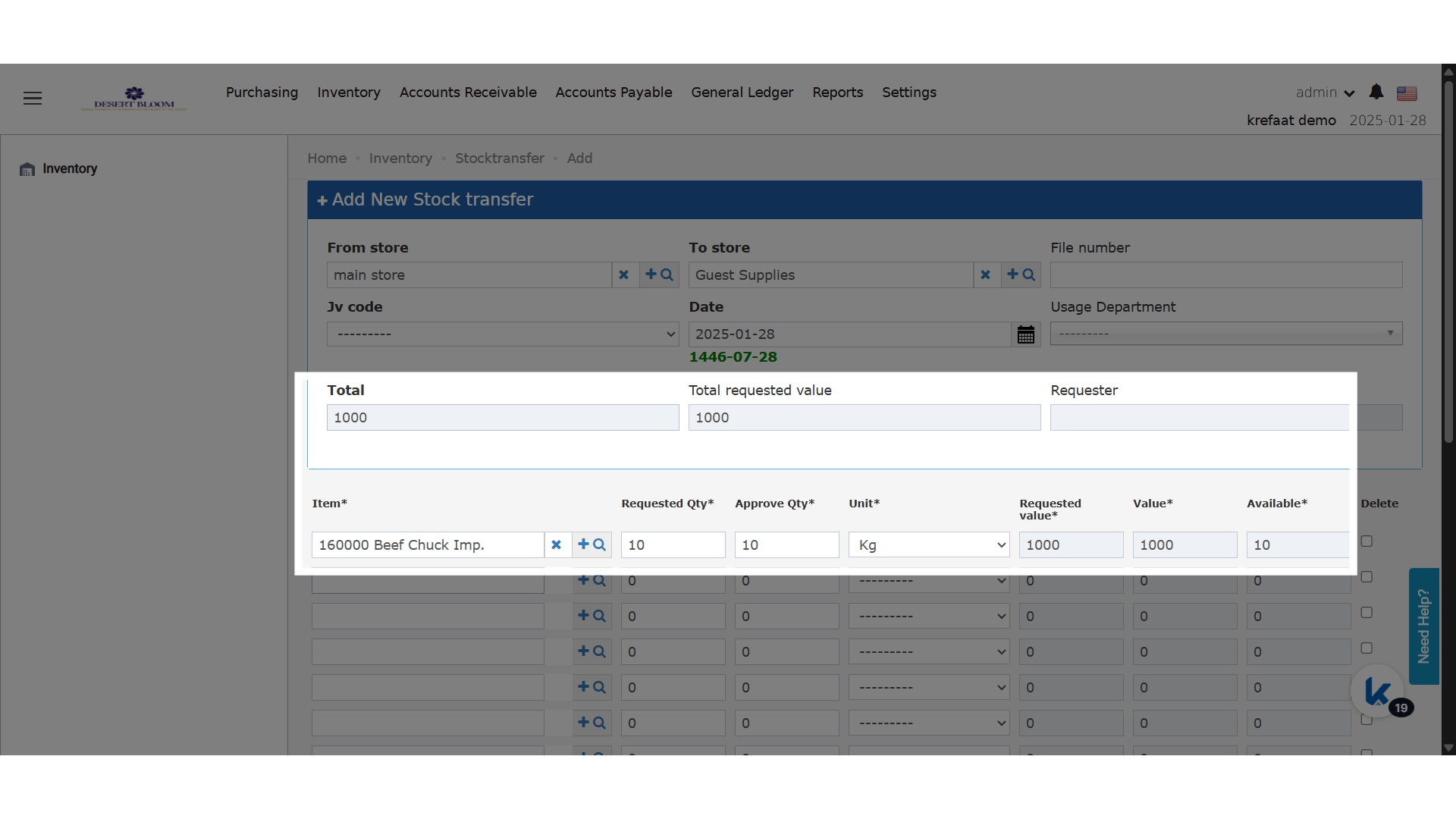
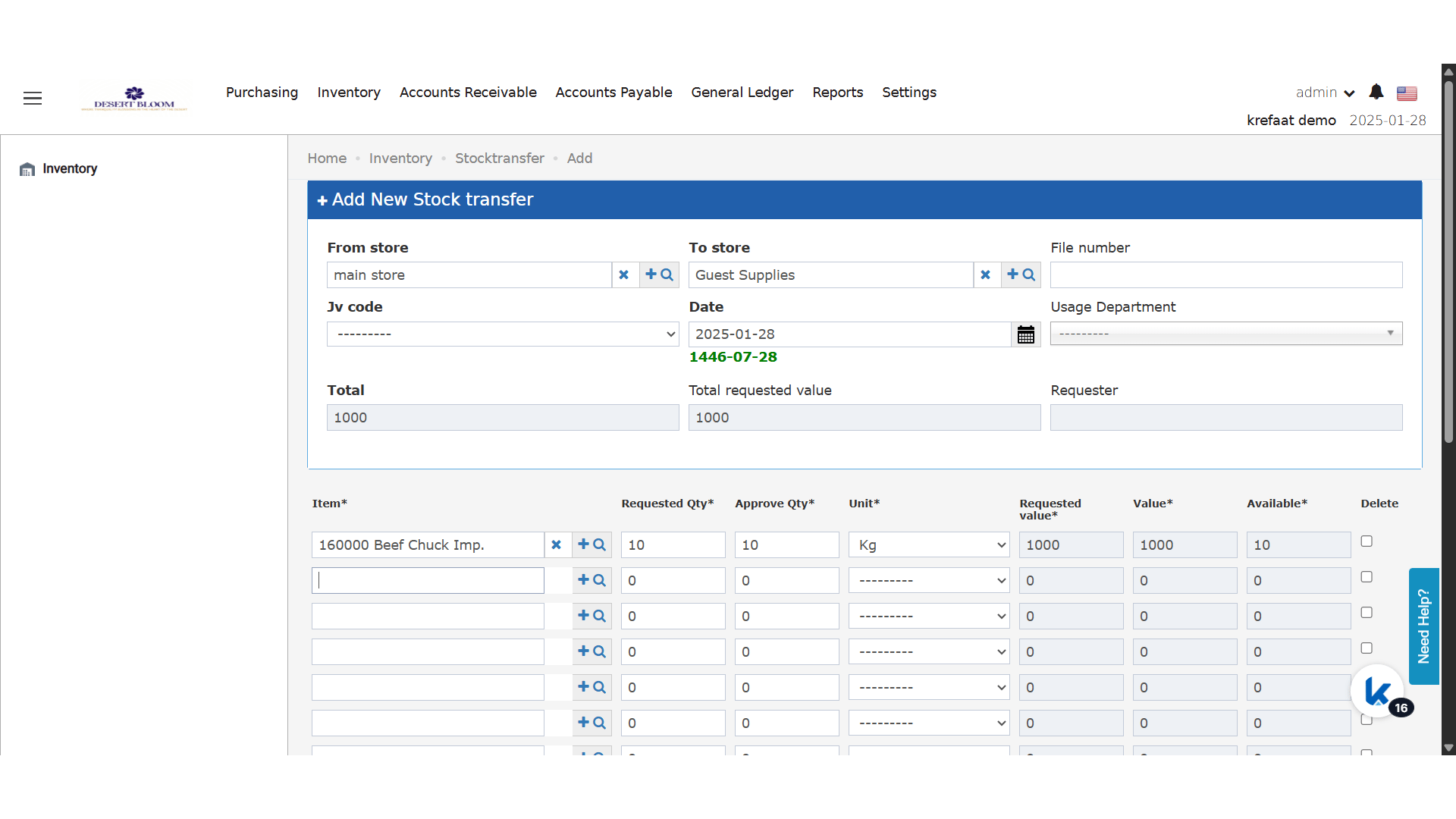
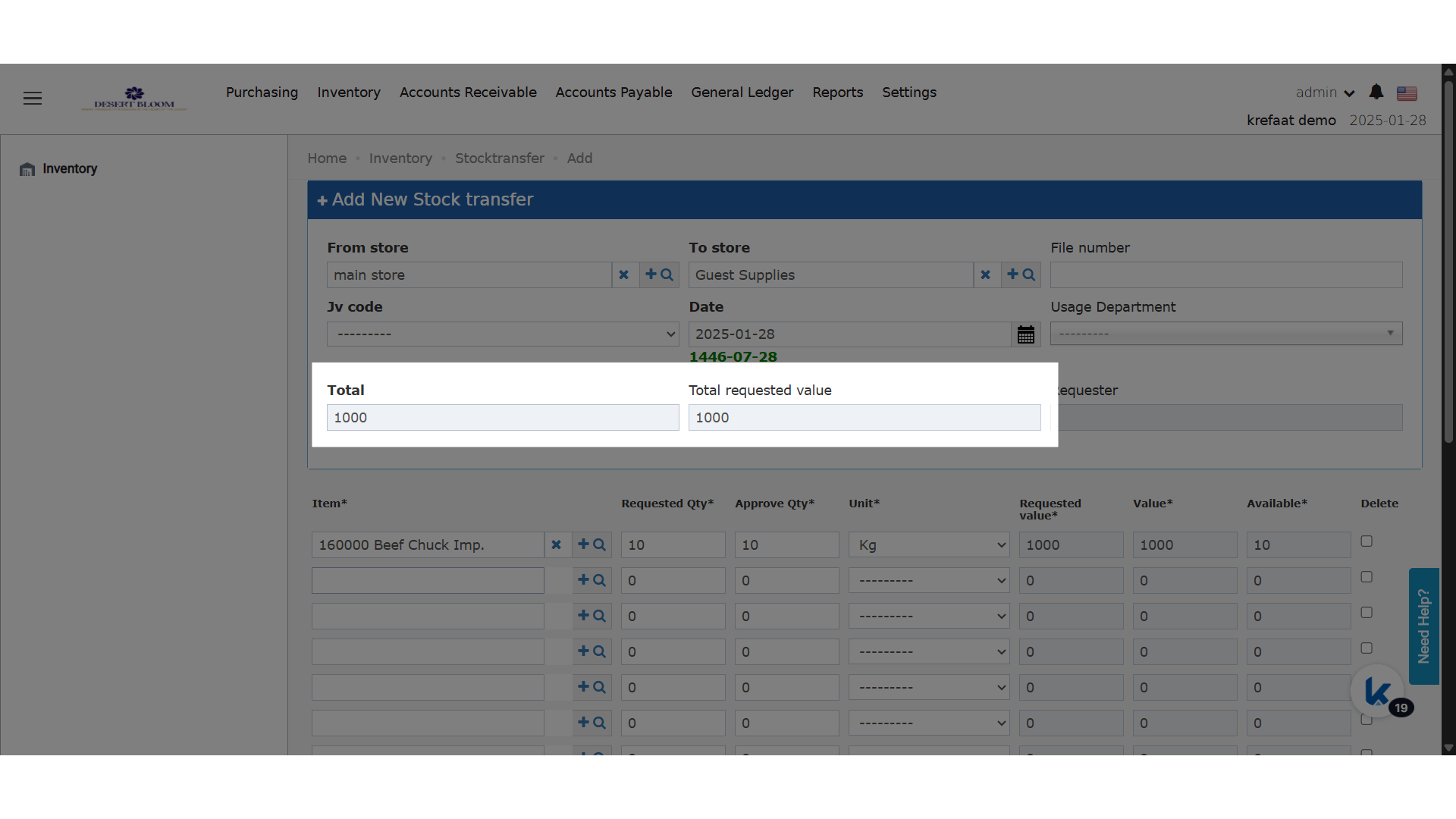
تعرض الشاشتان قيمة الطلب قبل الموافقة.- يرى المعتمِد الإجمالي فوراً، قبل حركة المخزون.
- قارن القيمة المطلوبة بالمعتمدة لتتحكم في التكاليف.
الموافقة على أكثر من المطلوب
يمكنك الموافقة على كمية أكبر مما طلبه الطلب. مثال: تخزّن Coca Cola بالزجاجة، لكنها تصل في كراتين من 24. يطلب مشرف البار 20 زجاجة. توافق على 24 لتسلّم الكرتونة كاملة.- افتح المناقلة أو الصرف.
- غيّر الكمية المعتمدة.
- وافق. يتحدّث مخزون الصنف.
مناقلة المخزن:
صرف المخزون: تذهب تكلفة الأصناف المصروفة إلى حساب المصروفات.
ترتيب الأعمدة
- اضغط عنوان عمود لترتيب القائمة حسبه تصاعدياً.
- اضغطه مرة أخرى للترتيب تنازلياً.
- يعرض العنوان عمود الترتيب واتجاهه.
- يبقى الترتيب عند تغيير الصفحة أو الفلاتر.
- يمكنك الترتيب حسب عمود واحد في كل مرة.
في مناقلات المخازن فقط
آخر سعر استلام
يعرض كل سطر مناقلة عمود Last Received Price للقراءة فقط. هو آخر سعر استُلم به الصنف في أمر استلام للمخزن المحوَّل منه. لا يحتاج أي إعداد.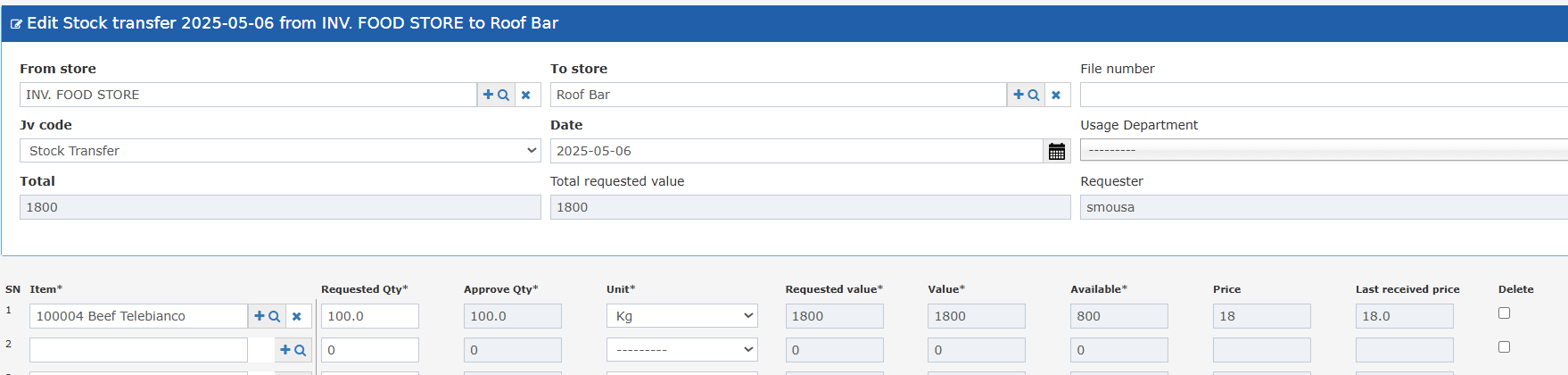
قسم الاستخدام
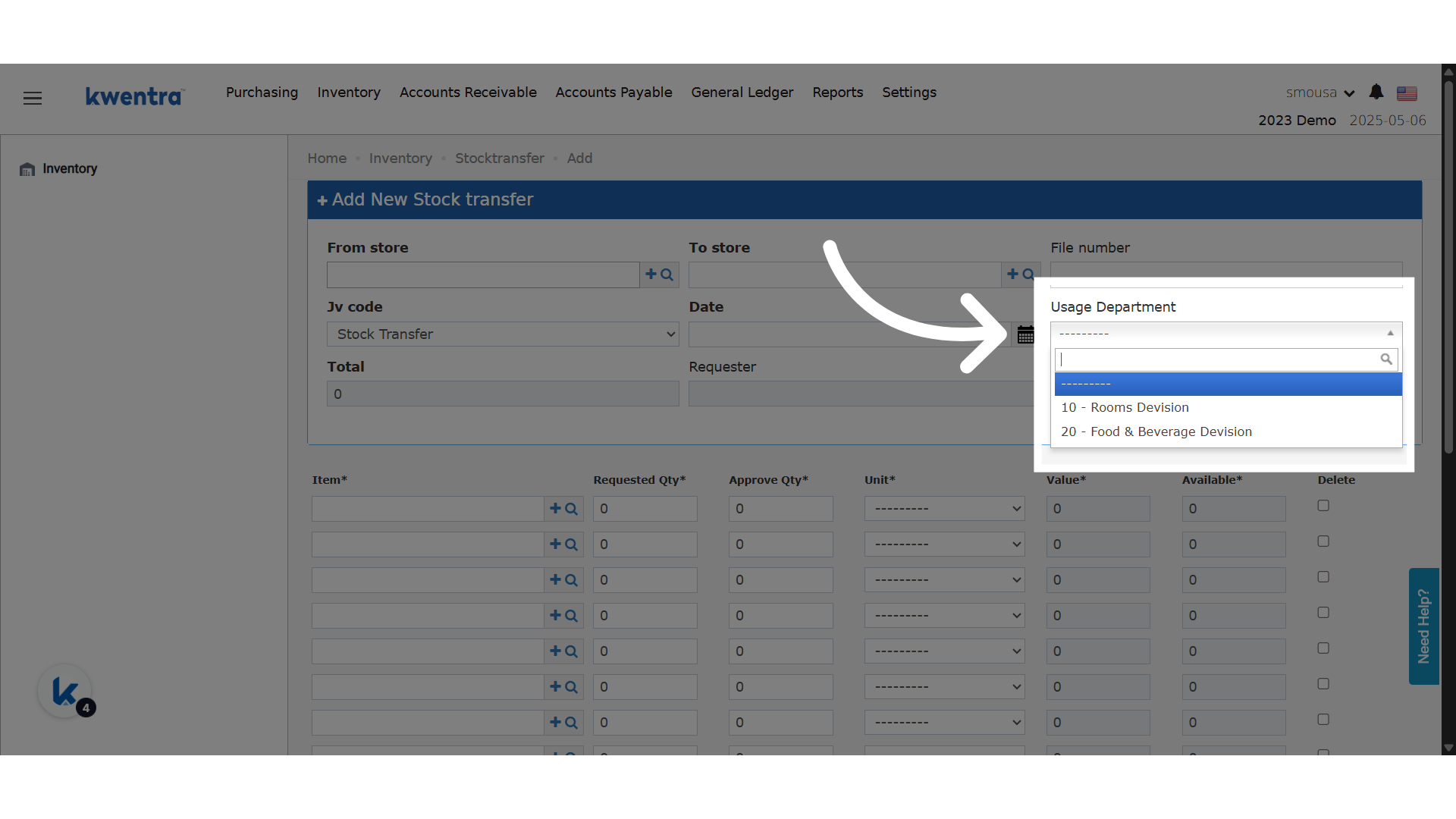
في مناقلة المخزن حقل Usage Department.- كل مناقلة مرتبطة بالقسم الذي طلبها.
- تختار فقط الأقسام المرتبطة بقسمك (Division).
- مثلاً، مستخدم من الإشراف الداخلي لا يستطيع اختيار قسم استخدام المطبخ.
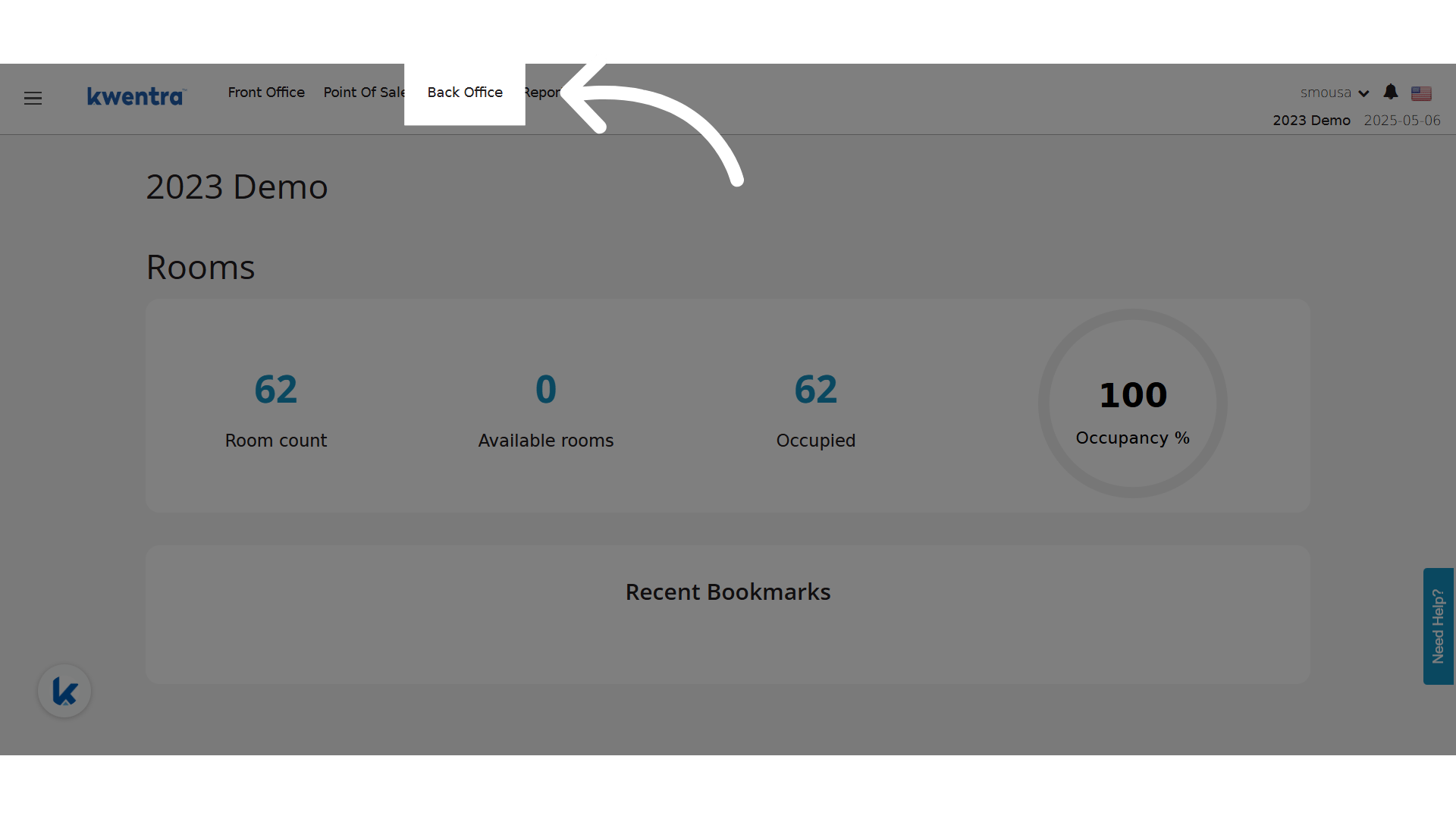
في صرف المخزون فقط
تطبيق المخزن على كل السطور
يُطبَّق From Store في صرف المخزون على كل سطر تضيفه أو تعدّله.- قبل إضافة السطور: كل صنف تضيفه يأخذ هذا المخزن، حتى لو كان للصنف مخزن صرف افتراضي.
- بعد إضافة السطور أو عند تغييره: تتغير كل السطور إلى هذا المخزن فوراً.
إرسال طلبات المخازن أو إلغاء إرسالها
يعرض الفيديو كيف ترسل طلبات المخازن، وكيف تلغي إرسالها لتعديلها.