

القيمة العملية
- يعطي سجل تدقيق كاملاً لتغيّر كمية الصنف مع الوقت.
- يساعد أمناء المخازن ومراقبي التكاليف على متابعة عمل المخزن اليومي.
- يساعدك على مقارنة الجرد الفعلي بكميات النظام.
طريقة تشغيل تقرير حركة الصنف
Reports → BO → Inventory → Item Activity في أعلى الشاشة، اختر:- From date ← أول يوم في التقرير
- To date ← آخر يوم في التقرير
- Store ← اختيار واحد (مخزن واحد فقط)
- Item ← اختيار واحد (صنف واحد فقط)
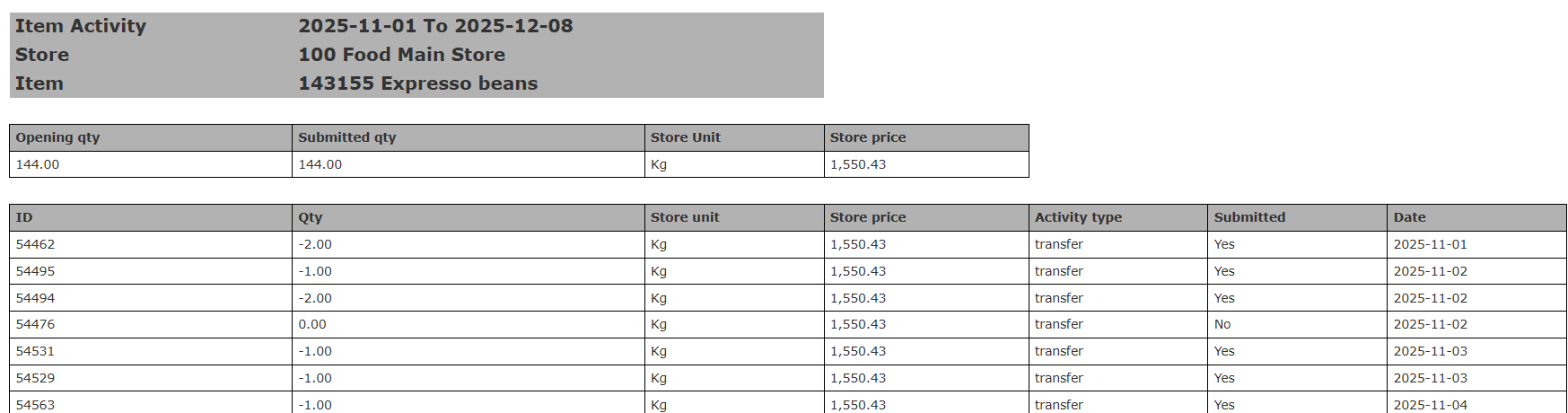
الكميات الافتتاحية والمُرسَلة (قسم الملخص)
- Opening Qty: الكمية في المخزن في بداية الفترة.
- Submitted Qty: مجموع كل الكميات المُرسَلة في الفترة.
- Store Unit: الوحدة التي يُتابَع بها الصنف، مثل Kg أو Ltr أو Pc.
- Store Price: تكلفة الوحدة الواحدة من الصنف في المخزن المختار.
جدول الحركة المفصّل
كل صف حركة واحدة على الصنف:- ID ← مرجع المعاملة
- Qty ← الكمية المنقولة، موجبة أو سالبة
- Store Unit ← وحدة القياس
- Store Price
- Activity Type
- transfer
- usage
- receiving
- Submitted (Yes/No)
- Date تاريخ إنشائها
الكميات الختامية (نهاية التقرير)
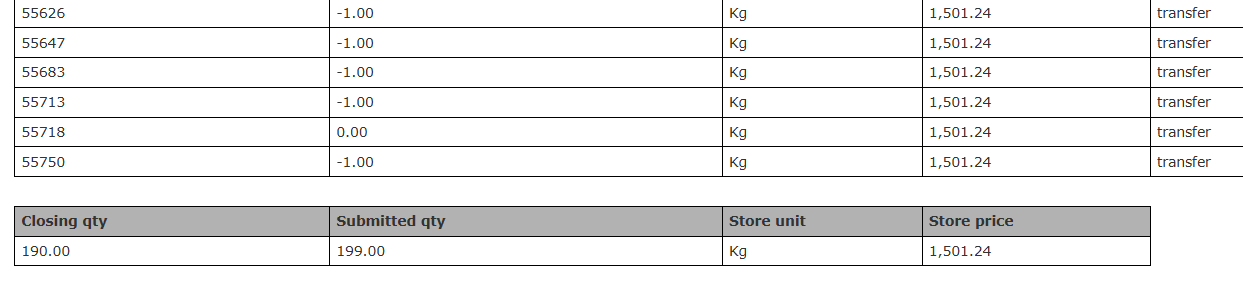
- Closing Qty: الكمية المتبقية بعد كل الحركات في الفترة.
- Submitted Qty: مجموع الكميات المُرسَلة، يُجمع مرة أخرى للتحقق من الإقفال.
- Store Unit: الوحدة التي يُتابَع بها الصنف، مثل Kg أو Ltr أو Pc.
- Store Price: تكلفة الوحدة الواحدة من الصنف في المخزن المختار.
تحديث: ديسمبر 2025
عمود القيمة ورابط المعاملة
اعرف القيمة الإجمالية لحركات الصنف. افتح كل معاملة من التقرير.ما الجديد؟
أصبح في التقرير أعمدة Value. أصبحت أرقام المعاملات روابط للمستند الأصلي.كيف يعمل
- شغّل التقرير كالمعتاد: Reports → BO → Inventory → Item Activity
- يعرض التقرير الآن:
- Opening Qty + Opening Value
- كل الحركات مع Qty وPrice وValue
- Closing Qty + Closing Value
- انقر أي Transaction ID لفتح المستند كاملاً.
- راجع المعاملات أو تحقق منها أو صحّحها دون مغادرة التقرير.
تحديث: 4 يونيو 2026
فلترة الأصناف حسب المخزن المختار
قائمة Items تعرض الآن فقط الأصناف المرتبطة بالمخزن المختار.ما الجديد؟
عند اختيار مخزن، تعرض قائمة Items فقط الأصناف الموجودة في ذلك المخزن. هذا يمنع ظهور صفوف فارغة لأصناف ليست في المخزن.كيف يعمل
- شغّل التقرير من Reports → BO → Inventory → Item Activity.
- اختر Store. تعرض قائمة Items فقط الأصناف المرتبطة بذلك المخزن.
- إذا غيّرت Store بعد اختيار الأصناف:
- الأصناف الموجودة في المخزن الجديد تبقى مختارة.
- الأصناف غير الموجودة تُحذف. تظهر رسالة قصيرة تخبرك.