

القيمة العملية
- يعرض كل فاتورة صادرة مع مبالغها قبل الضريبة وبعدها.
- يقسّم المبالغ حسب الإعداد الضريبي، مثل ضريبة القيمة المضافة أو رسوم البلدية.
- يعطي إجماليات للفترة كلها.
- يساعدك على مطابقة الفواتير الصادرة مع تقارير الضريبة والإيرادات.
حالات الاستخدام
- يراجع مدقّق الإيرادات ضريبة كل فاتورة صدرت هذا الشهر.
- يقارن المحاسب إجماليات الفواتير مع إقرار ضريبة القيمة المضافة.
- يختار محاسب حسابات AR الخيار Receivable ليراجع فواتير حسابات AR فقط.
كيف يعمل
تشغيل التقرير
- From date وTo date: اختر تواريخ إصدار الفواتير. يظهر التاريخ الهجري تحت كل حقل.
- Module: اختر الفواتير التي تريد عرضها.
- All (الافتراضي): كل الفواتير.
- Income: فواتير صدرت من حجوزات النزلاء وحسابات الـ paymaster.
- Receivable: فواتير صدرت من حسابات AR.
- File type: XLS (الافتراضي) أو XLSX أو ODS أو PDF.
- اضغط Preview أو Download أو Print.

شكل التقرير
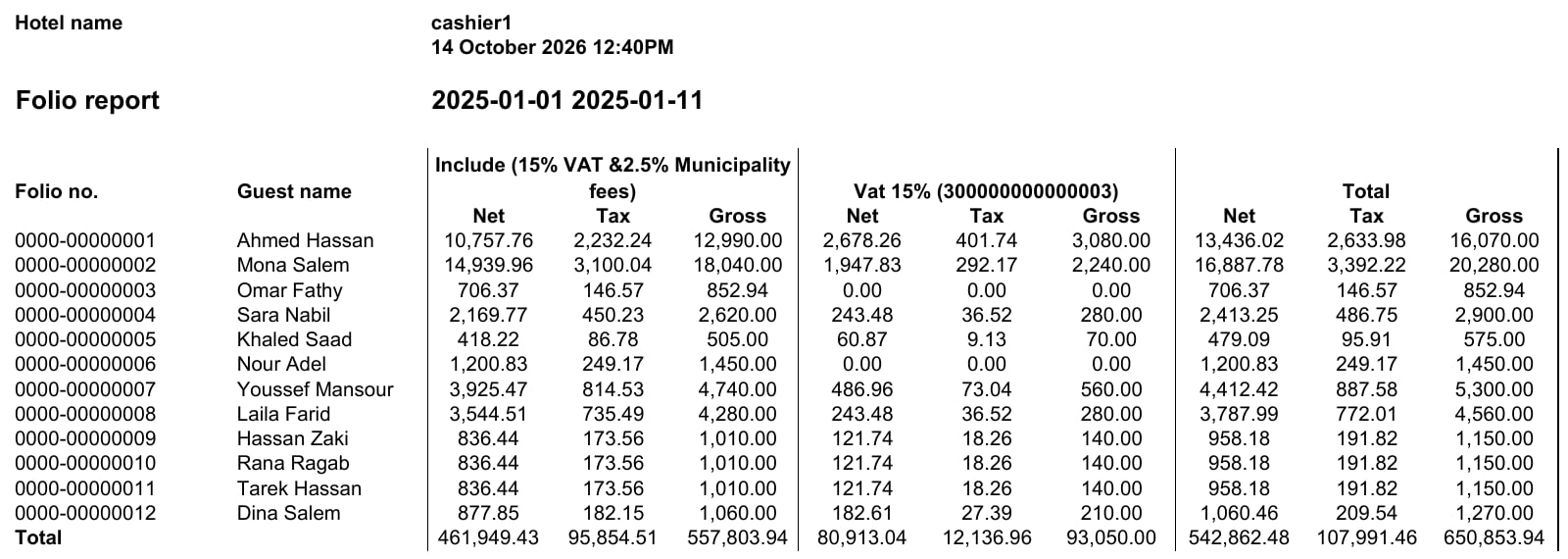
- يعرض التقرير صفاً لكل فاتورة صادرة.
- بعد رقم الفاتورة واسم النزيل تأتي مجموعة أعمدة لكل إعداد ضريبي.
- كل مجموعة فيها أعمدة Net وTax وGross.
- مجموعة Total تجمع كل المجموعات الضريبية لهذه الفاتورة.
- الصف الأخير Total يجمع كل عمود للفترة كلها.
أعمدة التقرير
أعمدة المجموعات الضريبية
أعمدة المجموعات الضريبية تأتي من الإعداد الضريبي لفندقك. تختلف من فندق لآخر.- كل مجموعة تحمل اسم إعداد ضريبي، مثل Include (15% VAT & 2.5% Municipality fees).
- الرقم بين القوسين بعد الاسم هو الرقم الضريبي للفندق.
- الفاتورة التي ليس لها مبلغ تحت إعداد ضريبي تظهر 0.00 في تلك المجموعة.