القيمة العملية
- مرونة أكبر: تصحح فرق المالية توزيع الدفعات دون عكس الدفعة كلها.
- أخطاء يدوية أقل: تصحيح أخطاء تسوية الفواتير أسهل وأسرع.
- سجل تدقيق أفضل: يُتابَع كل فك ربط في أرصدة الحسابات والقيود.
حالات الاستخدام
- فاتورة خاطئة: طُبّق جزء من الدفعة على فاتورة خاطئة. افصله عن هذه الفاتورة.
- تصحيح التوزيع: وُزّعت دفعة على عدة فواتير. فاتورة واحدة تحتاج تعديلاً أو حذفاً.
- توفير الوقت: لا حاجة لإلغاء الدفعة وإدخالها من جديد لفك ربط فاتورة.
خاصية جديدة!
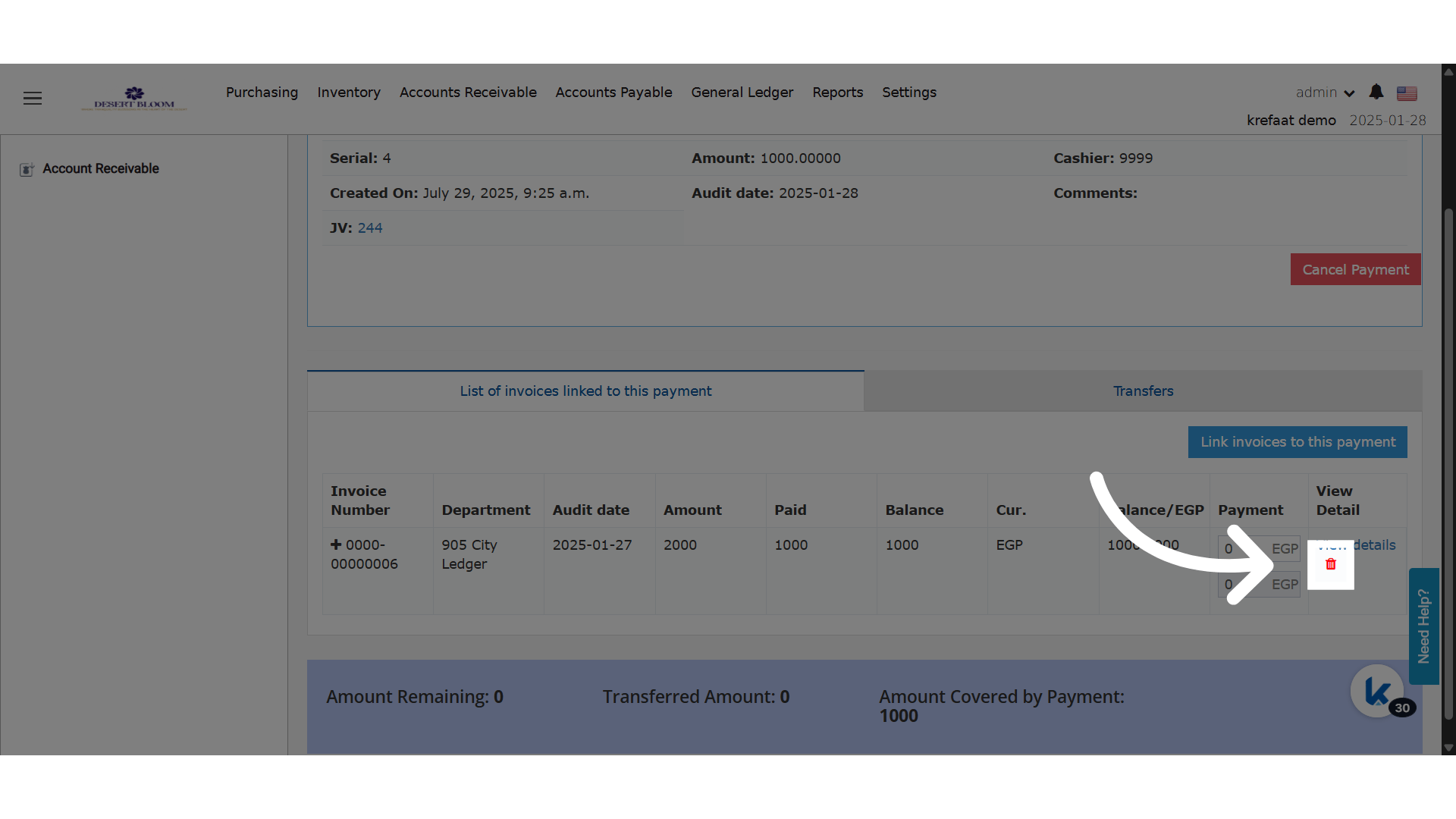
طريقة فك الربط:- تظهر الآن أيقونة حذف (فك ربط) بجانب كل فاتورة مرتبطة.
- اضغط الأيقونة لإزالة هذه الفاتورة من دفعة AR.
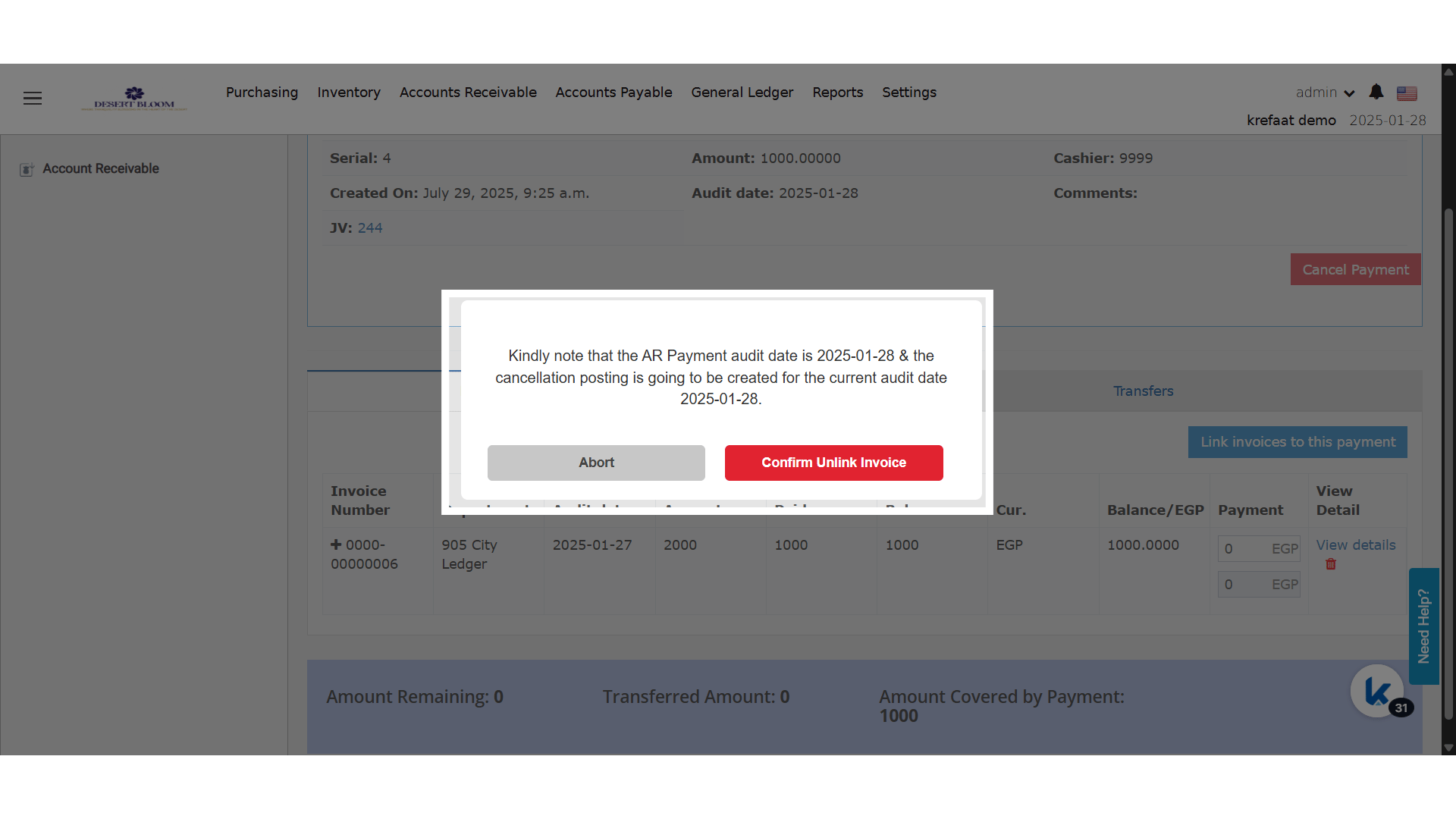
- بعدها يقوم النظام بما يلي:
- يزيل الفاتورة من شاشة دفعة AR.
- يلغي ترحيل التقسيم (split posting) على فاتورة AR.
- يلغي قيد اليومية (JV) المرتبط بترحيل التقسيم.
- يعدّل قيد دفعة AR الرئيسي بعكس مبلغ التقسيم الملغى.
- يحدّث المبلغين covered وremaining في دفعة AR.
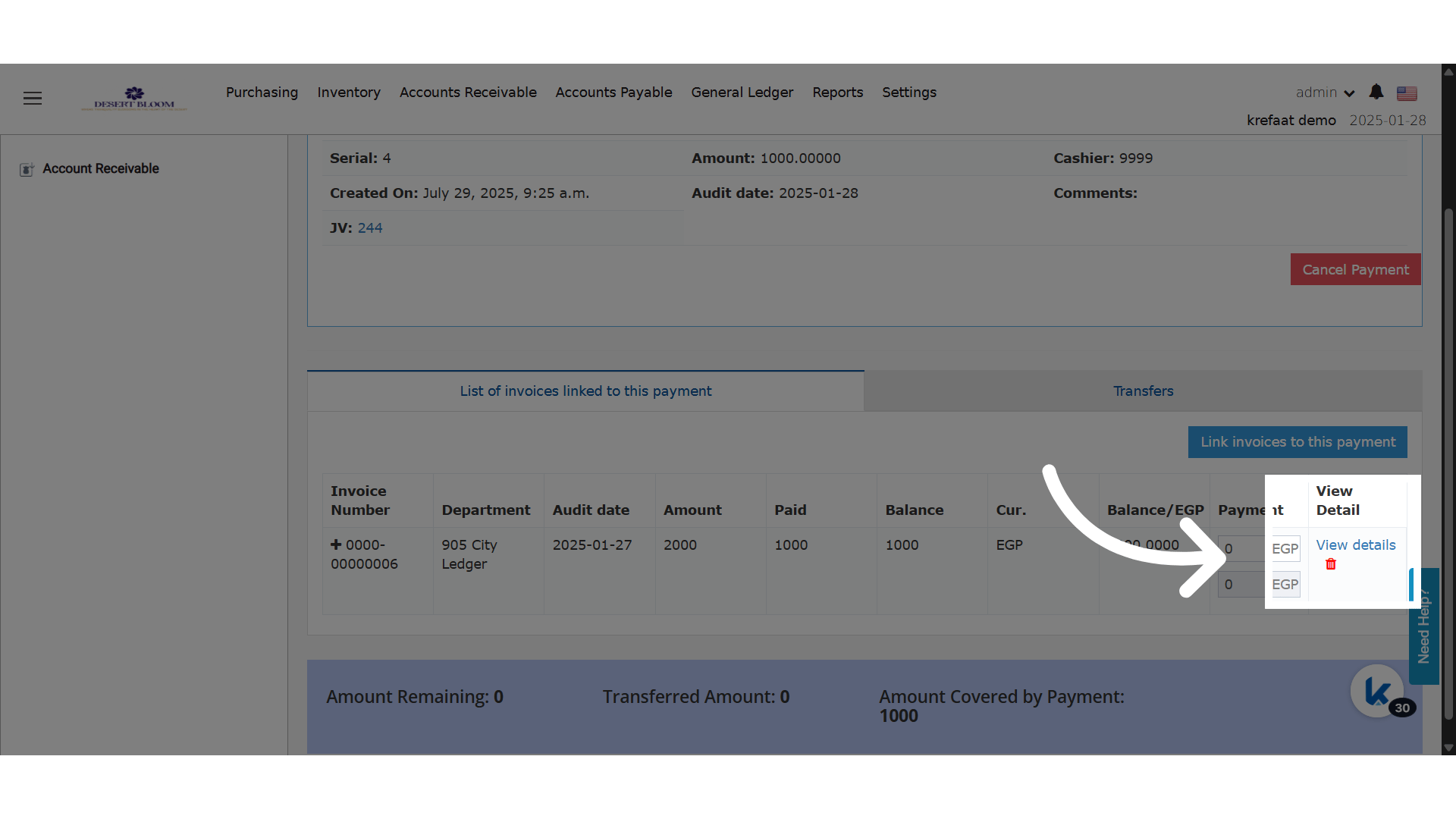
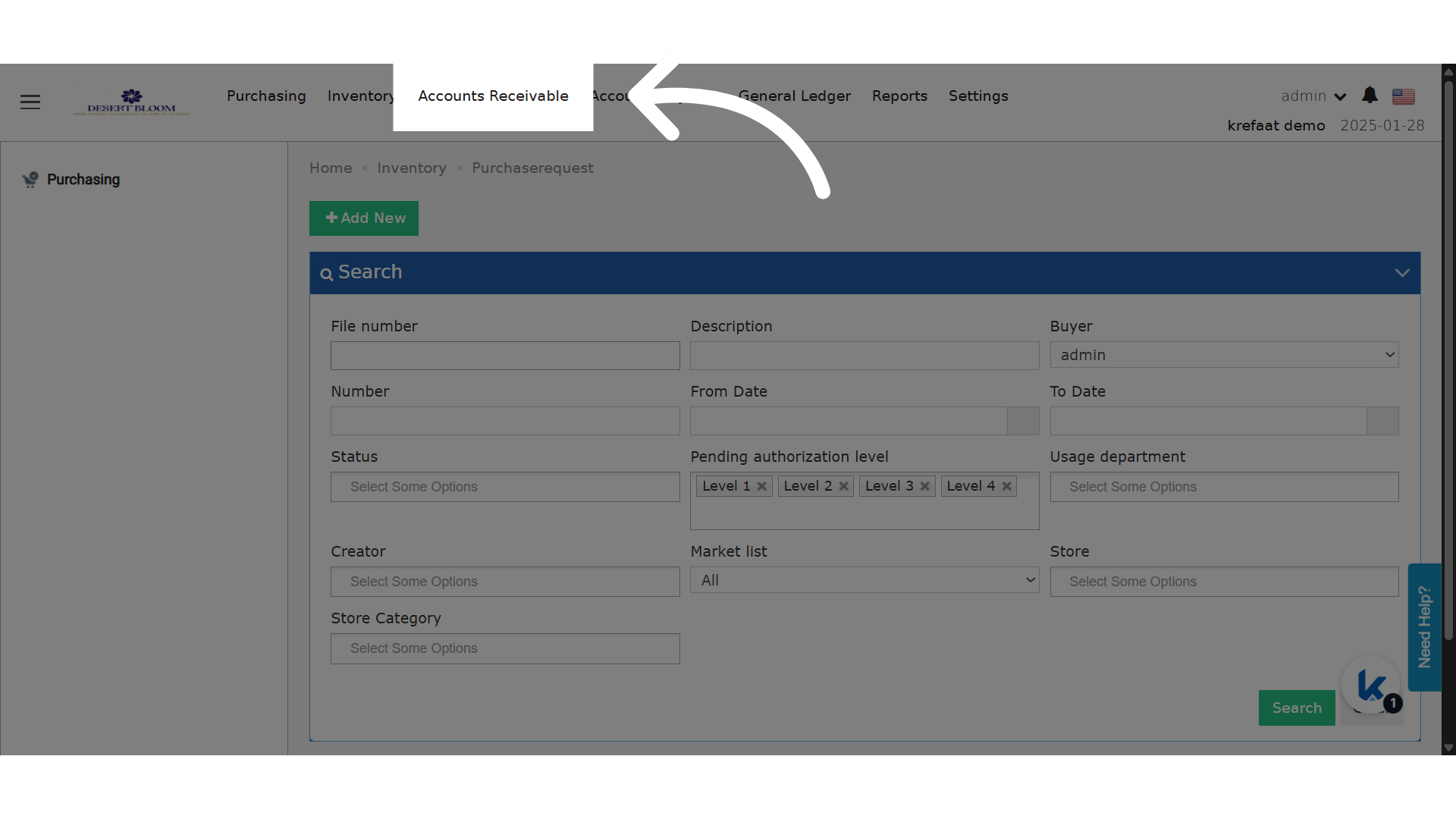
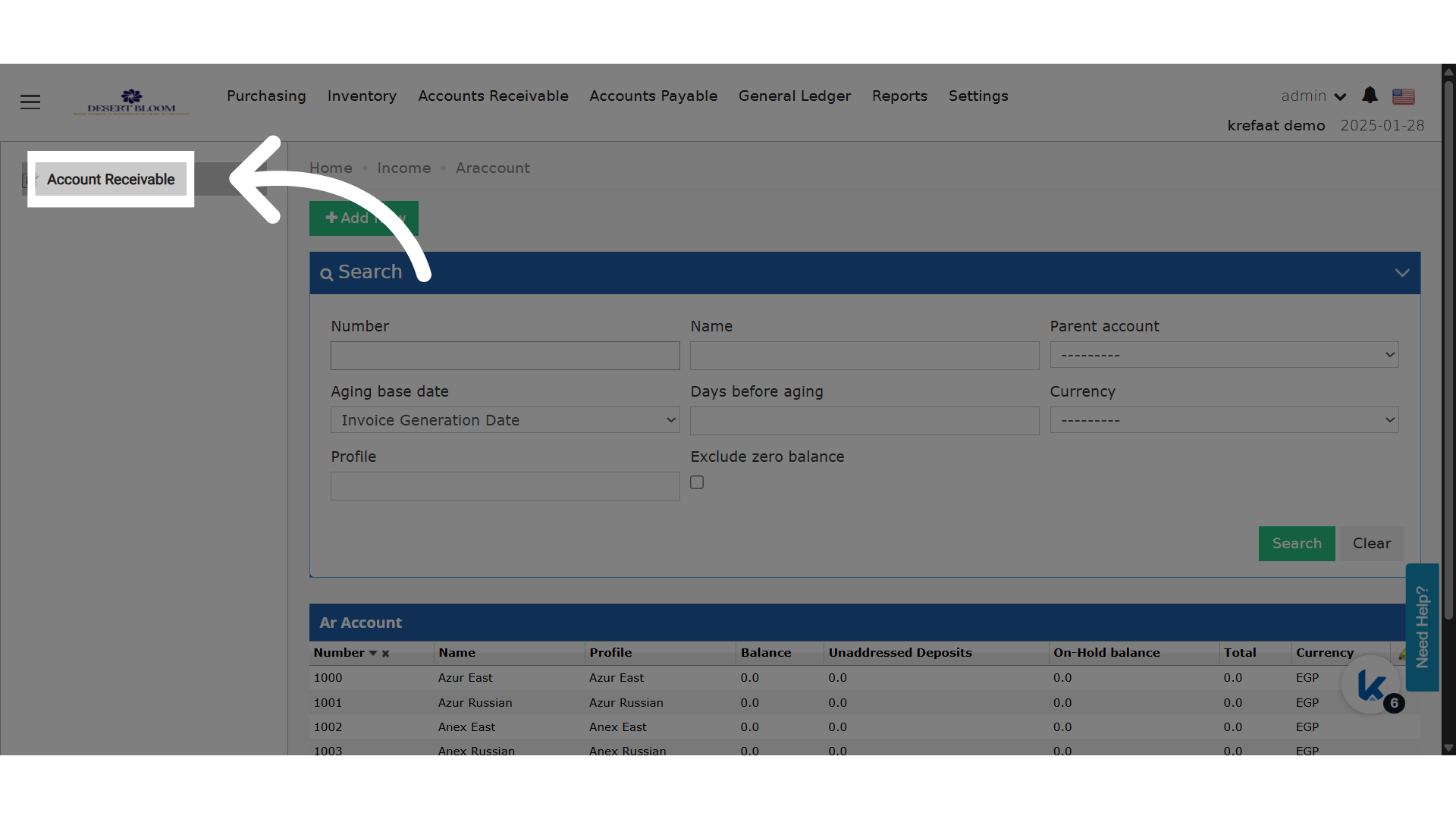
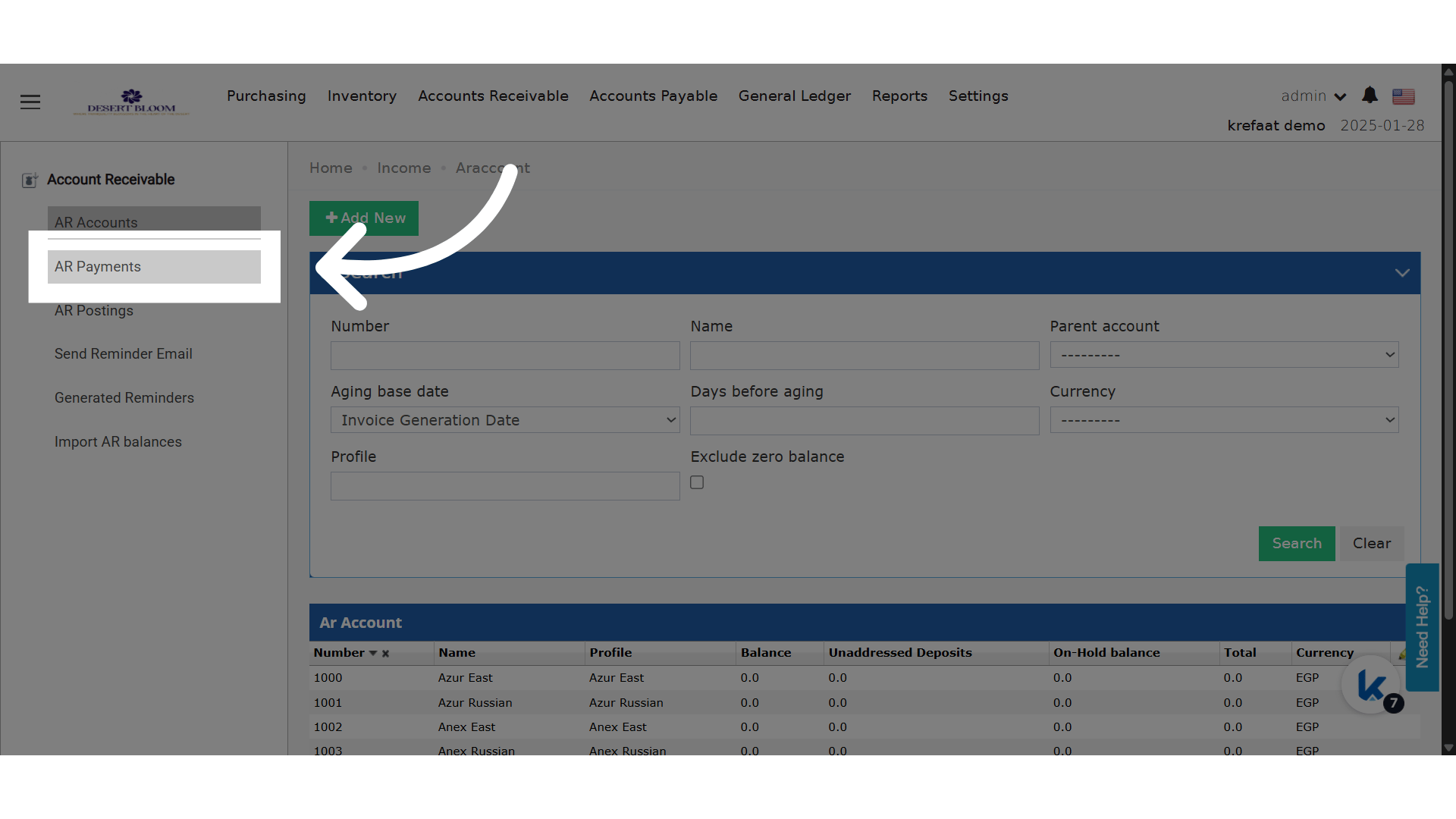
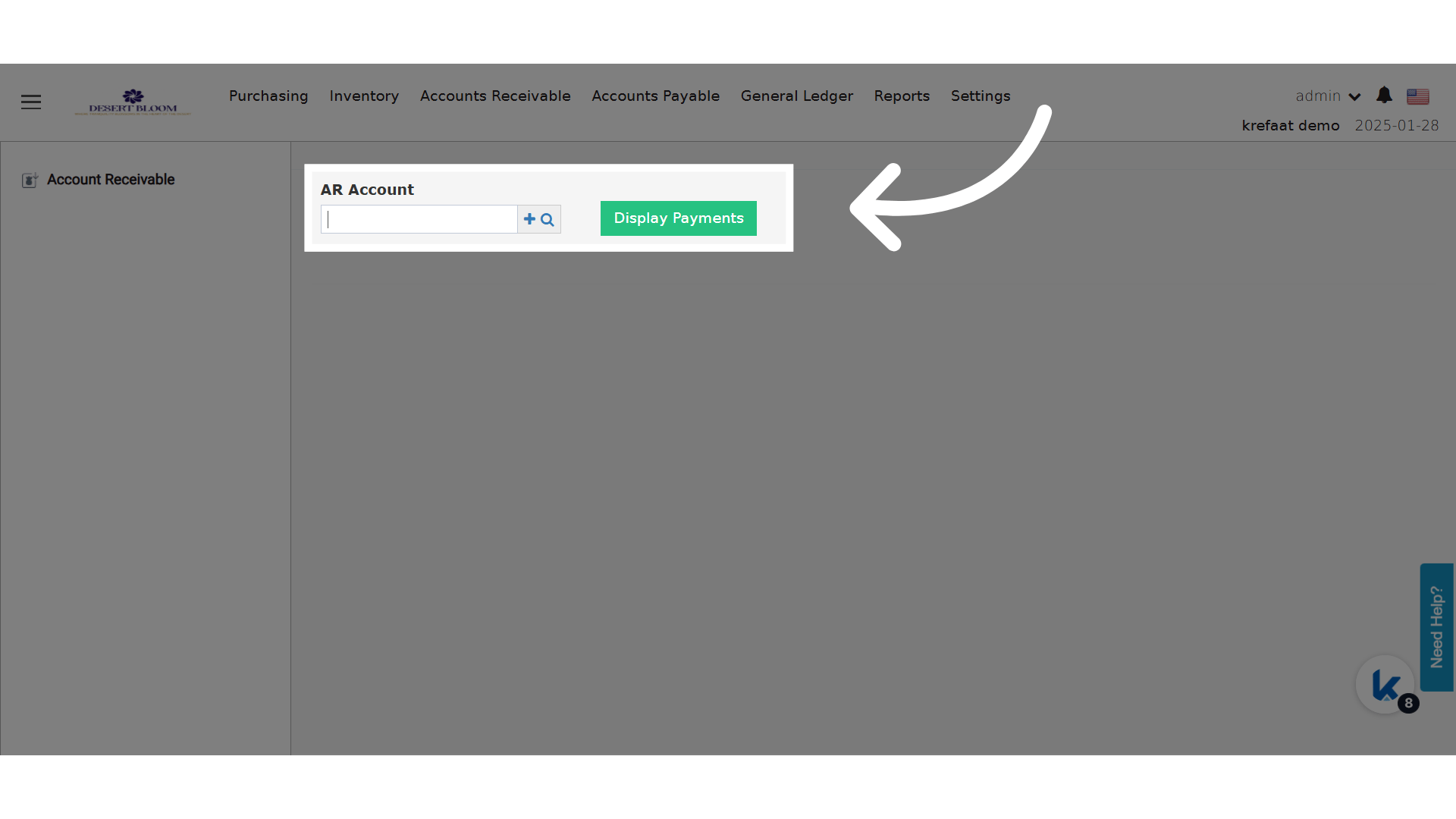
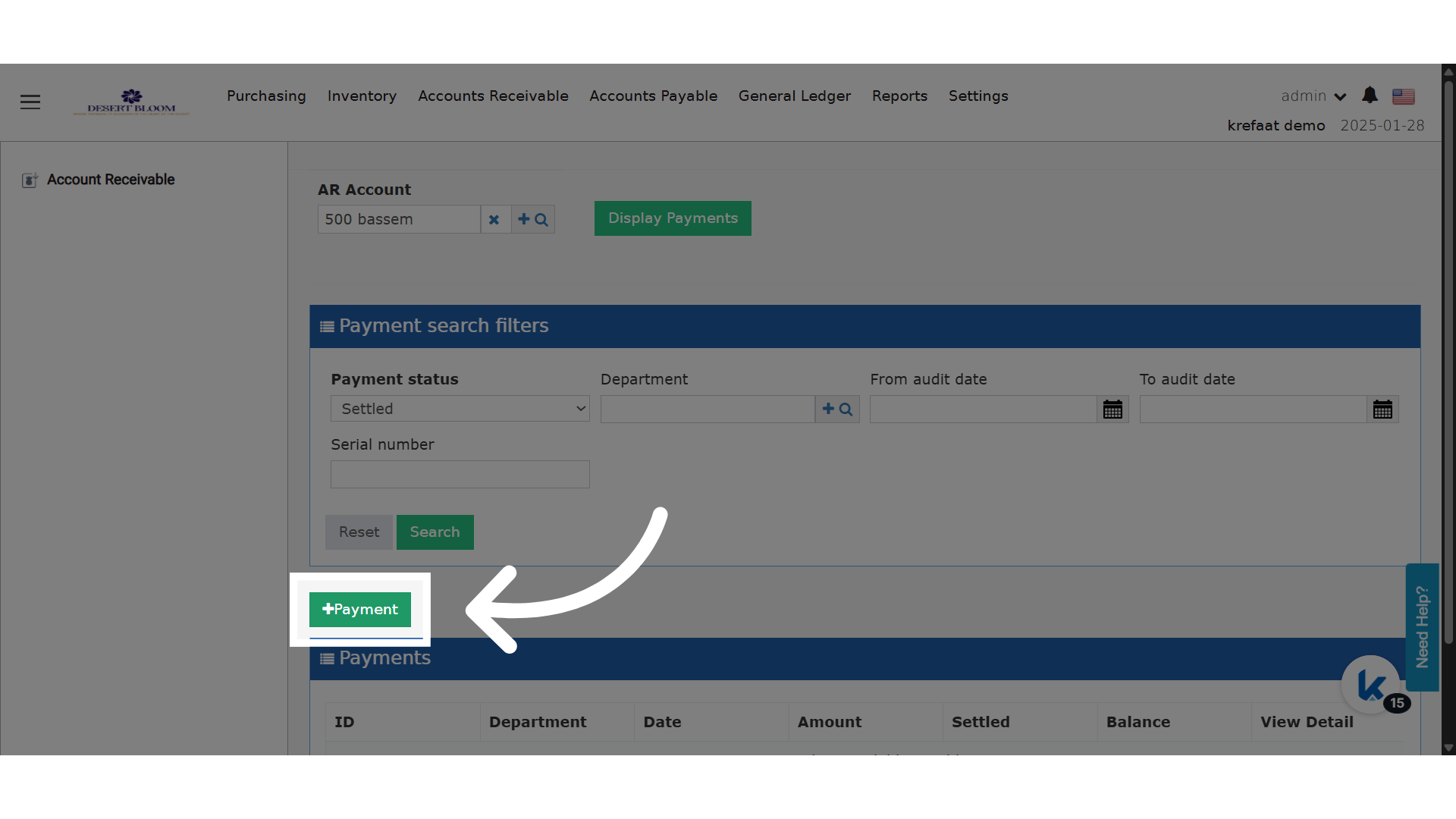
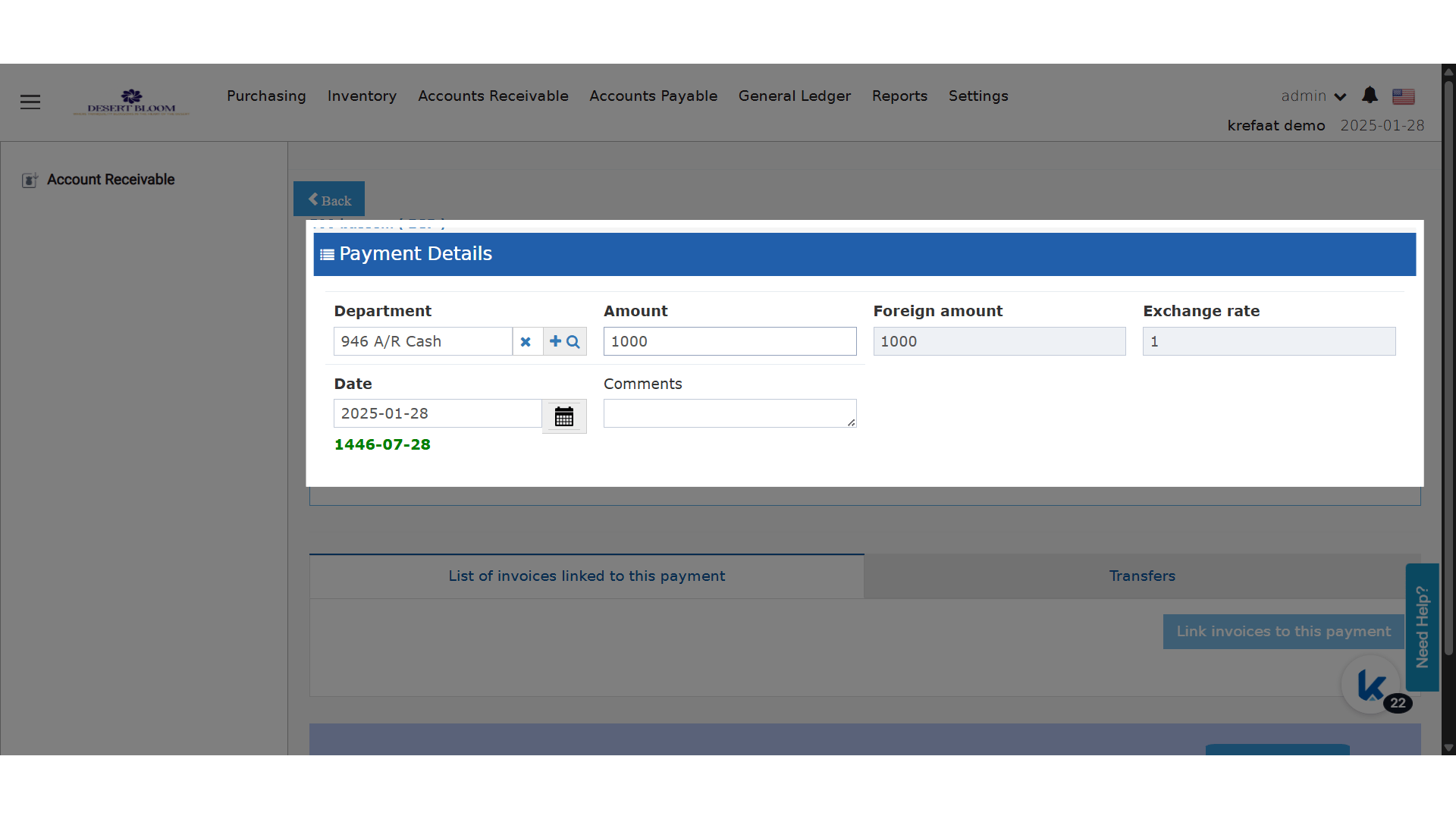
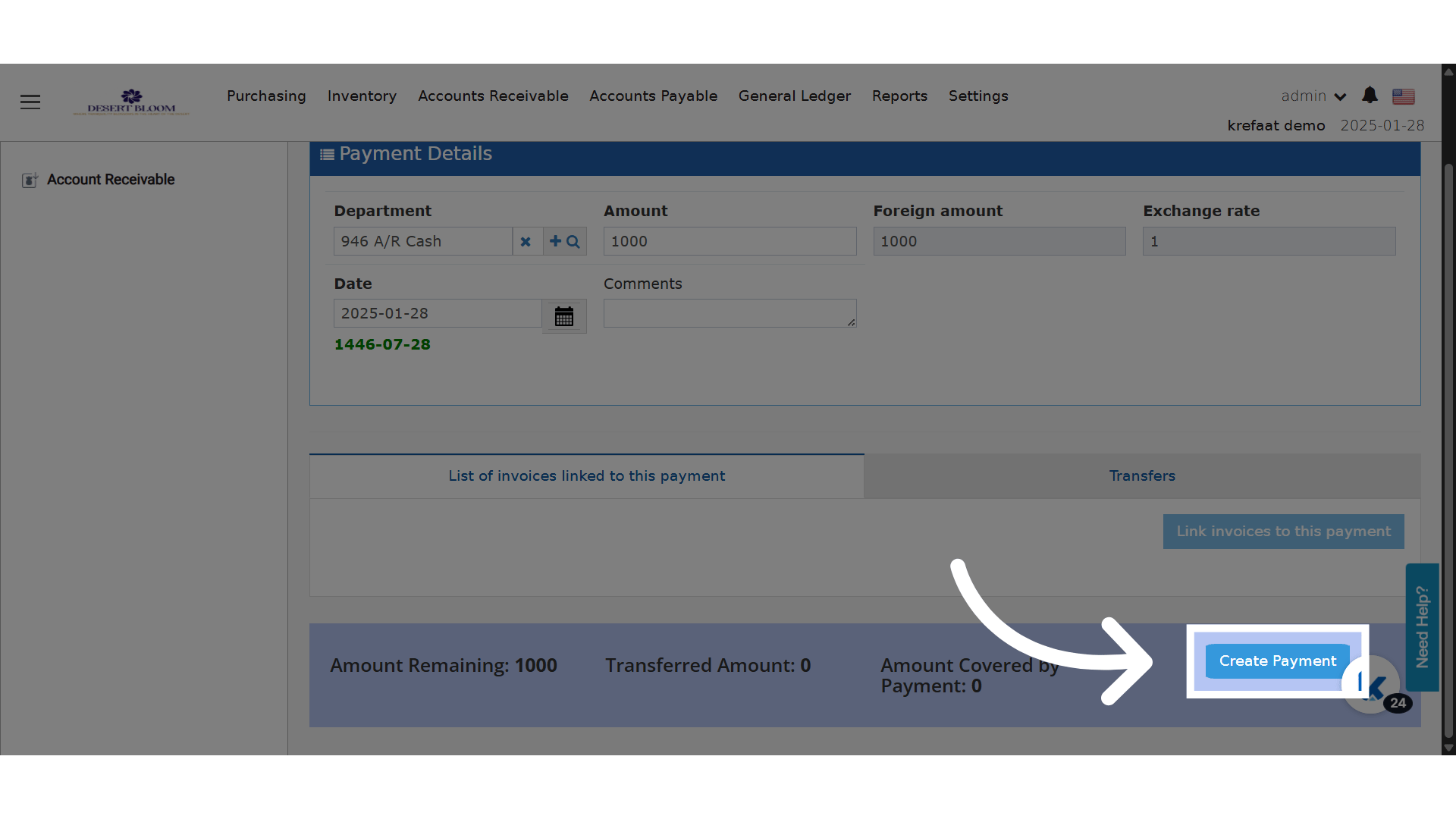
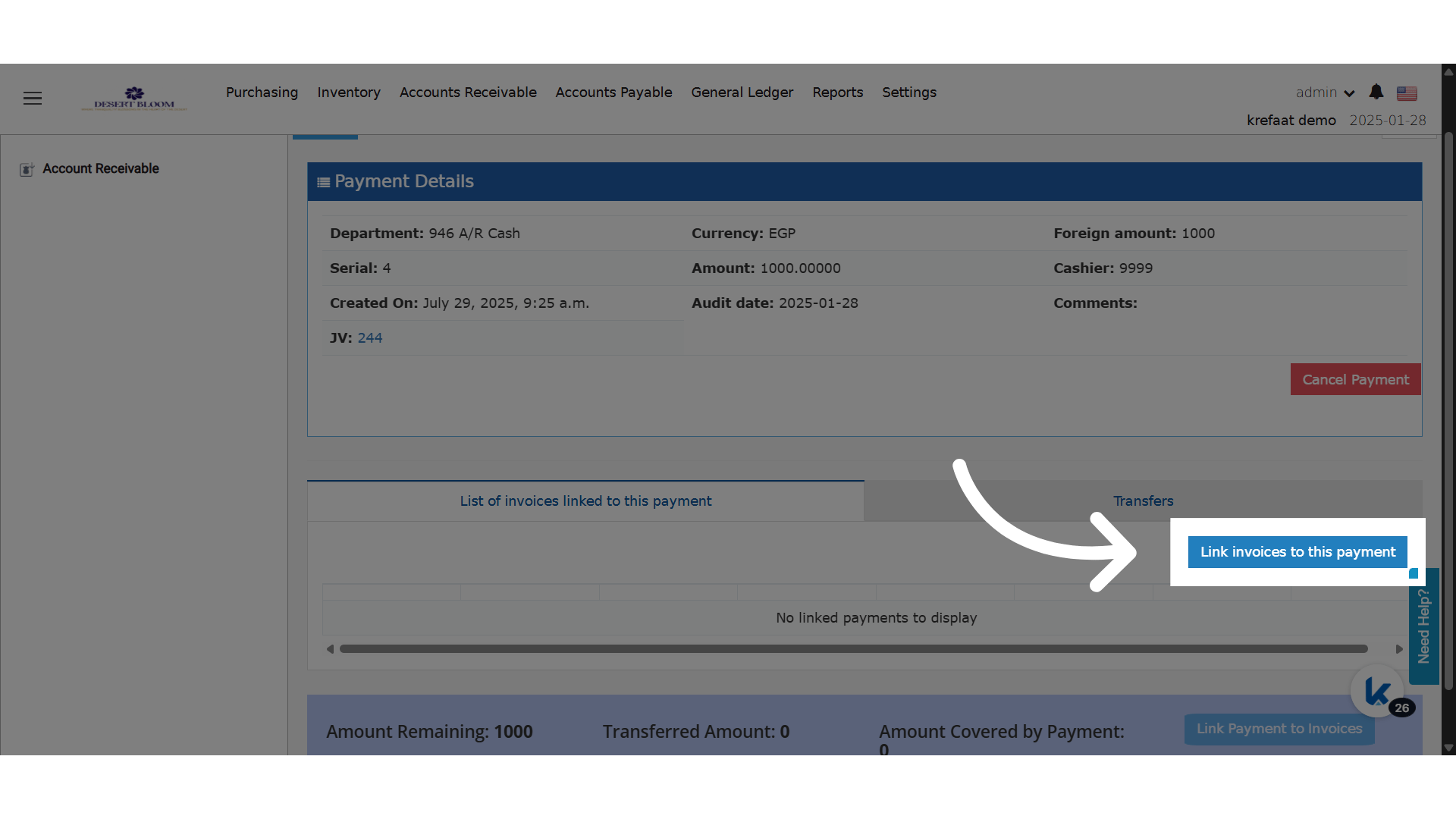
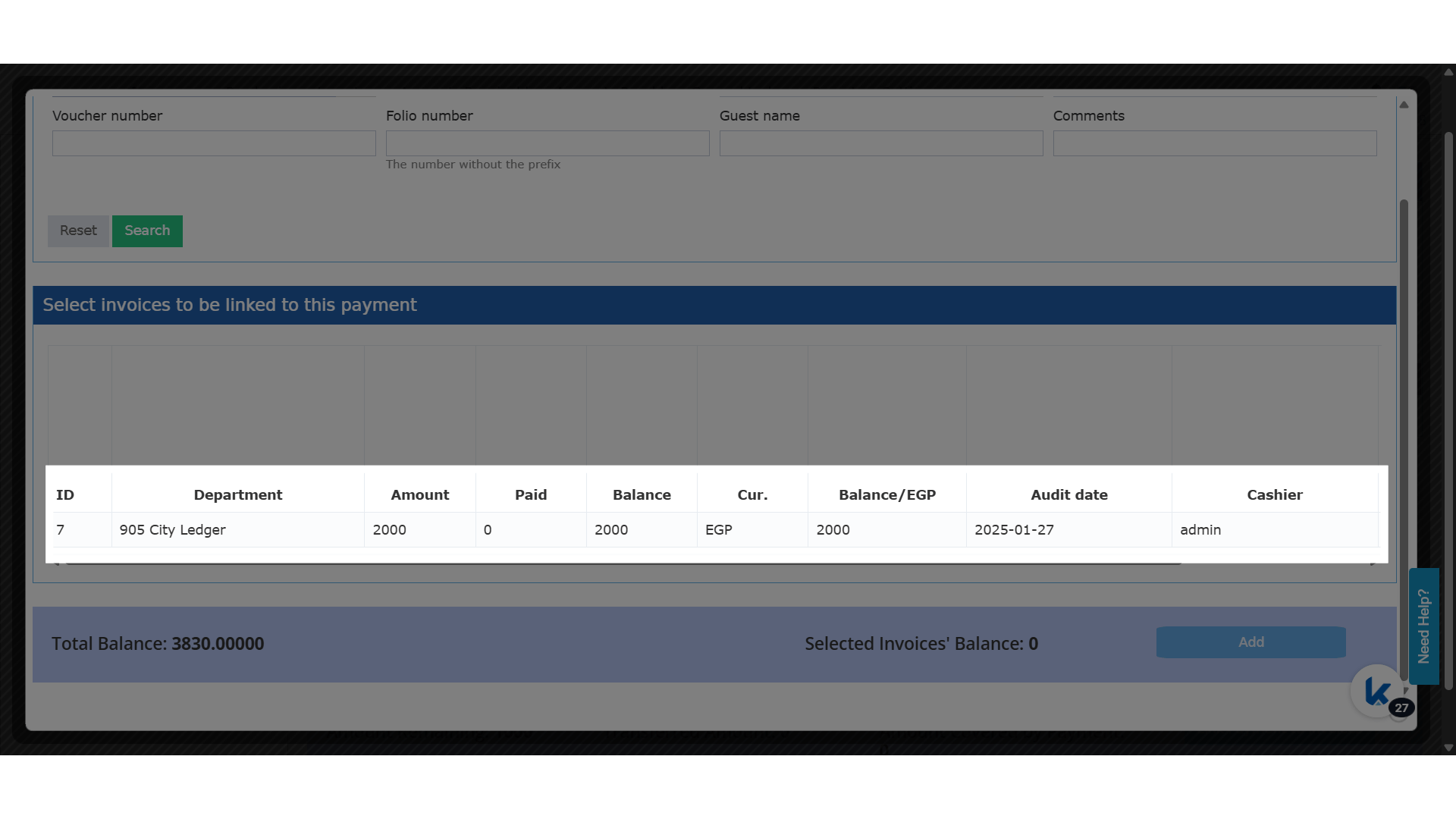
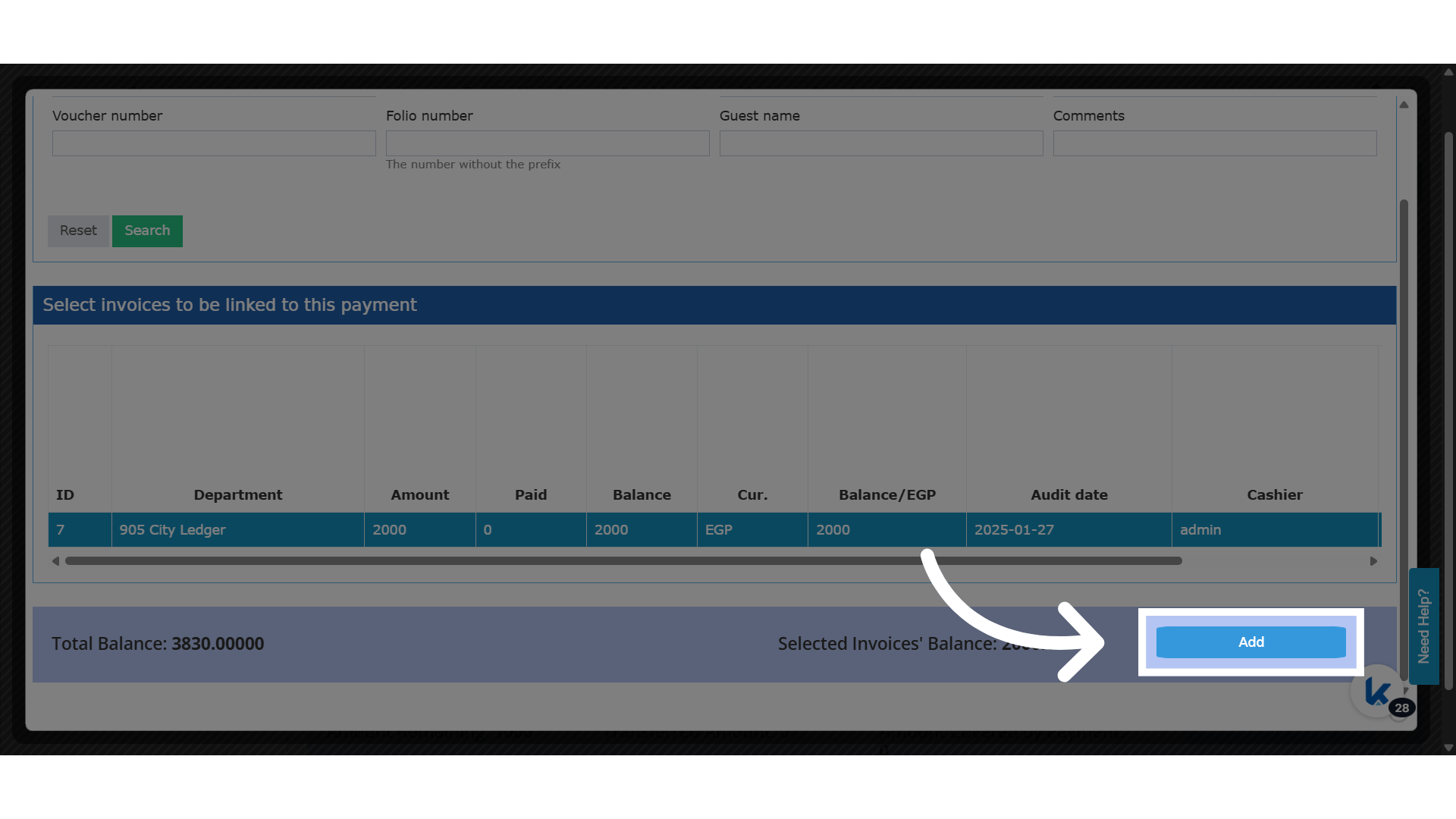
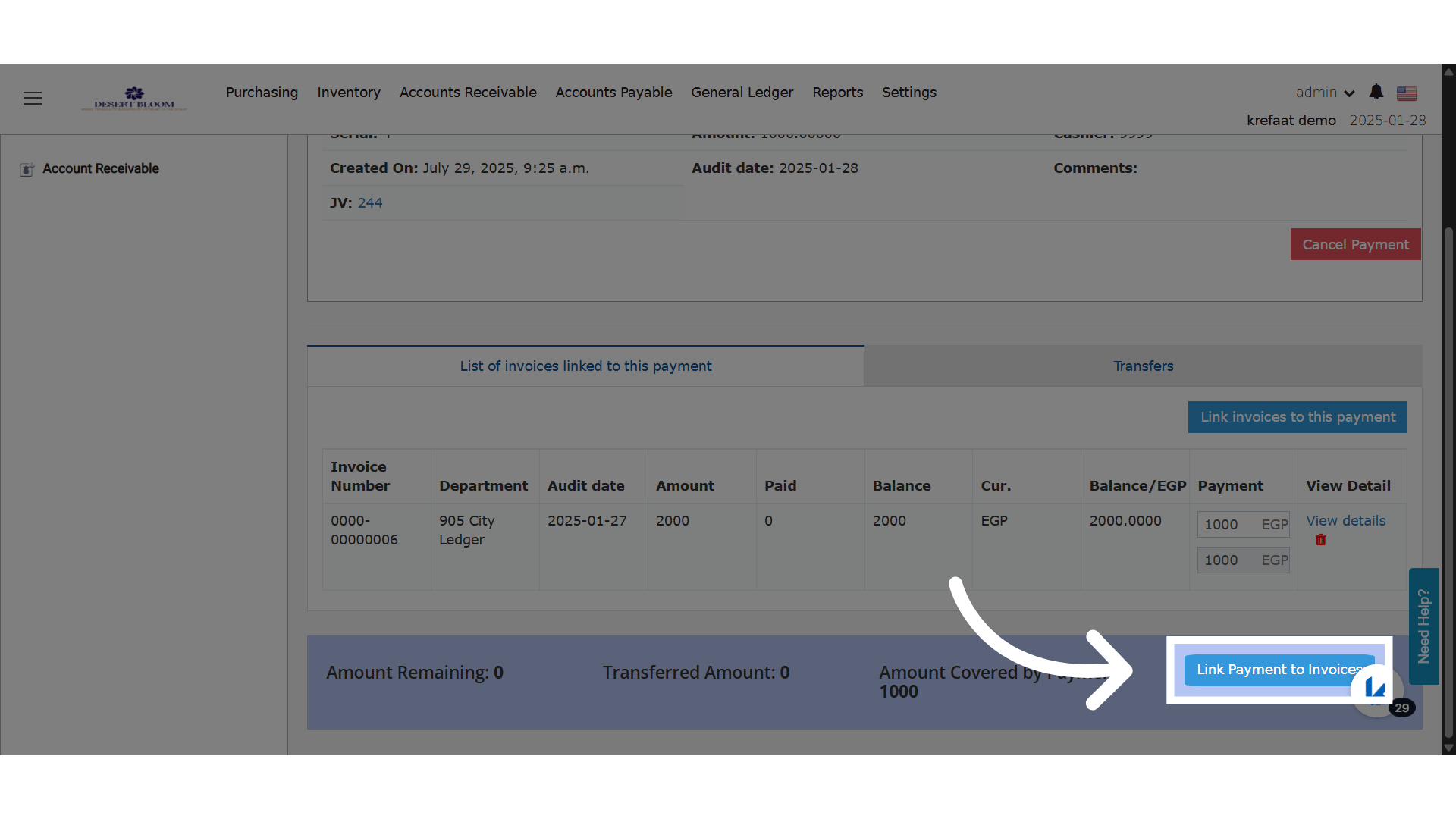
فك ربط فاتورة
أصبح لديك خيار فك الربط.