

القيمة العملية
- أخبر المورّد كم يوماً يبقى أمر الشراء صالحاً.
- اعرف المخزون والكمية الباقية للاستلام في كل سطر.
- اعرف بنظرة سريعة الأوامر التي تنقصها أصناف.
- اعثر بفلتر واحد على الأوامر التي تنتظر الموافقة.
- أرسل أمر الشراء للمورّد من معاينة الطباعة.
حالات الاستخدام
- مدير المشتريات يحدد صلاحية 30 يوماً ويرسل أمر الشراء للمورّد بالبريد.
- مدير المخزن يفلتر أوامر Partially Received ليتابع الأصناف التي لم تصل.
- المراقب المالي يختار أوامر Fully Authorized للدفع والتدقيق.
كيف يعمل
يشرح هذا المقال أمر الشراء بعد إنشائه. لإنشاء أمر شراء، راجع إنشاء أمر شراء.
حقول أمر الشراء
مدة الصلاحية
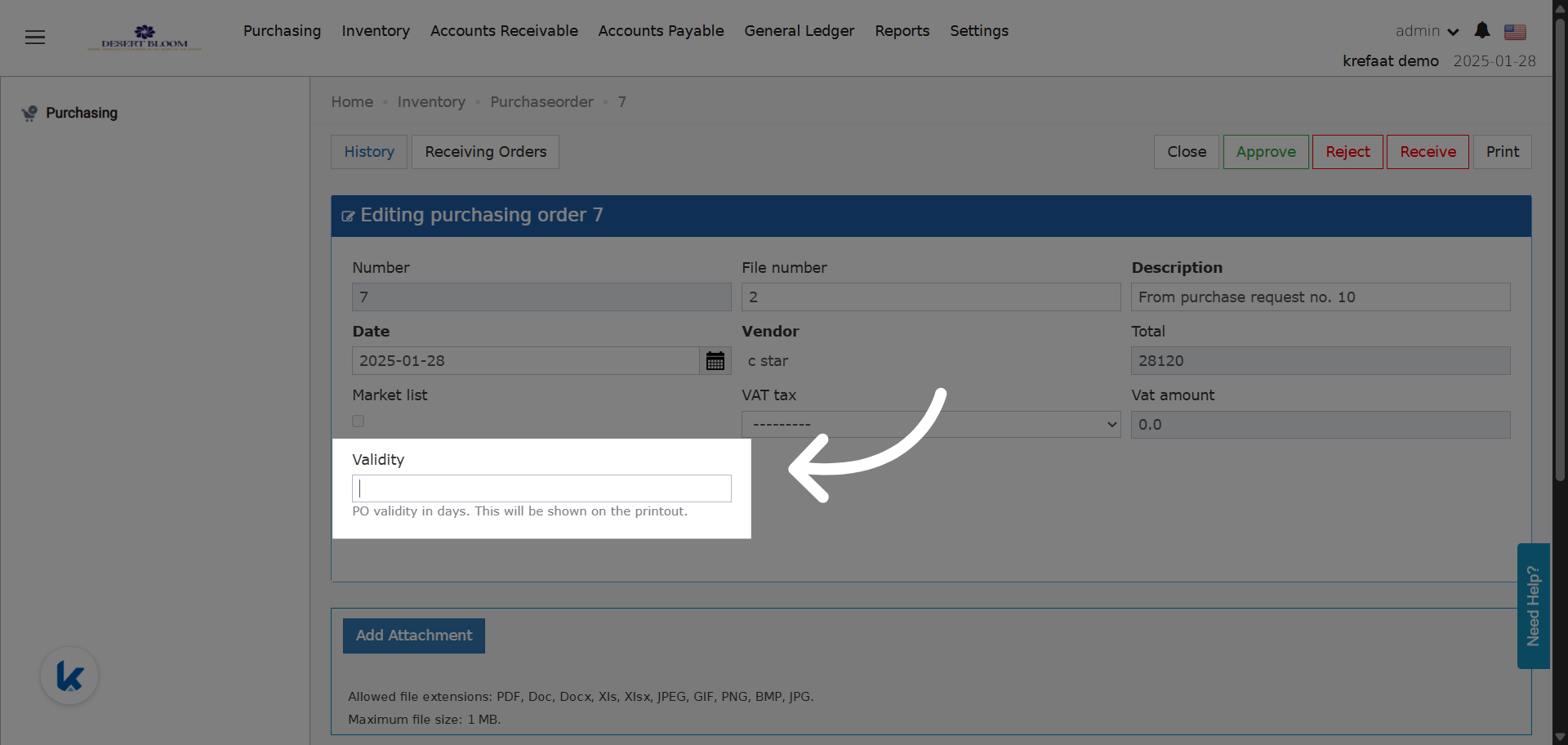
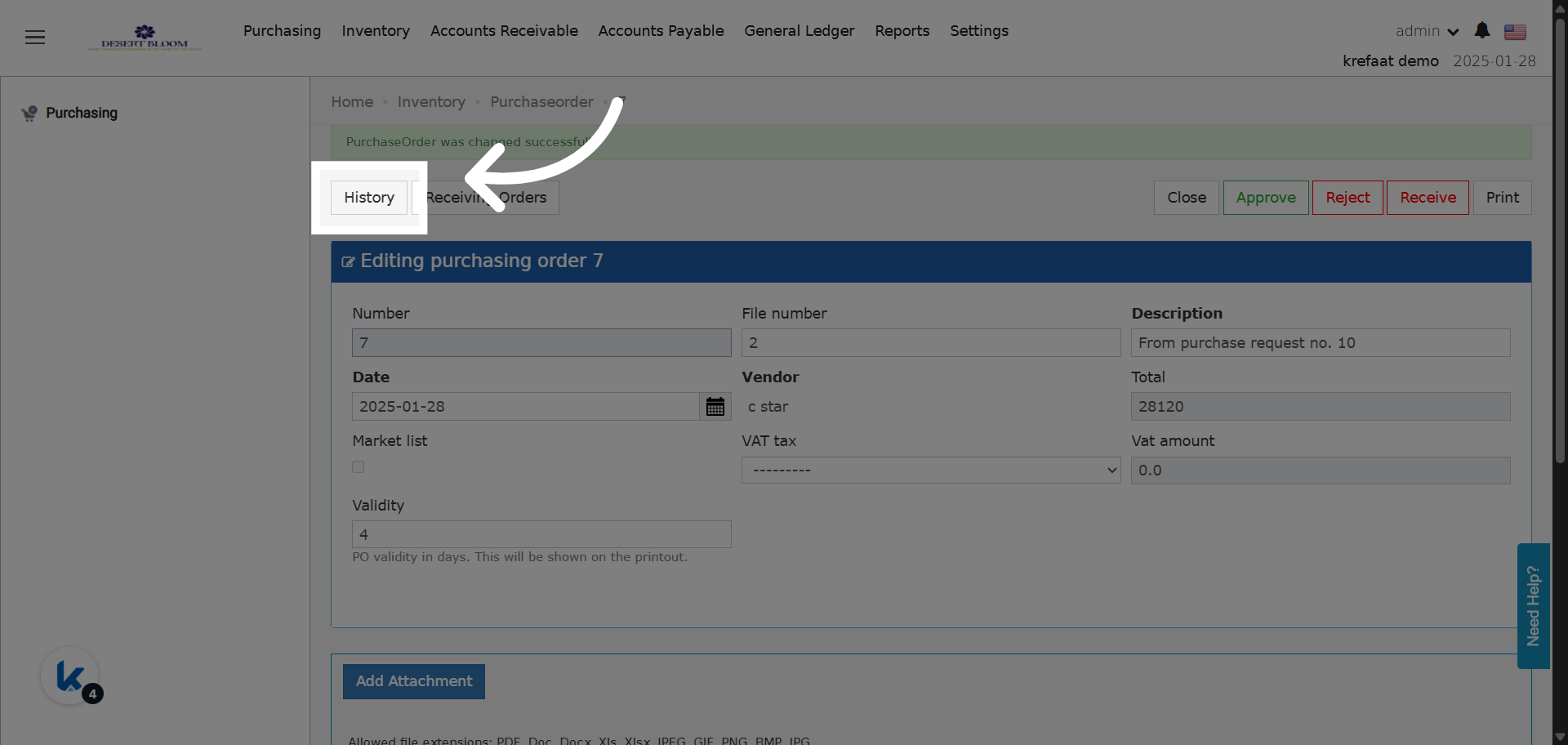
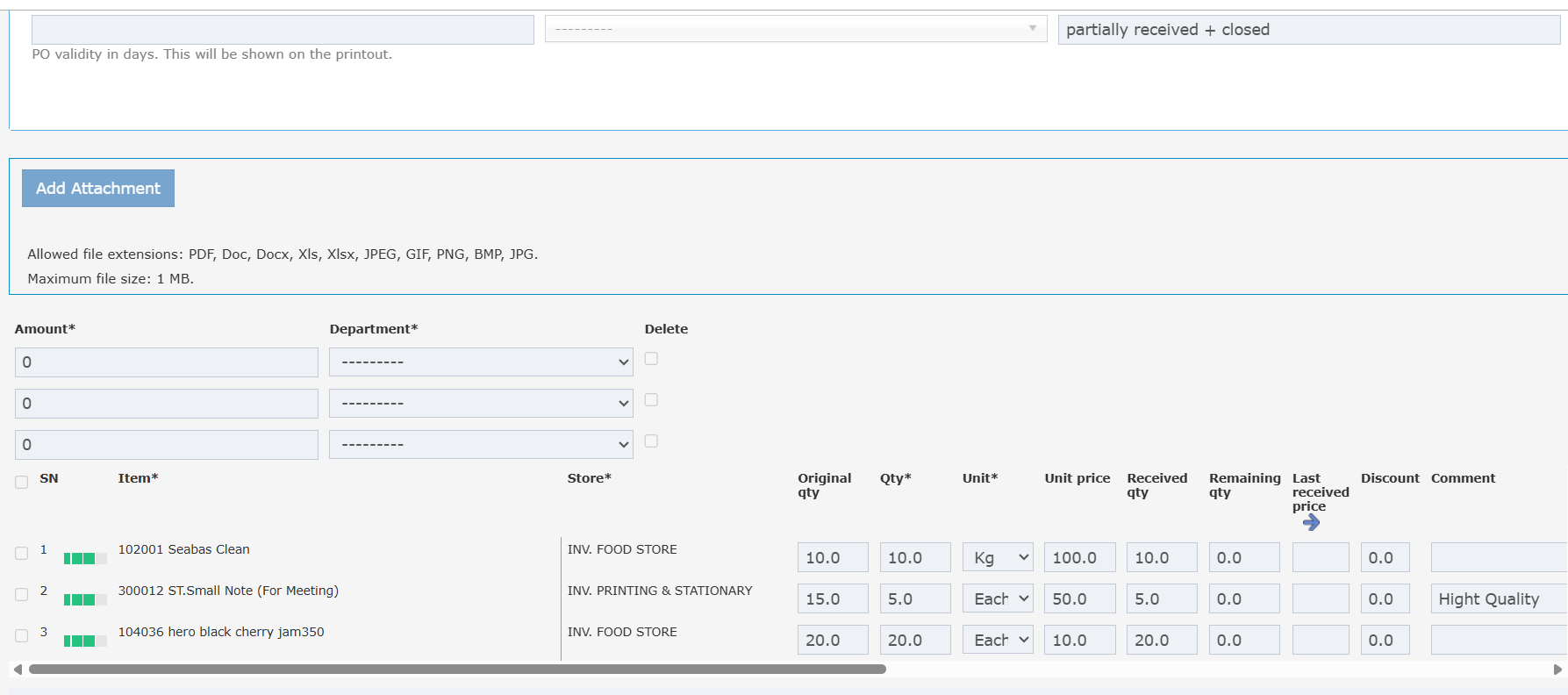
حقل Validity هو عدد الأيام التي يبقى فيها أمر الشراء صالحاً من تاريخه.- أدخل عدداً صحيحاً أكبر من صفر.
- اتركه فارغاً إذا لم تكن هناك مدة صلاحية.
-
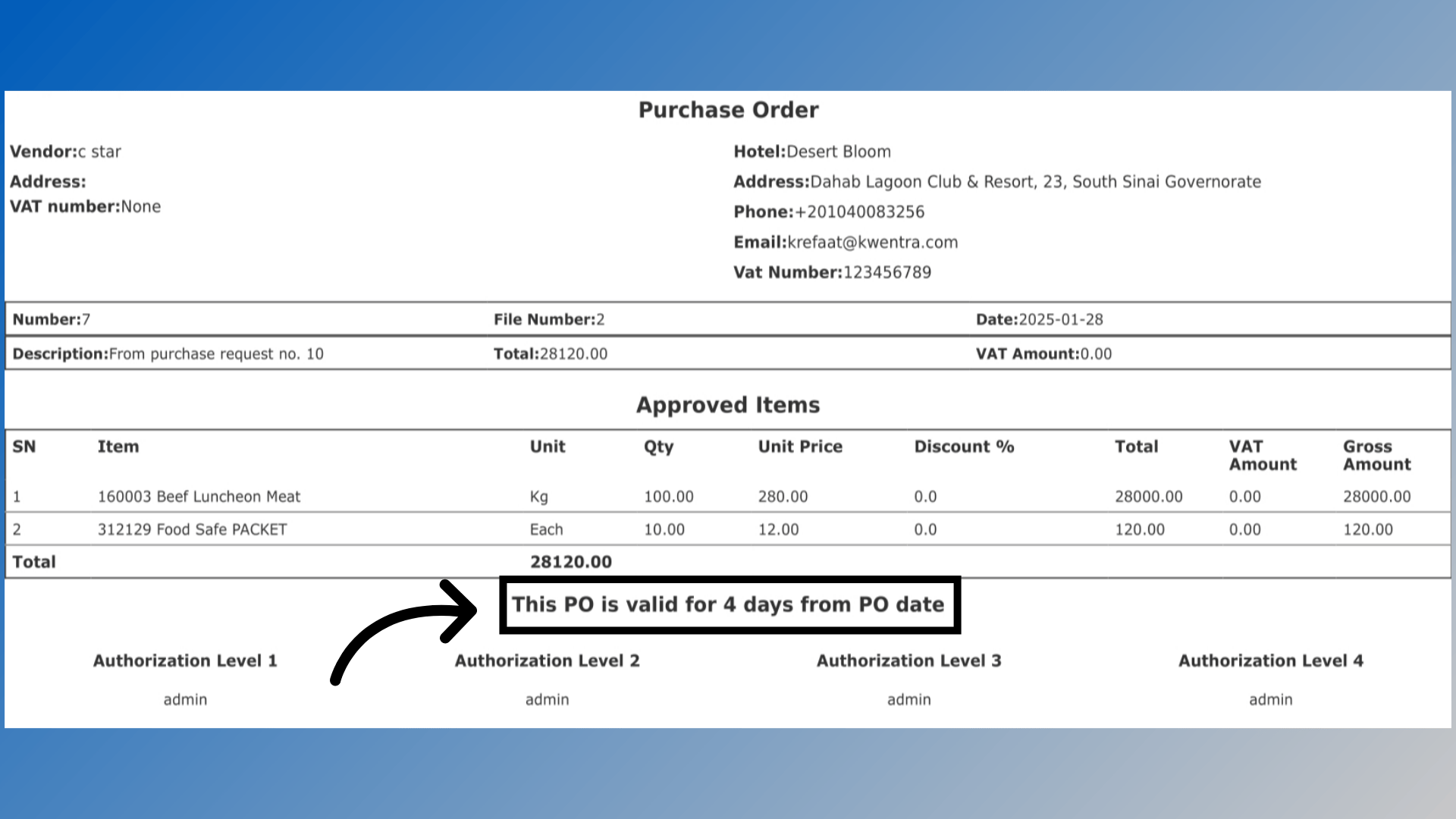
إذا أدخلت رقماً، تُظهر المطبوعة هذا السطر تحت الأصناف، قبل التوقيعات:
This PO is valid for X days from PO date.
- إذا كان فارغاً، لا يُطبع هذا السطر.
- يُحفظ كل تغيير في سجل أمر الشراء، مع الوقت والمستخدم.
قسم الاستخدام
- حقل Usage Department للقراءة فقط.
- يُنسخ من طلب الشراء المرتبط، إن وُجد.
- يظهر في طباعة أمر الشراء وتصديره.
أعمدة السطور
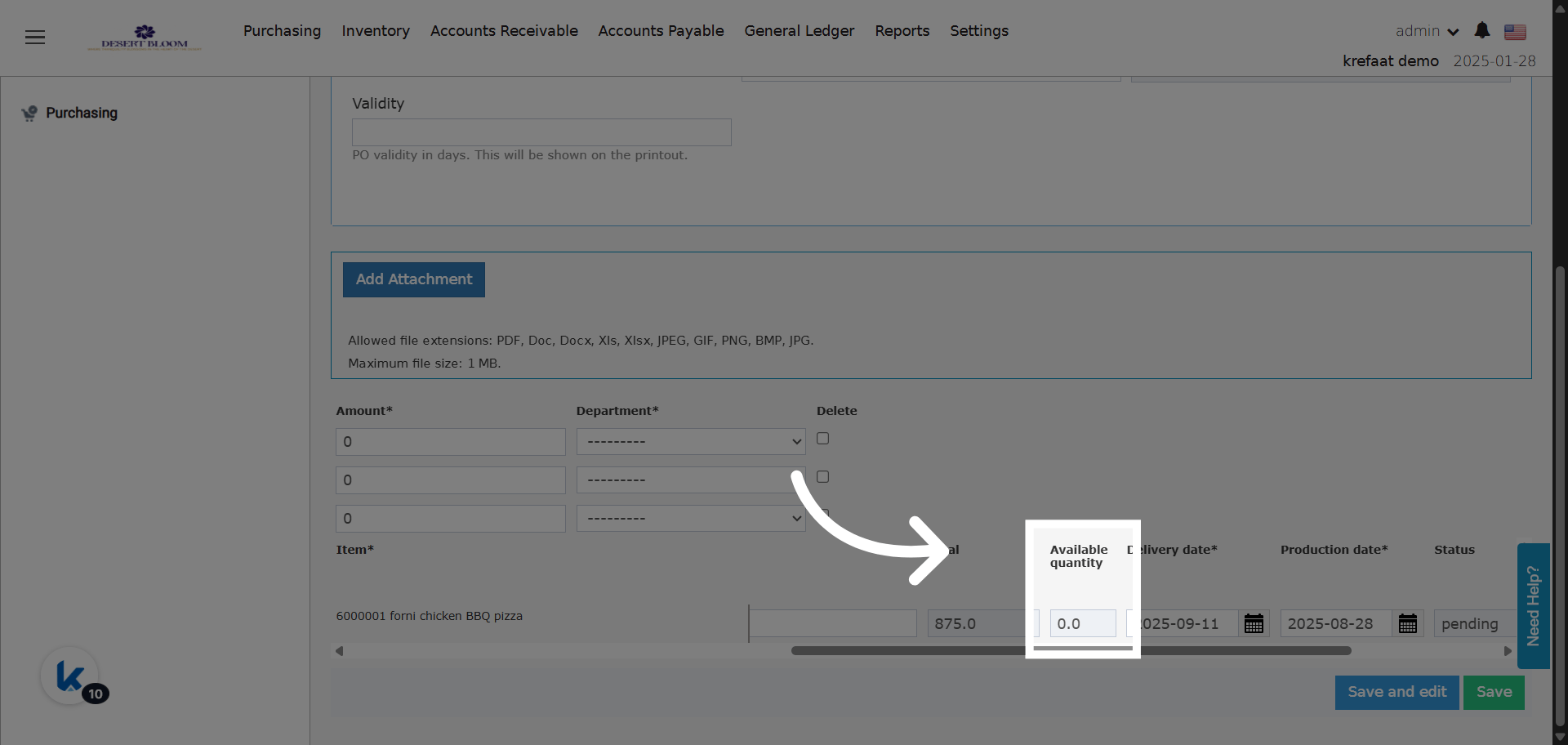
- العمودان للقراءة فقط.
- Available Quantity هو نفس عمود Available في طلبات الشراء.
- Remaining Qty لا يكون سالباً أبداً. إذا كانت Received Qty أكبر من Qty، يعرض 0.
- استلام أكثر مما طلبت مسموح فقط لأصناف market list.
حالات أمر الشراء
تظهر الحالة في قائمة أوامر الشراء وداخل كل أمر.
مثال: طلبت 8 أصناف للمطبخ. وصل 5 وبقي 3 لم تُستلم بعد. يعرض أمر الشراء Partially Received.
الحالة في نافذة الأوامر المرتبطة
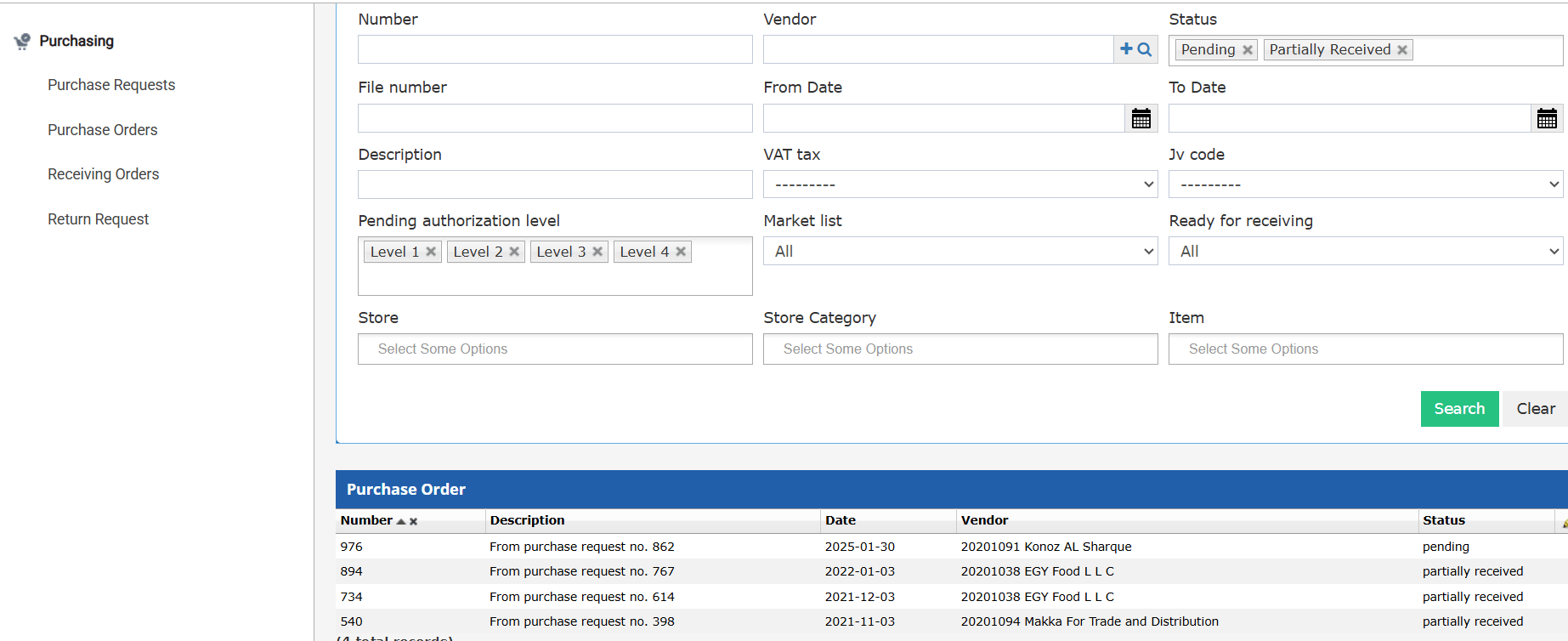
في نافذة Linked POs عمود Status. يعرض الحالة الحالية لكل أمر شراء مرتبط بالطلب. لا تحتاج إلى فتح كل أمر.
البحث عن أوامر الشراء في القائمة
فلاتر الحالة
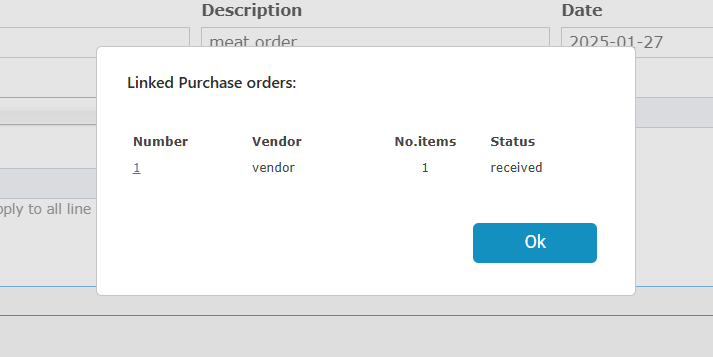
افلتر القائمة حسب Pending أو Partially Received لترى الأوامر التي تنقصها أصناف.حالة الاعتماد
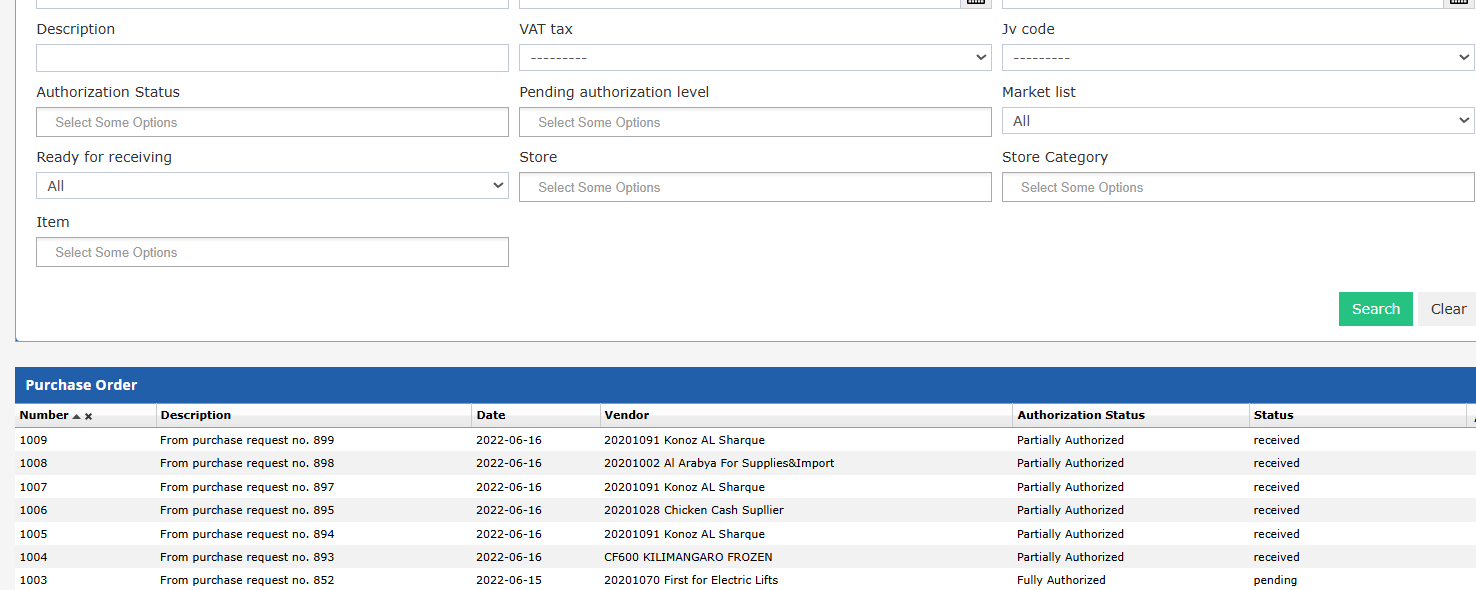
في قائمة أوامر الشراء فلتر وعمود Authorization Status. يمكنك اختيار أكثر من قيمة.- يكون السطر معتمداً بالكامل إذا وُوفق عليه أو رُفض.
- الأصناف التي ليس لها مسار اعتماد تُحسب Fully Authorized.
- يتجاهل النظام السطور المغلقة. لا تغيّر الحالة.
- أمر الشراء Closed يُحسب دائماً Fully Authorized.
فلتر قسم الاستخدام
- في القائمة فلتر وعمود Usage Department.
- يُعبّأ الفلتر بأقسام الاستخدام المتاحة لك.
- ترى فقط أوامر الشراء الخاصة بأقسامك.
- مسح الفلتر يعرض كل الأوامر المتاحة لك. تبقى أوامر الأقسام الأخرى مخفية.
الطباعة والإرسال بالبريد
طباعة أمر الشراء
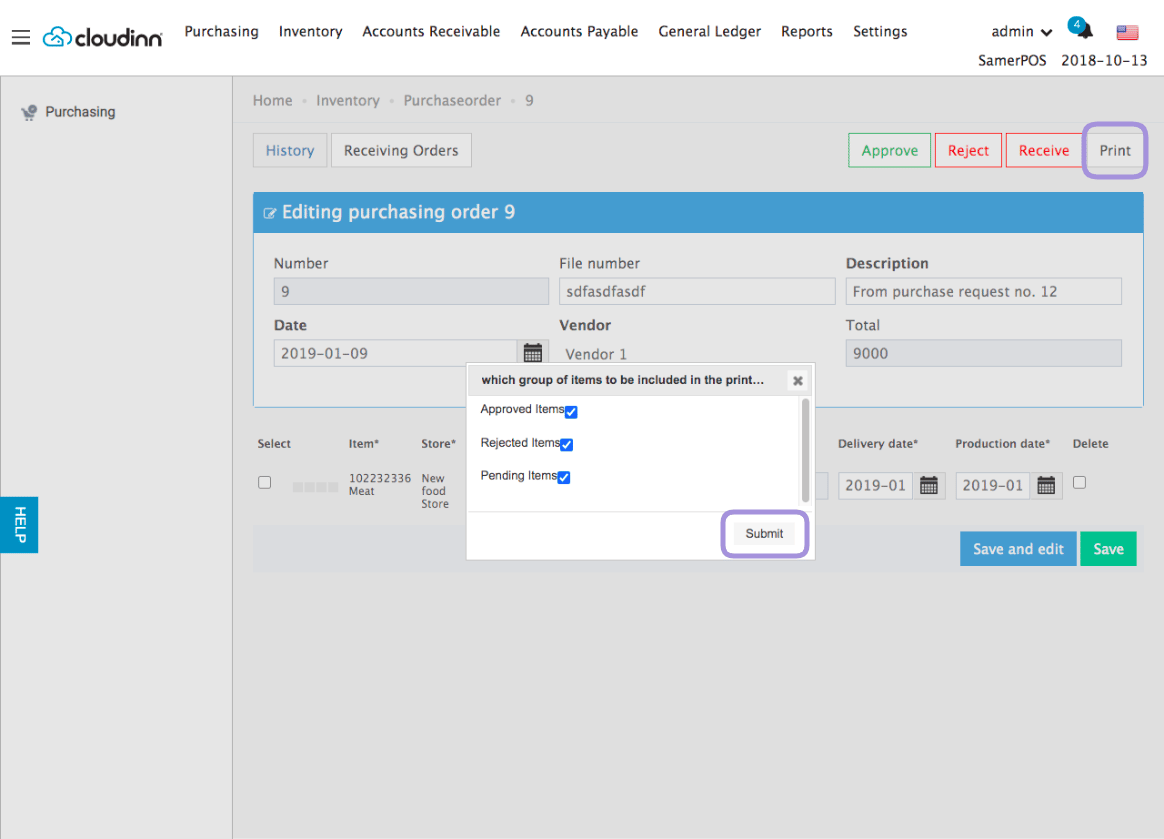
- افتح أمر الشراء واضغط Print (أعلى اليمين).
- اختر الأصناف التي تظهر: approved أو pending أو rejected.
- اضغط Submit.
إرسال أمر الشراء بالبريد
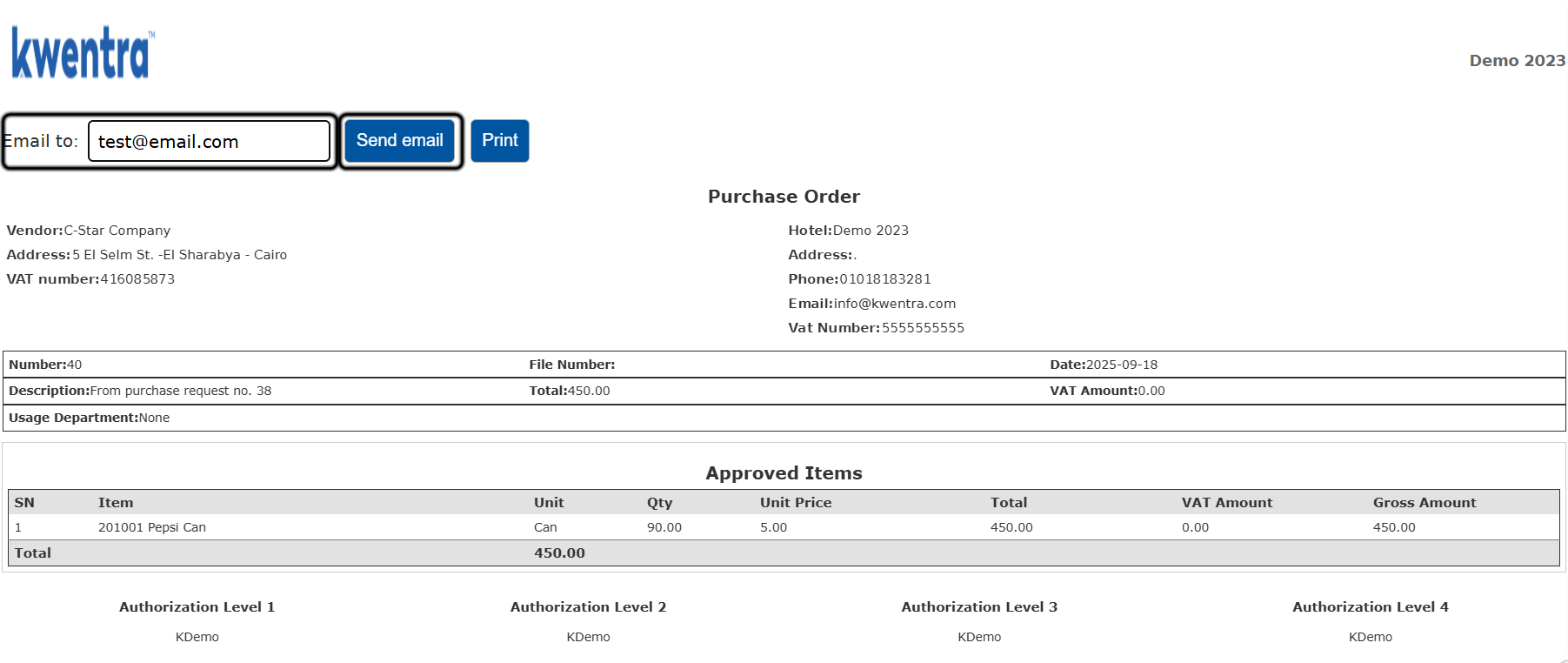
- افتح أمر الشراء واضغط Print. في معاينة الطباعة حقل Email to وزر Send email، بجانب Print.
- يُعبّأ Email to بالبريد الموجود في ملف المورّد. إذا لم يكن في الملف بريد، يبقى الحقل فارغاً.
- يمكنك دائماً تغيير Email to.
- اضغط Send email.
- تُرسل الرسالة بلغة حسابك الافتراضية.
- يُرفق أمر الشراء كملف PDF. ويظهر أيضاً داخل نص الرسالة.
- العنوان والنص قالب ثابت. لا يمكنك تعديلهما.
Purchase Order #{po_number} - {property_name}
النص:
Dear{vendor_name}, Please find attached our Purchase Order #{po_number}dated{po_date}.{Embedded HTML Purchase Order}Best regards,{property_name}