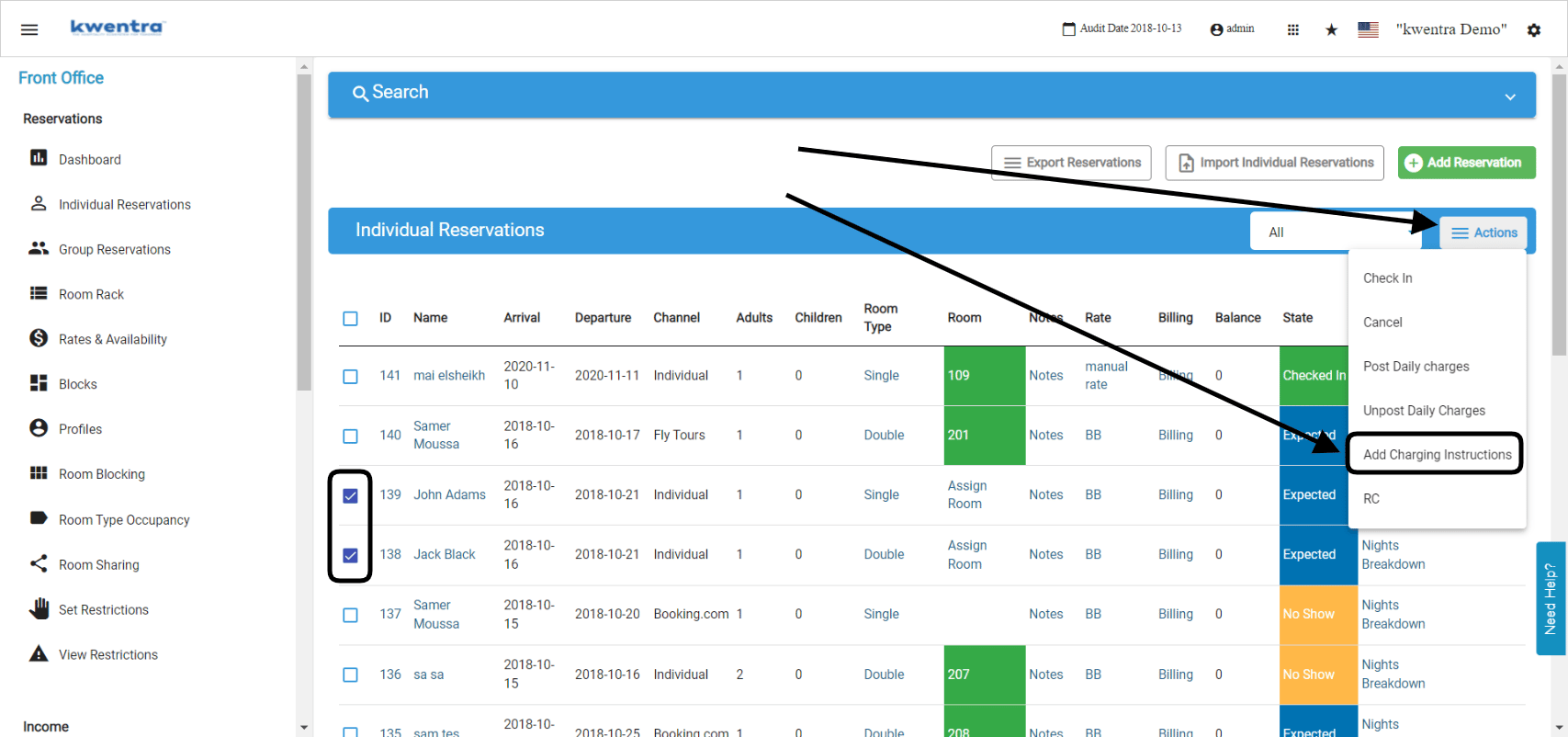
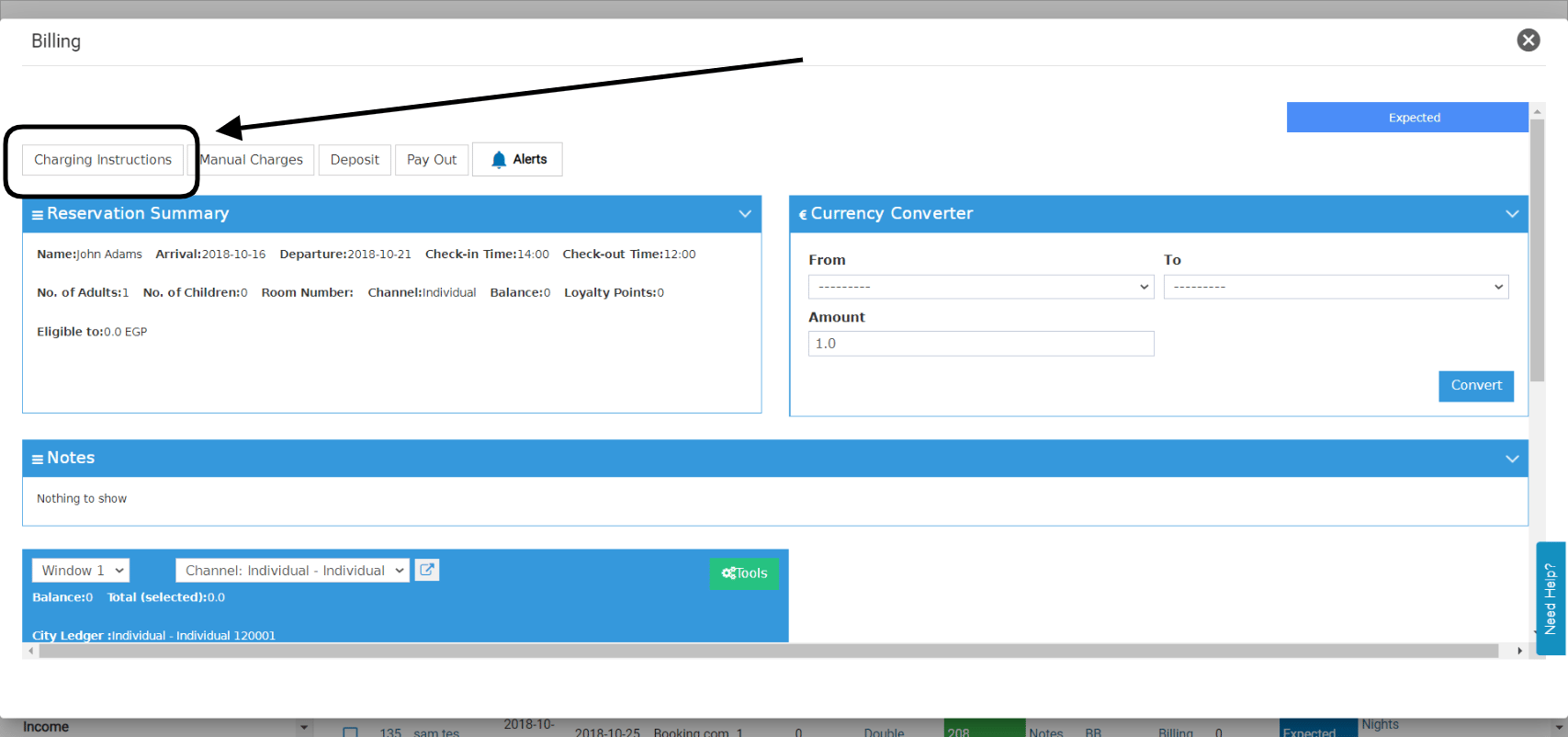
يساعدك هذا الخيار على تطبيق إرشادات فوترة محددة على قيود الفوترة الآلية لتُطبَّق على مجموعة معيّنة من الحجوزات بضغطة واحدة لتوفير الوقت. نستخدم هذه الميزة عندما نريد توجيه قيود الفوترة لتظهر في مكانها الصحيح. Front Office → Individual Reservations → Select Reservations → Add Charging Instructions
  1. حدد الحجوزات التي تريد تطبيق تعليمات الفوترة عليها.
  2. اضغط على Actions.
  3. اضغط على Add Charging Instructions.
  • إضافة نافذة فوترة جديدة إلى الحجوزات المحددة:
كلما أردت إضافة نافذة جديدة على شاشة الفوترة لربطها برمز معاملة (transaction code) معيّن “department”، نستخدم Add Window Form.
  1. اكتب اسم النافذة الجديدة كما تريد، مثلاً: Main Invoice أو Main Bill.
  2. اختر الأقسام (departments) التي تريد تحويلها تلقائياً إلى هذه النافذة الجديدة، وهو حقل متعدد الاختيار لاختيار أكثر من رمز معاملة.
  3. اضغط Apply.
  4. ستحصل على خيار تطبيق هذه التعليمة الجديدة على قيود الفوترة الحالية إن وُجدت.
  5. بعد الانتهاء يمكنك العودة بسهولة إلى قائمة الحجوزات من خيار Return to reservation listing.
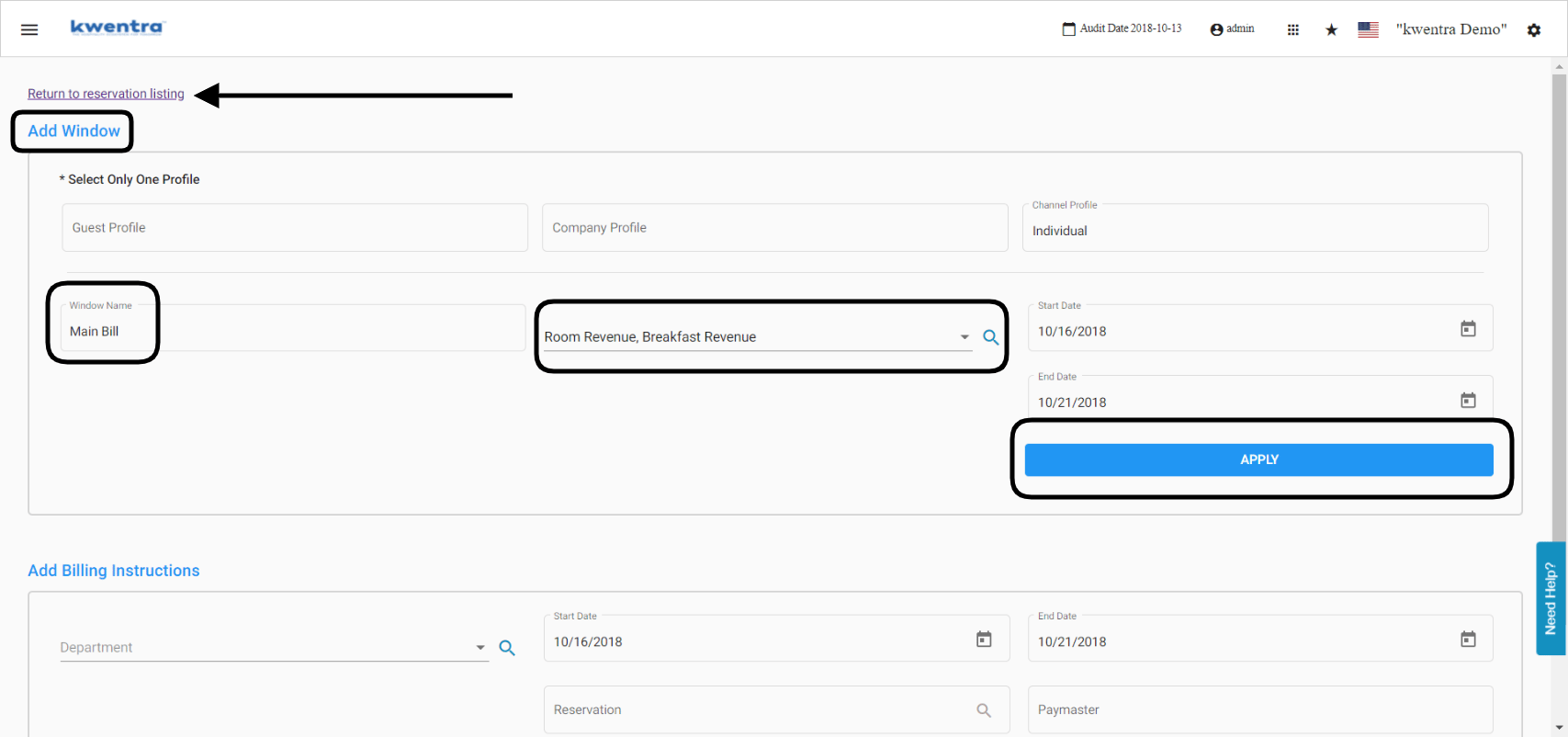
في المثال أدناه مع تعليمة Add Window، ستُحوَّل جميع قيود إيراد الغرف وإيراد الإفطار تلقائياً إلى النافذة الجديدة المسمّاة main bill.
  • إضافة تعليمات فوترة إلى الحجوزات المحددة:
كلما أردت أن تذهب قيود فوترة محددة إلى غرفة معيّنة أو إلى paymaster، نستخدم Add Billing Instructions Form.
  1. اختر رموز المعاملات “departments” التي تريد تطبيق هذا الأمر عليها، والحقل متعدد الاختيار لتتمكّن من اختيار أكثر من قسم.
  2. اختر ما إذا كانت قيود فوترة هذه الأقسام تذهب إلى رقم غرفة أو إلى paymaster.
  3. اضغط Apply.
  4. ستحصل على خيار تطبيق هذه التعليمة الجديدة على قيود الفوترة الحالية إن وُجدت.
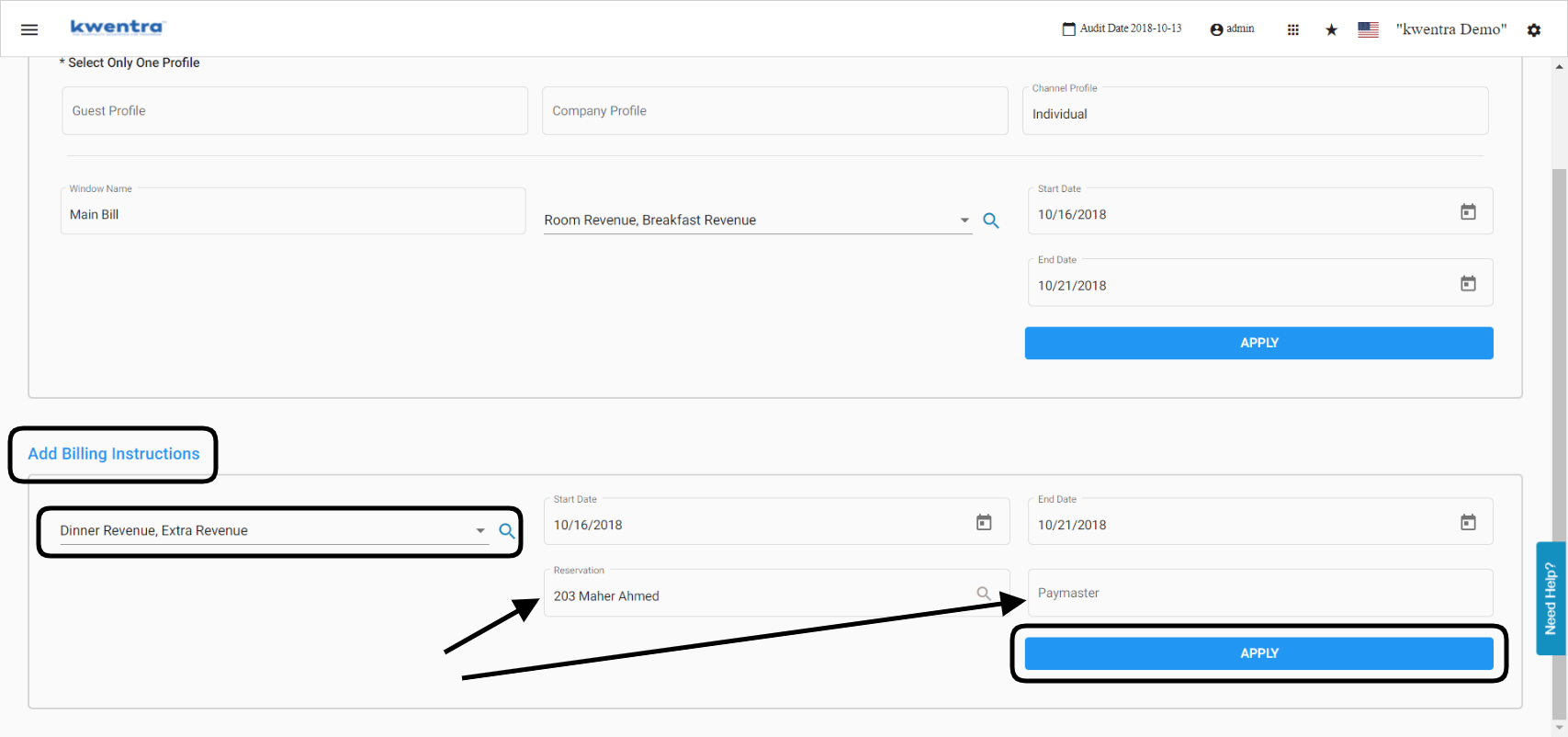
في السيناريو أدناه، نوجّه قيود فوترة إيراد العشاء والإيراد الإضافي لتذهب تلقائياً إلى الغرفة 203. بعد أن طبّقت تعليمة الفوترة الجماعية على عدة حجوزات، يمكنك بسهولة إدارة تعليمات الفوترة على كل حجز من هنا. Front Office → Individual Reservations → Select Reservation → Billing