القيمة العملية
- يقسم حساب النزيل إلى نوافذ منفصلة، مثل الغرفة والإضافات.
- يرسل رسوماً محددة إلى غرفة أخرى أو paymaster تلقائياً.
- يربط نافذة بوكالة سفر لتسويتها عبر دفتر المدينة (city ledger).
- يطبّق التعليمات نفسها على عدة حجوزات في خطوة واحدة.
حالات الاستخدام
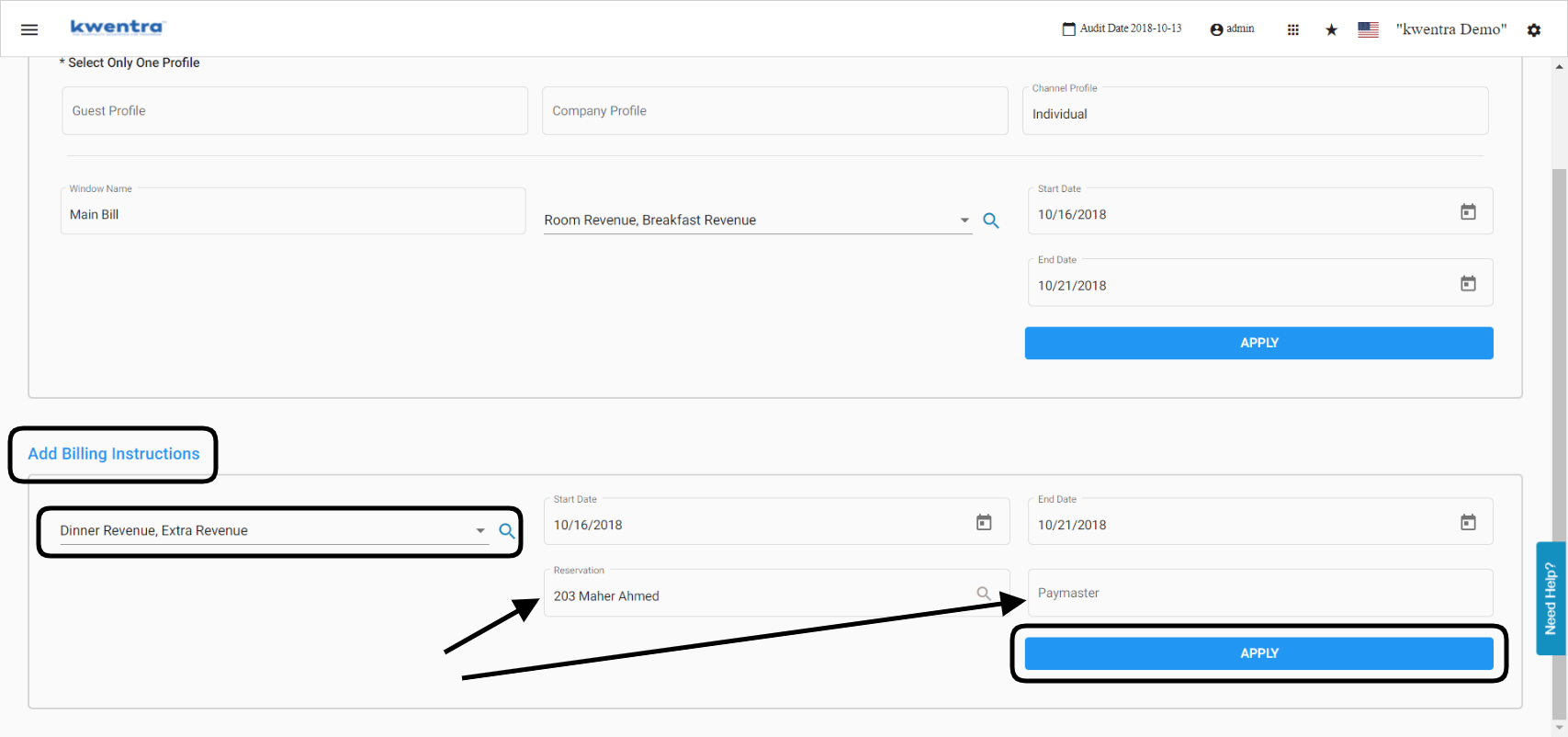
- موظف الاستقبال يحوّل رسوم الغرفة والإفطار إلى نافذة “Main Bill”.
- موظف الاستقبال يرسل رسوم عشاء نزيل إلى الغرفة 203.
- أمين الصندوق يربط نافذة بوكالة سفر ويسوّيها عبر دفتر المدينة.
- موظف الحجوزات يطبّق النافذة نفسها على مجموعة كاملة مرة واحدة.
كيف يعمل
إضافة نافذة فوترة
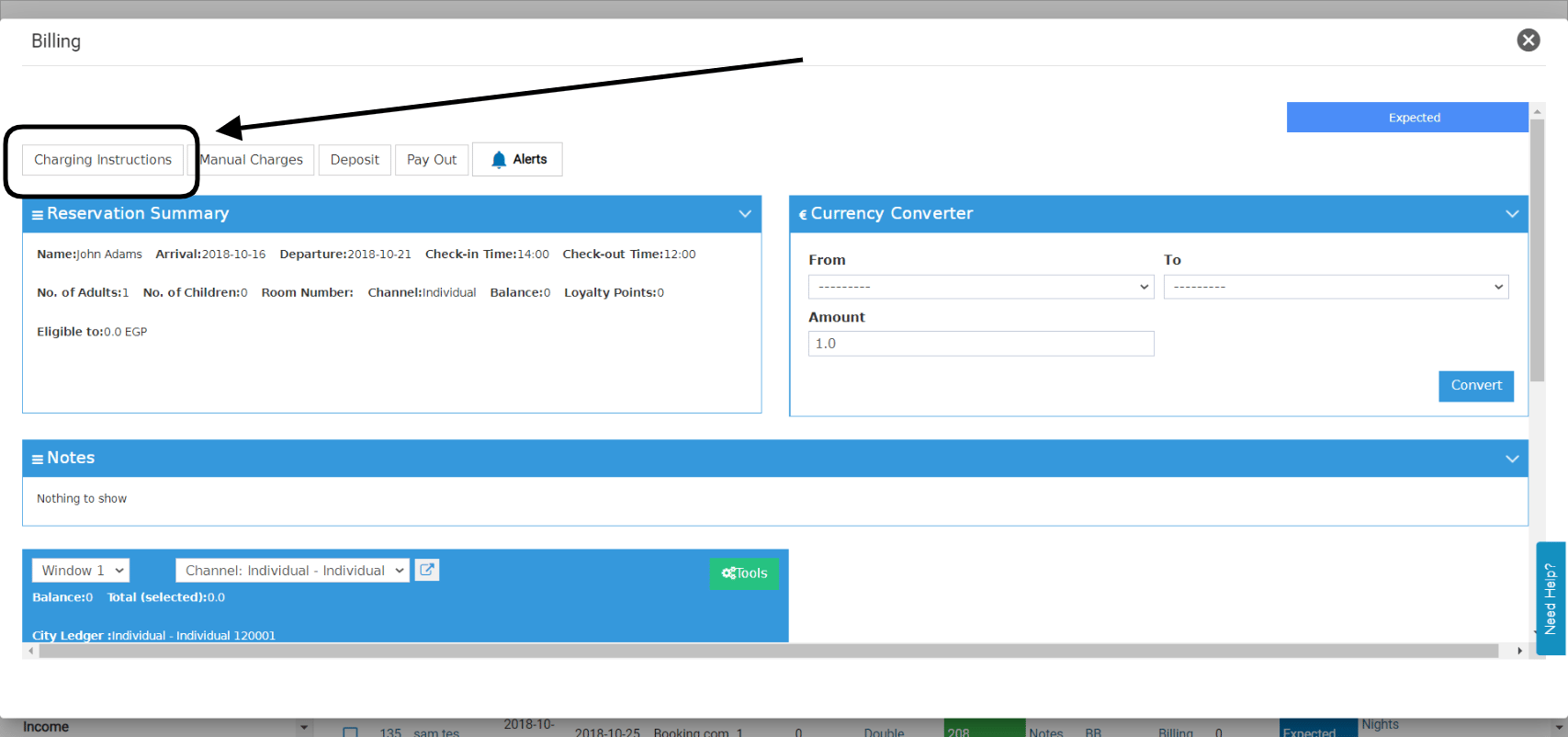
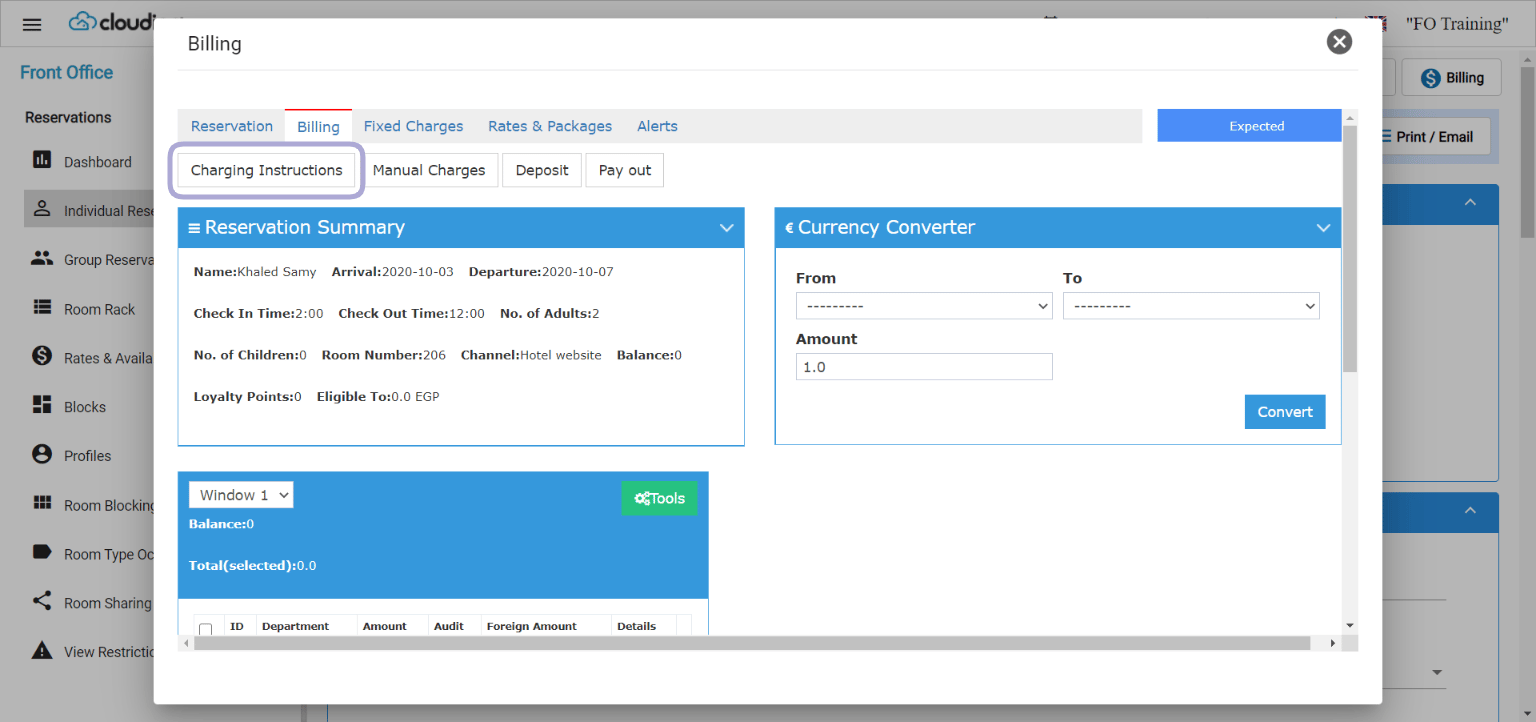
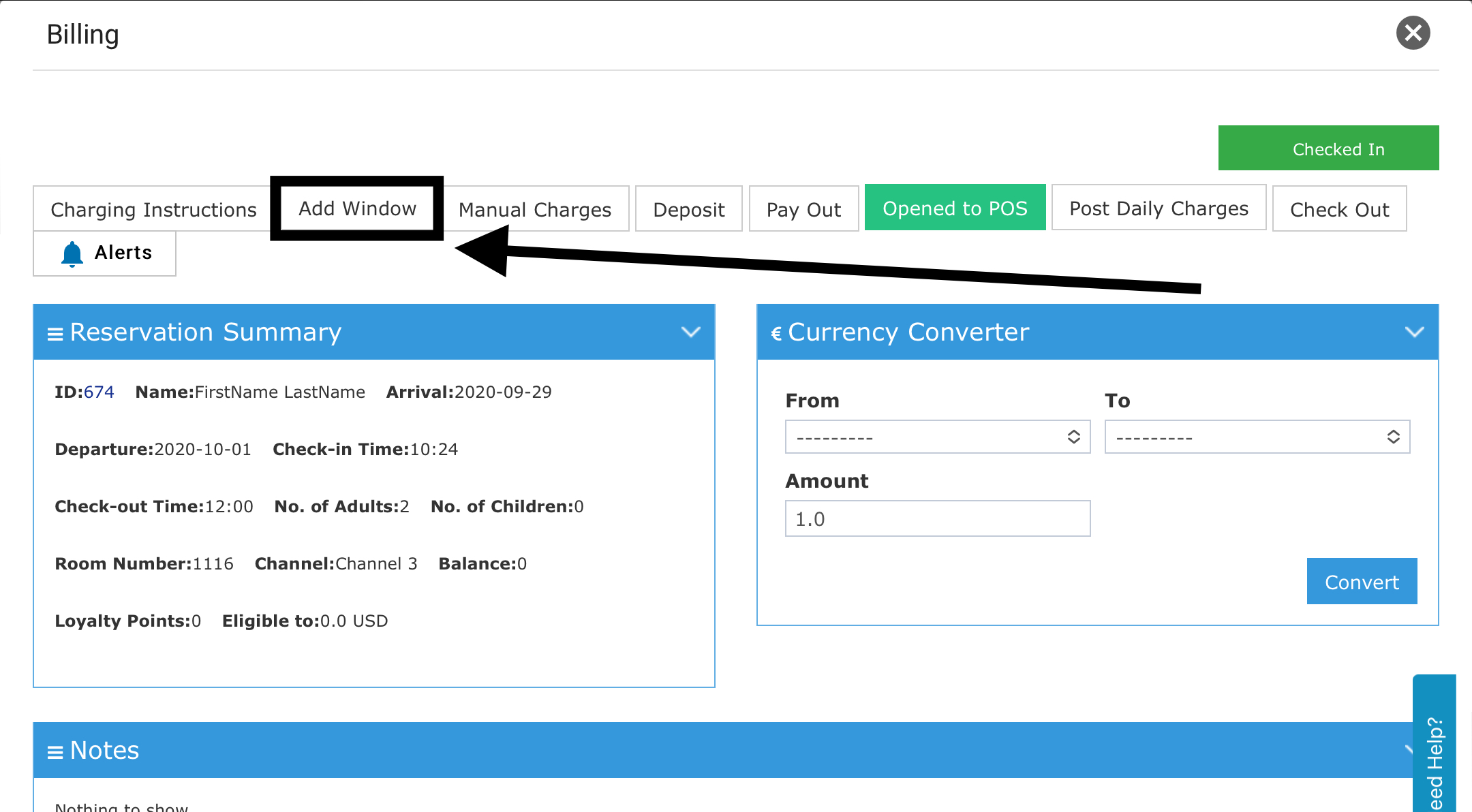
- افتح Charging Instructions.
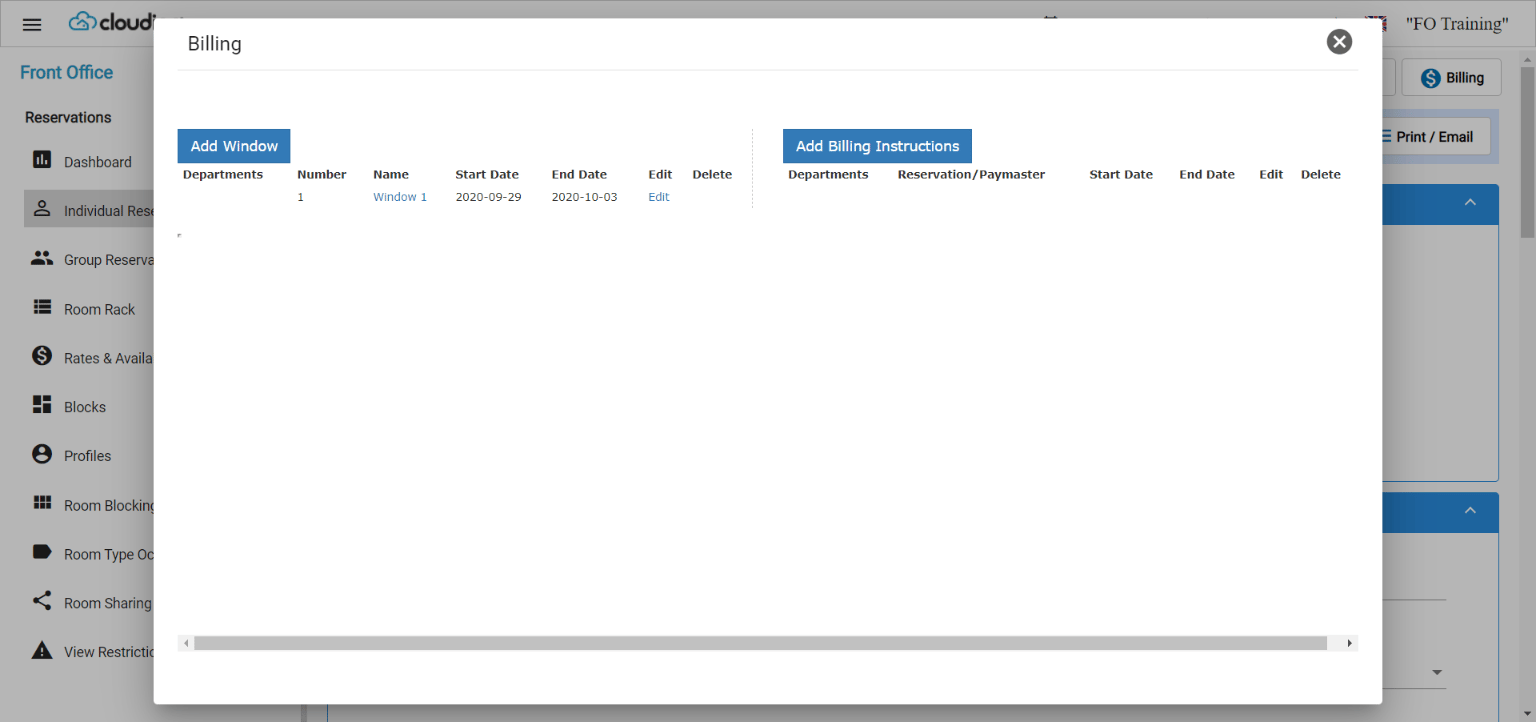
- اضغط Add Window.
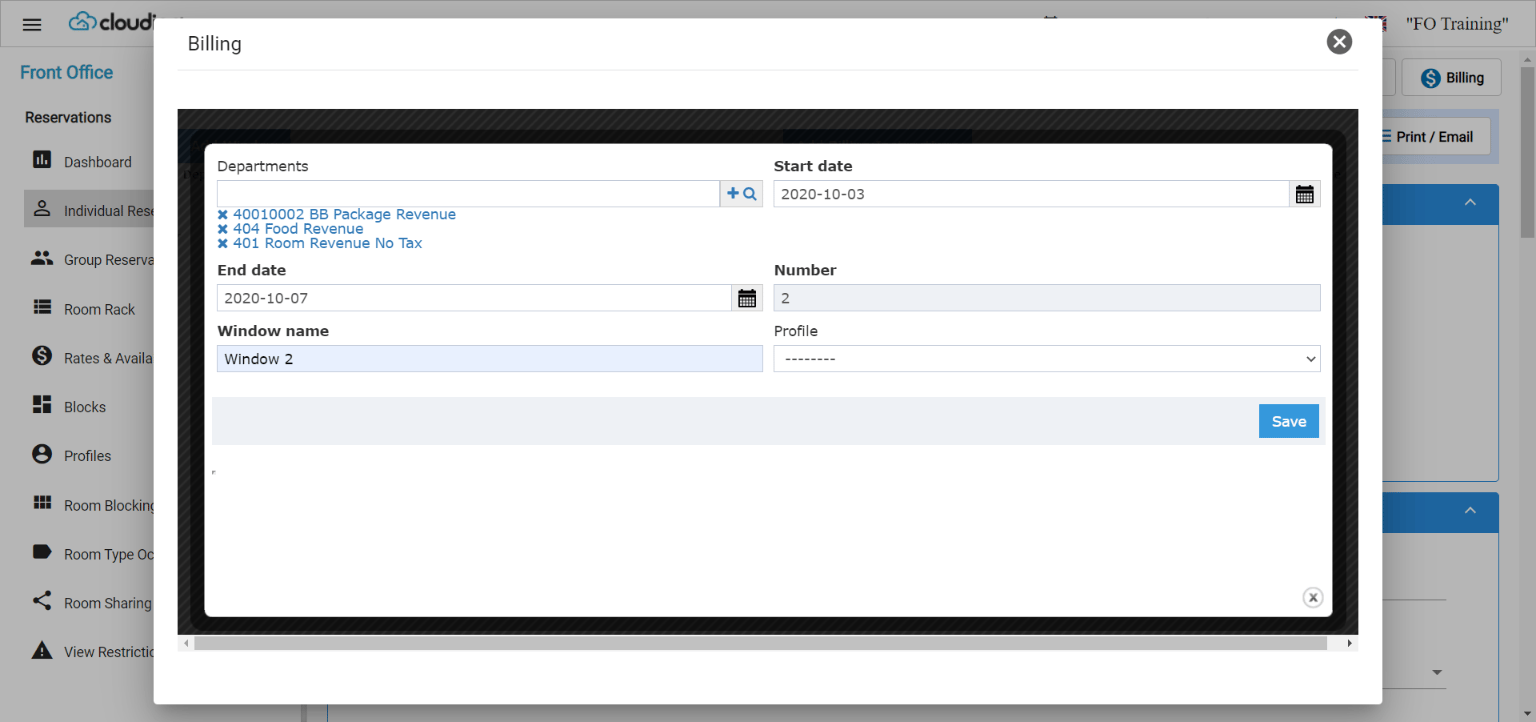
- توجيه قيود محددة إلى النافذة الجديدة تلقائياً.
- ربط النافذة بملف قناة (channel profile) لإتاحة City Ledger Settlement.
ربط نافذة بوكالة سفر
اربط النافذة بحساب الذمم المدينة (AR) لوكالة السفر. ثم سوِّ رسومها عبر City Ledger Payment.
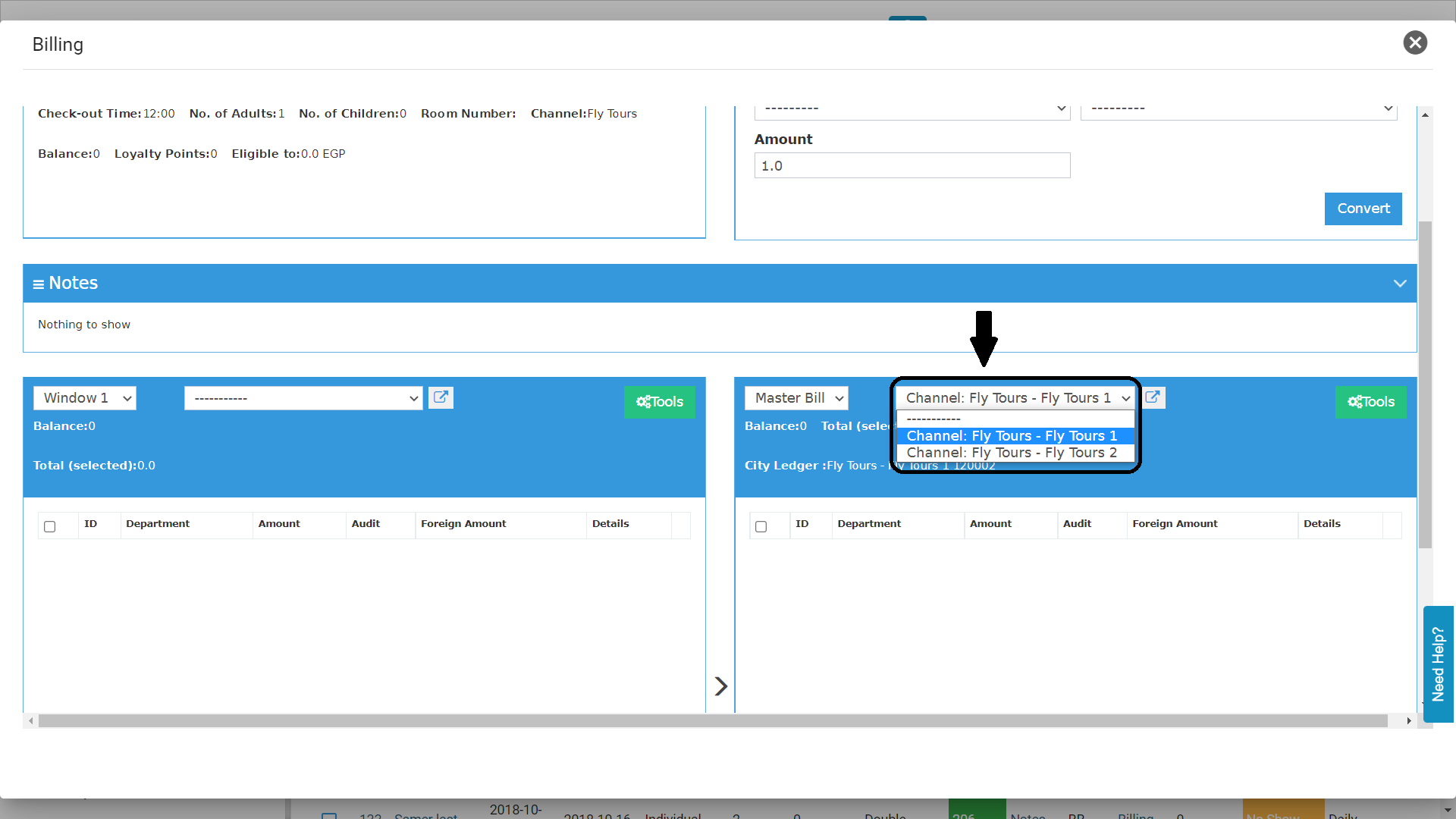
- إذا كان للوكالة فروع، اختر الفرع من القائمة. فتُطبع الفاتورة بعنوان الفرع وهاتفه.
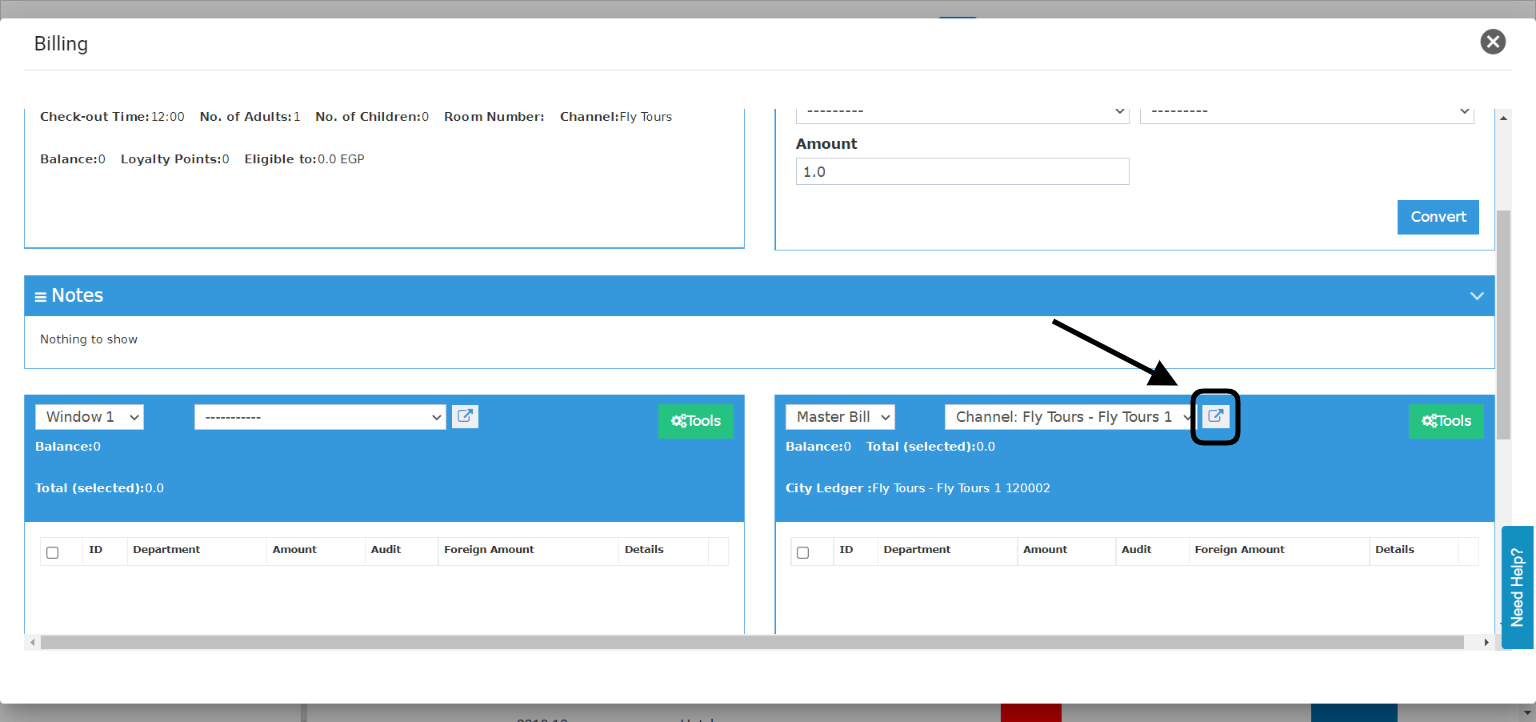
- لتعديل بيانات الوكالة أولاً، اختر القناة واضغط Open in New Tab.
إضافة تعليمة فوترة
أرسل رسوماً محددة إلى حجز آخر، أو إلى paymaster، تلقائياً.- افتح Charging Instructions.
- اضغط Add Billing Instruction.
- اختر القيود ومكان توجيهها.
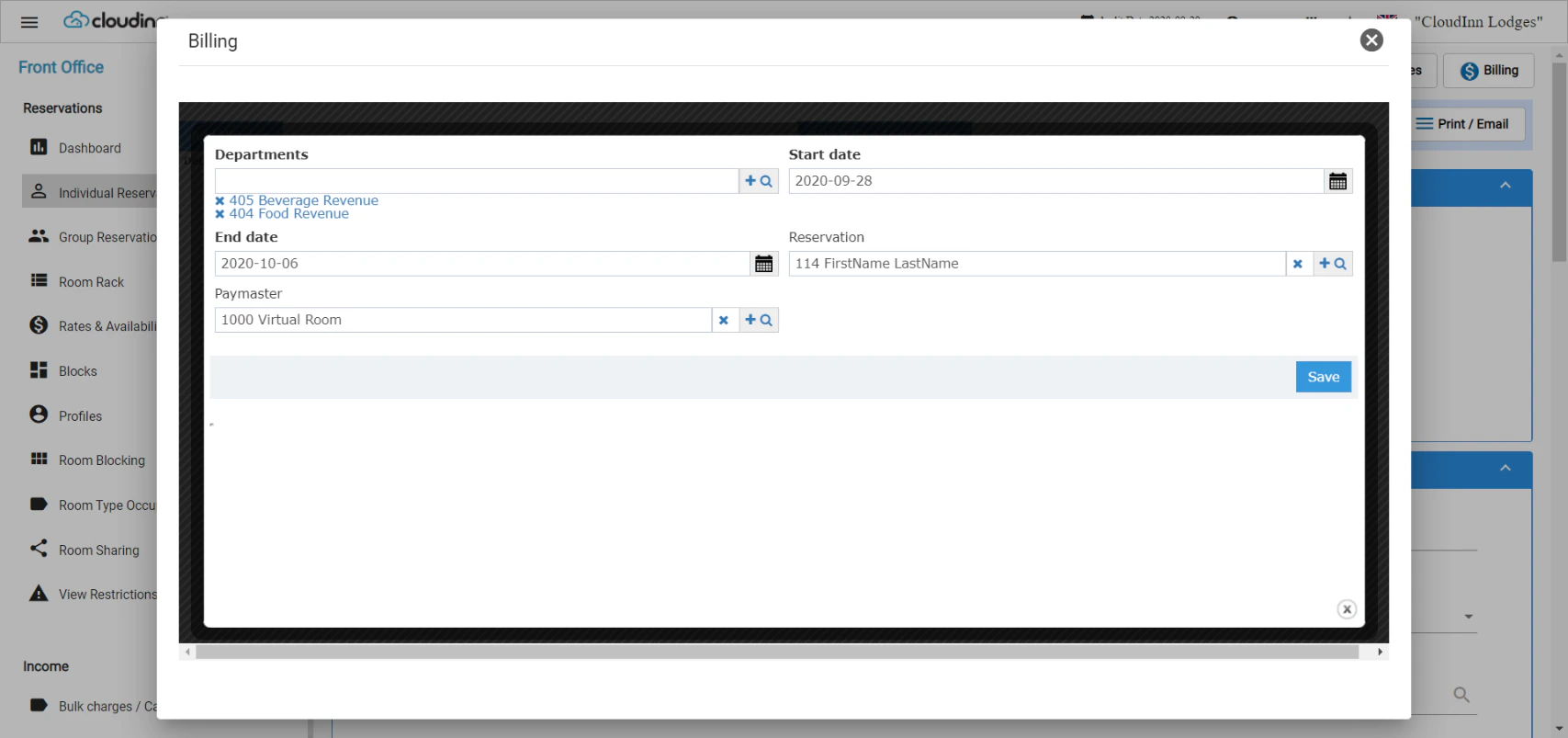
إضافة التعليمات لعدة حجوزات
- حدّد الحجوزات.
- اضغط Actions.
- اضغط Add Charging Instructions.
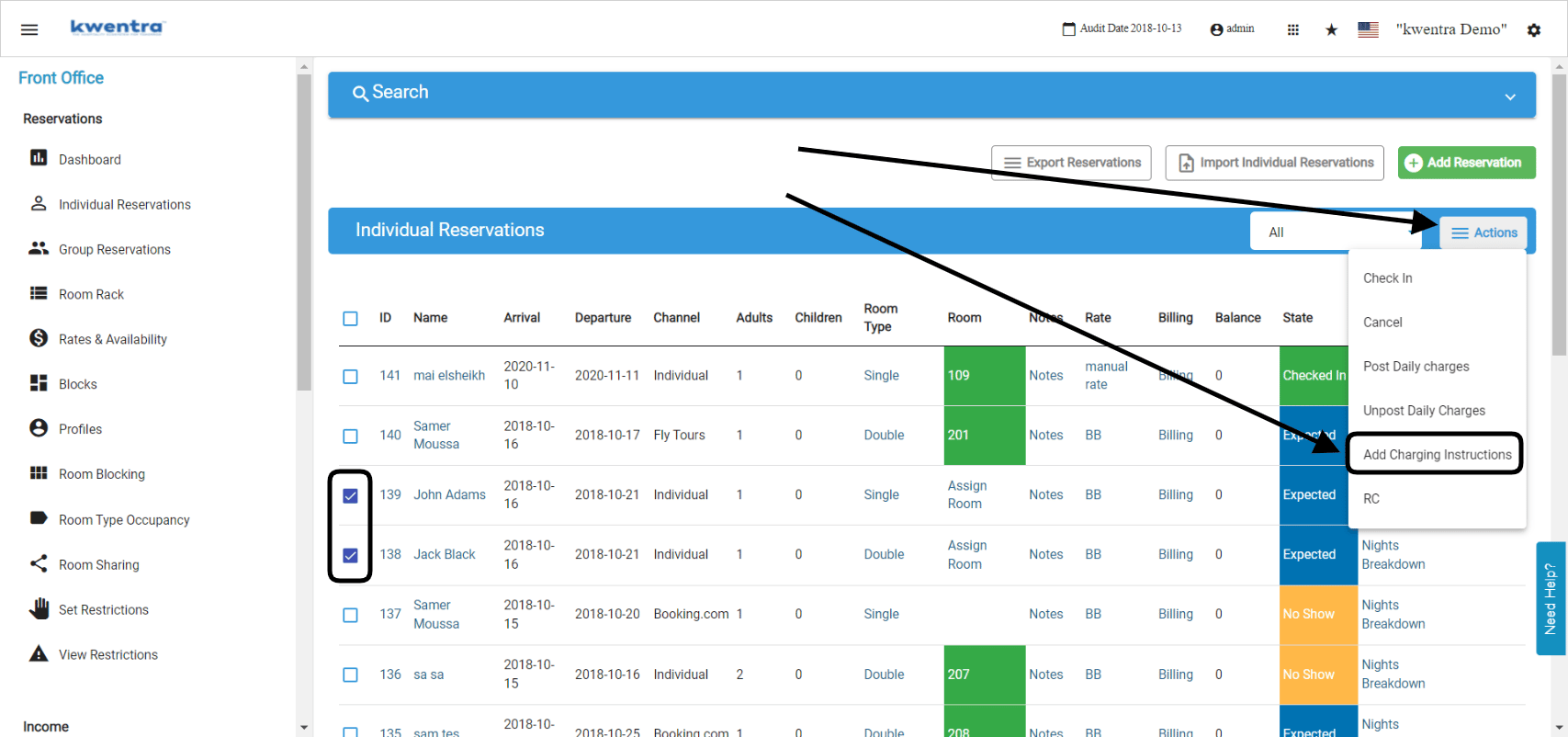
إضافة نافذة لعدة حجوزات
استخدم نموذج Add Window لربط نافذة جديدة برموز معاملات (departments).- سمِّ النافذة، مثلاً Main Bill.
- اختر الأقسام التي تذهب إلى هذه النافذة. يمكنك اختيار أكثر من قسم.
- اضغط Apply.
- اختر هل تُطبَّق على قيود الفوترة الحالية أيضاً.
- اضغط Return to reservation listing عند الانتهاء.
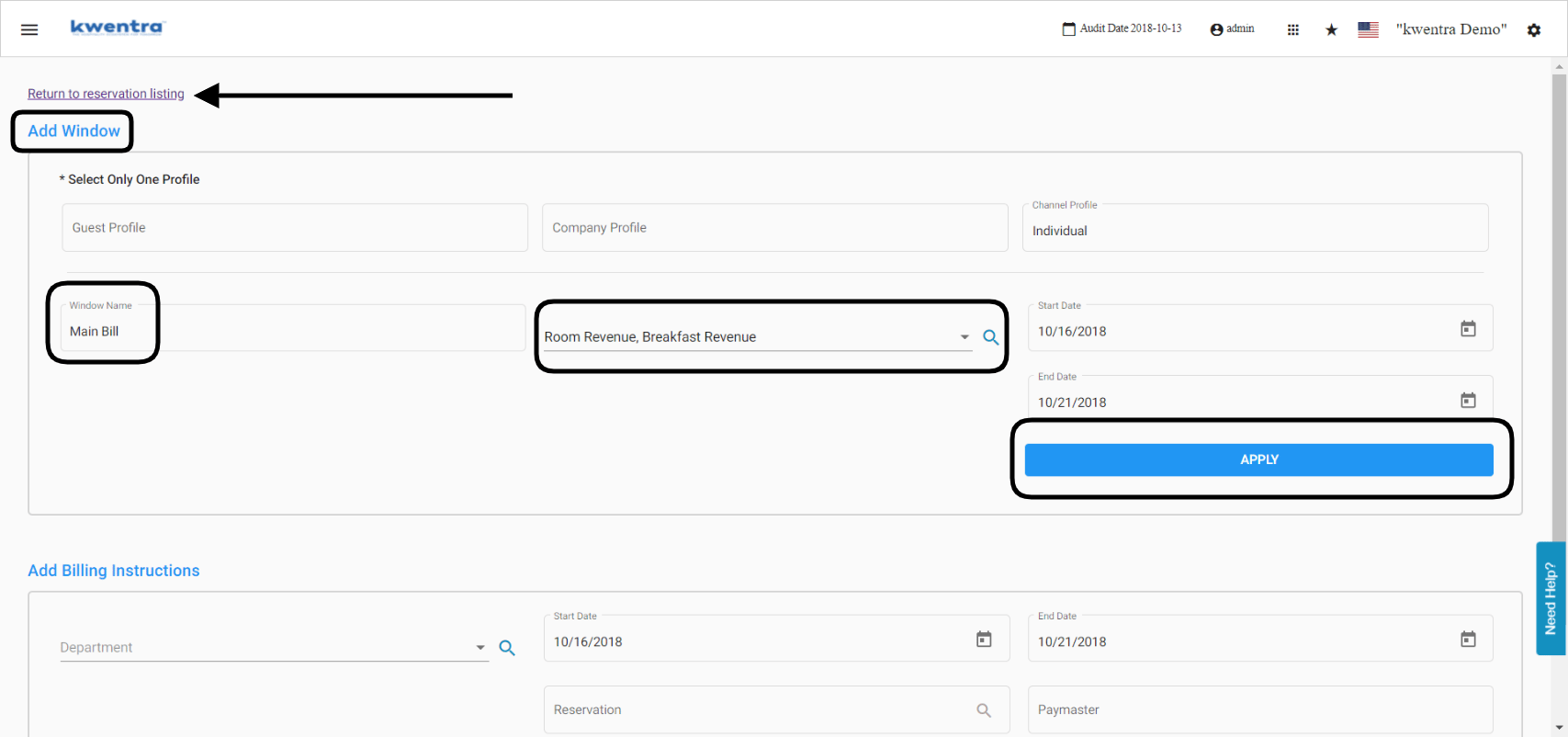
إضافة تعليمة فوترة لعدة حجوزات
استخدم نموذج Add Billing Instructions لإرسال الأقسام إلى غرفة أو paymaster.- اختر الأقسام. يمكنك اختيار أكثر من قسم.
- اختر رقم غرفة أو paymaster.
- اضغط Apply.
- اختر هل تُطبَّق على قيود الفوترة الحالية أيضاً.