

كيف ألغي القيود/الرسوم من شاشة الفوترة؟
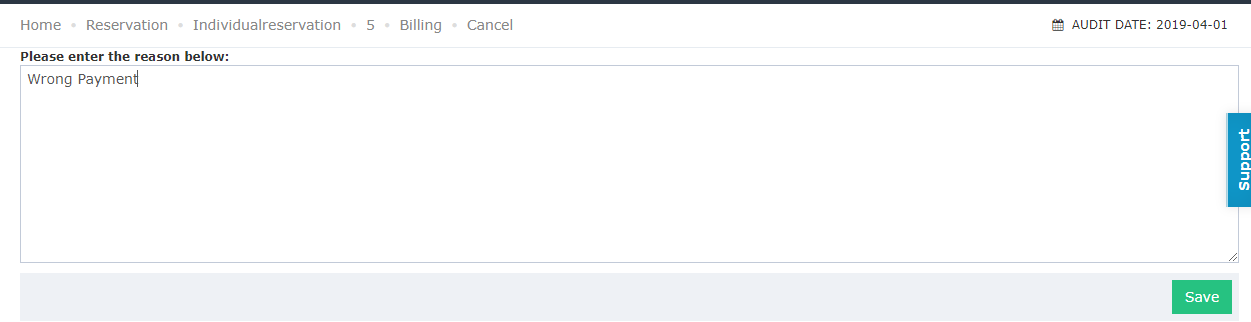
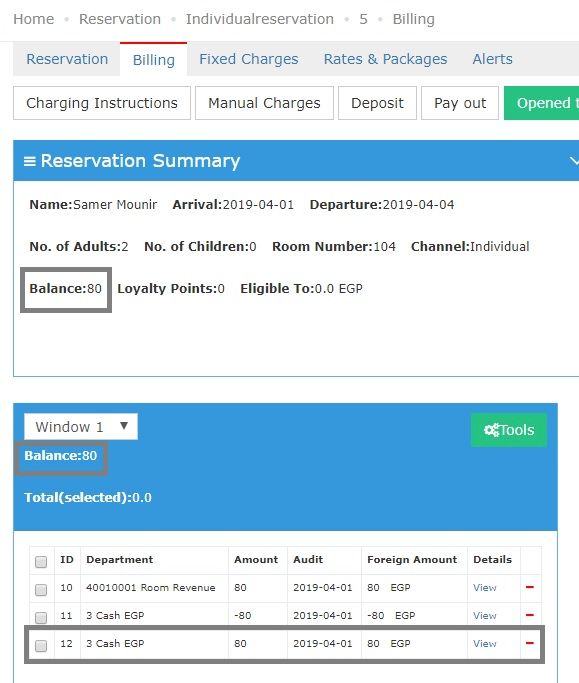
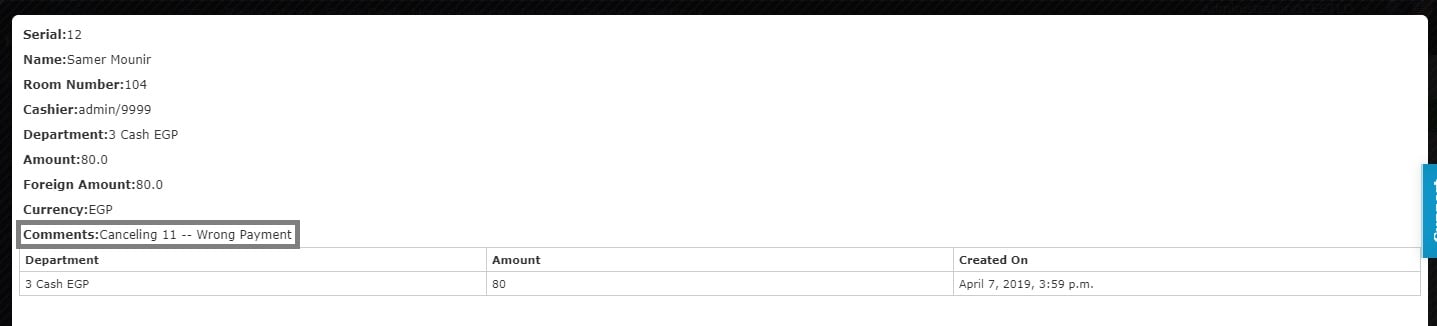
في السيناريو الذي يكون فيه قيد لرسم قد أُضيف بالخطأ أو دفعة تمّت للنزيل وتريد عكس هذا الإجراء، يمكنك إلغاؤه بسهولة باتباع ما يلي: 1- بمجرد وصولك إلى صفحة الحجز اضغط على Billing. 2- حدد القيد/الرسم الذي تريد إلغاءه. 3- اضغط على Tools ثم اختر Cancel. يرجى ملاحظة أن رصيد الحجز الآن صفر.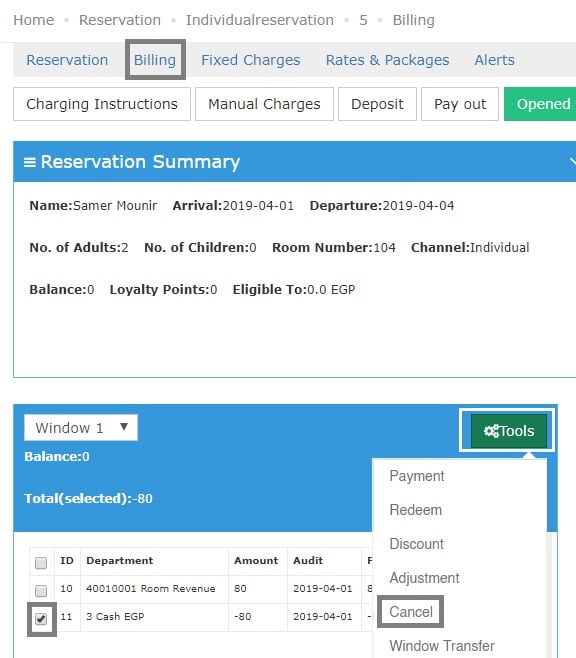
تحديث: 3 أغسطس 2026
إلغاء عدة قيود دفعة واحدة
يمكنك الآن تحديد عدة قيود في الـ Billing Window وإلغاؤها جميعاً في إجراء واحد.ما الجديد؟
في السابق كان إجراء Cancel يتعامل مع قيد واحد فقط في كل مرة — وتحديد أكثر من قيد ثم الضغط على Cancel كان يُظهر رسالة خطأ. وكان على موظف الاستقبال الذي يصحّح مجموعة من رسوم الغرف أو رسوم الخدمات المُقيّدة بالخطأ تكرار عملية الإلغاء بالكامل لكل سطر، وهو أمر بطيء وعُرضة للخطأ في أوقات الذروة عند المغادرة. أصبح الإلغاء الجماعي يعمل الآن بالطريقة نفسها التي يعمل بها إجراء Transfer الجماعي الموجود بالفعل في الشاشة نفسها.كيف يعمل
- ضع علامة في مربع الاختيار بجوار كل قيد تريد إلغاءه. يمكنك تحديد قيد واحد أو عدة قيود.
- اضغط على Tools ثم Cancel، وأكِّد العملية.
- أدخِل سبب إلغاء واحداً — يُطبَّق على جميع القيود المحددة.
- تُلغى جميع القيود المحددة في إجراء واحد.
القيود التي لا يمكن إلغاؤها
- إذا تعذّر إلغاء أحد القيود ضمن تحديدك — مثلاً لأنه يخصّ تاريخ تدقيق مُغلق — فلن تتوقف العملية بالكامل.
- يعرض النظام القيود التي أُلغيت بنجاح والقيود التي أخفقت، حتى تتمكن من معالجة الحالات المُخفقة على حدة.