

القيمة العملية
- يتحقق من استحقاق الوجبة عند باب المطعم، بلا قسائم ورقية.
- يعطي رمزاً واحداً لكل حجز، أو رمزاً لكل نزيل.
- يمنع الوجبة الثانية أو الوجبة خارج أوقاتها.
- يسجّل كل استلام: من مسح الرمز، ومتى، ولأي نزيل.
حالات الاستخدام
- تحصل عائلة من أربعة على أربعة رموز، ويستلم كل بالغ إفطاره مرة واحدة.
- يطبع الاستقبال رموز مجموعة كاملة عند تسجيل الدخول في خطوة واحدة.
- يراجع مدقق الإيرادات كل الوجبات المستلمة هذا الشهر في تقرير الاستلام.
كيف يعمل
قبل أن تبدأ:
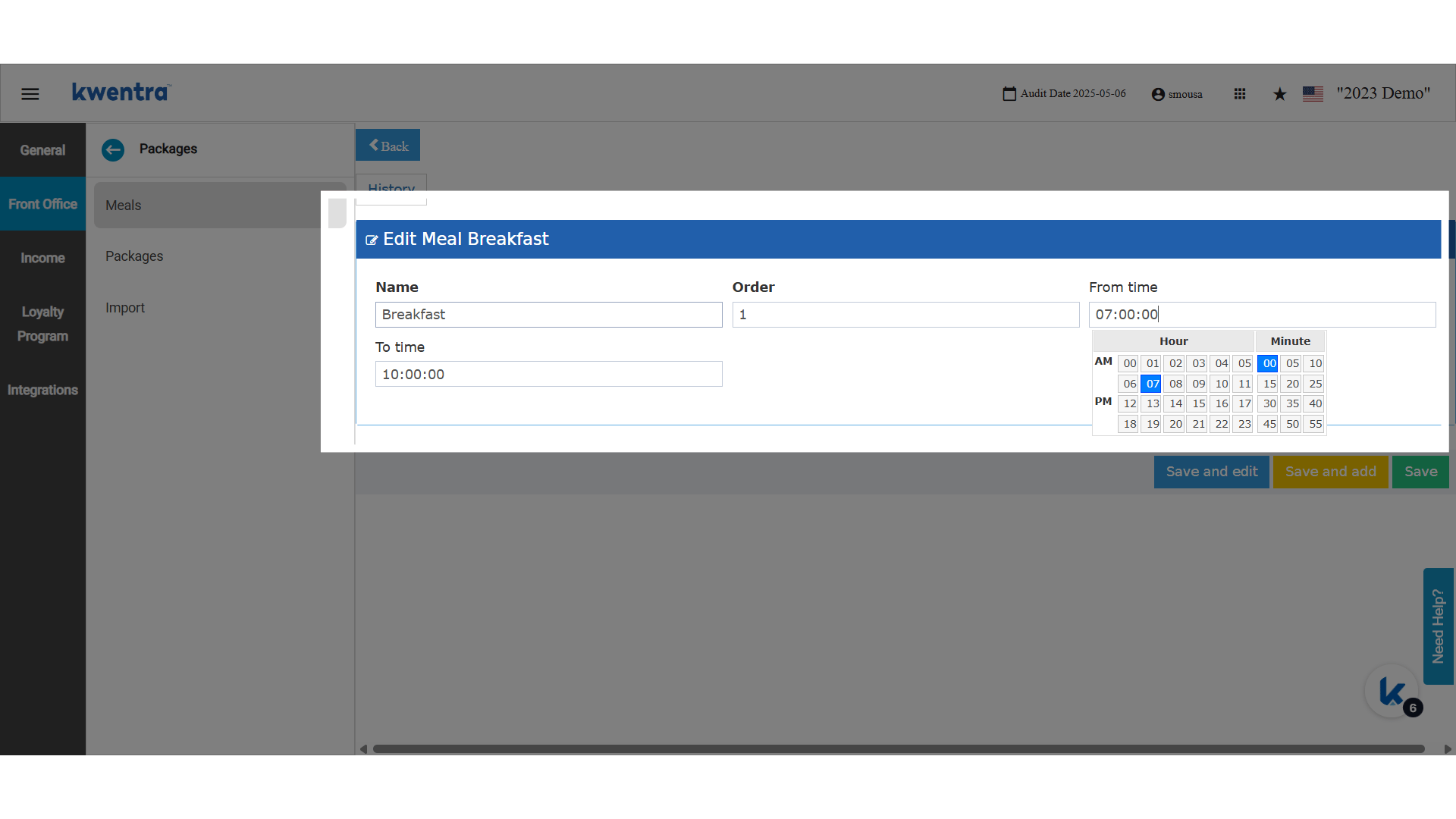
- أعدّ أوقات الوجبات. تُنشأ الرموز ويُتحقق منها حسبها.
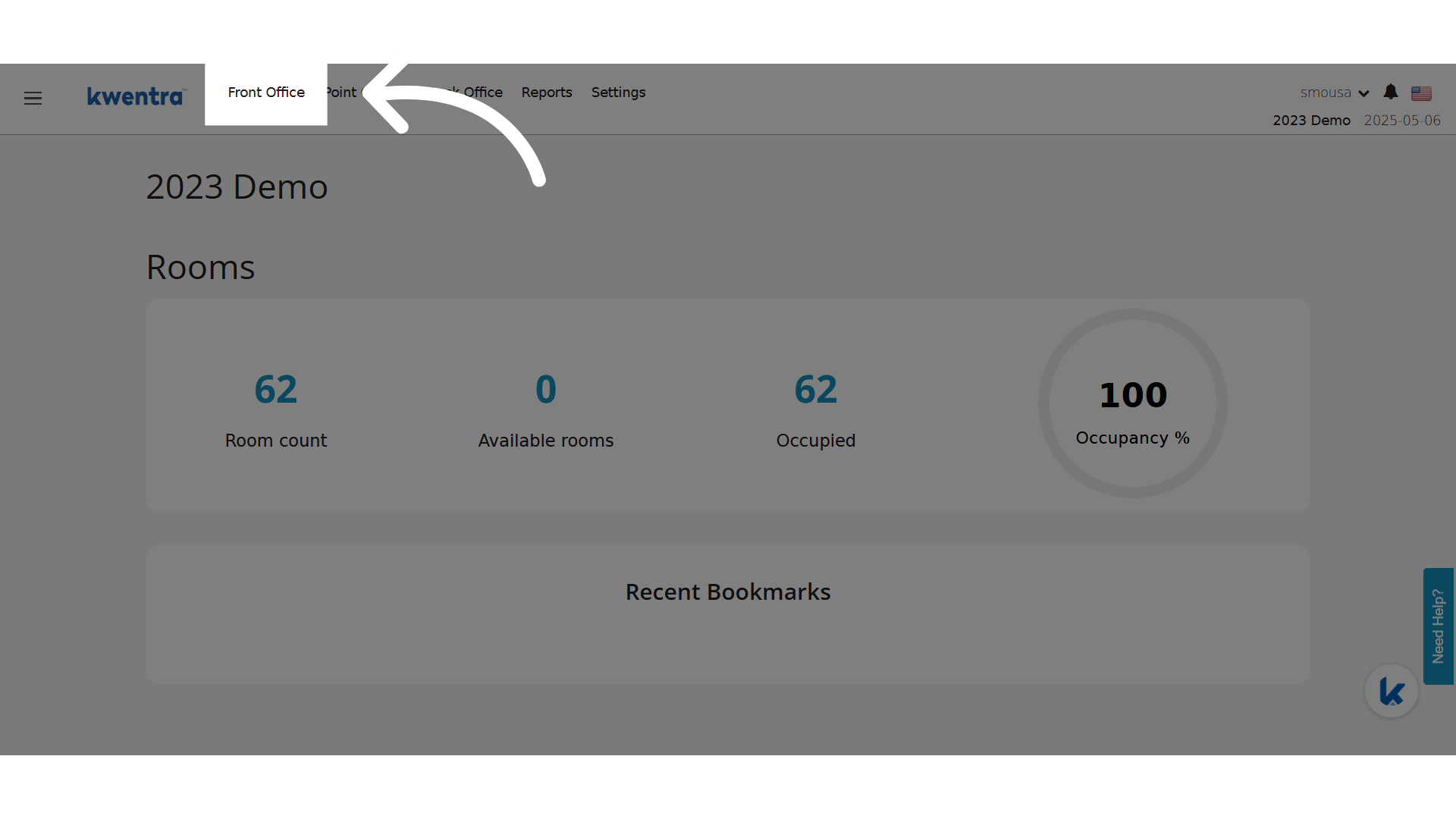
- تُنشأ الرموز فقط للحجوزات بحالة Checked In.
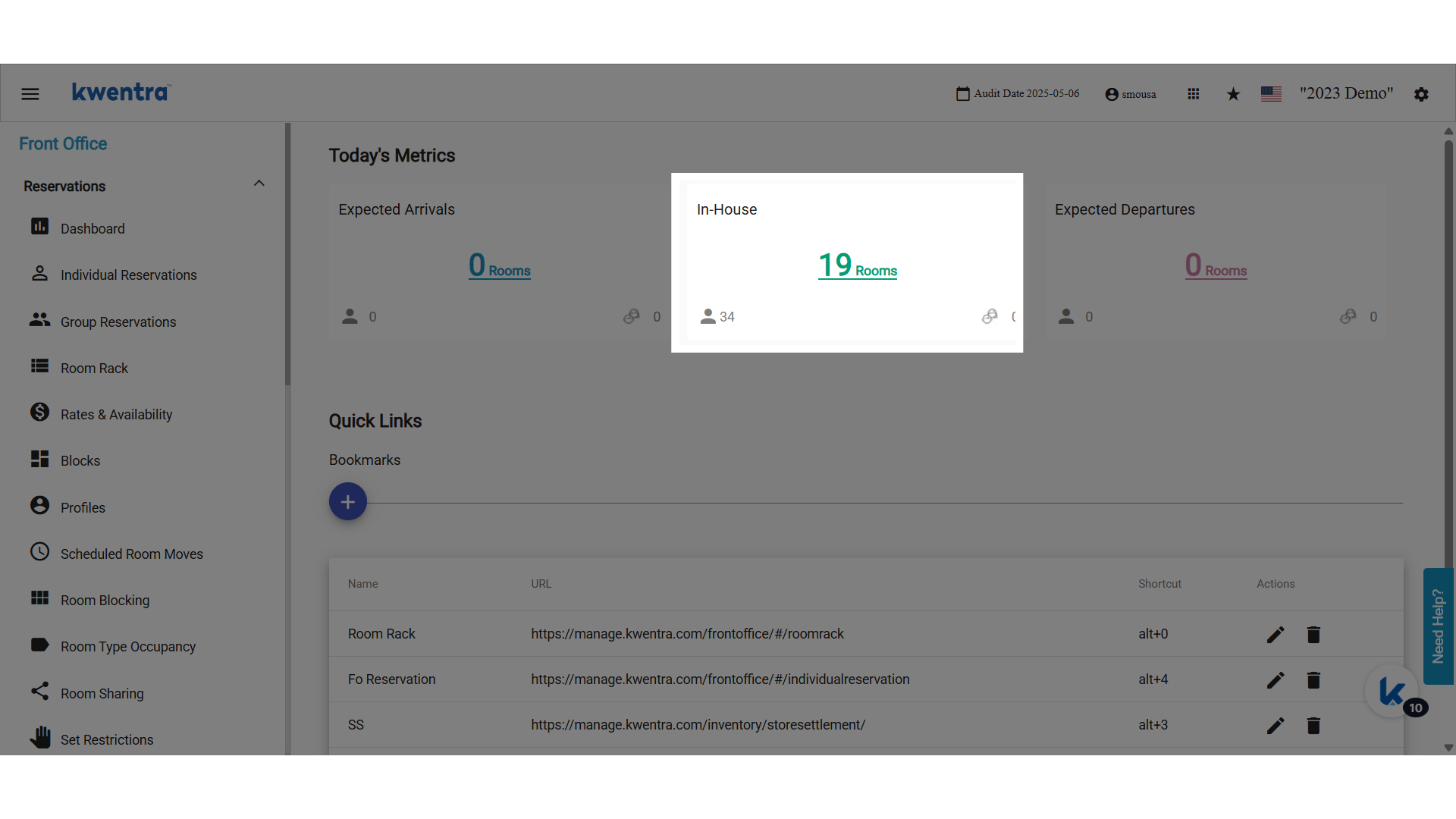
إنشاء رمز لحجز
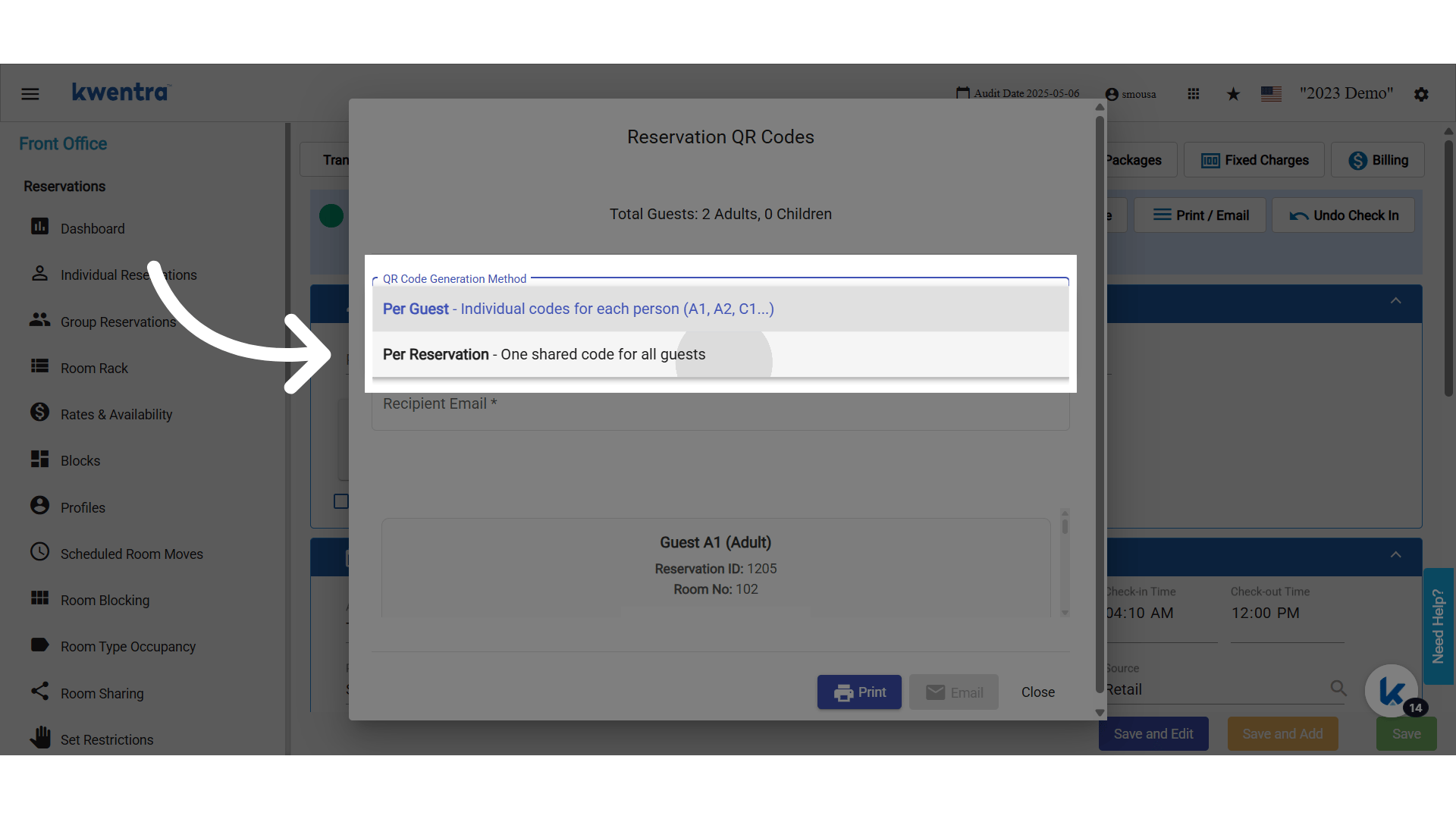
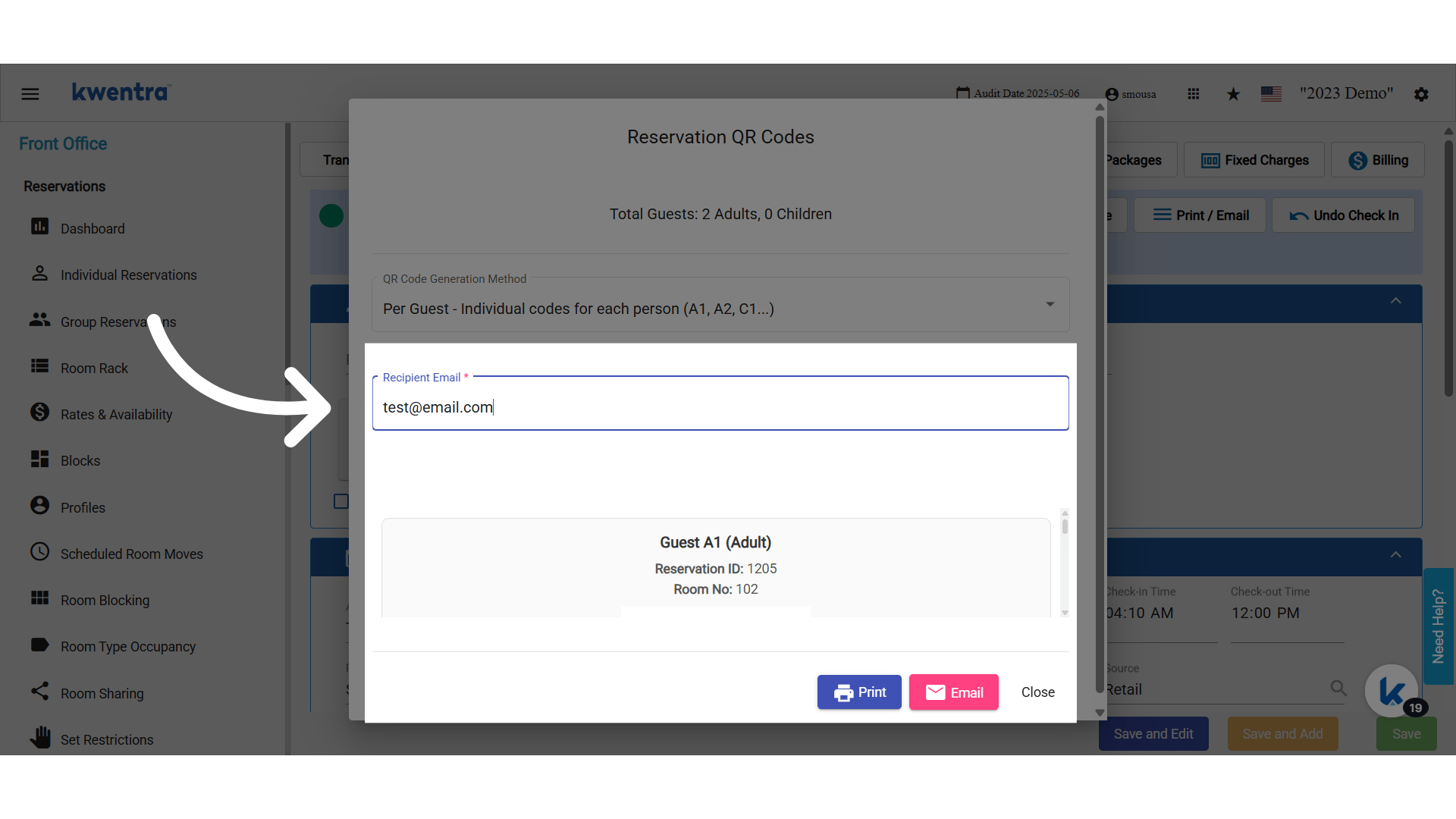
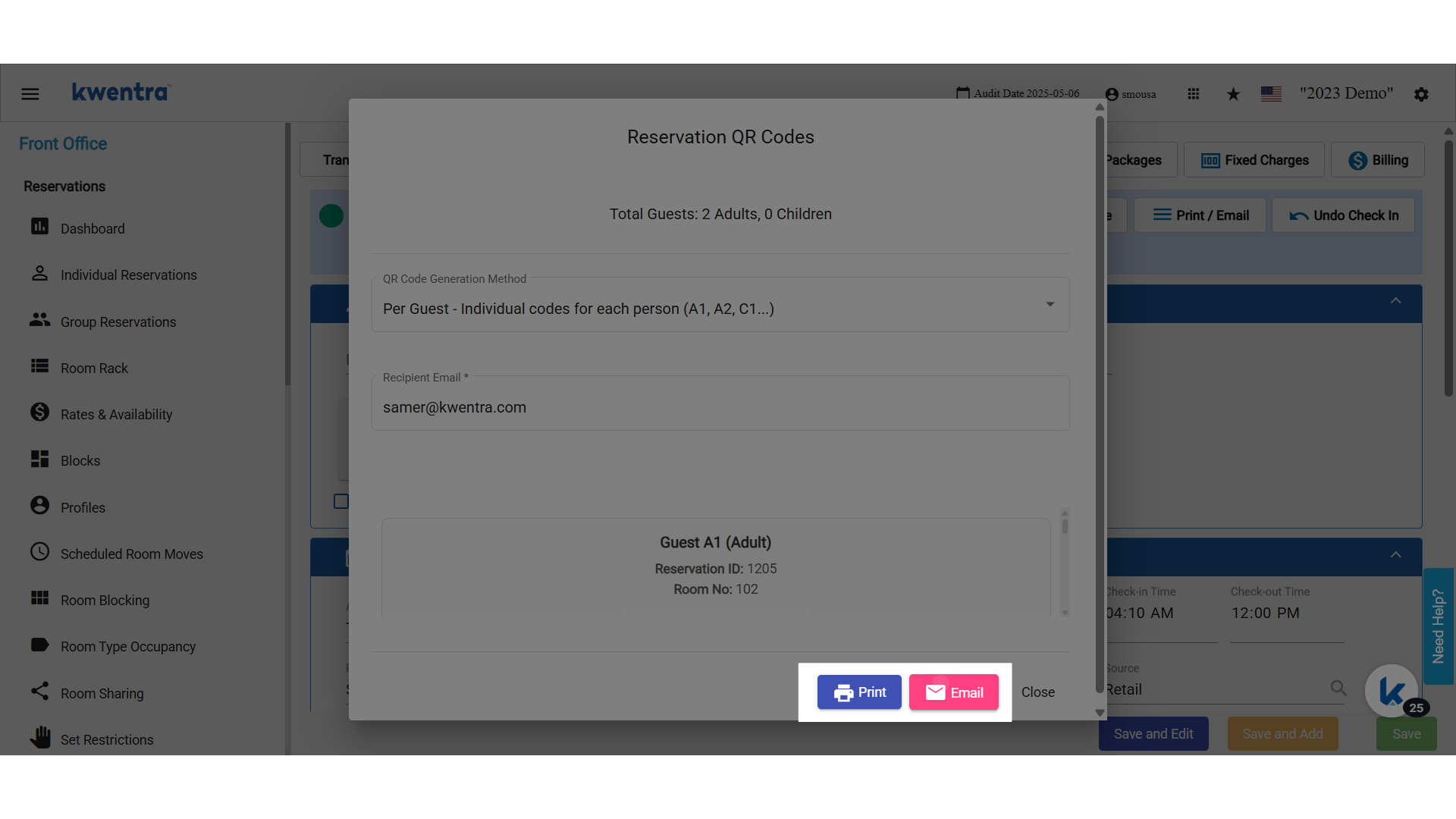
افتح حجزاً بحالة checked-in واضغط Restaurant QR Code. يظهر الزر عندما تكون الخاصية مفعّلة لمنشأتك. رمز واحد لكل حجز:- الرمز مرتبط بالحجز والغرفة.
- Print يطبع الرمز مع بيانات الحجز.
- Send Email يرسل الرمز إلى بريد النزيل.
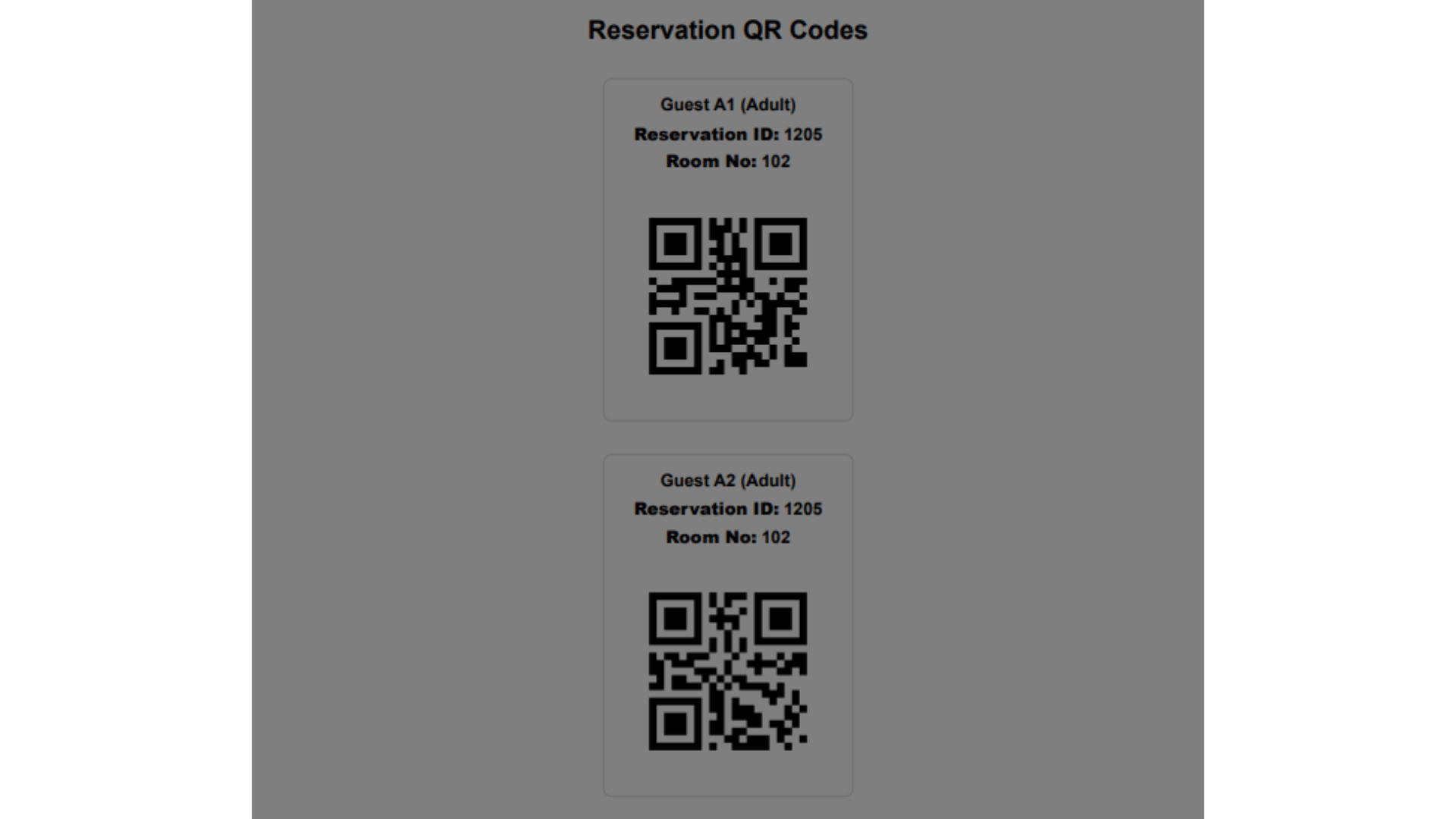
- يحصل الحجز على رمز لكل بالغ. لأربعة بالغين: 46586-1 و46586-2 و46586-3 و46586-4.
- يُطبع كل رمز عمودياً، بما يناسب طابعة POS.
إنشاء الرموز جماعياً
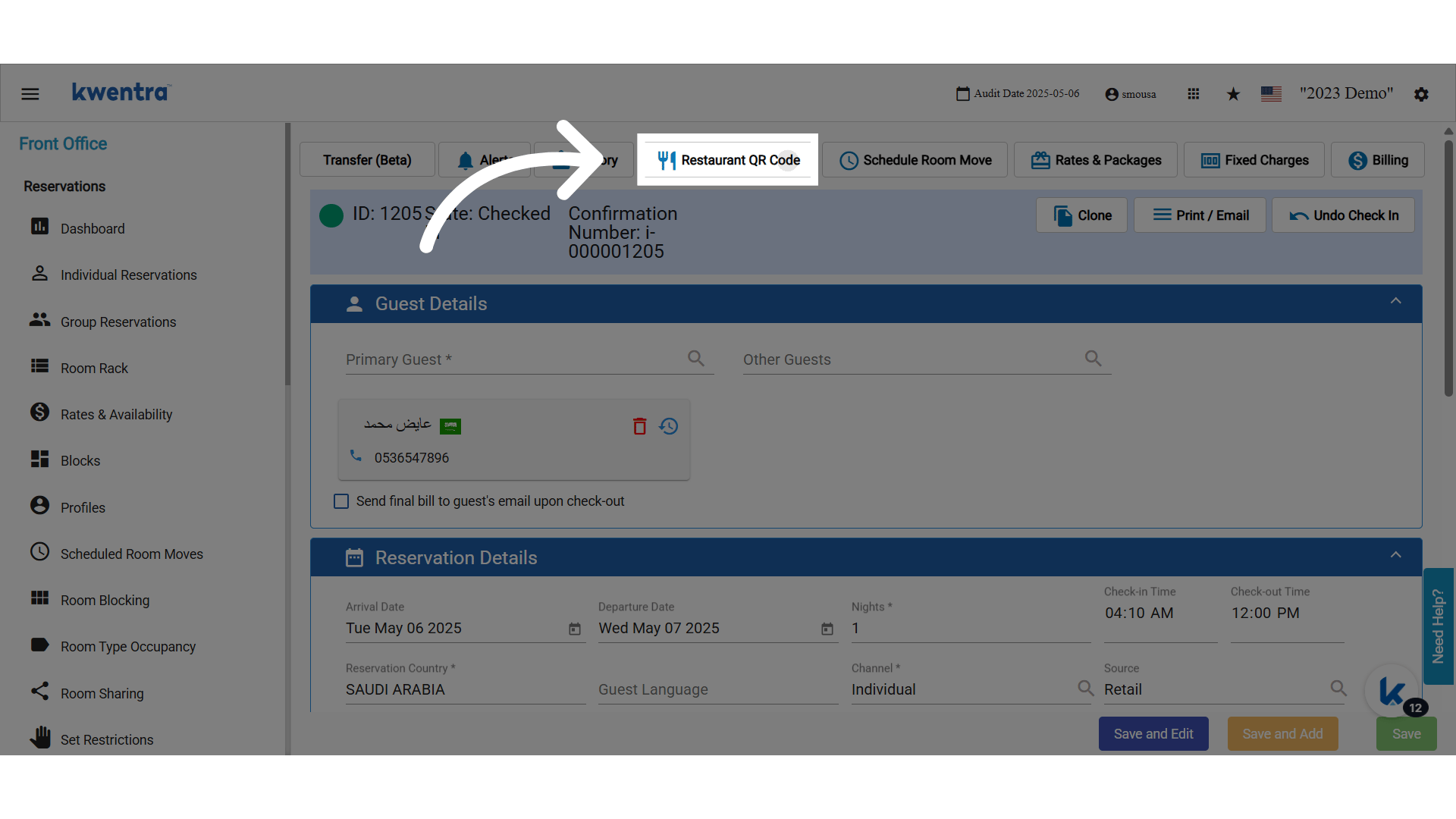
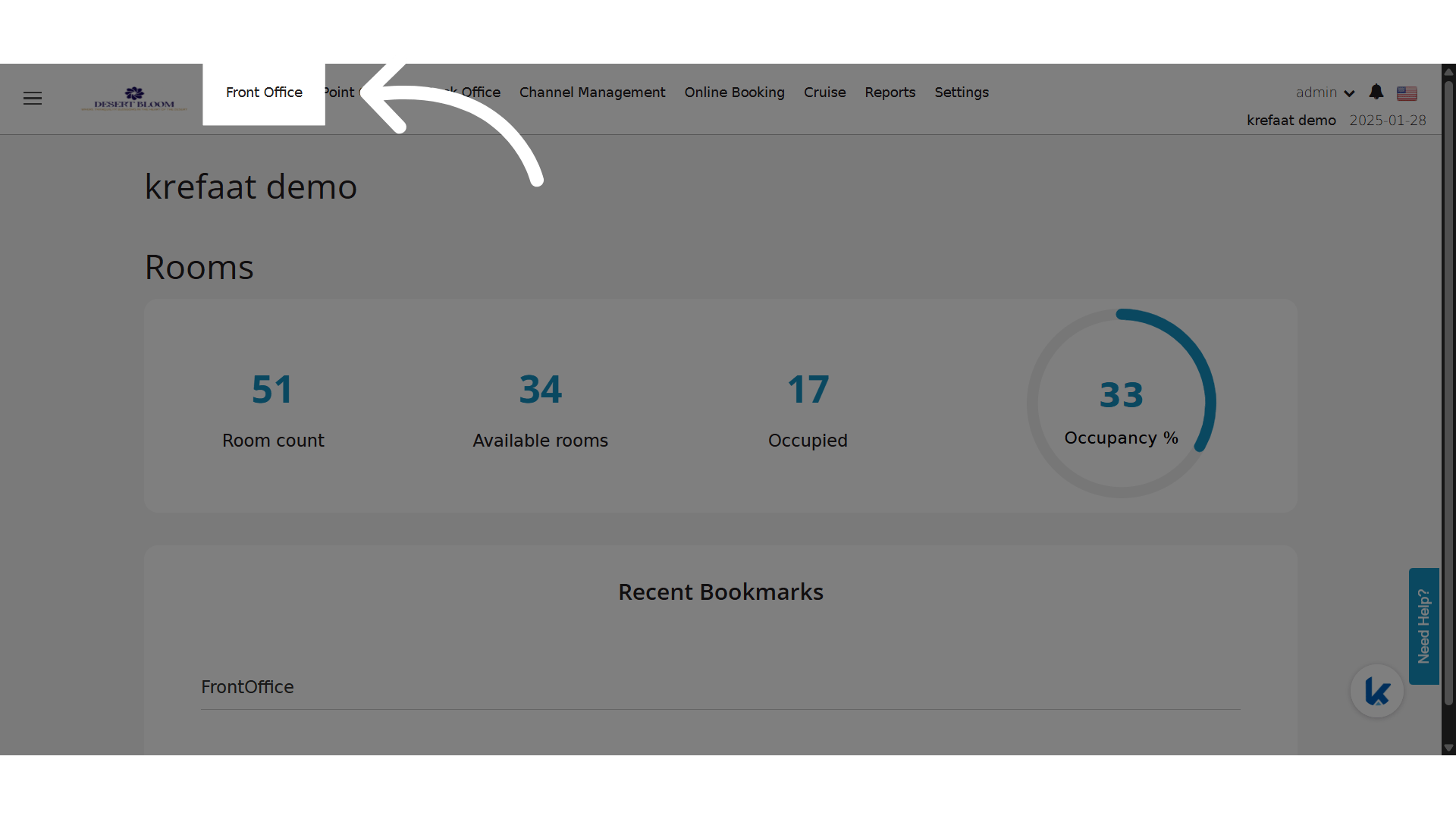
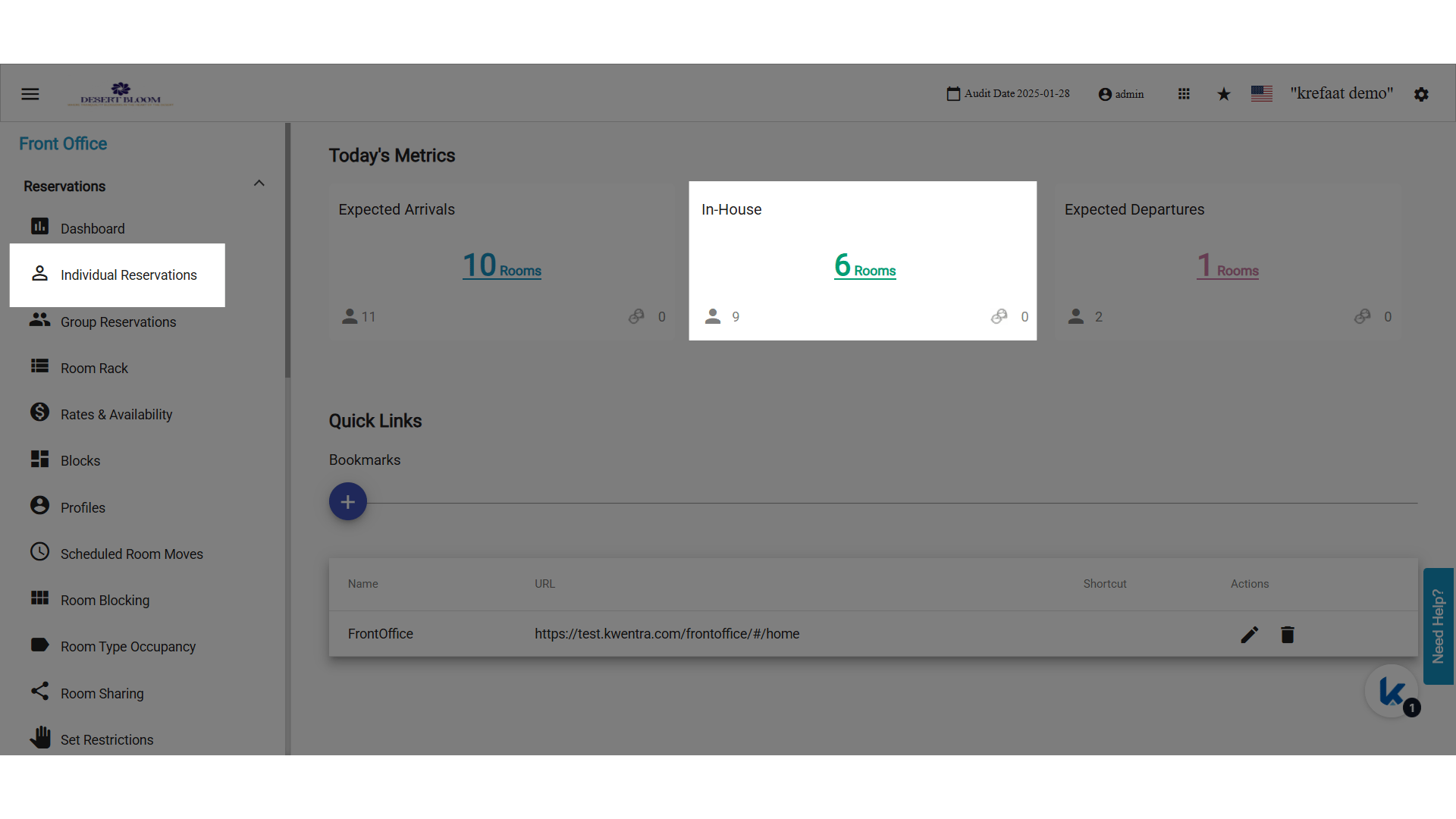
أنشئ رموزاً لعدة حجوزات مرة واحدة، مثل مجموعة تصل معاً.- افتح In-House Reservations أو Individual Reservations.
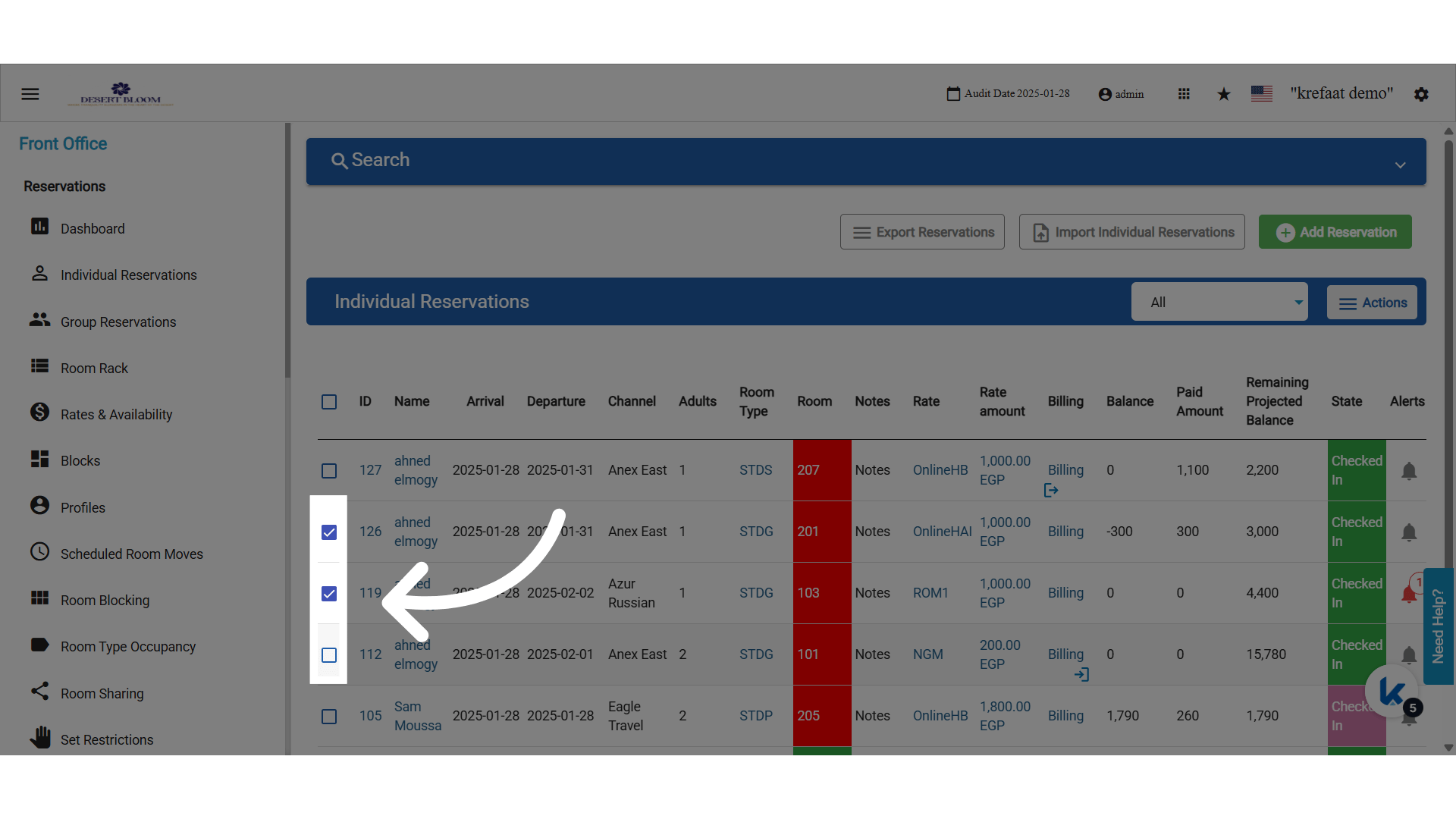
- حدّد الحجوزات.
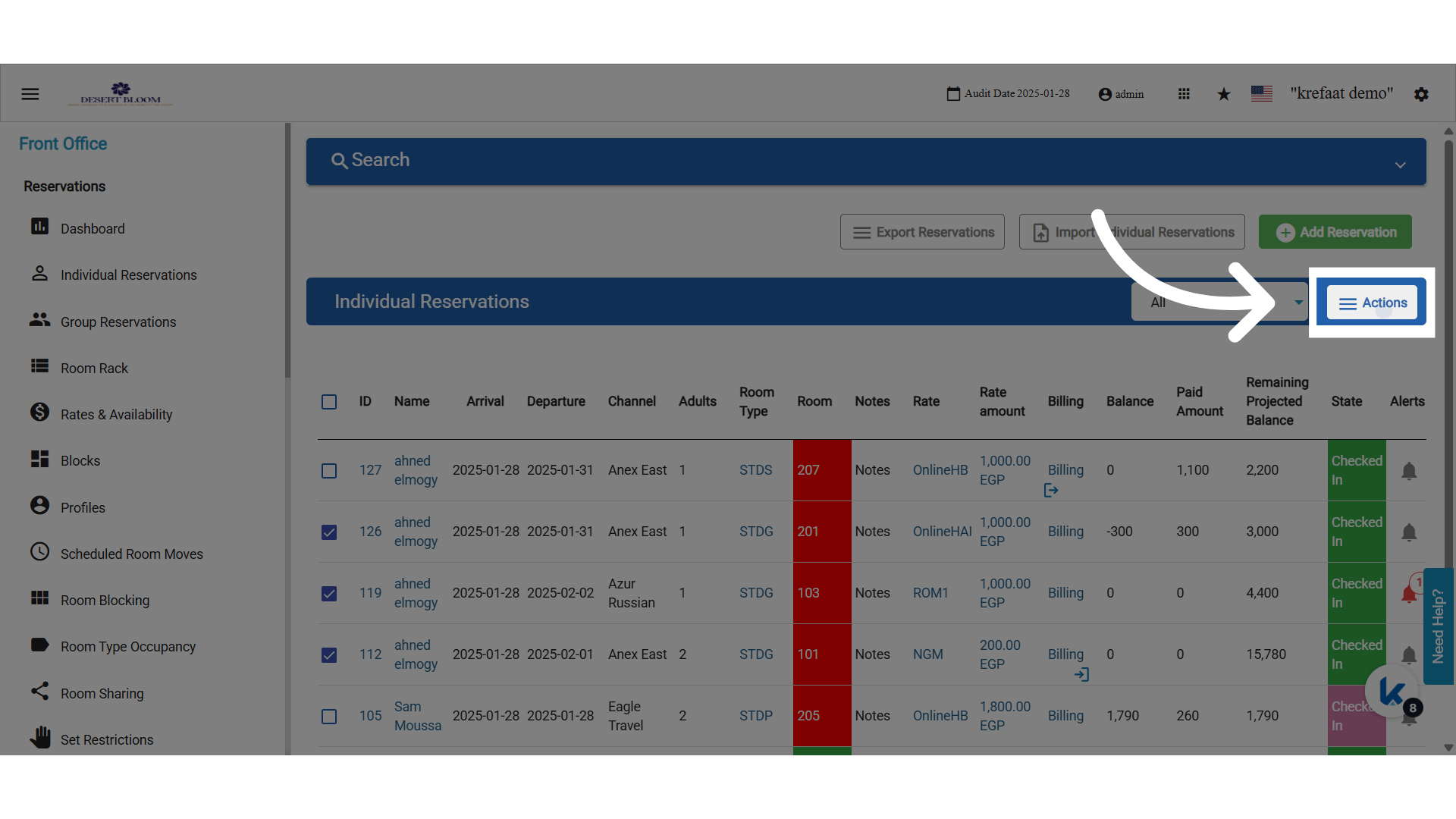
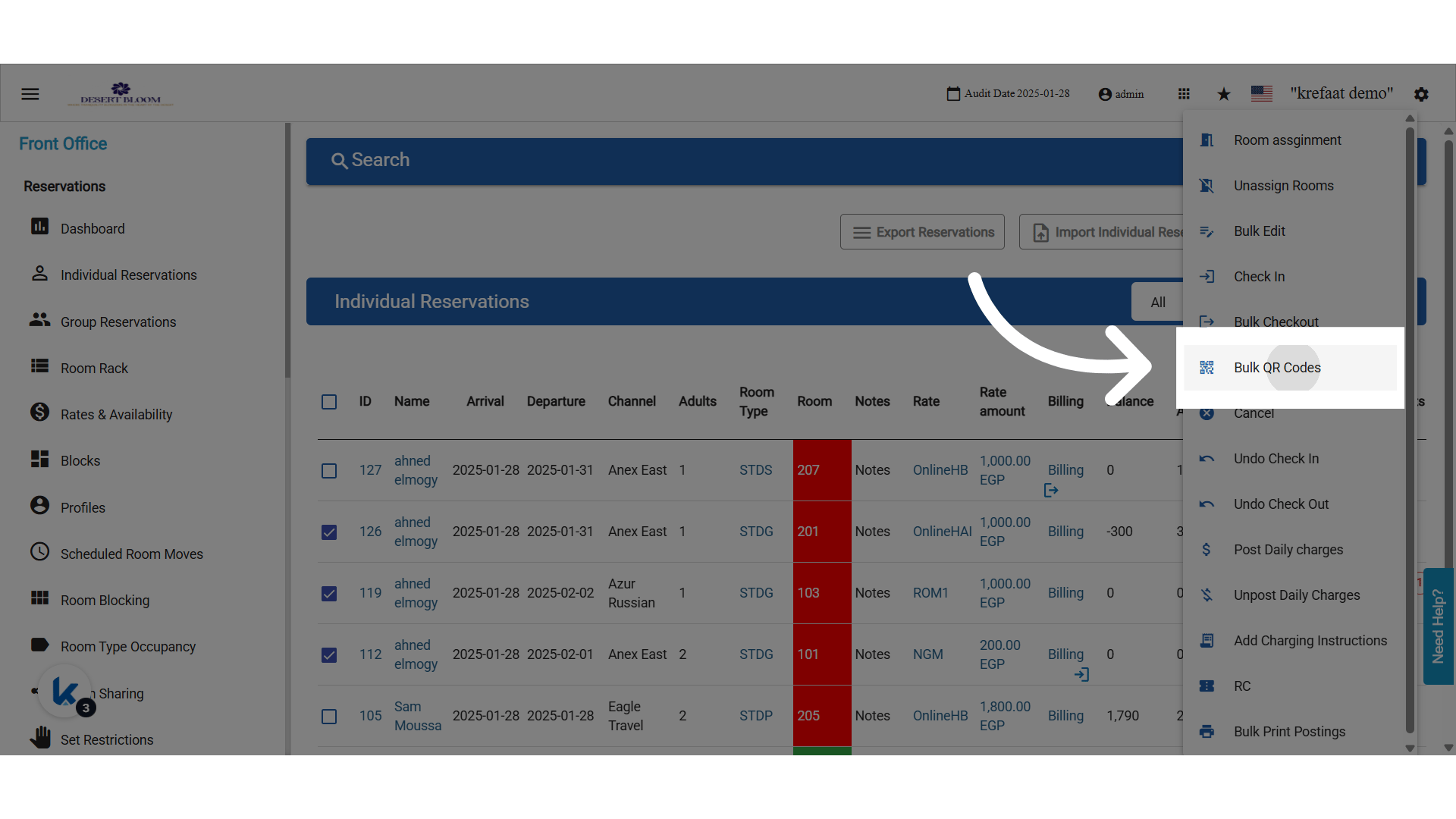
- اضغط Actions ثم Bulk QR Codes.
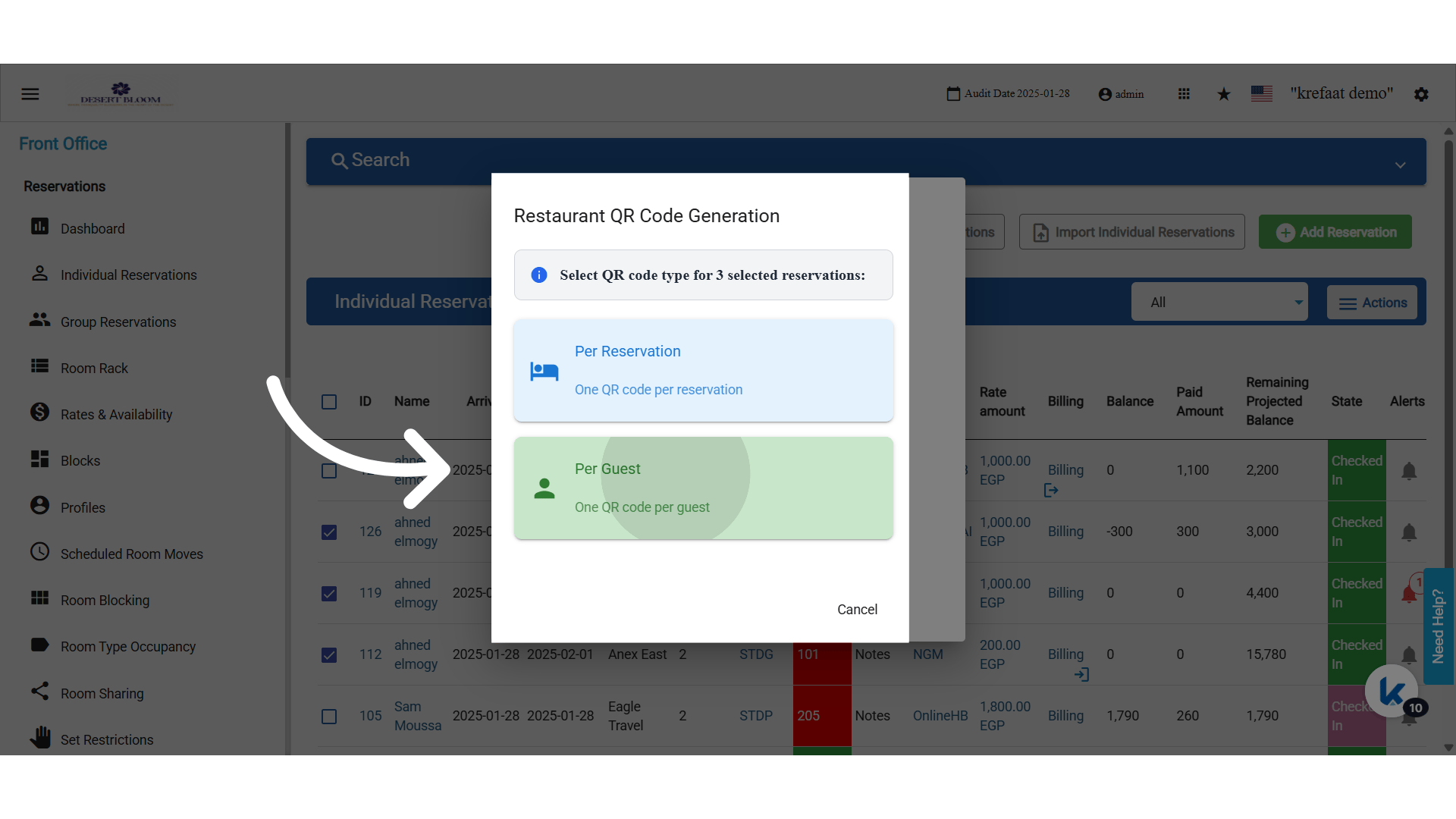
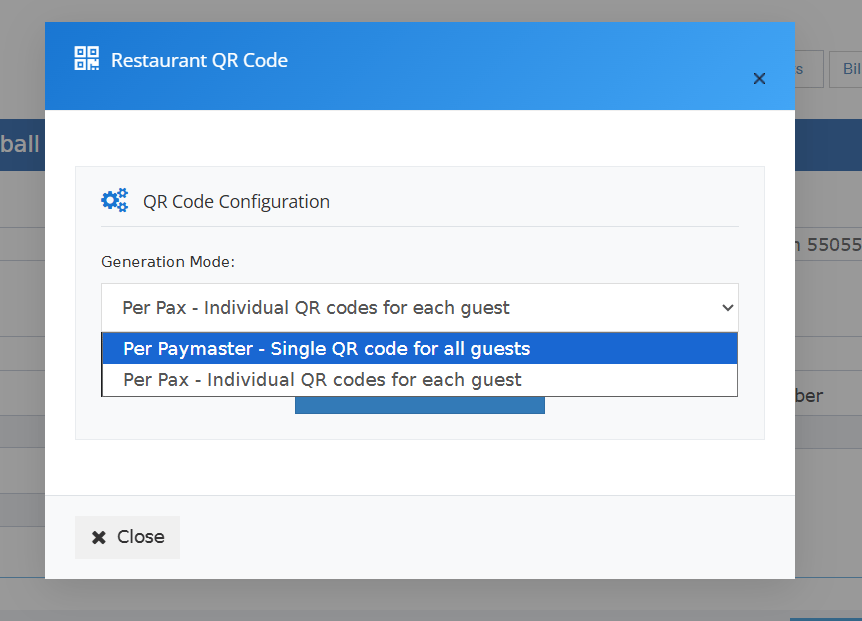
- اختر Per Reservation أو By Person.
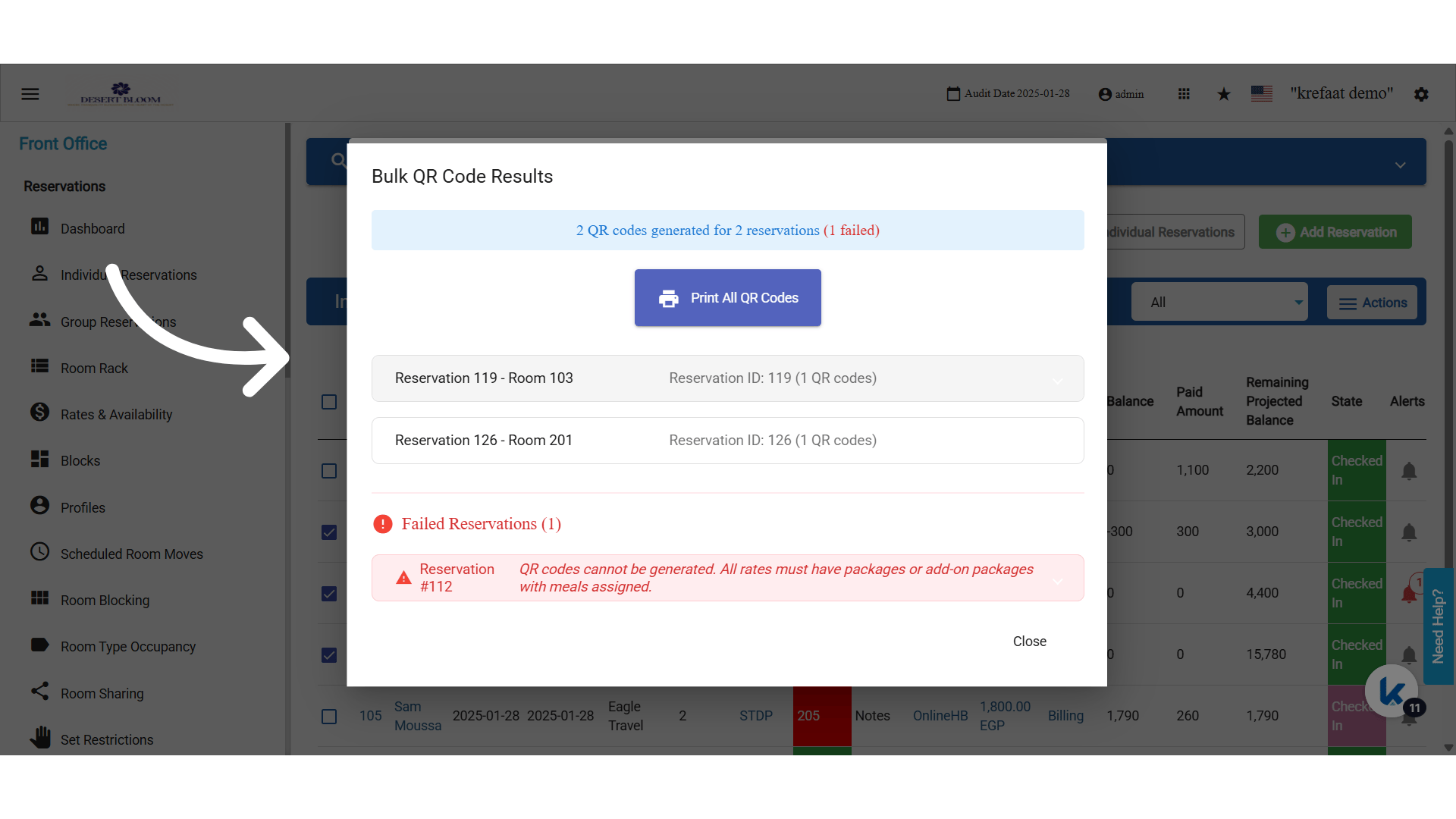
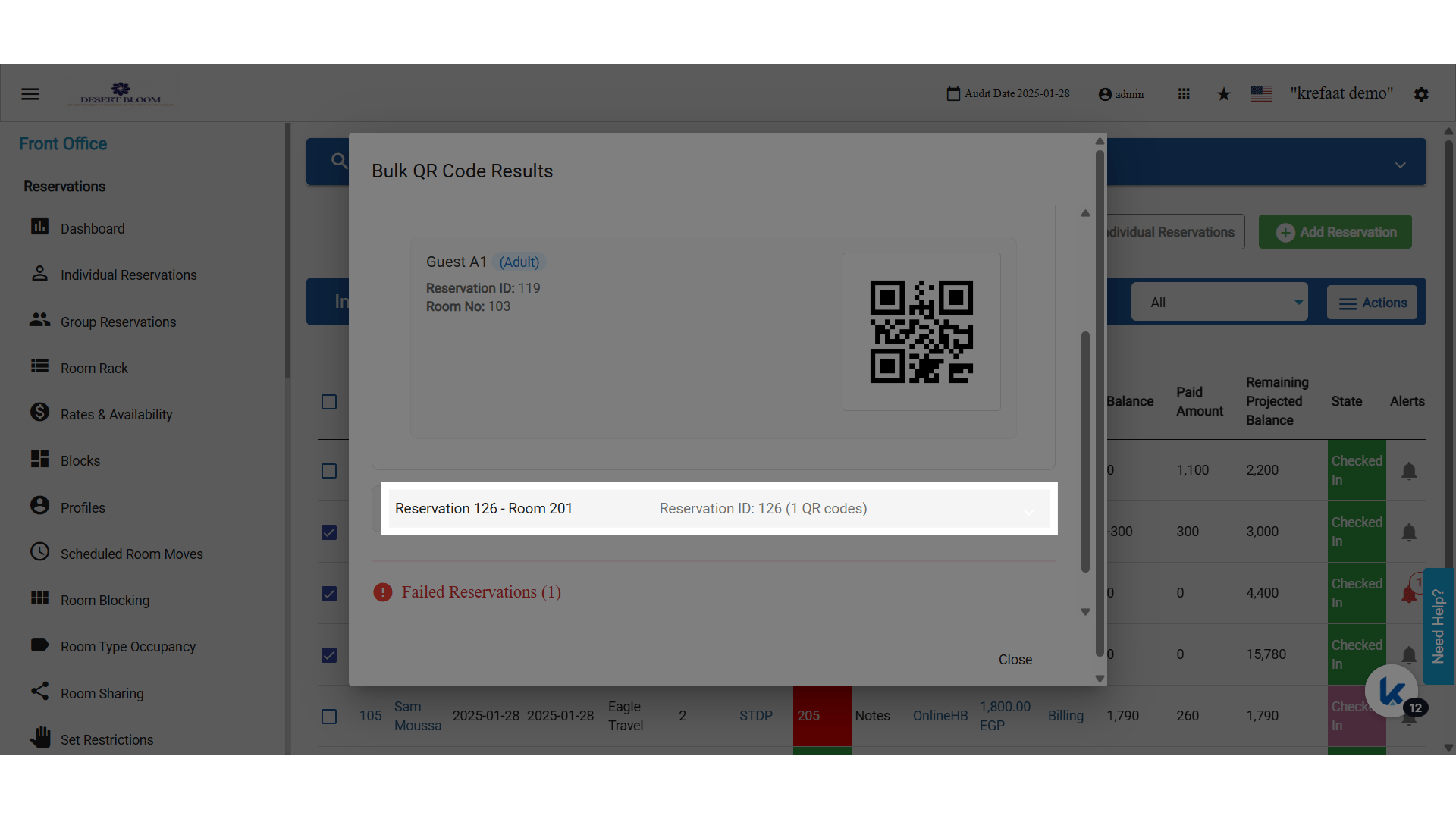
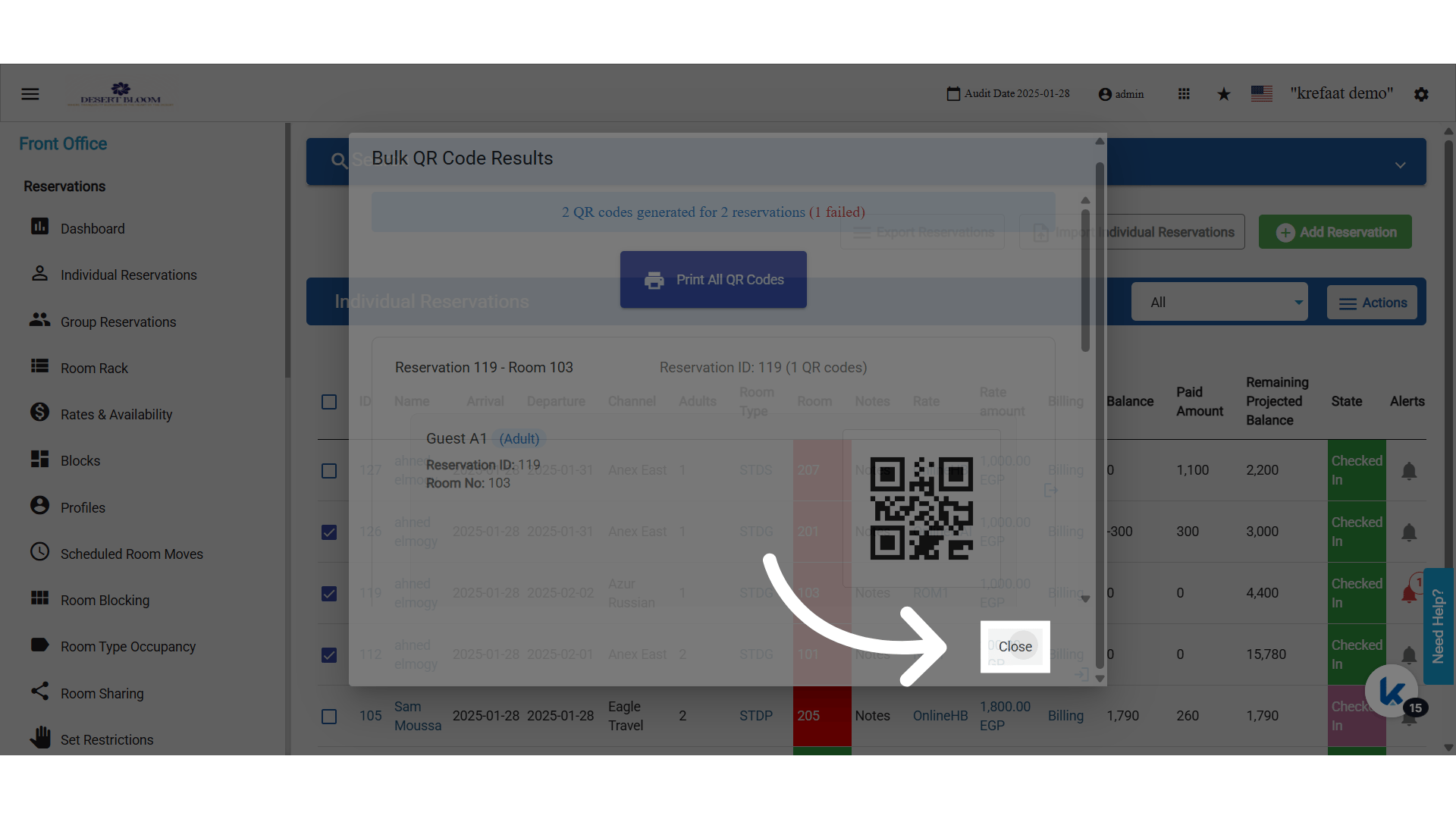
- راجع النتائج. وسّع الصف لترى تفاصيل الوجبة.
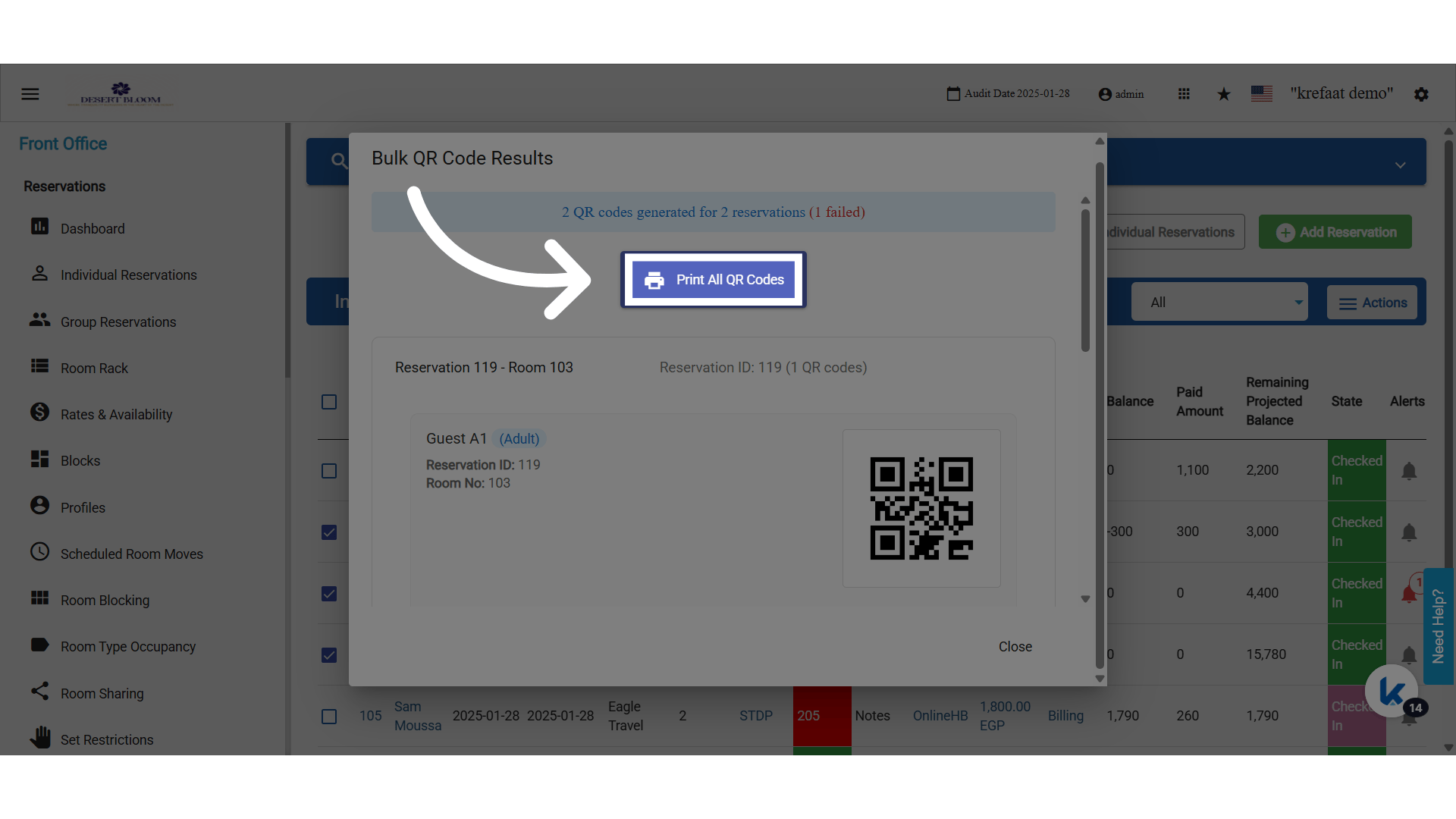
- اضغط Print All QR Codes ثم Close.
- اختر حجزاً واحداً على الأقل أولاً.
- ينشئ By Person رمزاً لكل بالغ في كل حجز.
- تستخدم الطباعة التنسيق العمودي نفسه للحجز المفرد.
- الإنشاء الجماعي يدعم الطباعة فقط. البريد متاح للحجز المفرد.
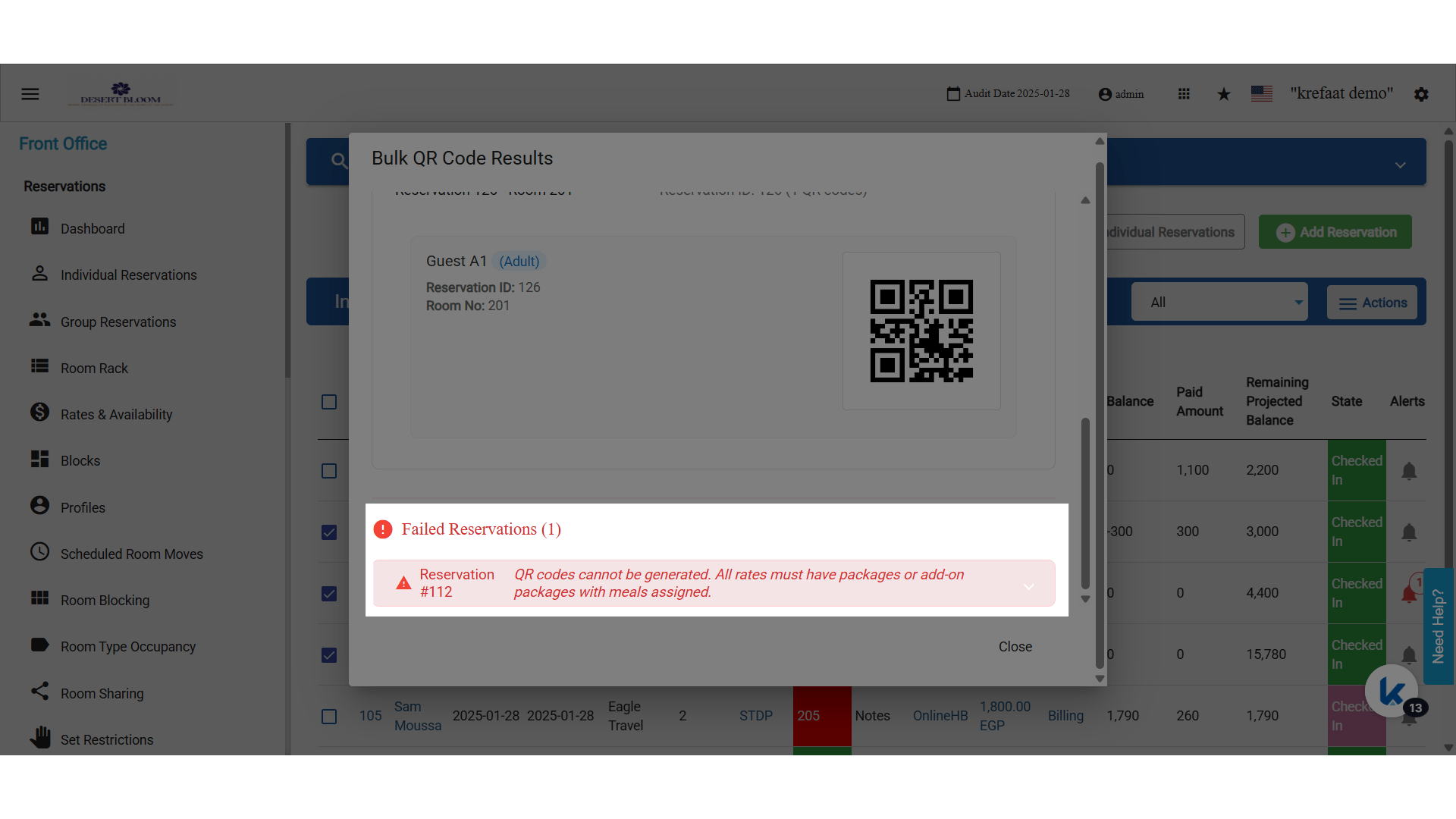
- الحجز الذي ليس لسعره باقة فيها وجبة لا يحصل على رمز. يجب أن تكون لكل الأسعار باقات أو باقات إضافية فيها وجبات.
رموز حسابات Paymaster
يمكن لحساب paymaster الحصول على رمز لوجبات مباعة كباقات إضافية، مثل نزلاء السبا أو الفعاليات.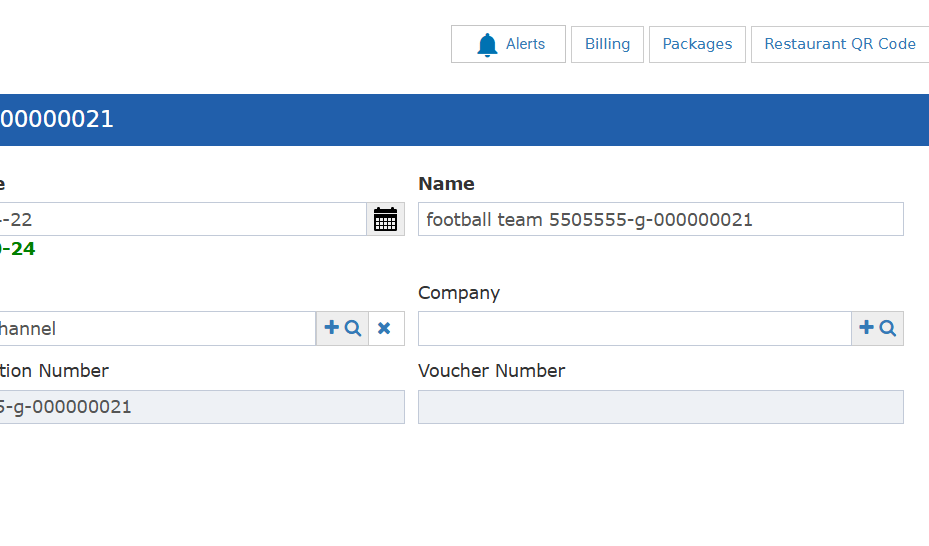
- يغطي الرمز إجمالي عدد الباقات التي فيها وجبات.
- يبدأ بـ PM. ورموز الحجوزات تبدأ بـ RS.
- يُطبع ويُمسح بالطريقة نفسها لرمز الحجز.
- تستخدمه حسابات paymaster المفتوحة فقط.
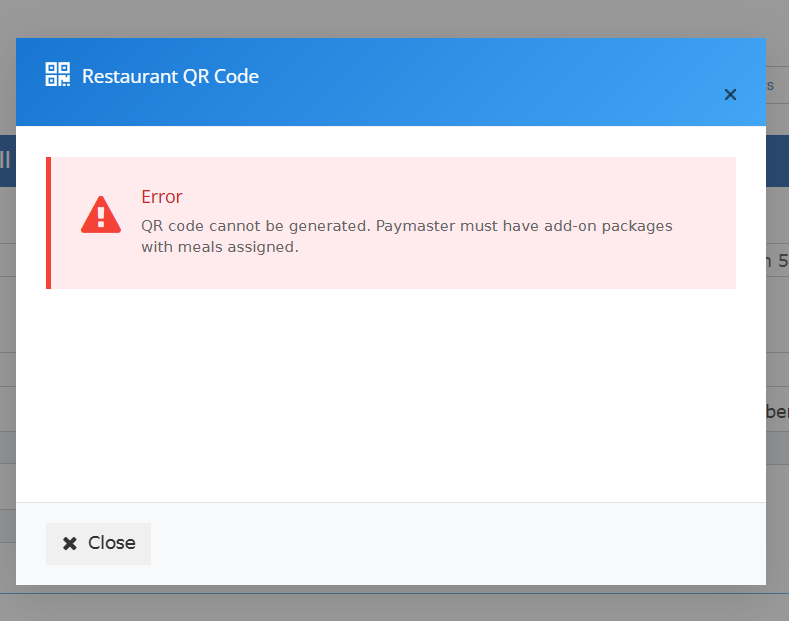
- إذا لم توجد باقة إضافية فيها وجبة، تظهر “No available packages with meals to generate QR code.”
مسح الرمز في المطعم
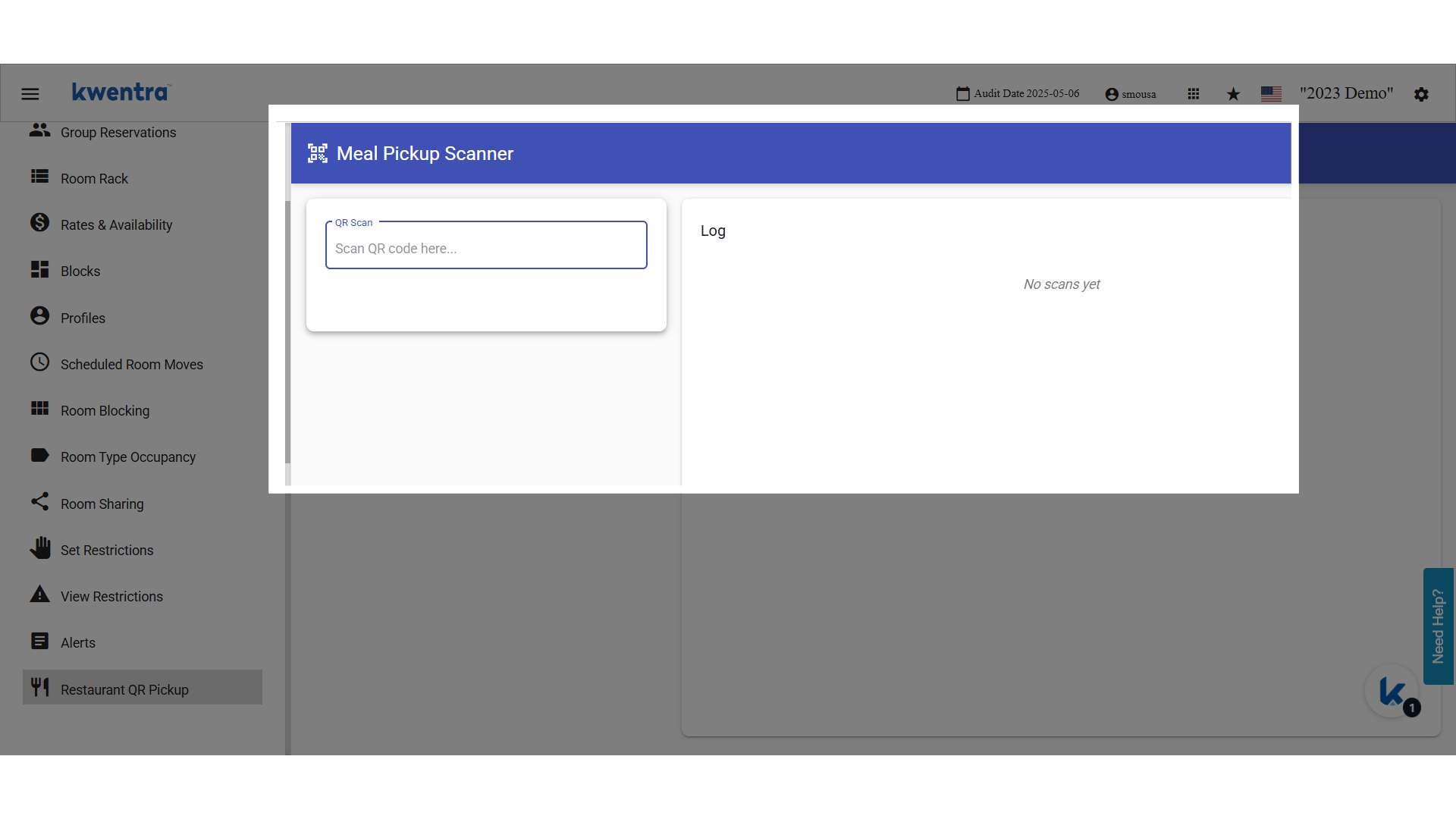
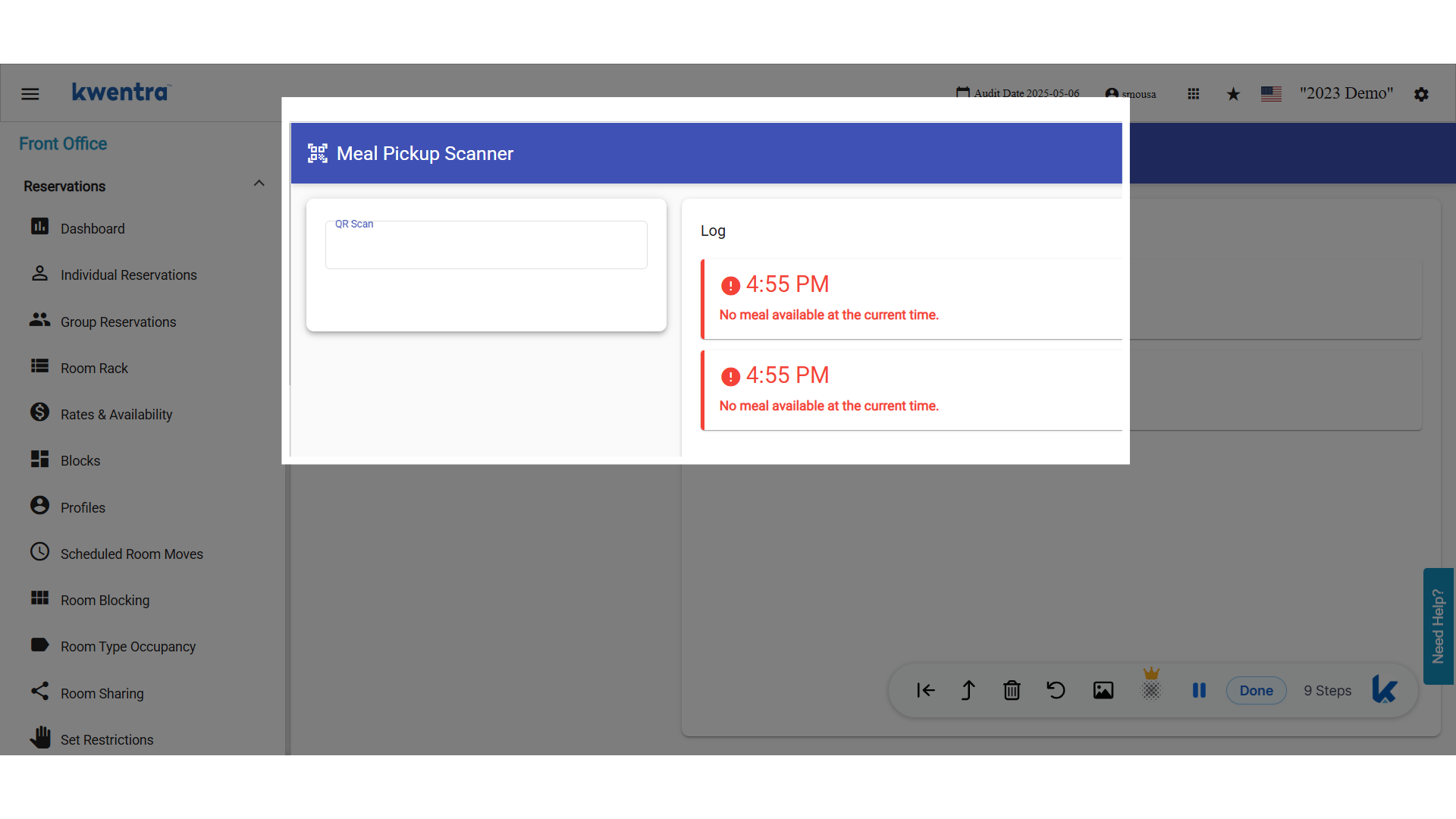
افتح Restaurant QR Pickup وامسح الرمز. يعمل قارئ QR كلوحة مفاتيح. يقرأ الرمز ويحوّله إلى نص ويُدخله على الشاشة.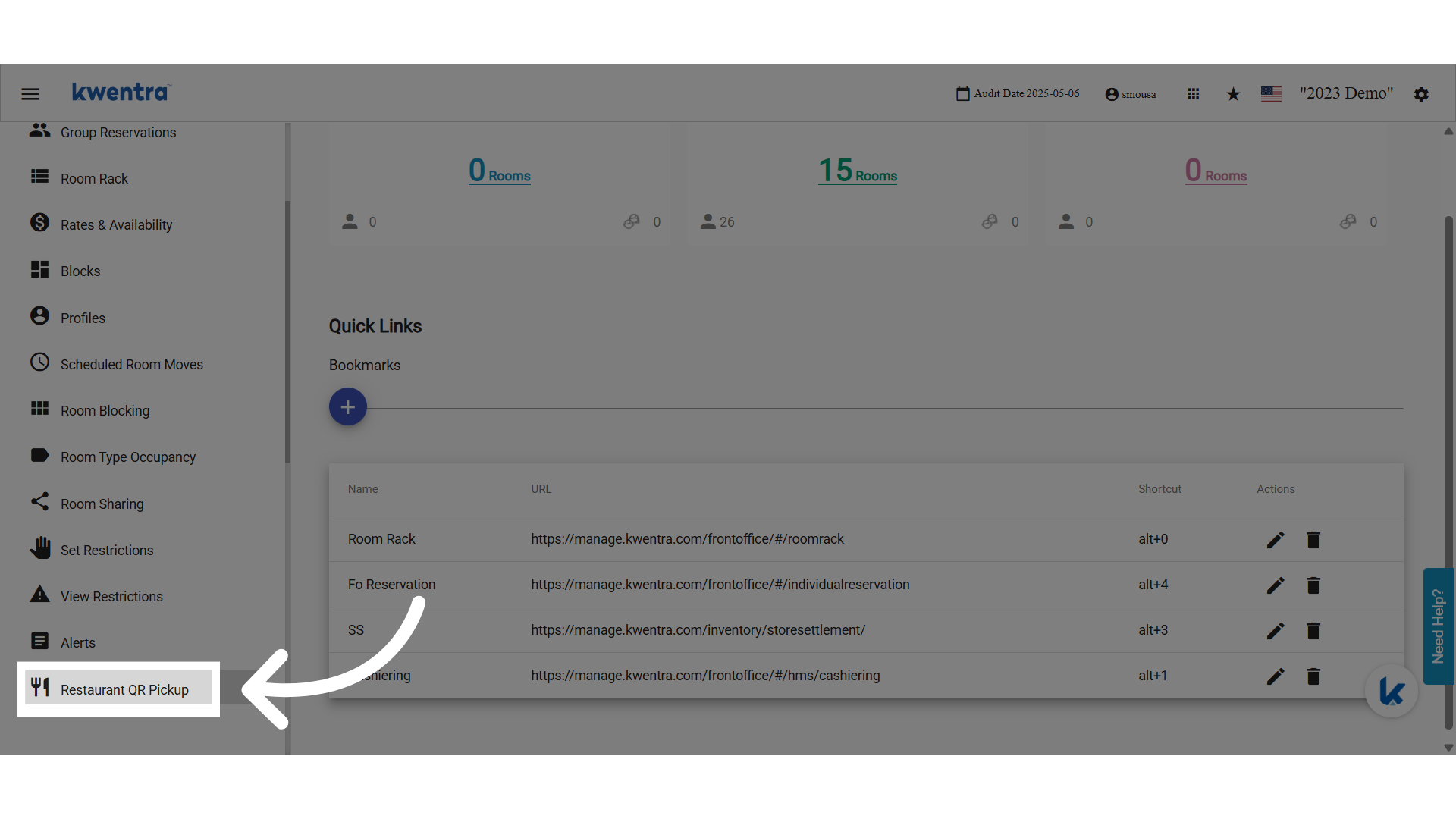
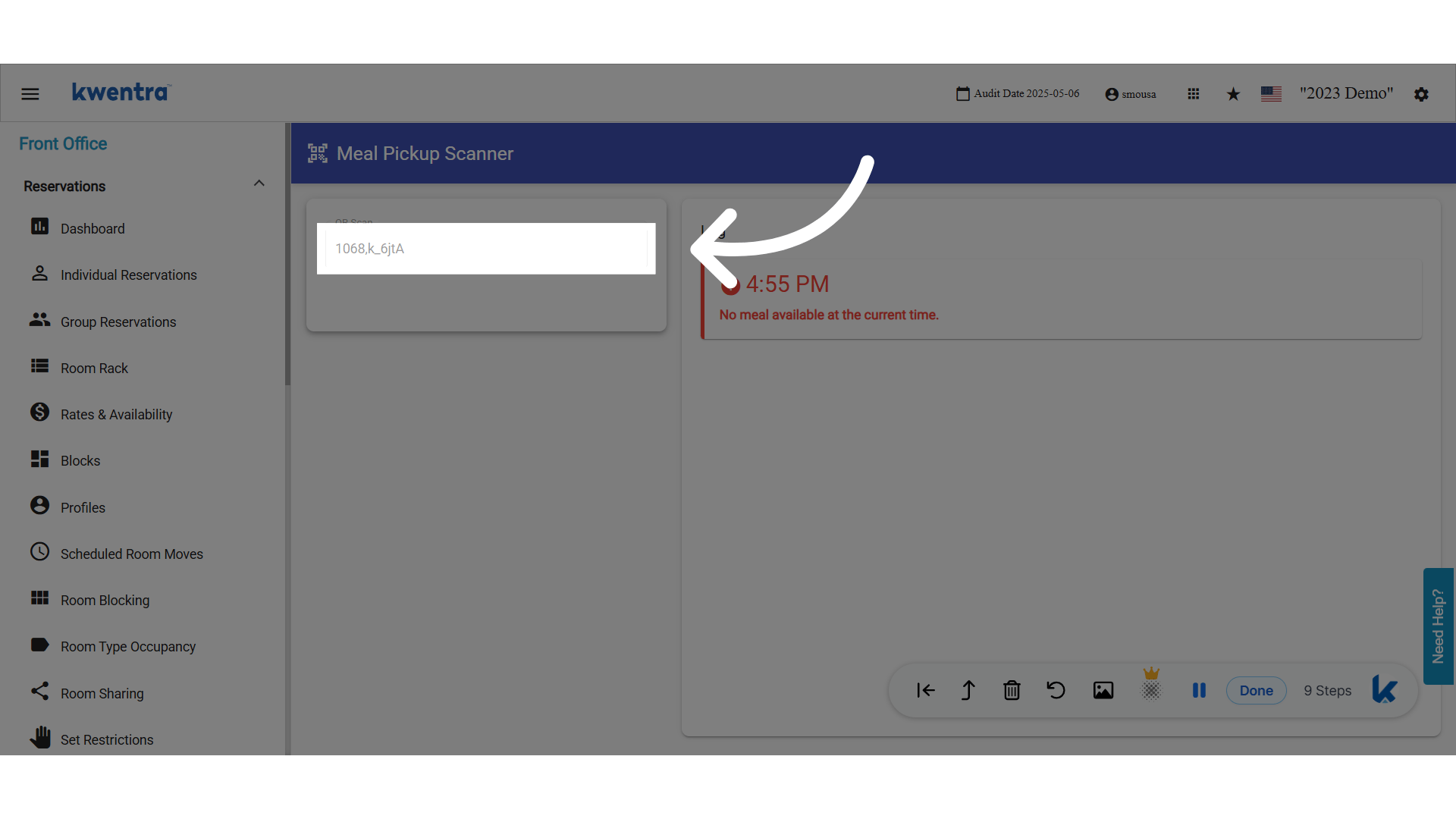
- هل يستحق النزيل وجبة الآن؟
- هل حصل النزيل على هذه الوجبة اليوم بالفعل؟
- عند استخدام كل الوجبات، تظهر “You don’t have any remaining meals.”
تقرير استلام الوجبات
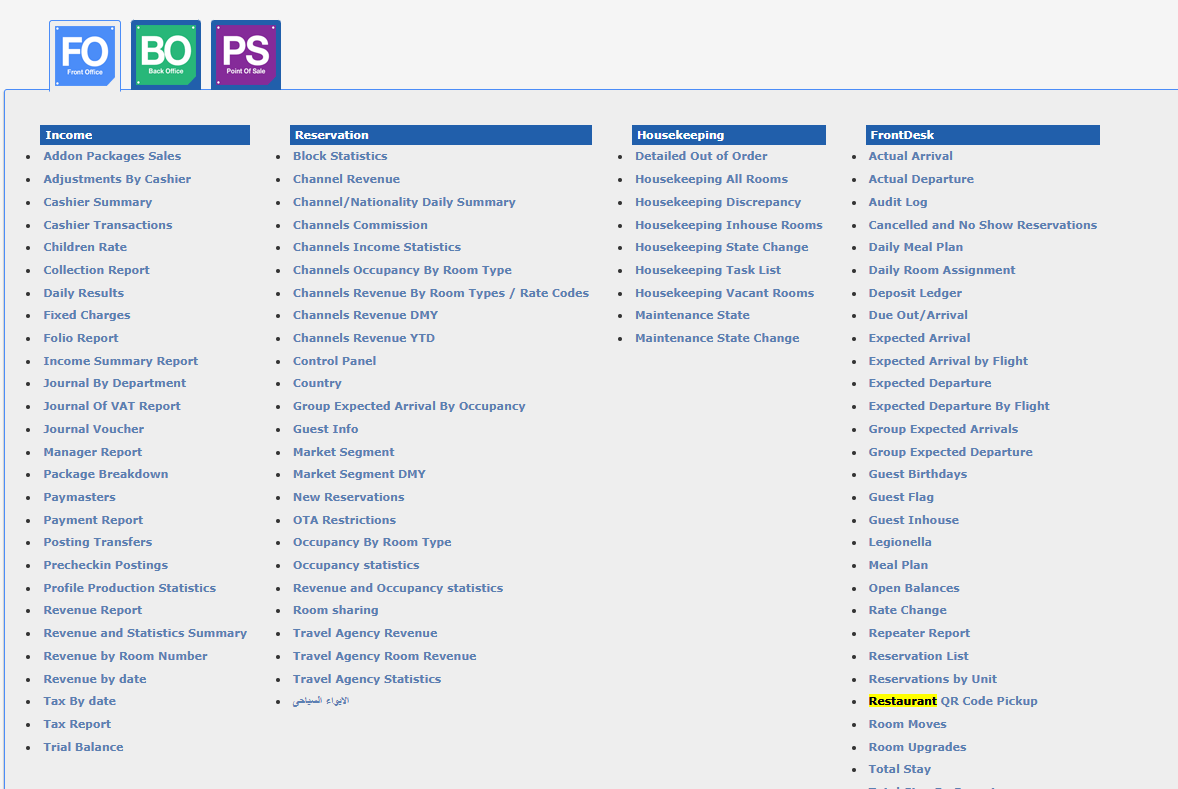
يعرض تقرير Restaurant QR Code Pickup كل عملية استلام حسب الحجز والـ paymaster والباقة والوجبة والمستخدم.تشغيل التقرير
- From date (إلزامي): لا يمكن أن يكون بعد To date.
- To date (إلزامي): لا يمكن أن يكون قبل From date.
- Group by: None (الإجمالي الكلي فقط) أو Type أو Package أو Meal. لكل مجموعة إجمالياتها.
- Type: Reservation وPaymaster. يمكنك اختيار أكثر من واحد.
- Package: الباقات التي فيها وجبات فقط. يمكنك اختيار أكثر من واحدة.
- Meal: يمكنك اختيار أكثر من واحدة.
- User: يمكنك اختيار أكثر من واحد.
أعمدة التقرير
الصلاحيات
- Can run restaurant QR code pickup
- Can view restaurant QR code pickup